



 Taal
Taal 

Problemen met mobiele data oplossen op Android
Werken je mobiele data niet op je Android-toestel? Zet de vliegtuigmodus AAN, wacht 10 tot 15 seconden en zet de vliegtuigmodus dan weer UIT zodat de netwerkverbinding wordt vernieuwd. Reis je in het buitenland? Zorg er dan voor dat dataroaming is ingeschakeld.
Hieronder staan de belangrijkste instellingen die je kunt controleren, met stapsgewijze oplossingen om snel weer online te zijn.
Veelvoorkomende redenen waarom mobiele data niet werken op Android
- Je telefoon heeft na het activeren van je eSIM soms een paar minuten nodig om verbinding te maken met het nieuwe netwerk.
- Door een simlock van je huidige provider kun je geen mobiele data op andere netwerken gebruiken, ook als je toestel een eSIM ondersteunt.
- Als er twee simkaarten tegelijk actief zijn, kan dit van invloed zijn op je mobiele internetverbinding wanneer je telefoon moet kiezen welke lijn voor data wordt gebruikt.
- Een verkeerde instelling, een verouderde Android-versie of een onvolledige eSIM-activering kan voorkomen dat je telefoon verbinding maakt met het internet.
- Mobiele data kunnen geblokkeerd zijn doordat er een datalimiet is ingesteld op je telefoon, ook als je eSIM-plan gewoon actief is.
- Door een zwak signaal in afgelegen gebieden (zoals woestijnen, bergen of open water) of een overbelast netwerk op drukke locaties zoals concerten, stadions en festivals, kan je verbinding tijdelijk trager zijn.

Snelle oplossingen om weer online te gaan op Android
Met deze standaardcontroles herstel je de mobiele data op je Android-toestel vaak al zonder dat er ingewikkelde aanpassingen nodig zijn.
- Controleer je eSIM-instellingen. Zorg ervoor dat je eSIM is ingeschakeld en is geselecteerd voor mobiele data. Als je op reis bent, moet je ook dataroaming voor die lijn inschakelen.
- Schakel de vliegtuigmodus 15 seconden in en deze daarna weer uit. Dit zorgt ervoor dat je telefoon opnieuw verbinding zoekt met het dichtstbijzijnde netwerk.
- Schakel eventuele andere simkaarten uit. Zorg dat alleen de eSIM die je wilt gebruiken voor mobiel internet is ingeschakeld.
- Start je telefoon opnieuw op. Door je toestel uit en weer aan te zetten, wordt de verbinding vernieuwd.
Tips voor probleemoplossing
Heb je deze controles uitgevoerd en werken je mobiele data nog steeds niet? Verwijder dan niet je eSIM, want het is niet altijd mogelijk die opnieuw te installeren. Probeer in plaats daarvan onderstaande instellingen om je Android-toestel weer online te krijgen.
Let op: Controleer of je eSIM goed is geïnstalleerd en is geactiveerd voordat je problemen met je mobiele data gaat oplossen. Als je niet zeker weet hoe je de eSIM moet configureren op je Samsung, Pixel, Huawei, Xiaomi, Honor, Vivo, Motorola, Nokia, Sony, Oneplus of Oppo, bekijk dan de activeringsstappen voor jouw specifieke model.
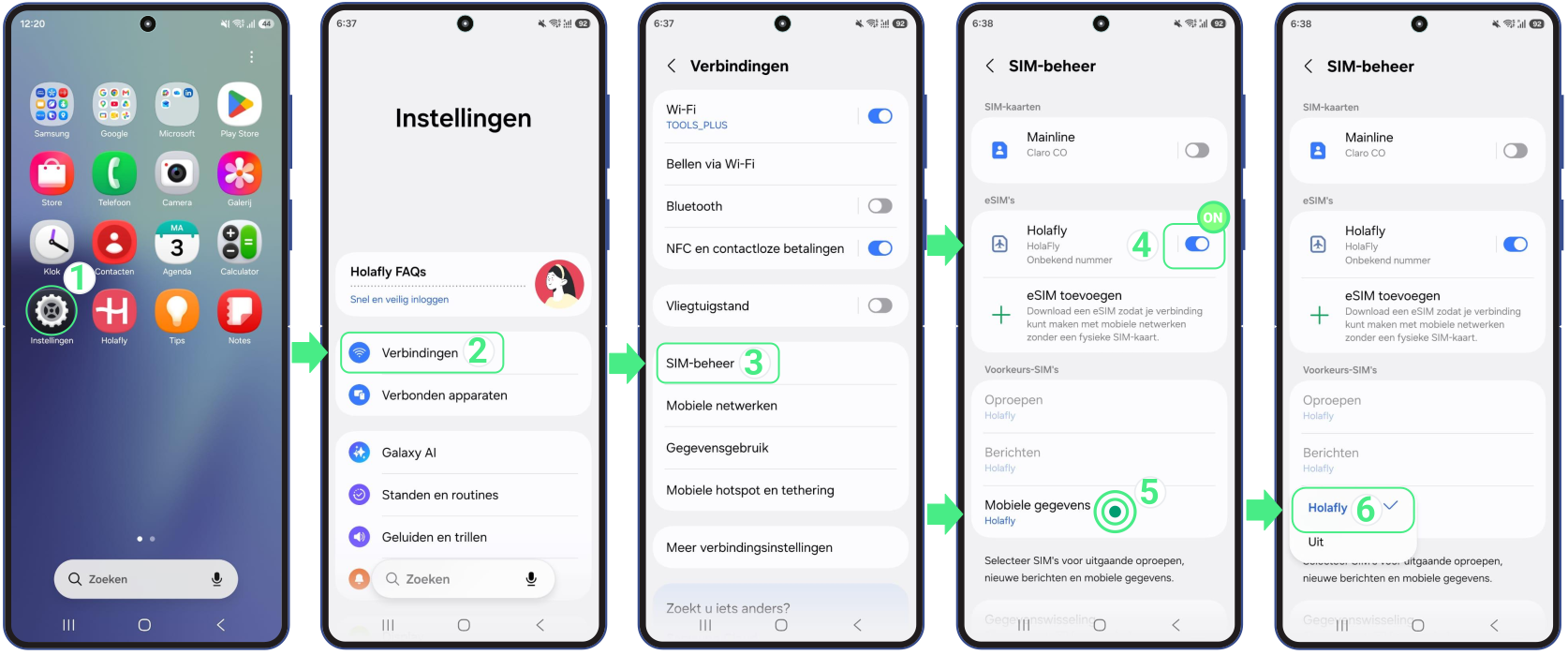
1. Stel je eSIM in voor mobiele data
Om online te kunnen gaan, moet je eSIM geselecteerd zijn voor mobiele data. Als je primaire simkaart nog is geselecteerd, gebruikt je telefoon misschien nog die lijn.
Volg deze stappen om de eSIM correct in te stellen:
- Ga naar Instellingen → Tik op Verbindingen → Selecteer Sim-beheer → Schakel je nieuwe eSIM in → Tik op Mobiele gegevens en selecteer je eSIM voor alleen data.
Belangrijk: Ben je op reis en gebruik je een internationale eSIM? Dan raden we je aan om je persoonlijke simkaart uit te schakelen om onverwachte roamingkosten van je eigen provider te voorkomen.
2. Schakel dataroaming in op Android
Deze instelling is alleen nodig voor je reis-eSIM, niet voor je eigen simkaart. Omdat je internationale eSIM verbinding maakt met netwerken buiten je eigen land, moet je dataroaming inschakelen om tijdens je reis mobiele data te kunnen gebruiken.
Zodra je eSIM is ingeschakeld en is geselecteerd voor mobiele data, volg je deze stappen:
- Ga naar Instellingen → Tik op Verbindingen → Tik op Mobiele netwerken → Schakel Dataroaming in (zorg ervoor dat je dit specifiek inschakelt voor de reis-eSIM).
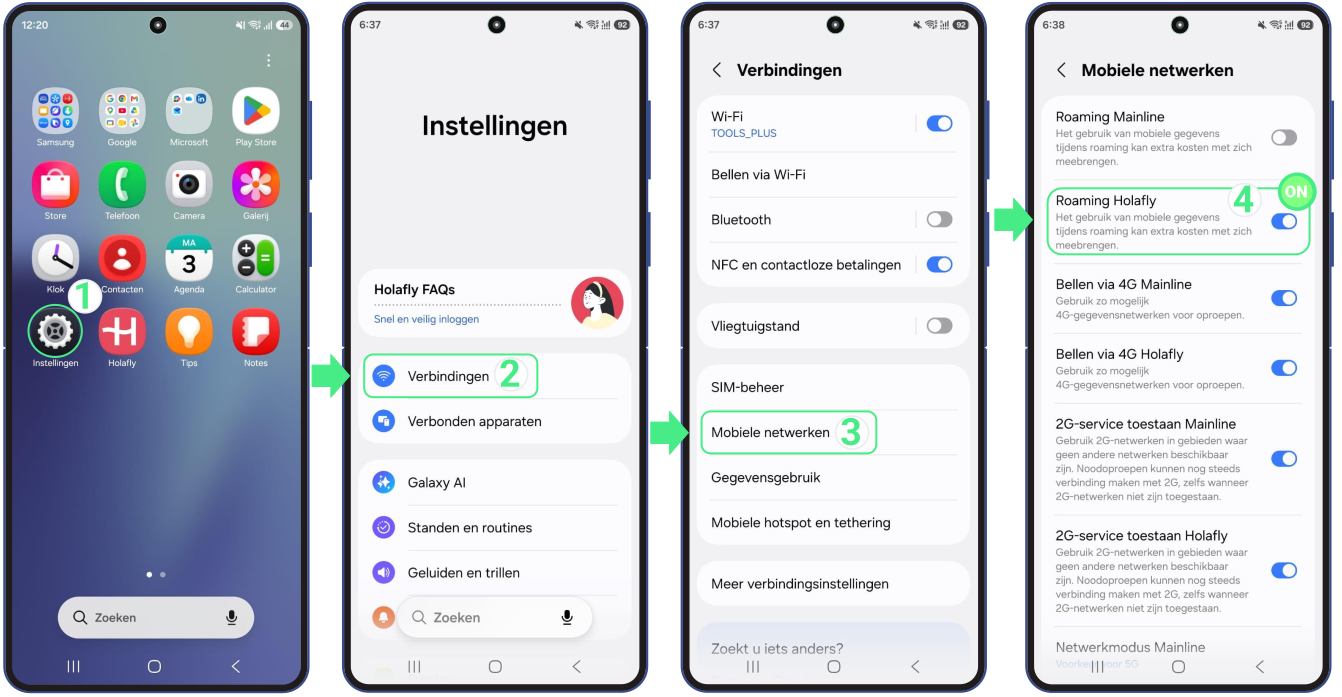
Let op: De namen in het menu kunnen licht verschillen afhankelijk van het merk van je telefoon. Als je de optie ‘Verbindingen’ niet ziet, zoek dan in de Instellingen naar Mobiel netwerk, Mobiele data of Netwerk en internet om de knop voor roaming te vinden.
3. Selecteer handmatig een netwerkprovider
Werken de mobiele data nog steeds niet op je Android-telefoon? Dan kun je ook handmatig een lokaal netwerk kiezen voor je eSIM, in plaats van dit automatisch door je telefoon te laten doen.
- Ga naar Instellingen → Tik op Verbindingen → Kies Mobiele netwerken → Ga naar Netwerkoperators → Schakel de optie Automatisch selecteren uit en wacht even terwijl de beschikbare netwerken op je scherm worden geladen → Probeer vervolgens één voor één de netwerken in de lijst (wacht telkens 30 seconden zodat je toestel verbinding kan maken) → Kies het netwerk met het sterkste signaal → Test je verbinding.
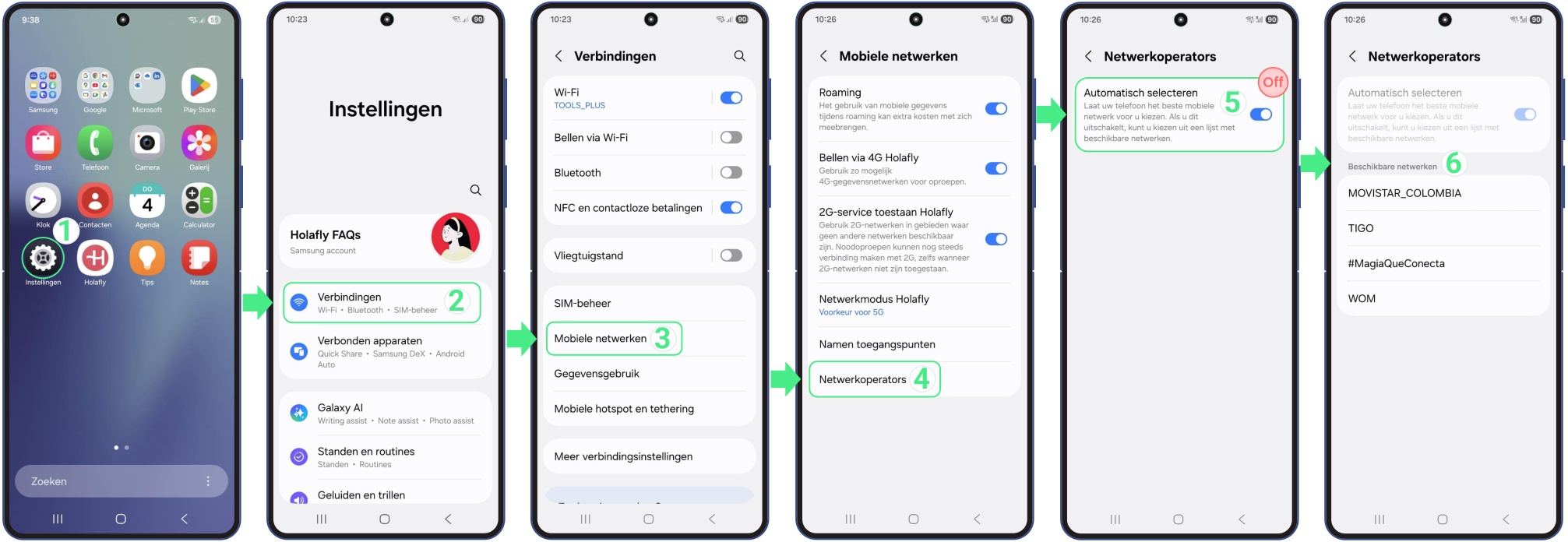
Opmerking: Als je wilt weten met welke specifieke provider je verbinding moet maken, kun je op onze website het land opzoeken waar je je op dat moment bevindt. In de gedeelten Dekking en Netwerk zie je dan alle compatibele netwerken voor je mobiele plan.
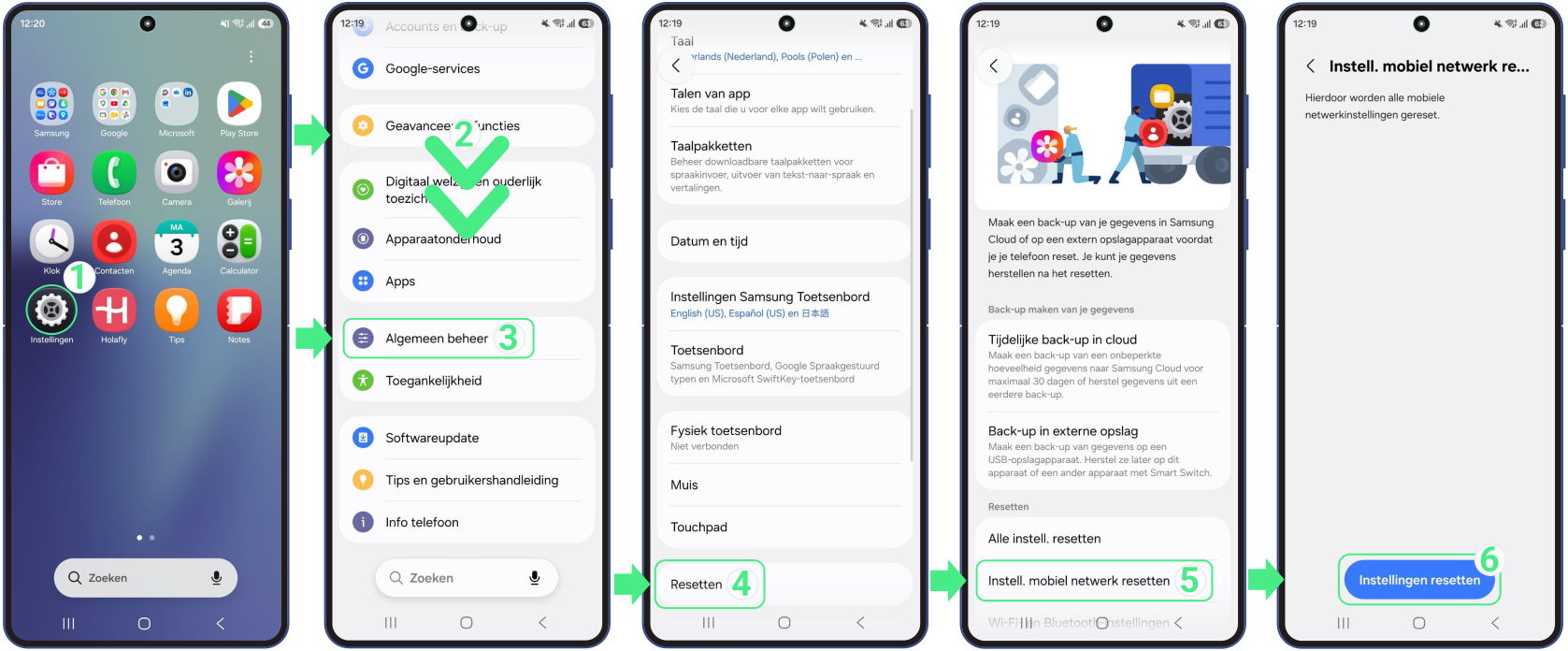
4. Reset de netwerkinstellingen
Gebruik deze optie voor het oplossen van verbindingsfouten die je internet mogelijk blokkeren. Hiermee worden alleen je netwerkinstellingen gewist, zoals wifi en Bluetooth. Je foto’s, contacten, apps of eSIM worden niet verwijderd.
- Ga naar Instellingen → Scrol naar beneden → Kies Algemeen beheer → Tik op Resetten → Selecteer Instell. mobiel netwerk resetten (Als je om een pincode wordt gevraagd, voer dan de code in die je gebruikt om je scherm te ontgrendelen en tik op Volgende) → Bevestig je keuze met de knop Instellingen resetten.