



 שפה
שפה 

איך לפתור תקלות גלישה באנדרואיד
אם הגלישה הסלולרית לא עובדת במכשיר האנדרואיד שלך, הפעל את מצב טיסה, המתן 10 עד 15 שניות, וכבה אותו. זה יכול לעזור לרענן את החיבור לרשת. אם אתם מטיילים בחו”ל, ודאו שנדידת נתונים מופעלת.
בהמשך, תמצאו את ההגדרות העיקריות לבדיקה ופתרונות שלב אחר שלב שיעזרו לכם להתחבר בחזרה לאינטרנט.
סיבות נפוצות לכך שהגלישה לא עובדת באנדרואיד
- ייתכן שהטלפון שלך פשוט זקוק לכמה דקות כדי להתחבר לרשת החדשה לאחר הפעלת ה-eSIM.
- נעילה של חברת הסלולר המקורית שלך עלולה למנוע ממך להשתמש בגלישה סלולרית ברשתות אחרות, גם אם המכשיר שלך תומך ב-eSIM.
- הפעלת שני קווי SIM בו-זמנית עלולה להשפיע על חיבור הגלישה הסלולרית כאשר הטלפון מנסה לבחור קו נתונים.
- הגדרה שגויה, גרסת אנדרואיד לא מעודכנת או הפעלת eSIM לא מלאה עלולים למנוע מהטלפון שלך להתחבר לאינטרנט.
- מגבלת שימוש בנתונים המופעלת בטלפון שלך יכולה לעצור את הגלישה הסלולרית, גם אם חבילת ה-eSIM שלך פעילה.
- קליטה חלשה באזורים מרוחקים (כמו מדבריות, הרים או ים פתוח) או עומס על הרשת במקומות כמו הופעות, אצטדיונים ופסטיבלים עלולים להאט את החיבור באופן זמני.

פתרונות מהירים לשחזור השירות באנדרואיד
בדיקות בסיסיות אלו מחזירות לרוב את הגלישה הסלולרית למכשיר האנדרואיד שלך ללא צורך בשינויים גדולים.
- בדקו את הגדרות ה-eSIM. ודאו שה-eSIM מופעל ונבחר עבור נתונים סלולריים. אם אתם בחו”ל, הפעילו גם את נדידת הנתונים עבור קו זה.
- הפעילו את מצב טיסה ל-15 שניות, ולאחר מכן כבו אותו. זה יגרום לטלפון שלך להתחבר מחדש לרשת הקרובה ביותר.
- כבו קווי SIM אחרים. השאירו מופעל רק את ה-eSIM שבו אתם רוצים להשתמש לגלישה.
- הפעילו מחדש את הטלפון. כיבוי והפעלה מחדש יכולים לעזור לרענן את החיבור שלכם.
טיפים לפתרון בעיות
אם הגלישה הסלולרית עדיין לא עובדת לאחר הבדיקות הבסיסיות,אל תמחקו את ה-eSIM, כיוון שלא ניתן יהיה להתקין אותו מחדש, ונסו את ההגדרות הבאות כדי להחזיר את האנדרואיד שלכם למקוון.
הערה: ודאו שה-eSIM הותקן והופעל כראוי לפני פתרון בעיות בגלישה. אם אינכם בטוחים כיצד להגדיר את ה-eSIM ב- Samsung, Google Pixel, Huawei, Xiaomi, Honor, Vivo, Motorola, Nokia, Sony או OnePlus, בדקו את שלבי ההפעלה עבור הדגם הספציפי שלכם.
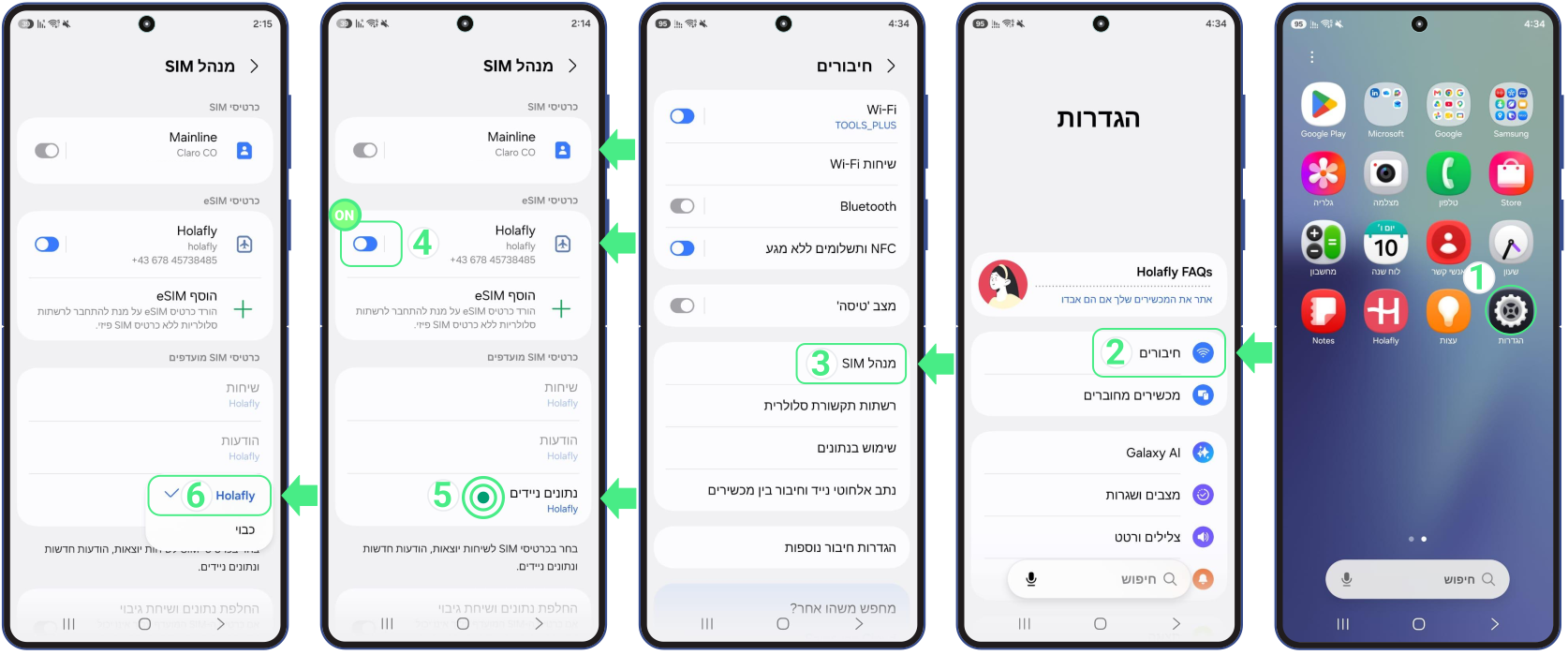
1. הגדירו את ה-eSIM עבור גלישה סלולרית
כדי להתחבר לאינטרנט, ודאו שה-eSIM שלכם נבחר כקו הנתונים הסלולריים. אם ה-SIM הראשי עדיין נבחר, הטלפון עשוי להשתמש בקו הזה במקום.
בצעו את השלבים הבאים להגדרה נכונה:
- הגדרות ← חיבורים ← מנהל כרטיסי SIM ← הפעילו את ה-eSIM החדש ← לחצו על נתונים סלולריים ובחרו ב-eSIM המיועד לגלישה
חשוב: אם אתם מטיילים ומשתמשים ב-eSIM בינלאומי, אנו ממליצים לכבות את קו ה-SIM האישי שלכם כדי להימנע מחיובים בלתי צפויים בגין נדידה מהספק המקומי שלכם.
2. הפעלת נדידת נתונים באנדרואיד
הגדרה זו נחוצה רק עבור ה-eSIM לנסיעות, לא עבור הקו האישי שלכם. מכיוון שה-eSIM הבינלאומי שלכם מתחבר לרשתות מחוץ למדינת המקור שלכם, עליכם להפעיל את נדידת נתונים כדי לקבל גלישה סלולרית במהלך הטיול.
לאחר שה-eSIM מופעל ונבחר עבור נתונים סלולריים, בצעו את השלבים הבאים:
- הגדרות ← חיבורים ← רשתות סלולריות ← הפעילו את נדידת נתונים (ודאו שאתם מפעילים אותה ספציפית עבור ה-eSIM לנסיעות).
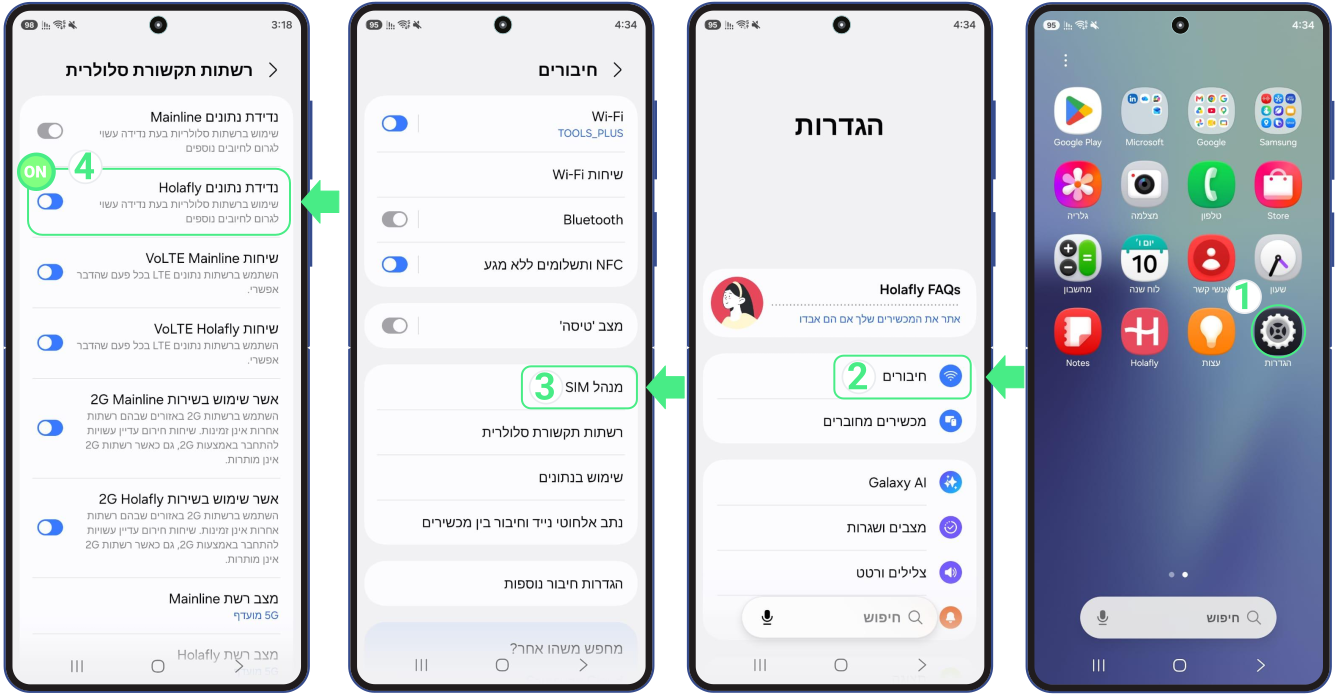
הערה: שמות התפריטים עשויים להשתנות מעט בהתאם למותג הטלפון שלכם. אם אינכם רואים את “חיבורים”, חפשו רשת סלולרית, נתונים סלולריים או רשת ואינטרנט ב- הגדרות כדי למצוא את מתג הנדידה.
3. בחירת מפעיל רשת באופן ידני
אם הגלישה הסלולרית לא עובדת במכשיר האנדרואיד שלכם, אתם יכולים גם לבחור ידנית רשת מקומית עבור ה-eSIM במקום לתת לטלפון לבחור באופן אוטומטי.
- הגדרות ← חיבורים ← רשתות סלולריות ← מפעילי רשת ← בטלו את האפשרות ‘בחירה אוטומטית’ והמתינו רגע בזמן שהרשתות הזמינות נטענות על המסך ← לאחר מכן נסו את כל המפעילים המופיעים ברשימה אחד אחד (בכל פעם שאתם בוחרים אחד, המתינו 30 שניות בזמן שהוא מתחבר לרשת) ← בצעו בדיקת חיבור לרשת
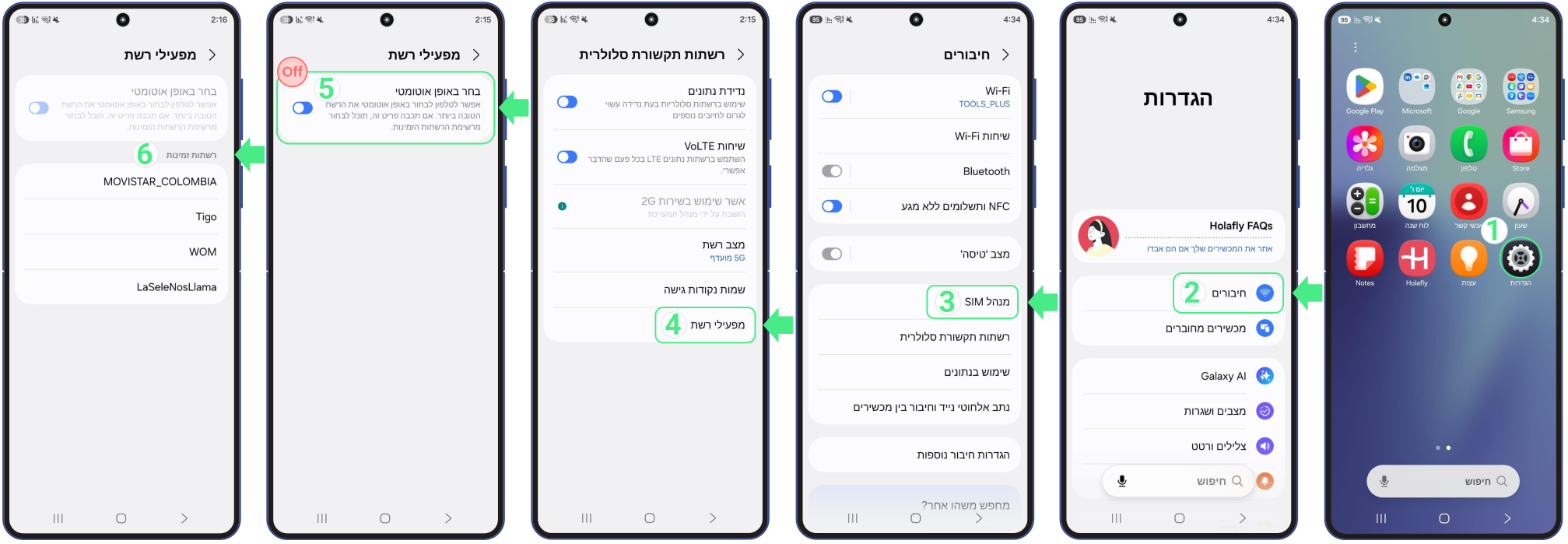
הערה: אם אתם רוצים לדעת לאיזה מפעיל ספציפי להתחבר, היכנסו ל-אתר שלנו, חפשו את המדינה שבה אתם נמצאים, ובדקו את הסעיפים “כיסוי” ו-“רשת” כדי לראות את כל הרשתות התואמות עבור חבילת הגלישה שלכם.
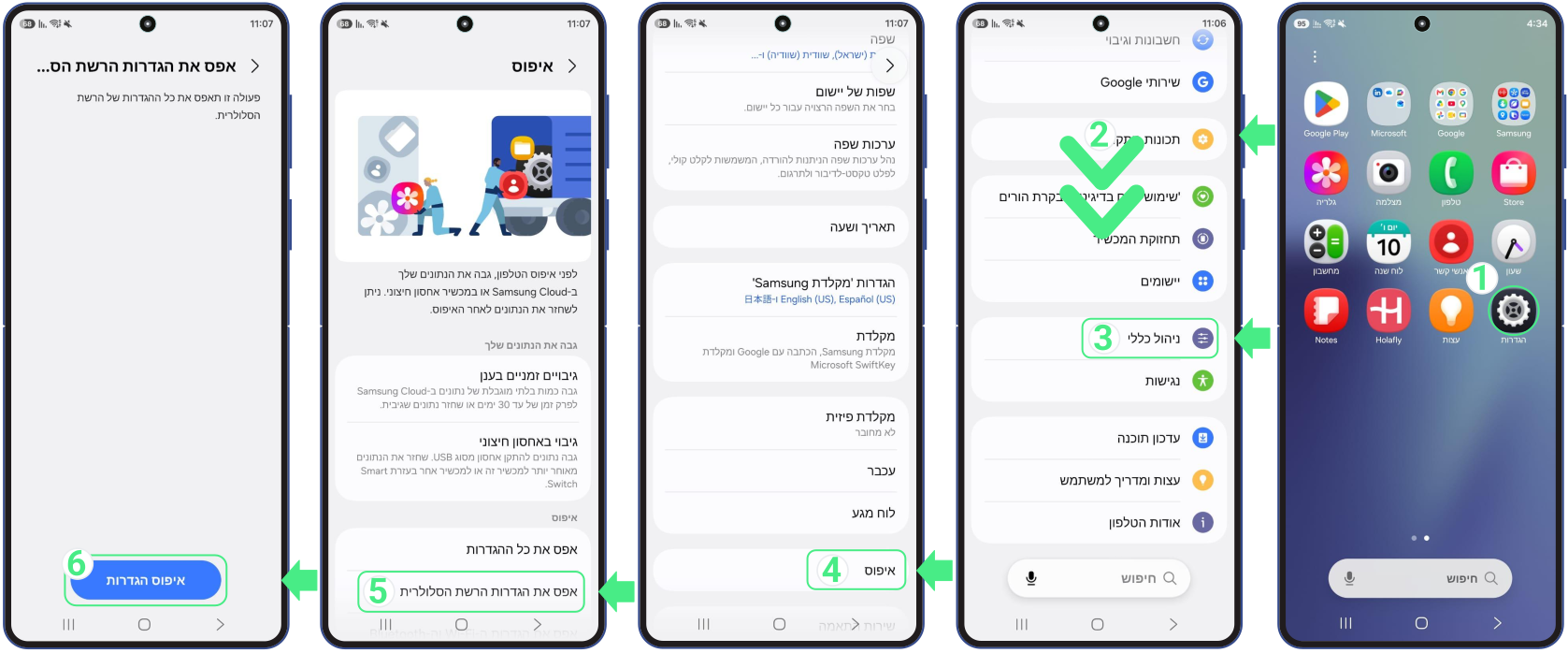
4. איפוס הגדרות רשת
השתמשו באפשרות זו כדי לנקות שגיאות חיבור שעלולות לחסום את האינטרנט שלכם. זה מאפס רק את הגדרות הרשת, כמו Wi-Fi ו-Bluetooth, ולא ימחק את התמונות, אנשי הקשר, האפליקציות או ה-eSIM שלכם.
- הגדרות ← גלילה למטה ← ניהול כללי ← איפוס ← איפוס הגדרות רשת סלולרית (אם תתבקשו להזין קוד PIN, הזינו את הקוד שבו אתם משתמשים כדי לפתוח את נעילת המסך ולאחר מכן לחצו על הבא) ← איפוס הגדרות