



 שפה
שפה 

eSIM לקרוז: האם האינטרנט עובד בלב ים?
לא, חשוב לדעת שכרטיס eSIM סטנדרטי לקרוזים לא יעבוד באמצע האוקיינוס. טכנולוגיה זו מתבססת על אנטנות סלולריות קרקעיות, שהקליטה שלהן מגיעה בדרך כלל לטווח של כ-15 עד 20 קילומטרים מהחוף. ברגע שהספינה מתרחקת מטווח זה, הטלפון שלכם ינסה להתחבר אוטומטית לרשת הלוויינית של האונייה – שירות שנוטה להיות יקר משמעותית.
אבל הנה החדשות הטובות: ה-Holafly eSIM שלכם הופך לפתרון המושלם לחיסכון בעלויות נדידה ברגע שהספינה עוגנת בנמל, מפליגה סמוך לקו החוף, או כשאתם יוצאים לגלות את היעדים המדהימים שבמסלול שלכם. כך תוכלו ליהנות מחיבור רציף ומהיר, ולהימנע מחיובים מפתיעים. המשיכו לקרוא כדי להבין בדיוק מתי ה-eSIM יחזור לעבוד, ואיך תוכלו להפיק ממנו את המרב במהלך ההפלגה.
דברים שחשוב לזכור
- הפעילו את “מצב טיסה” בלב ים: ודאו ששירות זה פעיל כדי למנוע מהטלפון להתחבר לרשתות סלולריות ימיות או לווייניות, מה שעלול לגרור דמי נדידה גבוהים מאוד.
- ה-eSIM מיועד לגלישה בלבד: השירות אינו כולל מספר טלפון מקומי, אך תוכלו להמשיך להשתמש באפליקציות כמו WhatsApp, FaceTime או Telegram כרגיל על בסיס חבילת הגלישה.
- הטלפון חייב להיות פתוח לכל הרשתות: אם המכשיר נעול למפעיל סלולרי ספציפי, לא תוכלו להתחבר למפעילים מקומיים במהלך הטיול.
- הקליטה בתוך הספינה עשויה להיות חלשה: אוניות קרוז הן מבני פלדה אדירים שעלולים לחסום אותות סלולריים. לקבלת חיבור יציב יותר, נסו להשתמש בטלפון ליד חלונות, במרפסות או באזורים פתוחים על הסיפון.
- ה-eSIM במיטבו כשהספינה עוגנת או קרובה לחוף: אלו הרגעים שבהם הטלפון מתחבר לרשתות קרקעיות במחיר משתלם, במקום להסתמך על שירותי האינטרנט היקרים של האונייה.
- ניתן לשתף את החיבור: תוכלו להשתמש בטלפון כהוטספוט כדי לחבר מכשירים נוספים, פתרון שמעניק לכם גמישות רבה יותר בהשוואה לחבילות ה-Wi-Fi של הקרוז.
- אימות דו-שלבי (2FA): אם אתם משתמשים ב-SMS לקבלת קודי אימות לאפליקציות או לבנק, זכרו ש-eSIM של נתונים בלבד לא מקבל הודעות טקסט. ודאו שאתם מגדירים שיטת אימות חלופית לפני הנסיעה.

איפה ה-eSIM שלכם יעבוד במהלך הקרוז?
ה-eSIM שלכם לקרוזים יפעל בכל פעם שהטלפון יתחבר לרשתות סלולריות קרקעיות – בדרך כלל בזמן עגינה בנמלים או בשייט סמוך לקו החוף. חשוב לזכור כי אין כיסוי של החבילה בלב ים (במים פתוחים).
אלו היעדים הכלולים בכל אחת מהחבילות:
- eSIM לשיט בים התיכון : ספרד, איטליה, צרפת, יוון, מלטה, תוניסיה וקרואטיה, טורקיה , מונטנגרו .
- eSIM לשיט באירופה : ספרד, איטליה, צרפת, יוון, מלטה, תוניסיה, קרואטיה, נורווגיה, שוודיה, גרמניה, פולין, פינלנד, אסטוניה, ליטא ולטביה, טורקיה , מונטנגרו .
- eSIM לשיט בקריביים : ארה”ב, מקסיקו, איי בהאמה, הרפובליקה הדומיניקנית, פורטו ריקו, הונדורס, ג’מייקה, סן מרטן ואיי קיימן, פנמה, קולומביה .
- eSIM לשיט באלסקה : ארה”ב וקנדה.
מתי כדאי להתקין ולהפעיל eSIM לקרוז?
הגדרת ה-eSIM בזמן הנכון תבטיח שחבילת הגלישה תתחיל בדיוק כשאתם זקוקים לה, ותסייע לכם להימנע מניצול הנתונים עוד לפני שהטיול התחיל.
התקנה לפני הנסיעה
מומלץ להתקין את ה-eSIM יום לפני היציאה לקרוז, בזמן שיש לכם חיבור Wi-Fi יציב בבית או במלון.
הפעלה עם ההגעה לנמל
ה-eSIM שלכם יתחיל לפעול ברגע שהטלפון יתחבר לרשת נתמכת. המתינו עד שתגיעו ליעד הראשון או עד שהספינה תתקרב לקו החוף, ורק אז הפעילו את ה-eSIM שלכם ואת הגדרת ה”נתונים בנדידה” .
פתרון תקלות נפוצות
אם ה-eSIM שלכם לקרוז אינו עובד ב-iPhone או ב-Android כשאתם בנמל או בקרבת החוף, נסו את הבדיקות המהירות הבאות:
- הפעילו וכבו את “מצב טיסה”: פעולה זו תסייע לטלפון “לרענן” את החיבור ולחפש רשת קרקעית זמינה.
- בדקו שה-eSIM פעיל: ודאו בהגדרות המכשיר שה-eSIM מוגדר כקו הראשי עבור “נתונים סלולריים”.
- אפשרו “נתונים בנדידה” : ודאו שהגדרת הנדידה מופעלת עבור ה-eSIM, כדי שיוכל להתחבר לרשתות המקומיות ביעדים השונים.
- צאו לאזור פתוח: אם אתם בתוך הספינה, ייתכן שמבנה המתכת חוסם את האות. נסו להשתמש בטלפון על הסיפון, ליד חלון או באזורים פתוחים.
- בחירת רשת ידנית: אם החיבור איטי או לא יציב, ייתכן שהטלפון התחבר לרשת חלשה. במקרה כזה, מעבר ידני לרשת מקומית אחרת עשוי לשפר משמעותית את המהירות
בחירת רשת ידנית: איך ומתי להשתמש בה?
ביעדים מסוימים, הטלפון עשוי להתחבר באופן אוטומטי לרשת עם כיסוי חלש. זה קורה לא פעם בנמלים, שבהם זמינות מספר רשתות במקביל. בחירה ידנית של הרשת תעזור לכם להישאר מחוברים למפעיל בעל האות החזק ביותר באותה נקודה.
איך לבחור רשת ידנית ב-iPhone
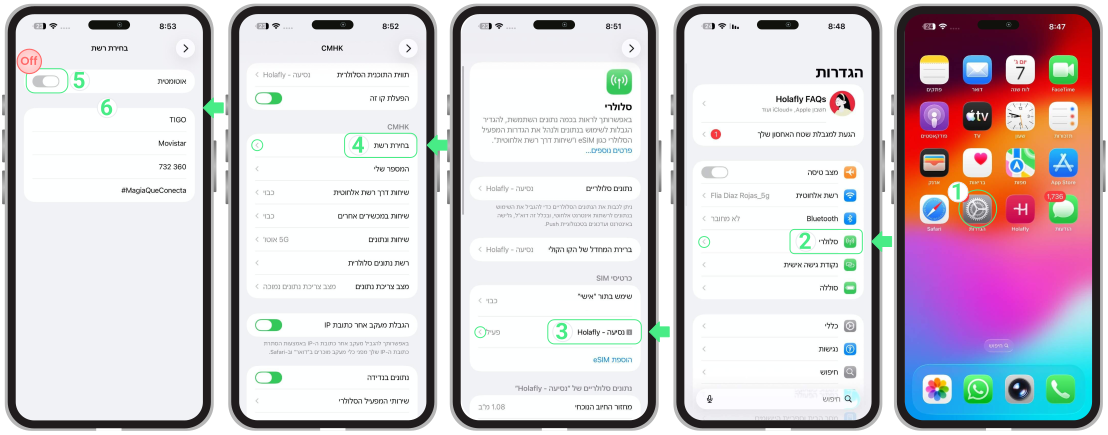
- עברו אל הגדרות ← לחצו על סלולרי ← בחרו בקו ה-eSIM שלכם ← בחירת רשת ← כבו את האפשרות אוטומטי ← המתינו לטעינת הרשתות הזמינות ← בחרו בכל רשת בנפרד (המתינו כ-30 שניות בין ניסיון לניסיון) ← השאירו את הרשת שמספקת את האות היציב ביותר.
איך לבחור רשת ידנית ב-Android
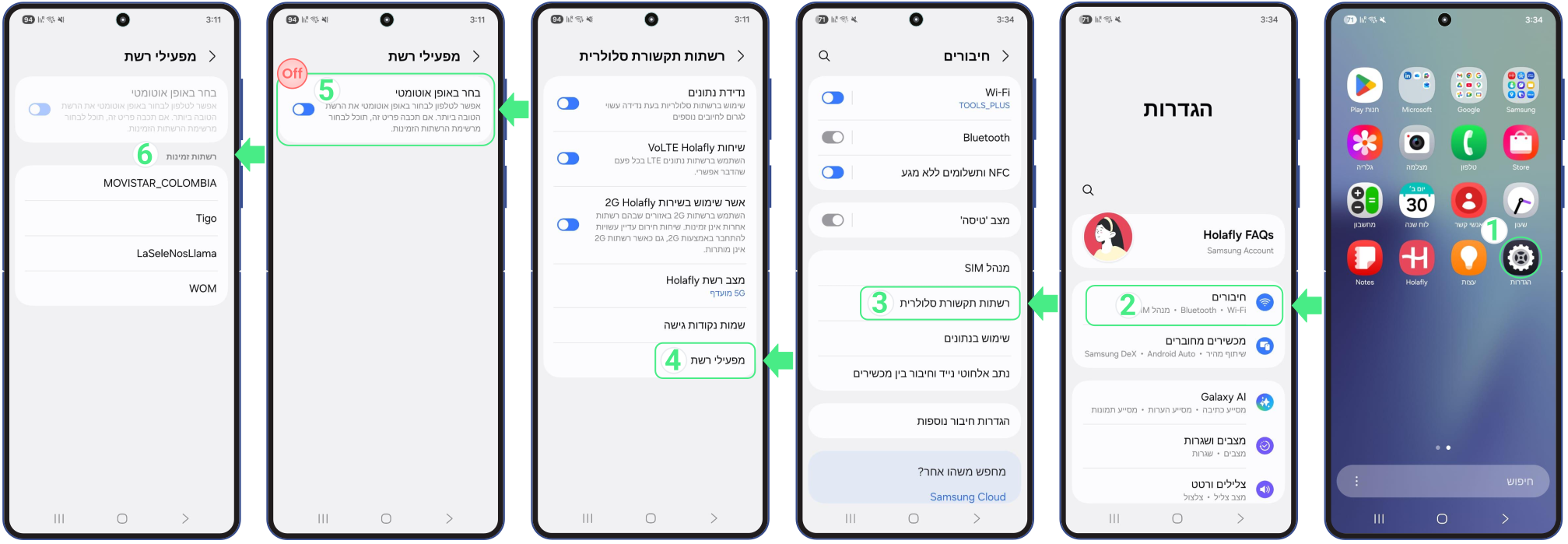
- עברו אל הגדרות ← לחצו על חיבורים ← בחרו רשתות לטלפונים ניידים ← בחרו מפעילי רשת ← בטלו את בחירה אוטומטית והמתינו לטעינת המפעילים הזמינים ← כעת, נסו אחד-אחד את כל המפעילים המופיעים ברשימה (בכל פעם שאתם בוחרים מפעיל, המתינו כ-30 שניות בזמן שהוא מתחבר לרשת) ← בחרו במפעיל שמספק לכם את האות הטוב ביותר ← בדיקת חיבור הרשת.