



 שפה
שפה 

איך לפתור שגיאת “רשת אינה זמינה” ב-eSIM ב-iPhone
במקרה שמופיעה השגיאה הזו, הפעלה וכיבוי של מצב טיסה או בדיקה שנדידת הנתונים מופעלת ב-eSIM לחו”ל שלך לרוב יספיקו כדי להחזיר את החיבור לרשת. כשמופיע סטטוס “רשת אינה זמינה” ב-eSIM ב-iPhone, המשמעות היא בדרך כלל שהקו לא נקלט באופן מלא ברשת המקומית, או שהגדרה חשובה אינה מופעלת. בהמשך תמצא מה כדאי לבדוק כדי לחזור לגלוש, בין אם אתה בארץ ובין אם בחו”ל.
סיבות נפוצות לכך ש-eSIM ב-iPhone מציג “רשת אינה זמינה”
- בחירה לא נכונה של נתונים סלולריים. ה-eSIM לחו”ל אינו מוגדר כקו הראשי עבור נתונים סלולריים בהגדרות שלך.
- עיכוב ברענון הרשת או שהייה מחוץ לאזור הכיסוי של החבילה.
- מכשירים נעולי מפעיל שאינם תומכים ב-eSIM של חברות צד שלישי.
- התנגשות בין קווים הנגרמת כתוצאה מ-SIM פיזי פעיל או מקו משני.
- הגדרות שאינן מוגדרות כראוי, גרסת iOS לא מעודכנת, או הגדרת eSIM שלא הושלמה.
- עומס ברשת או קליטה חלשה. הכיסוי מצוין באזורים עירוניים, אך החיבור שלך עשוי להיות חלש יותר או לא יציב באזורים מרוחקים (מדברים, הרים, ג’ונגלים או מים פתוחים) או במקומות הומי אדם, כמו הופעות, אצטדיונים ופסטיבלים, שבהם הרשתות עלולות להיות עמוסות..

פתרונות מהירים להחזרת החיבור לרשת
- ודא שה-eSIM מופעל ונבחר עבור נתונים סלולריים. אם אתה מטייל, ודא גם שנדידת הנתונים מופעלת עבור ה-eSIM שלך תחת הגדרות ← נתונים סלולריים.
- הפעל את מצב טיסה ל-15 שניות, ולאחר מכן כבה אותו כדי לרענן את הרישום ברשת.
- כבה קווים אחרים תחת הגדרות ← נתונים סלולריים כדי למנוע מהם להפריע ל-eSIM המיועד לנתונים בלבד ולגרום לסטטוס “אין קליטה”.
- הפעל מחדש את ה-iPhone שלך כדי לנקות תקלות תוכנה זמניות שעלולות להשפיע על ביצועי הנתונים הסלולריים או ה-eSIM..
טיפים ופתרונות שימושיים
אם הפתרונות המהירים שלמעלה לא החזירו את החיבור שלך, פעל לפי ההוראות שלב אחר שלב כדי להתאים את הגדרות הרשת ב-iPhone שלך:
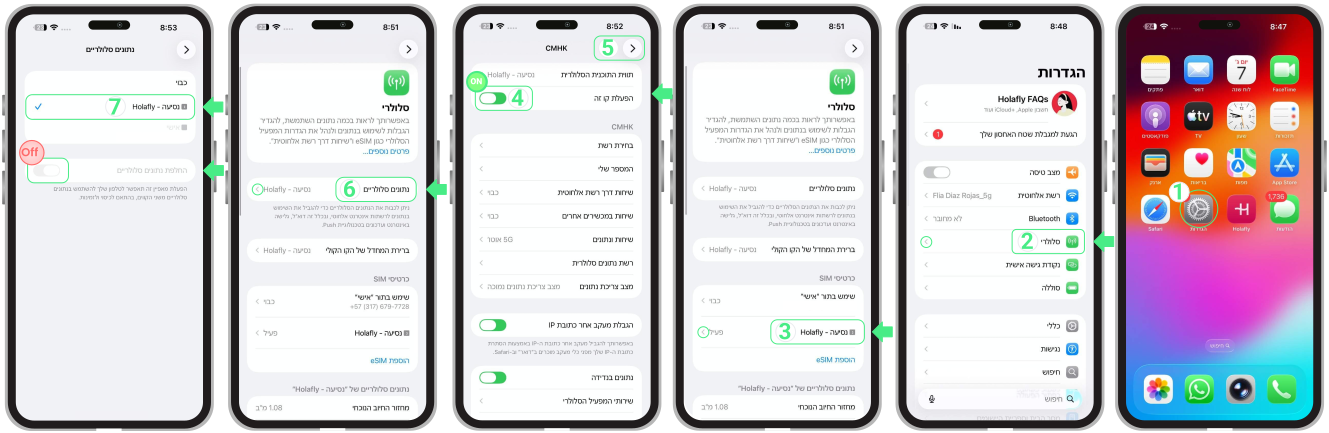
1. הגדר את ה-eSIM לחו”ל עבור נתונים סלולריים
כדי לגלוש באינטרנט בחו”ל, עליך להגדיר את ה-eSIM לחו”ל כקו הנתונים הפעיל שלך.
- אם ה-SIM הראשי שלך יישאר נבחר, אות ה-eSIM עשוי להישאר לא פעיל. עבור אל הגדרות ← נתונים סלולריים (או שירות סלולרי) ← הקש על ה-eSIM לחו”ל שלך ← הפעל את הפעלת קו זה ← לאחר מכן, הקש על נתונים סלולריים ובחר ב-eSIM לחו”ל שלך ← כבה את “אפשר מעבר בין נתונים סלולריים” כדי למנוע מה-iPhone להשתמש בקו הראשי שלך.
הערה: מומלץ לכבות את ה-SIM הראשי המקומי שלך כדי למנוע חיובי נדידה לא צפויים מהמפעיל הביתי שלך.
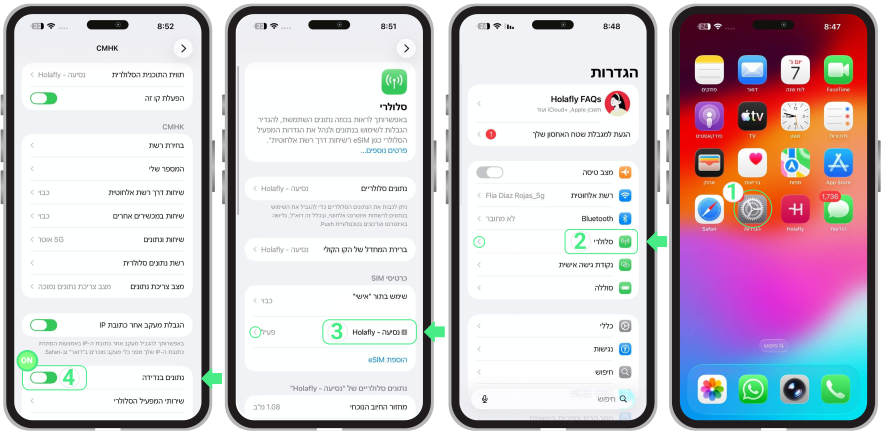
2. הפעל את נדידת הנתונים ב-iPhone שלך
בחבילות לחו”ל, נדידת הנתונים חייבת להיות מופעלת כדי להתחבר לרשתות מקומיות ולמנוע ניתוקים בקליטה מחוץ למדינת המוצא שלך. זהו הצעד היעיל ביותר עבור eSIM לחו”ל שמציג SOS או אין קליטה:
- עבור אל הגדרות ← הקש על נתונים סלולריים או שירות סלולרי ← הקש על ה-eSIM לחו”ל שלך ← הפעל את נדידת נתונים
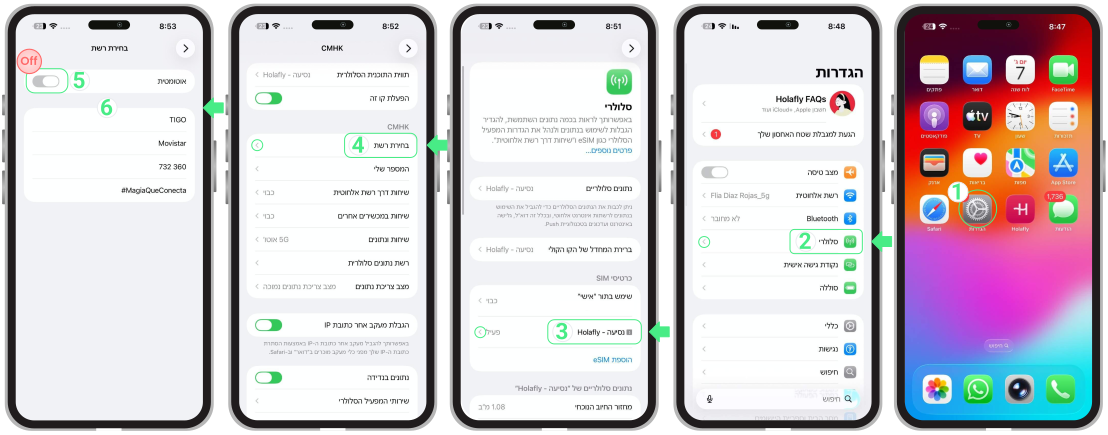
3. בחר מפעיל רשת באופן ידני ב-iPhone
אם המכשיר שלך נשאר במצב SOS או מציג אין קליטה לאחר הפעלת ה-eSIM, בחירה ידנית של רשת יכולה לעזור למכשיר להתחבר למפעיל תואם:
- עבור אל הגדרות ← הקש על נתונים סלולריים (שירות סלולרי) ← הקש על קו ה-eSIM שלך ← בחירת רשת ← כבה את אוטומטי ← המתן מספר דקות עד שהרשתות הזמינות יופיעו על המסך ← לאחר מכן נסה אחד אחד את כל המפעילים שברשימה (בכל פעם שאתה בוחר מפעיל, המתן 30 שניות בזמן שהוא מתחבר לרשת) ← בחר את המפעיל בעל הקליטה החזקה ביותר ← נסה לגלוש שוב.
הערה: אם ברצונך לדעת לאיזה מפעיל ספציפי להתחבר, עבור לאתר האינטרנט שלנו, חפש את המדינה שבה אתה נמצא, ובדוק את המקטעים “כיסוי” ו”רשת” כדי לראות את כל הרשתות התואמות לתוכנית הסלולרית שלך.
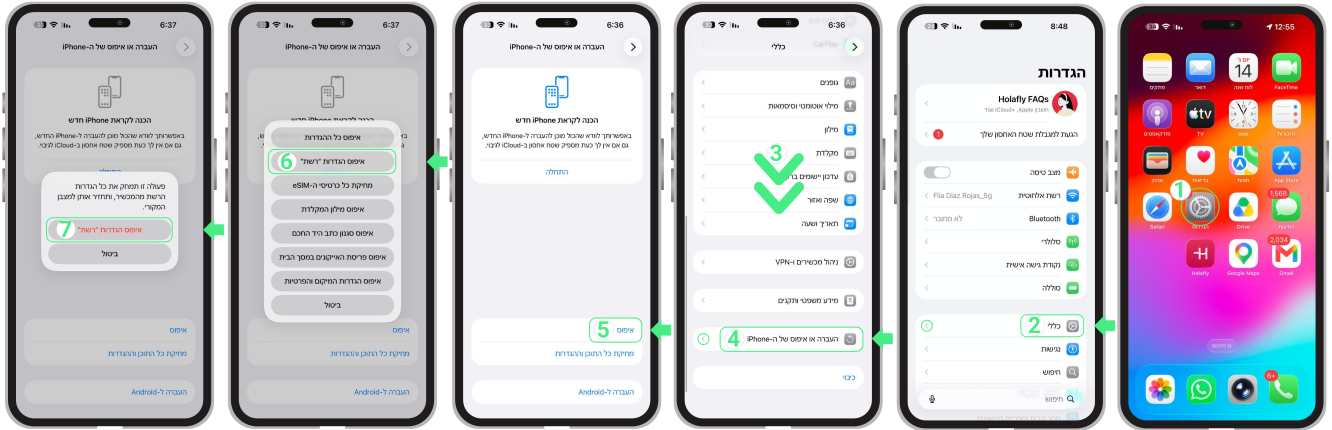
4. איפוס הגדרות רשת
אם השלבים שלמעלה לא החזירו את החיבור שלך, איפוס הגדרות רשת הוא אפשרות טובה לניקוי שגיאות בהגדרות.
חשוב: פעולה זו לא תמחק את ה-eSIM שלך, אך היא תסיר רשתות Wi-Fi שמורות והעדפות סלולריות.
כך תעשה זאת:
- עבור אל הגדרות ← הקש על כללי ← בחר העברה או איפוס של ה-iPhone ← הקש על איפוס ← בחר איפוס הגדרות רשת ← הזן את קוד הגישה של המכשיר בעת הנדרש ← הקש שוב על איפוס הגדרות רשת כדי לאשר.