



 Langue

Comment résoudre les problèmes de données mobiles sur Android?
Si les données mobiles ne fonctionnent pas sur votre appareil Android, activez le mode Avion, patientez 10 à 15 secondes, puis désactivez-le. Cette manipulation permet de rafraîchir la connexion au réseau. Si vous voyagez à l’étranger, vérifiez également que l’itinérance des données est bien activée.
Vous trouverez ci-dessous les réglages à vérifier et nos solutions pour vous aider à retrouver une connexion Internet.
Pourquoi les données mobiles ne fonctionnent pas sur Android
- Votre téléphone peut simplement avoir besoin de quelques minutes pour se connecter au nouveau réseau après l’activation de votre eSIM.
- Un blocage par votre opérateur d’origine (téléphone non désimlocké) peut vous empêcher d’utiliser les données mobiles sur d’autres réseaux, même si votre appareil est compatible avec les eSIM.
- L’activation simultanée de deux lignes SIM peut perturber la connexion lorsque votre téléphone tente de sélectionner la ligne dédiée aux données.
- Un paramètre incorrect, une version d’Android obsolète ou une activation incomplète de l’eSIM peuvent empêcher votre téléphone de se connecter à Internet.
- Une limite de consommation des données active sur votre téléphone peut bloquer les données mobiles, même si votre forfait eSIM est bien actif.
- Un signal faible dans des zones isolées (déserts, montagnes ou en haute mer) ou un réseau saturé dans des lieux très fréquentés (salles de concert, stades, festivals) peuvent ralentir temporairement votre connexion.

Solutions rapides pour rétablir la connexion sur Android
Les quelques vérifications ci-dessous permettent généralement de rétablir la connexion aux données mobiles de votre appareil Android sans nécessiter de réglage avancé :
- Vérifiez les paramètres de votre eSIM : assurez-vous que votre eSIM est activée et sélectionnée pour les données mobiles. Si vous voyagez, activez également l’itinérance des données pour cette ligne
- Activez le mode Avion pendant 15 secondes, puis désactivez-le : cela incite votre téléphone à se reconnecter au réseau le plus proche
- Désactivez toutes les autres lignes SIM : conservez uniquement l’eSIM que vous souhaitez utiliser pour les données mobiles
- Redémarrez votre téléphone : l’éteindre puis le rallumer permet souvent de rafraîchir la connexion réseau
Solutions aux problèmes courants
Si les données mobiles ne fonctionnent toujours pas après ces premières vérifications, ne supprimez surtout pas votre eSIM, car vous risqueriez de ne plus pouvoir la réinstaller. Essayez plutôt les réglages suivants pour rétablir la connexion sur votre appareil Android.
Remarque : vérifiez que votre eSIM est correctement installée et activée avant de commencer. Si vous n’êtes pas certain de la démarche à suivre pour configurer votre eSIM sur votre Samsung, Pixel, Huawei, Xiaomi, Honor, Vivo, Motorola, Nokia, Sony, OnePlus ou Oppo, consultez le guide d’activation spécifique à votre modèle.
1. Définir votre eSIM pour les données mobiles
Pour naviguer sur Internet, assurez-vous que votre eSIM est bien sélectionnée pour les données mobiles. Si votre carte SIM principale reste sélectionnée, votre téléphone continuera d’utiliser cette ligne.
Voici la marche à suivre pour configurer correctement votre ligne :
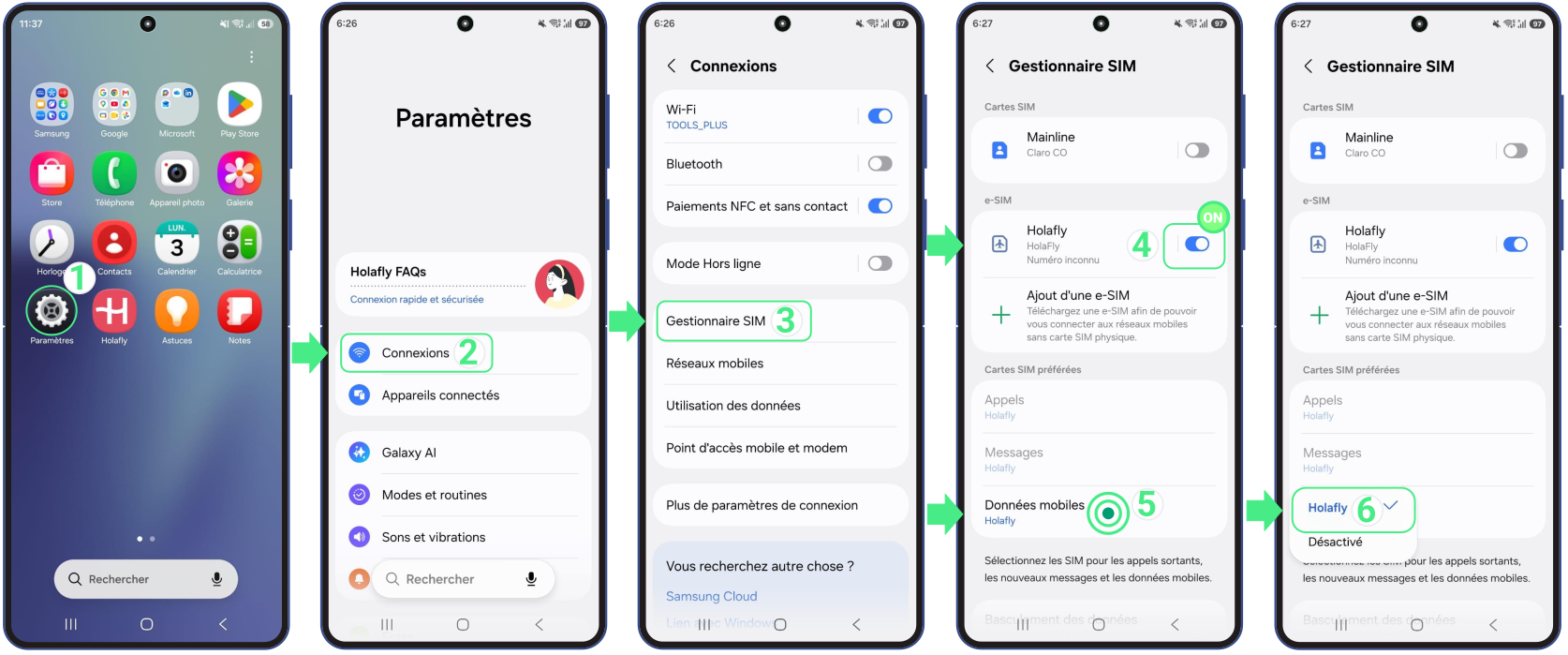
- Rendez-vous dans les Paramètres → Appuyez sur Connexions → Sélectionnez Gestionnaire SIM → Activez votre nouvelle eSIM → Appuyez sur Données mobiles et sélectionnez l’eSIM
Important : si vous voyagez avec une eSIM internationale, nous vous recommandons de désactiver votre ligne personnelle afin de ne pas vous voir facturer des frais d’itinérance par votre opérateur habituel.
2. Activer l’itinérance des données sur Android
Ce paramètre concerne uniquement votre eSIM voyage, pas votre ligne personnelle. Votre eSIM internationale se connecte à des réseaux en dehors de votre pays de résidence. Vous devez donc activer l’itinérance des données pour disposer de cette connexion Internet pendant votre séjour.
Une fois votre eSIM activée et sélectionnée pour les données mobiles, suivez ces étapes :
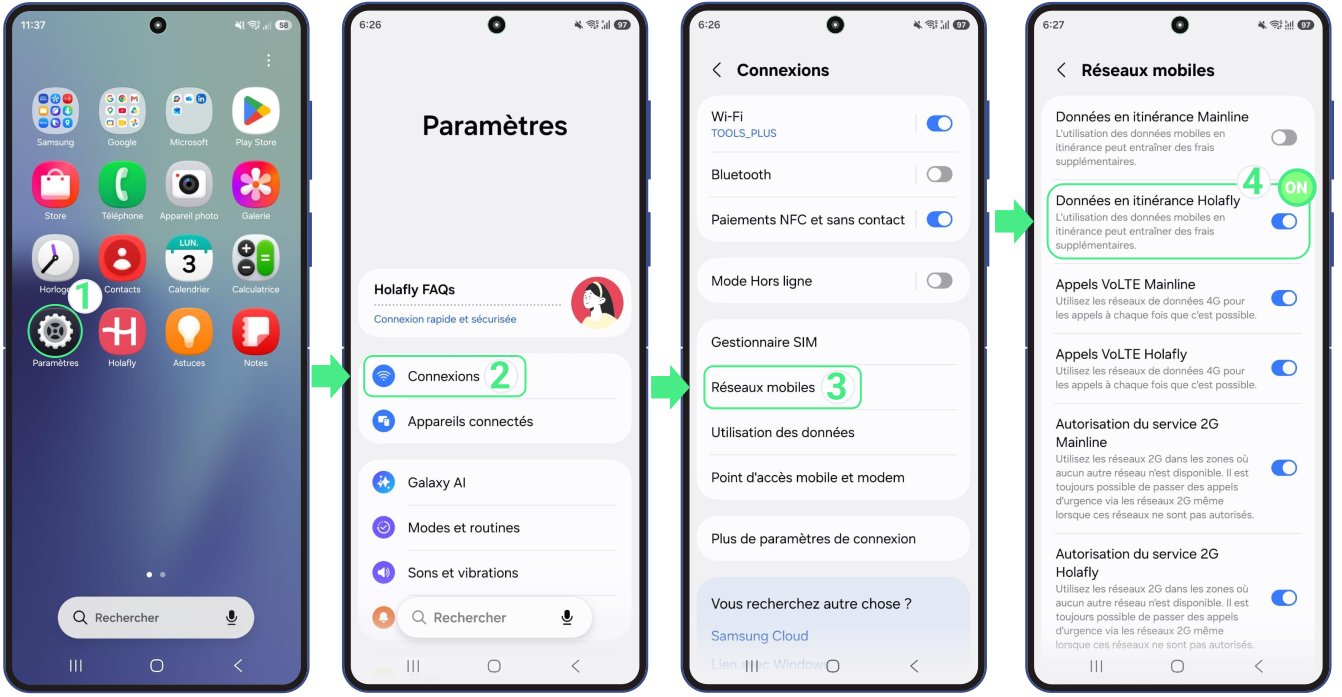
- Rendez-vous dans les Paramètres → Appuyez sur Connexions → Appuyez sur Réseaux mobiles → Activez l’option Données en itinérance (assurez-vous de l’activer uniquement pour l’eSIM de voyage)
Remarque : le nom des menus peut légèrement varier selon la marque de votre téléphone. Si vous ne voyez pas « Connexions », recherchez Réseau mobile, Données mobiles ou Réseau et Internet dans vos Paramètres pour trouver les réglages correspondants.
3. Sélectionner manuellement un opérateur réseau
Si les données mobiles ne fonctionnent pas sur votre appareil Android, vous pouvez choisir manuellement un réseau local pour votre eSIM au lieu de laisser votre téléphone le sélectionner automatiquement.
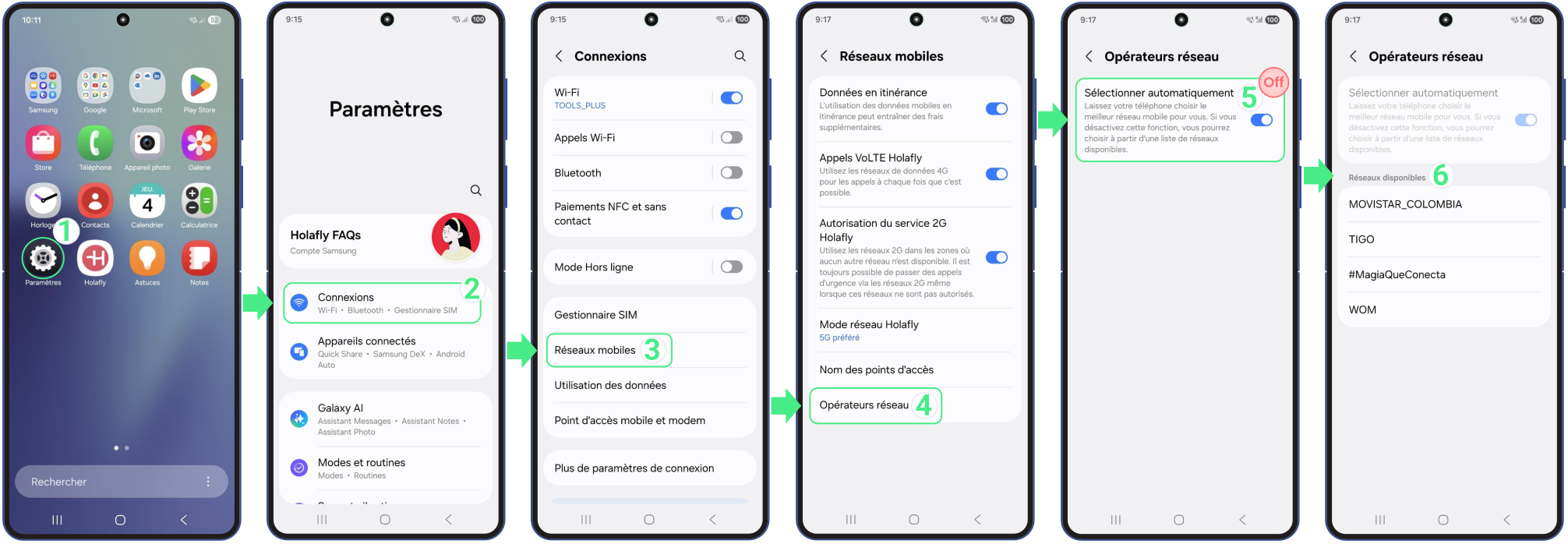
- Rendez-vous dans les Paramètres → Appuyez sur Connexions → Sélectionnez Réseaux mobiles → Choisissez Opérateurs de réseau → Désactivez l’option Sélectionner automatiquement et patientez un instant pendant le chargement des réseaux disponibles → Essayez ensuite un par un tous les opérateurs affichés (patientez 30 secondes à chaque fois, le temps que l’appareil se connecte au réseau) → Choisissez l’opérateur offrant le meilleur signal → Testez votre connexion.
Remarque : si vous souhaitez savoir précisément à quel opérateur vous connecter, rendez-vous sur notre site web, recherchez le pays dans lequel vous vous trouvez, puis consultez les rubriques Couverture et Réseau pour connaître l’ensemble des réseaux compatibles avec votre forfait mobile.
4. Réinitialiser les paramètres réseau
Utilisez cette option pour éliminer les erreurs de connexion qui pourraient bloquer votre accès à Internet. Cette action réinitialise uniquement vos paramètres réseau (comme le Wi-Fi et le Bluetooth) et ne supprimera pas vos photos, vos contacts, vos applis, ni votre eSIM.
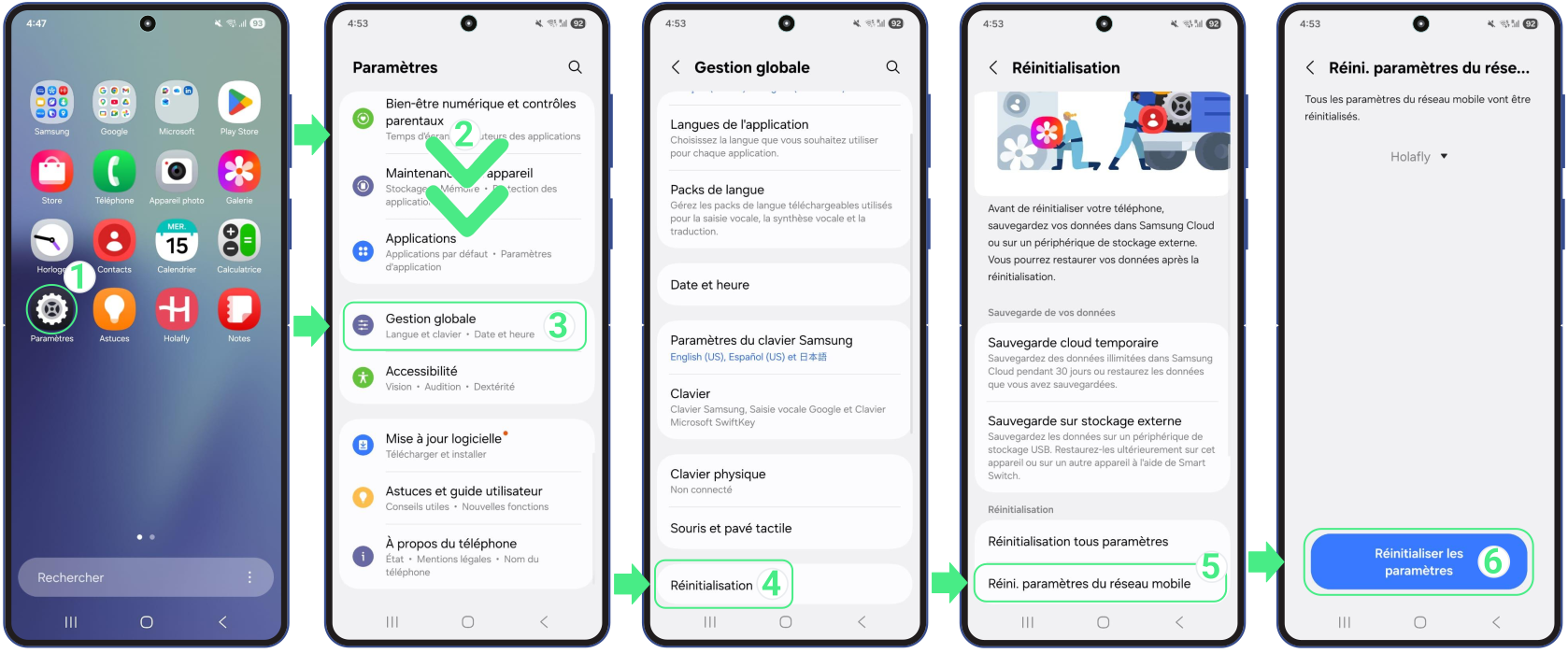
- Rendez-vous dans les Paramètres → Faites défiler vers le bas → Sélectionnez Gestion globale → Appuyez sur Réinitialisation → Choisissez Réinitialiser les paramètres du réseau mobile (si un code PIN vous est demandé, saisissez celui que vous utilisez pour déverrouiller votre écran, puis appuyez sur Suivant) → Confirmez votre choix en appuyant sur le bouton Réinitialiser les paramètres.