



 Dil
Dil 

Android’de mobil veri çalışmıyorsa nasıl düzeltilir
Android cihazında mobil veri çalışmıyorsa, Uçak Modunu AÇ, 10 ila 15 saniye bekle ve tekrar KAPAT. Bu, ağ bağlantını yenilemene yardımcı olabilir. Yurt dışına seyahat ediyorsan, Veri Dolaşımının (Data Roaming) açık olduğundan emin ol. Aşağıda, kontrol etmen gereken önemli ayarları ve tekrar çevrimiçi olmana yardımcı olacak adım adım çözümleri bulabilirsin.
Android’de mobil verinin çalışmamasının yaygın nedenleri
- eSIM’ini etkinleştirdikten sonra telefonunun yeni ağa bağlanması birkaç dakika sürebilir.
- Orijinal telefon operatöründen kaynaklı bir kilit, cihazın eSIM’leri desteklese bile diğer ağlarda mobil veri kullanmanı engelleyebilir.
- Aynı anda iki SIM hattının aktif olması, telefonun bir veri hattı seçmeye çalışırken mobil veri bağlantını etkileyebilir.
- Yanlış bir ayar, güncel olmayan bir Android sürümü veya tamamlanmamış bir eSIM etkinleştirme işlemi, telefonunun internete bağlanmasını engelleyebilir.
- Telefonunda etkinleştirilmiş bir veri kullanım sınırı, eSIM planın aktif olsa bile mobil verinin çalışmasını durdurabilir.
- Kırsal alanlarda (çöller, dağlar veya açık denizler) zayıf sinyal veya konser, stadyum ve festival gibi kalabalık yerlerde yoğun ağ trafiği, bağlantını geçici olarak yavaşlatabilir.

Android’de hizmeti geri yüklemek için hızlı çözümler
Bu temel kontroller, genellikle daha büyük değişiklikler yapmana gerek kalmadan mobil veriyi Android cihazında tekrar çalışır hale getirir.
- eSIM ayarlarını kontrol et. eSIM’inin açık olduğundan ve mobil veri için seçildiğinden emin ol. Seyahat ediyorsan, o hat için Veri Dolaşımını da aç.
- Uçak Modunu 15 saniyeliğine aç ve ardından kapat. Bu, telefonunun en yakın ağa yeniden bağlanmasını sağlar.
- Diğer tüm SIM hatlarını kapat. Sadece mobil veri için kullanmak istediğin eSIM’i açık tut.
- Telefonunu yeniden başlat. Kapatıp tekrar açmak, bağlantını yenilemene yardımcı olabilir.
Pratik ipuçları ve çözümler
Temel kontrollerden sonra mobil veri hala çalışmıyorsa, eSIM’ini silme; çünkü yeniden yükleyemeyebilirsin. Android cihazını tekrar çevrimiçi hale getirmek için şu ayarları dene.
Aklında bulunsun: Mobil verinle ilgili sorun giderme işlemlerine başlamadan önce eSIM’inin doğru şekilde yüklendiğini ve etkinleştirildiğini doğrula. eSIM kurulumunu Samsung, Google Pixel, Huawei, Xiaomi, Honor, Vivo, Motorola, Nokia, Sony, OnePlus veya Oppo cihazında nasıl yapacağından emin değilsen, kullandığın özel model için etkinleştirme adımlarını kontrol et.
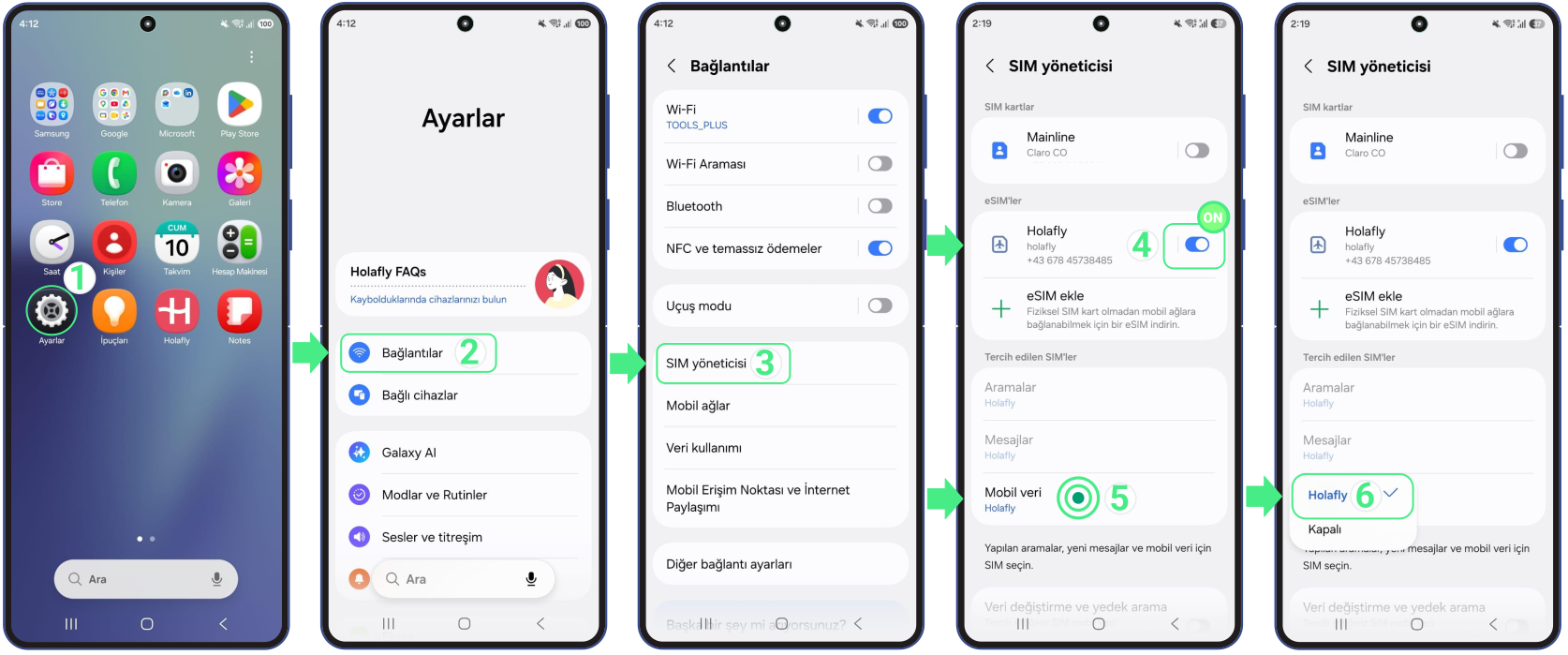
1. eSIM’ini mobil veri için ayarla
İnternete bağlanmak için eSIM’inin mobil veri için seçildiğinden emin ol. Eğer hala birincil SIM’in seçiliyse, telefonun internet için o hattı kullanmaya çalışabilir.
Bunu doğru şekilde ayarlamak için şu adımları izle:
- Ayarlar → Bağlantılar‘a dokun → SIM yöneticisi‘ni seç → Yeni eSIM‘ini aç → Mobil veri‘ye dokun ve sadece veri kullanan eSIM‘ini seç.
Önemli: Seyahat ediyorsan ve uluslararası bir eSIM kullanıyorsan, kendi operatöründen kaynaklanabilecek beklenmedik dolaşım ücretlerinden kaçınmak için kişisel SIM hattını kapatmanı öneririz.
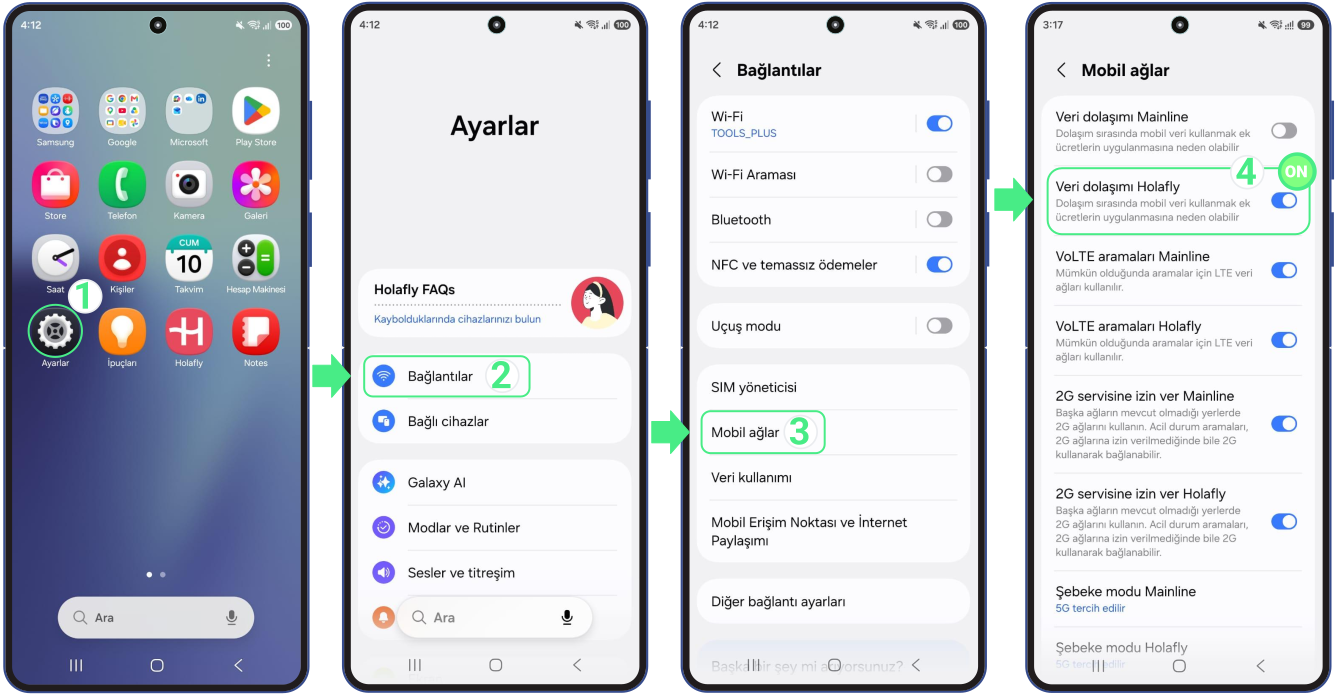
2. Android’de veri dolaşımını etkinleştir
Bu ayar, kişisel hattın için değil, yalnızca seyahat eSIM’in için gereklidir. Uluslararası eSIM’in kendi ülkend dışındaki ağlara bağlandığı için, seyahat ederken mobil veri alabilmek için Veri Dolaşımını açman gerekir.
eSIM’in açık olduğunda ve mobil veri için seçildiğinde şu adımları izle:
- Ayarlar → Bağlantılar‘a dokun → Mobil ağlar‘a dokun → Veri dolaşımı‘nı AÇ (Bunu özellikle Seyahat eSIM’i için etkinleştirdiğinden emin ol).
Aklında bulunsun: Menü isimleri telefon markana göre biraz farklılık gösterebilir. “Bağlantılar” seçeneğini görmüyorsan, Dolaşım anahtarını bulmak için Ayarlar kısmında Mobil Ağ, Mobil Veri veya Ağ ve İnternet seçeneklerine bak.
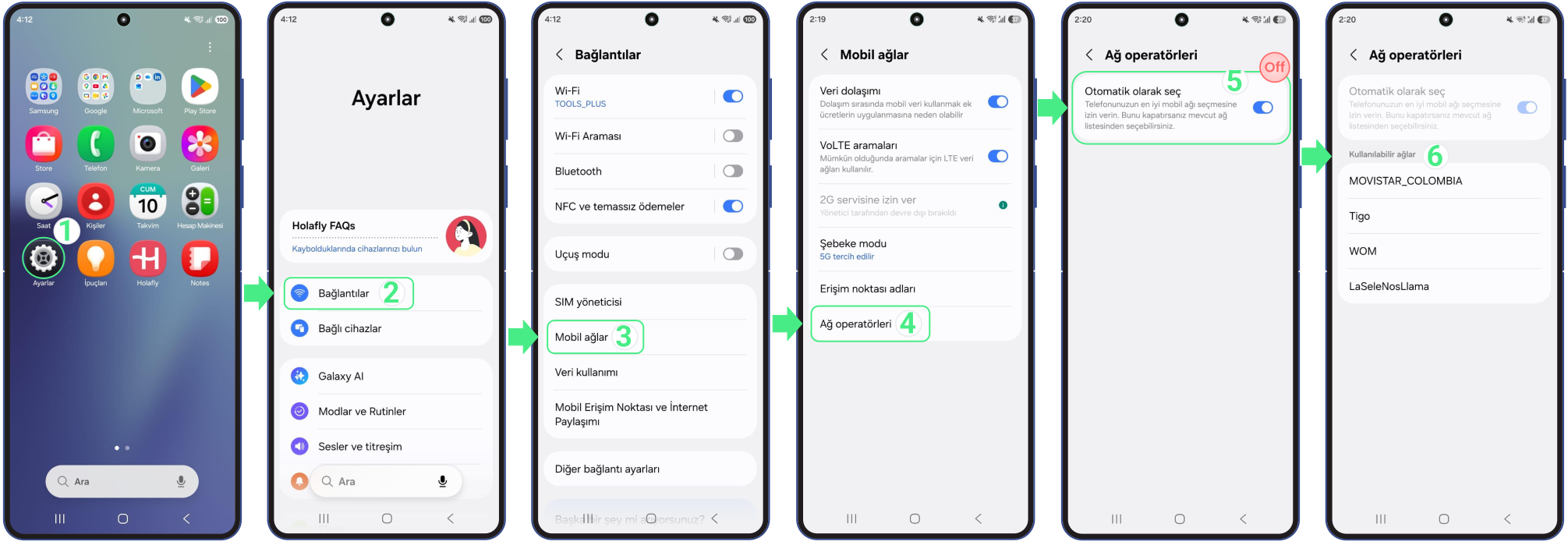
3. Manuel olarak ağ operatörü seç
Android cihazında mobil veri çalışmıyorsa, telefonunun otomatik olarak bir ağ seçmesine izin vermek yerine eSIM’in için manuel olarak yerel bir ağ seçebilirsin.
- Ayarlar → Bağlantılar‘a dokun → Mobil ağlar‘ı seç → Ağ operatörleri‘ni seç → Otomatik olarak seç seçeneğini devre dışı bırak ve mevcut ağlar ekranında yüklenirken bir an bekle → Ardından listelenen operatörleri tek tek dene (her birini seçtiğinde ağa bağlanması için 30 saniye bekle) → Sinyal gücü en iyi olan operatörü seç → Ağını test et.
Aklında bulunsun: Hangi operatöre bağlanman gerektiğini öğrenmek istersen, web sitemize git, bulunduğun ülkeyi ara ve mobil planınla uyumlu tüm ağları görmek için Kapsama ve Ağ bölümlerini kontrol et.
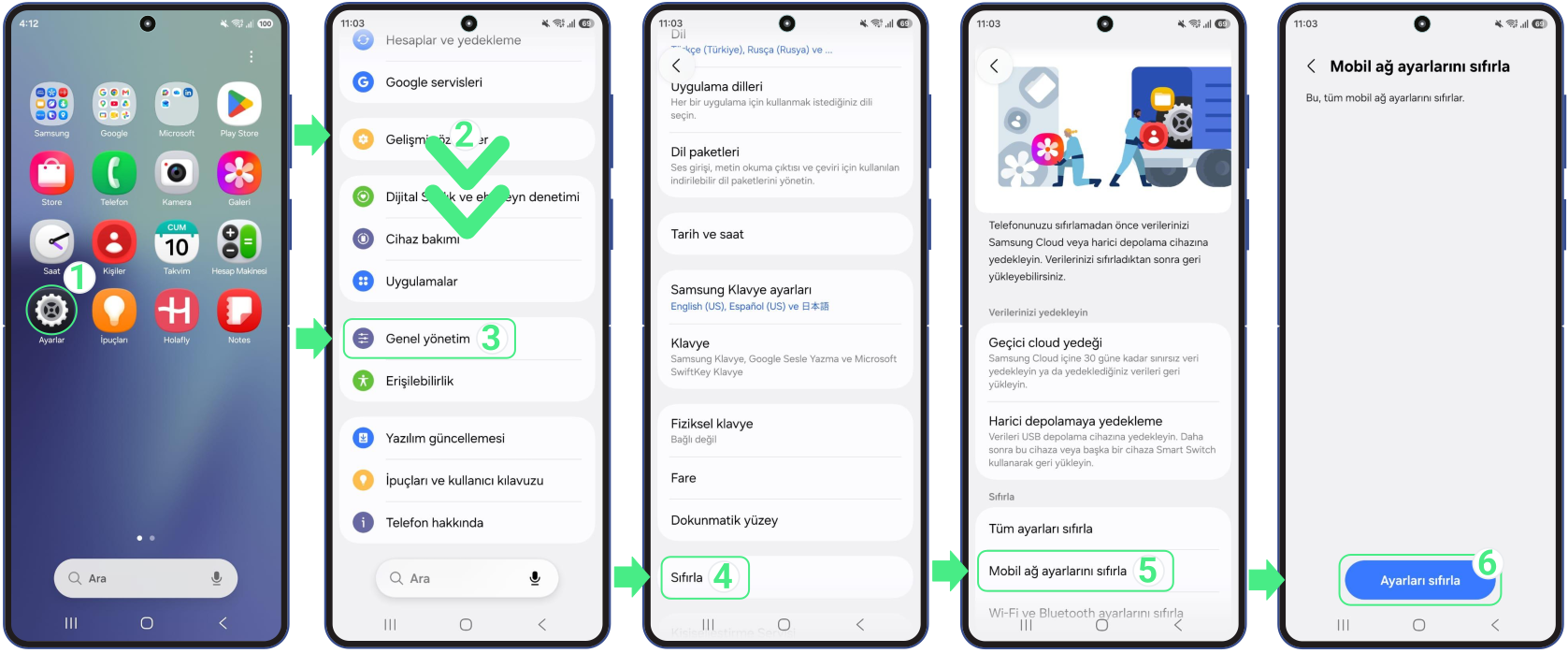
4. Ağ ayarlarını sıfırla
İnternetini engelleyen bağlantı hatalarını temizlemek için bu seçeneği kullan. Bu işlem yalnızca Wi-Fi ve Bluetooth gibi ağ ayarlarını sıfırlar; fotoğraflarını, kişilerini, uygulamalarını veya eSIM’ini silmez.
- Ayarlar → Aşağı kaydır → Genel yönetim‘i seç → Sıfırla‘ya dokun → Mobil ağ ayarlarını sıfırla‘yı seç (PIN kodu girmen istenirse, ekran kilidini açmak için kullandığın kodu gir ve ardından İleri’ye dokun) → Ayarları sıfırla butonu ile seçimini onayla.