



 Dil
Dil 

iPhone eSIM “Ağ Kullanılamıyor” hatası nasıl çözülür?
Bu hata ortaya çıktığında, Uçak Modu’nu açıp kapatmak veya seyahat eSIM’inde Veri Dolaşımı’nın etkin olduğunu doğrulamak genellikle hizmeti tekrar sağlamak için yeterlidir. iPhone eSIM’inde “ağ kullanılamıyor” durumunu gördüğünde bu durum genellikle hattın yerel bir ağa henüz tam olarak kaydolmadığı veya önemli bir ayarın kapalı olduğu anlamına gelir. İster yurt içinde ister yurt dışında ol, yeniden çevrim içi olmak için neleri gözden geçirmen gerektiğini aşağıda bulabilirsin.
iPhone eSIM’inin “Ağ Kullanılamıyor” uyarısı vermesinin yaygın nedenleri
- Yanlış veri seçimi. Seyahat eSIM’i ayarlarında Hücresel Veri için birincil hat olarak seçilmemiştir.
- Gecikmeli ağ yenilemesi veya paketin kapsama alanı dışında olunması.
- Üçüncü taraf eSIM’leri desteklemeyen operatör kilitli cihazlar.
- Aktif bir fiziksel SIM veya ikincil bir hattın neden olduğu hat çakışmaları.
- Yanlış yapılandırılmış ayarlar, güncel olmayan iOS sürümü veya eksik eSIM kurulumu.
- Ağ yoğunluğu veya zayıf sinyal. Şehir merkezlerinde kapsama alanı mükemmeldir; ancak uzak bölgelerde (çöller, dağlar, ormanlar veya açık denizler) ya da ağların yoğunlaşabileceği konserler, stadyumlar ve festivaller gibi kalabalık yerlerde bağlantın daha zayıf veya kararsız olabilir.
Hizmetini tekrar sağlamak için hızlı çözümler
- eSIM’inin AÇIK olduğundan ve Hücresel Veri için seçildiğinden emin ol. Seyahatteysen, Ayarlar → Hücresel bölümünden eSIM’in için Veri Dolaşımı’nın etkinleştirildiğinden de emin ol.
- Ağ kaydını yenilemek için Uçak Modu’nu 15 saniye boyunca AÇIK konuma getir, ardından KAPAT.
- Yalnızca veri sunan eSIM’inle çakışmalarını ve “Servis Yok” durumuna neden olmalarını önlemek için Ayarlar → Hücresel altındaki diğer hatları KAPAT.
- Mobil verini veya eSIM performansını etkileyebilecek geçici yazılım aksaklıklarını gidermek için iPhone’unu yeniden başlat.
Sorun giderme ipuçları
Yukarıdaki hızlı çözümler bağlantını tekrar sağlamadıysa, iPhone’unun ağ ayarlarını düzenlemek için aşağıdaki adım adım talimatları takip et:
1. Seyahat eSIM’ini Hücresel Veri için ayarla
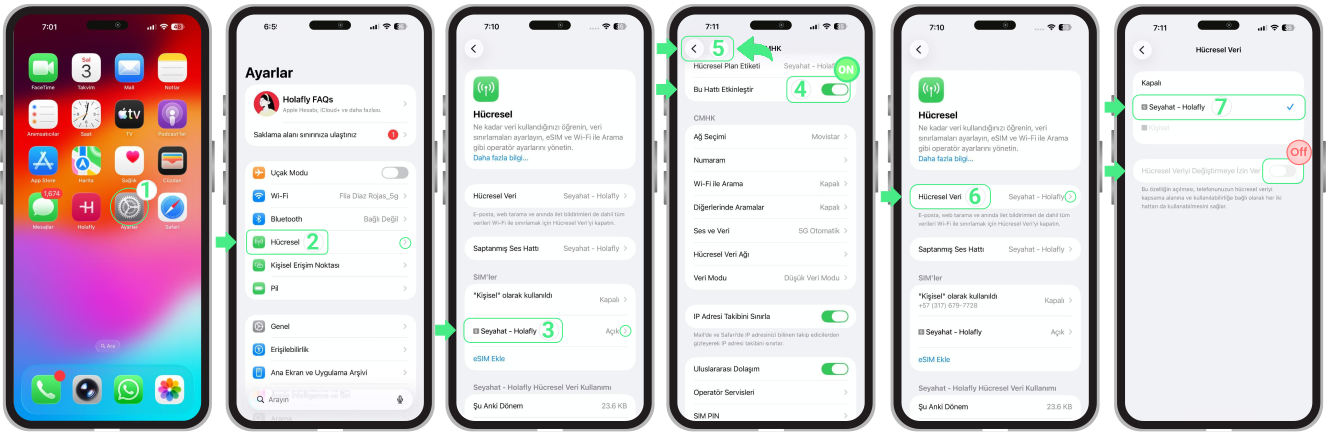
Yurt dışında internete bağlanmak için seyahat eSIM’ini aktif veri hattın olarak ayarlamalısın. Birincil SIM’in seçili kalırsa eSIM sinyali pasif kalabilir.
- Ayarlar → Hücresel bölümüne git → Seyahat eSIM’ine dokun → Bu Hattı Etkinleştir seçeneğini aç → Ardından Hücresel Veri öğesine dokun ve Seyahat eSIM’ini seç → iPhone’unun birincil hattını kullanmasını önlemek için “Hücresel Veri Değişimine İzin Ver” seçeneğini KAPAT.
Nota: Para evitar cargos inesperados por roaming de su operador de telefonía móvil, utilice su tarjeta SIM local principal.cerca Lo recomendamos.
2. iPhone’unda veri dolaşımını etkinleştir
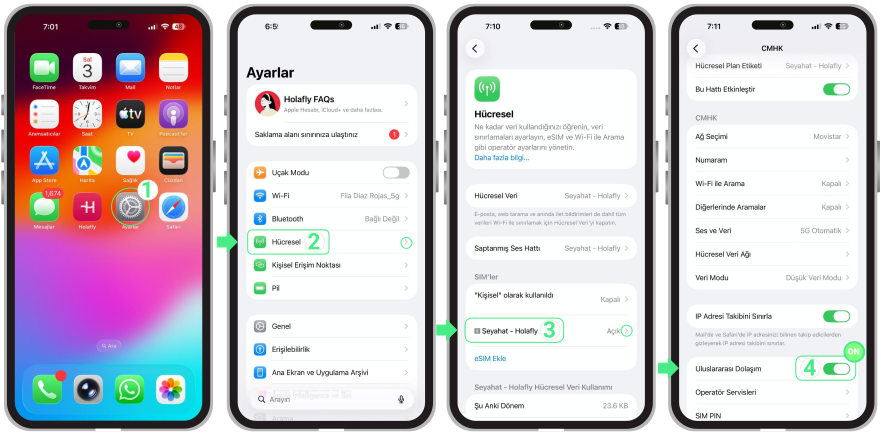
Uluslararası paketlerde yerel ağlara bağlanmak ve kendi ülkenin dışındayken sinyal kesintilerini önlemek için Veri Dolaşımı’nın aktif olması gerekir. Bu, SOS veya Servis Yok uyarısı gösteren seyahat eSIM’leri için en etkili adımdır:
- Ayarlar bölümüne git → Hücresel öğesine dokun → Seyahat eSIM’ine dokun → Uluslararası Dolaşım seçeneğini AÇIK konuma getir.
3. iPhone’unda ağ operatörünü manuel olarak seç
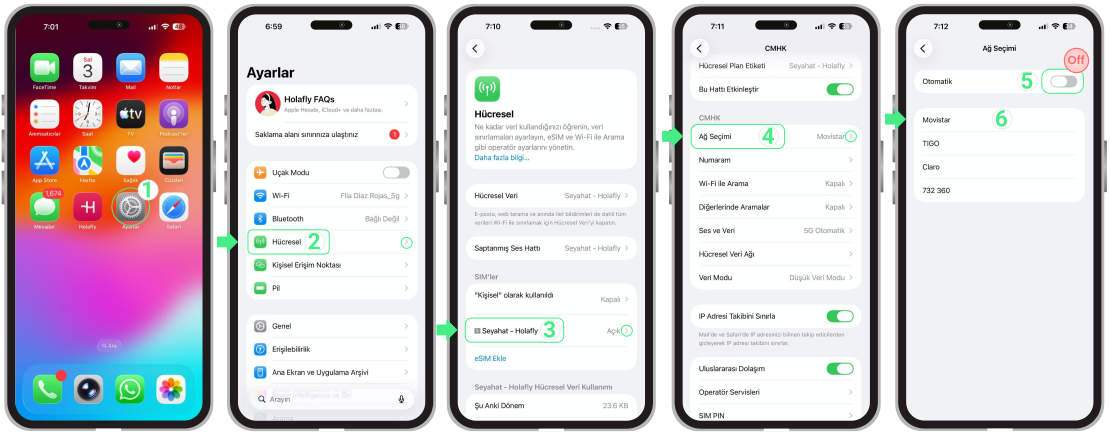
eSIM aktivasyonundan sonra cihazın hâlâ SOS durumunda kalıyor veya Servis yok uyarısı veriyorsa, manuel seçim yapmak cihazının uyumlu bir operatöre bağlanmasına yardımcı olabilir:
- Ayarlar bölümüne git → Hücresel öğesine dokun → eSIM hattına dokun → Ağ Seçimi öğesine dokun → Otomatik seçeneğini KAPAT → Kullanılabilir ağların ekranda görünmesi için birkaç dakika bekle → Ardından listedeki tüm operatörleri tek tek dene (her birini seçtiğinde ağa bağlanırken 30 saniye bekle) → En güçlü sinyale sahip operatörü seç → İnternete girmeyi tekrar dene.
Aklında bulunsun: Hangi operatöre bağlanman gerektiğini öğrenmek istersen, web sitemize git, bulunduğun ülkeyi ara ve mobil planınla uyumlu tüm ağları görmek için Kapsama ve Ağ bölümlerini kontrol et.
4. Ağ ayarlarını sıfırla
Yukarıdaki adımlar bağlantını geri getirmediyse, ağ ayarlarını sıfırlamak hatalı yapılandırma hatalarını temizlemek için iyi bir seçenektir.
Önemli: Bu işlem eSIM’ini silmez; ancak kayıtlı Wi-Fi ağlarını ve hücresel tercihleri kaldırır.
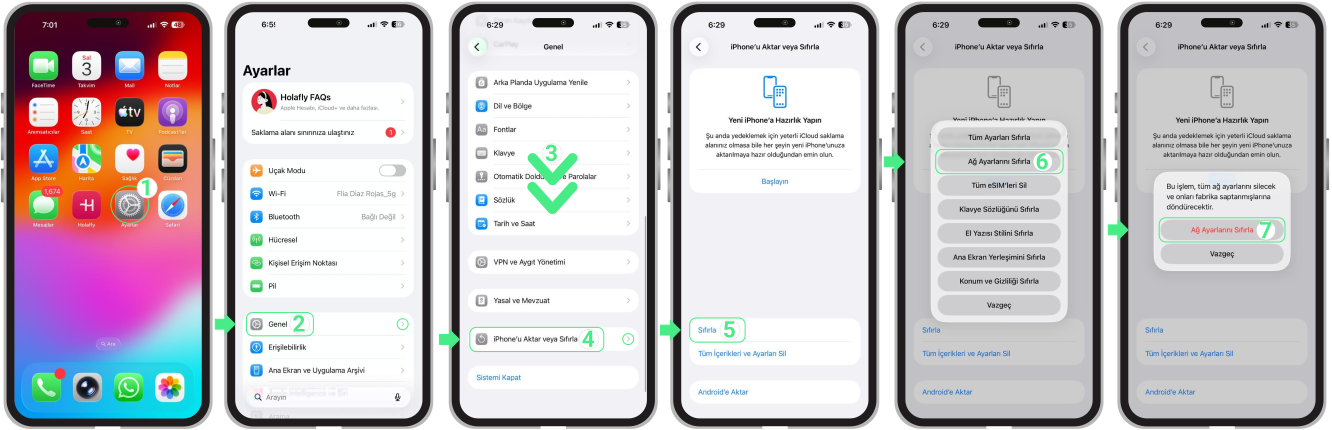
İşte nasıl yapılacağı:
- Ayarlar bölümüne git → Genel öğesine dokun → iPhone’u Aktar veya Sıfırla seçeneğini belirle → Sıfırla öğesine dokun → Ağ Ayarlarını Sıfırla seçeneğini seç → İstendiğinde cihaz parolanı gir → Onaylamak için tekrar Ağ Ayarlarını Sıfırla öğesine dokun.