



 Idioma

Como corrigir quando os dados móveis não funcionam no Android
Se seus dados móveis não estiverem funcionando no Android, ligue o Modo Avião, aguarde de 10 a 15 segundos e desligue-o novamente. Isso pode ajudar a atualizar sua conexão de rede. Se você estiver viajando internacionalmente, certifique-se de que o Roaming de Dados esteja ativado.
Abaixo, você encontrará configurações importantes para revisar e soluções passo a passo para ajudá-lo a ficar online novamente.
Motivos comuns pelos quais os dados móveis não funcionam no Android
- Seu telefone pode precisar de alguns minutos para se conectar à nova rede após você ativar seu eSIM.
- Um bloqueio da sua operadora original pode impedir que você use dados móveis em outras redes, mesmo que seu dispositivo suporte eSIMs.
- Ter duas linhas SIM ativas ao mesmo tempo pode afetar sua conexão de dados móveis quando o telefone tenta escolher uma linha de dados.
- Uma configuração incorreta, uma versão do Android desatualizada ou uma ativação incompleta do eSIM podem impedir que seu telefone se conecte à internet.
- Um limite de uso de dados ativado no seu telefone pode impedir o funcionamento dos dados móveis, mesmo que seu plano eSIM esteja ativo.
- Um sinal fraco em áreas remotas (como desertos, montanhas ou alto mar) ou uma rede congestionada em locais como shows, estádios e festivais podem deixar sua conexão temporariamente lenta.

Dicas e soluções práticas para restaurar o serviço no Android
Estas verificações básicas geralmente trazem os dados móveis de volta ao seu dispositivo Android sem exigir alterações maiores.
- Verifique as configurações do seu eSIM. Certifique-se de que seu eSIM esteja ligado e selecionado para dados móveis. Se estiver viajando, ative também o Roaming de Dados para essa linha.
- Ligue o Modo Avião por 15 segundos e depois desligue-o. Isso faz com que seu telefone se reconecte à rede mais próxima.
- Desligue outras linhas SIM. Mantenha ligado apenas o eSIM que você deseja usar para dados móveis.
- Reinicie seu telefone. Desligar e ligar novamente pode ajudar a atualizar sua conexão.
Dicas e soluções práticas
Se os dados móveis ainda não estiverem funcionando após as verificações básicas, não exclua seu eSIM, pois você pode não conseguir reinstalá-lo, e tente estas configurações para colocar seu Android online novamente.
Para ter em mente: Verifique se seu eSIM está instalado e ativado corretamente antes de solucionar problemas com seus dados móveis. Se você não tem certeza de como configurar seu eSIM no seu Samsung, Pixel, Huawei, Xiaomi, Honor, Vivo, Motorola, Nokia, Sony, Oneplus ou Oppo, verifique as etapas de ativação do seu modelo específico.
1. Configure seu eSIM para dados móveis
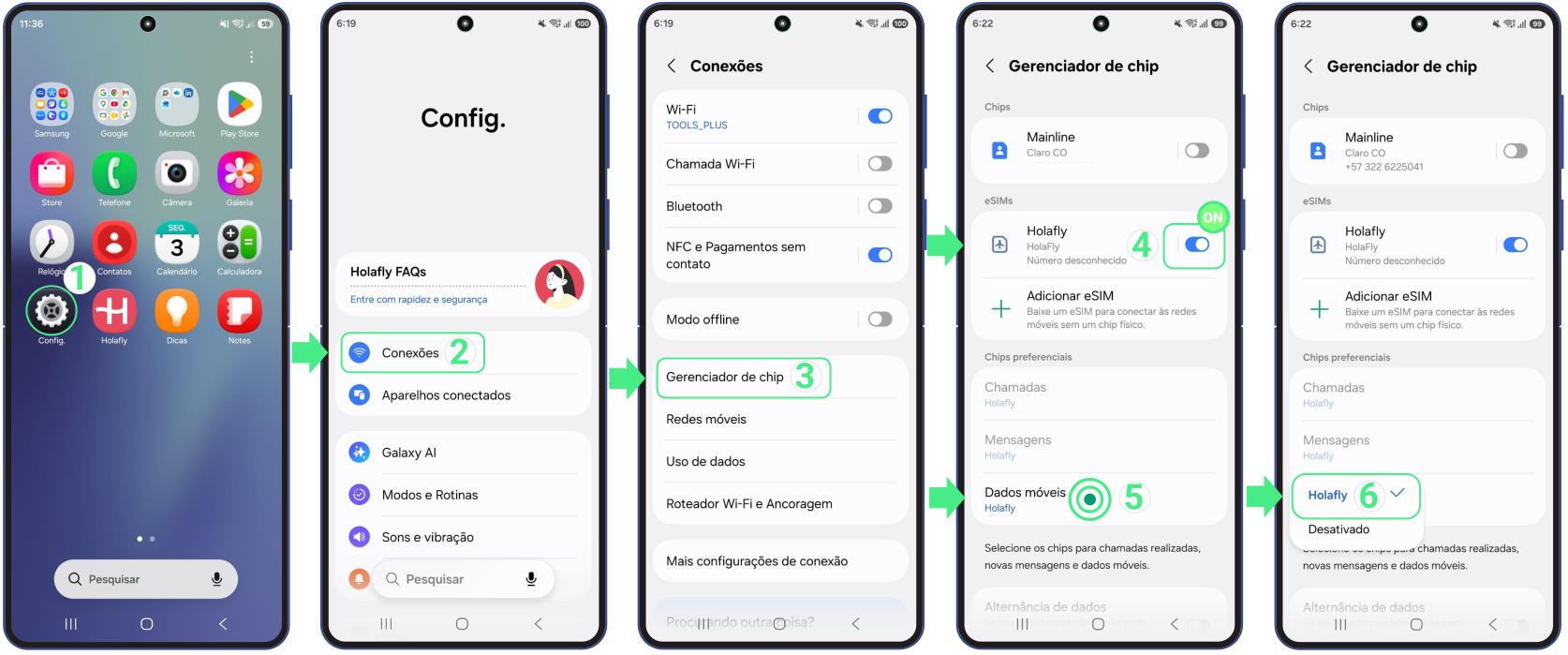
Para acessar a internet, certifique-se de que seu eSIM esteja selecionado para dados móveis. Se o seu SIM principal ainda estiver selecionado, seu telefone pode usar essa linha.
Siga estas etapas para configurar corretamente:
- Vá para Configurações → Toque em Conexões → Selecione Gerenciador de SIM → Ative seu novo eSIM → Toque em Dados móveis e selecione seu eSIM exclusivo de dados.
Importante: Se você estiver viajando e usando um eSIM internacional, recomendamos desligar sua linha SIM pessoal para evitar cobranças inesperadas de roaming da sua operadora de origem.
2. Ative o roaming de dados no Android
Esta configuração é necessária apenas para seu eSIM de viagem, não para sua linha pessoal. Como seu eSIM internacional se conecta a redes fora do seu país de origem, você precisa ativar o Roaming de Dados para obter dados móveis enquanto viaja.
Assim que seu eSIM estiver ativado e selecionado para dados móveis, siga estas etapas:
- Vá para Configurações → Toque em Conexões → Toque em Redes móveis → Ative o Roaming de dados (Certifique-se de ativá-lo especificamente para o eSIM de Viagem).
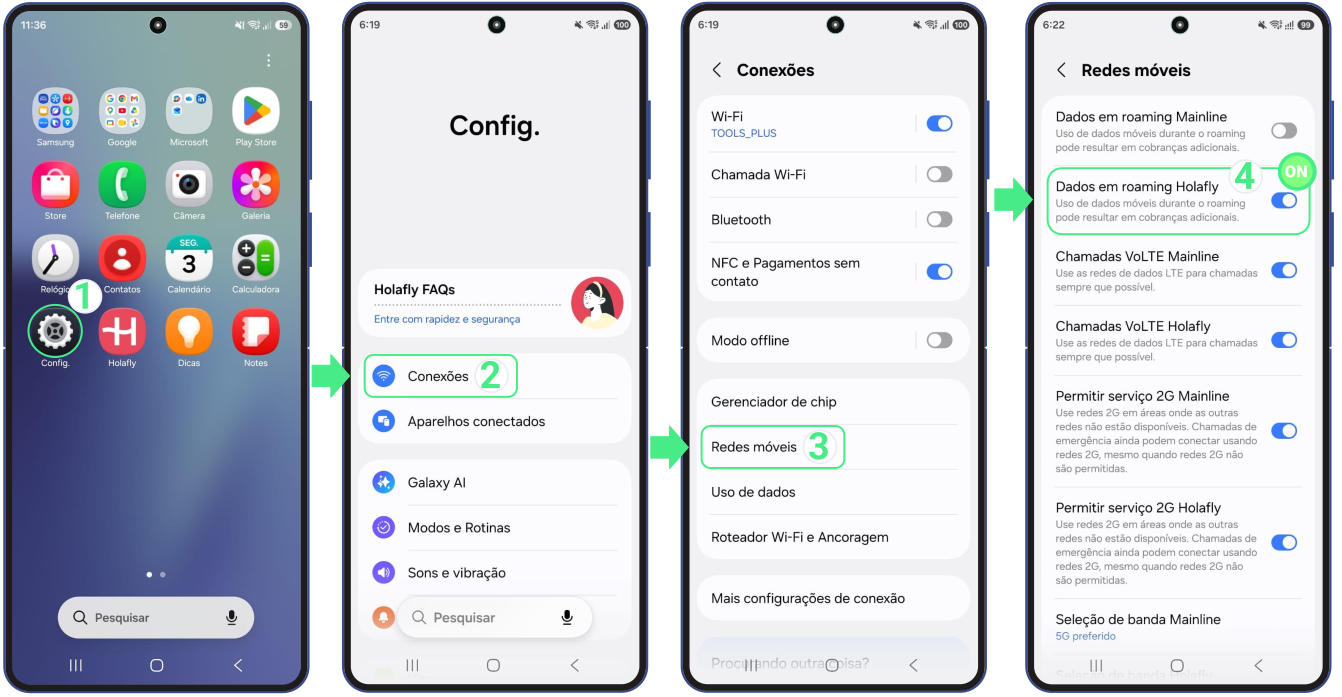
Para ter em mente: Os nomes dos menus podem variar um pouco dependendo da marca do seu telefone. Se você não vir “Conexões”, procure por Rede Móvel, Dados Móveis ou Rede e Internet nas suas Configurações para encontrar o botão de Roaming.
3. Selecione manualmente uma operadora de rede
Se os dados móveis não estiverem funcionando no seu Android, você também pode escolher manualmente uma rede local para seu eSIM, em vez de deixar o telefone selecionar automaticamente.
- Vá para Configurações → Toque em Conexões → Selecione Redes móveis → Escolha Operadoras de rede → Desative a opção Selecionar automaticamente e aguarde um momento enquanto as redes disponíveis carregam na tela → Em seguida, tente uma a uma todas as operadoras listadas (cada vez que selecionar uma, aguarde 30 segundos enquanto ela se conecta à rede) → Escolha a operadora com o melhor sinal para você → Teste sua rede.
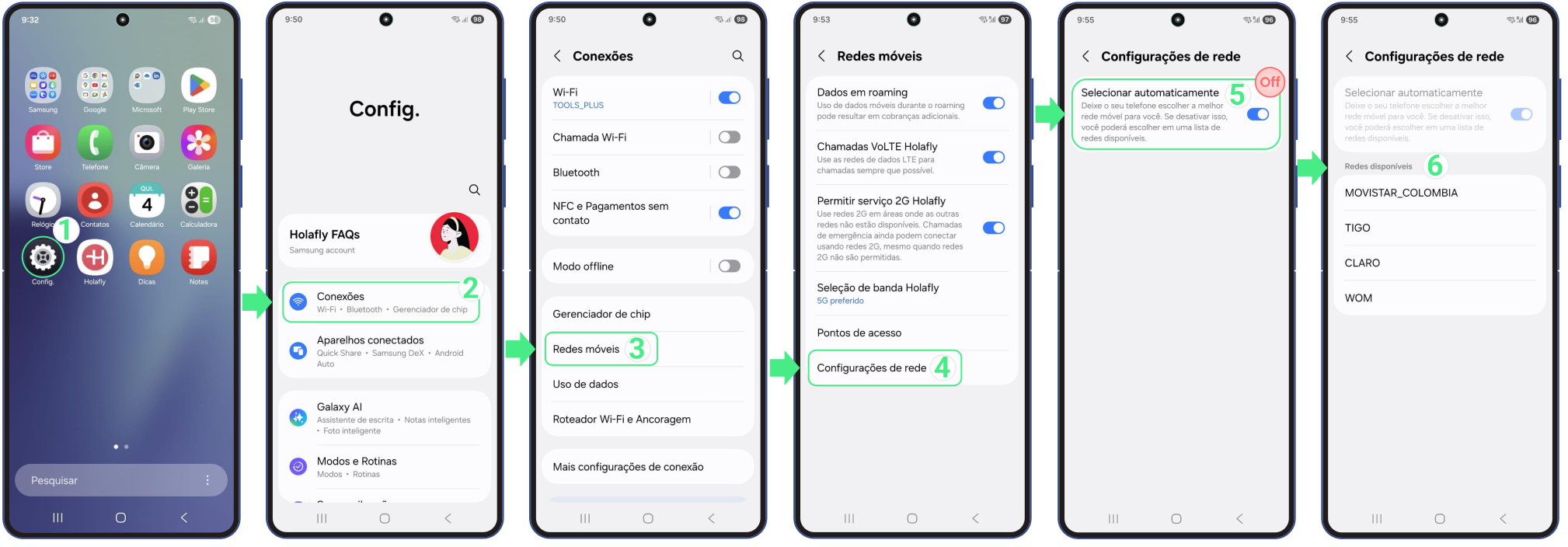
Para ter em mente: Se você quiser saber a qual operadora específica se conectar, acesse nosso site, pesquise o país onde você está e verifique as seções de Cobertura e Rede para ver todas as redes compatíveis com seu plano de dados.
4. Redefinir as configurações de rede
Use esta opção para limpar erros de conexão que podem estar bloqueando sua internet. Isso redefine apenas as configurações de rede, como Wi-Fi e Bluetooth, e não excluirá suas fotos, contatos, aplicativos ou eSIM.
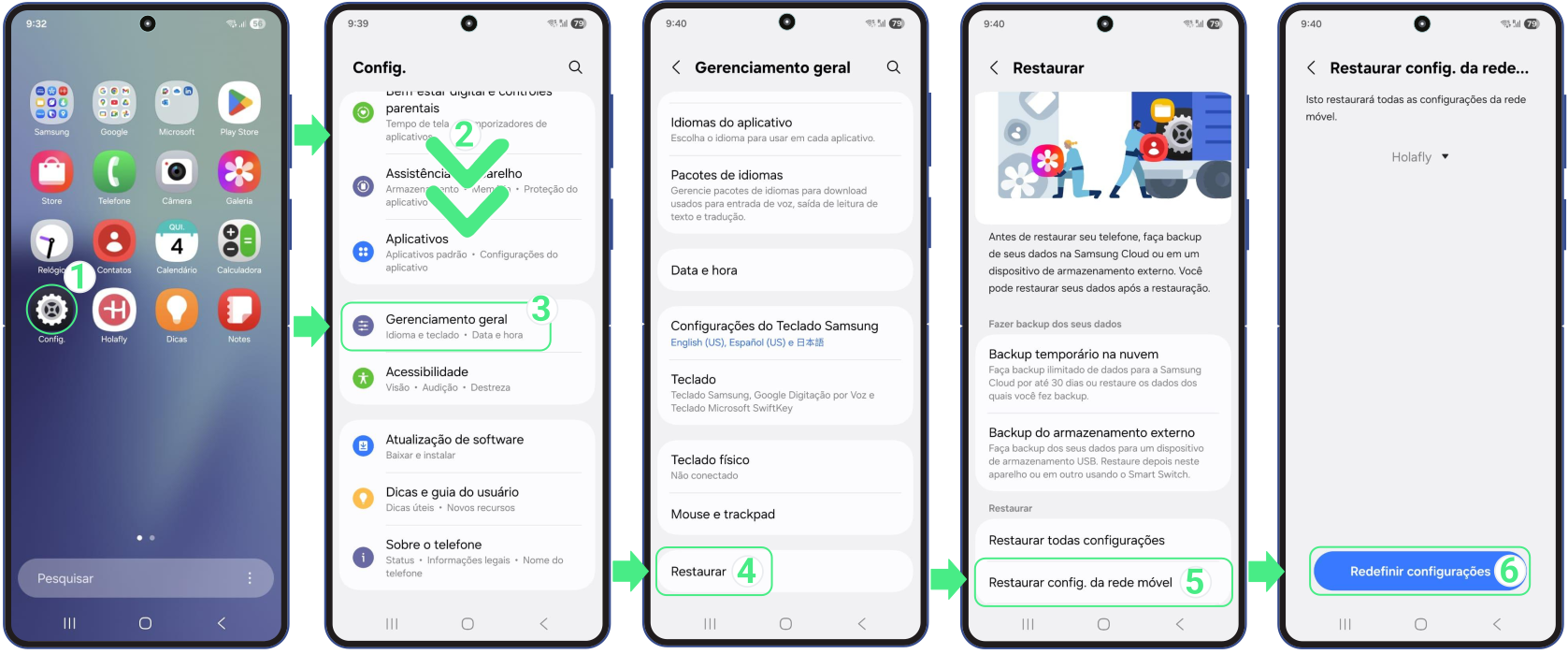
- Vá para Configurações → Role para baixo → Selecione Gerenciamento Geral → Depois em Restaurar → Escolha Redefinir configurações de rede móvel (se for solicitado que você insira um PIN, digite o código que você usa para desbloquear sua tela e toque em Próximo) → Confirme sua seleção com o botão Redefinir configurações.