




 Idioma

Seu Ponto de Acesso (Hotspot) do Android não está funcionando?
Sabemos como é essencial compartilhar a internet enquanto viaja. Se o ponto de acesso do seu Android não estiver funcionando, este guia vai ajudá-lo a solucionar o problema e retomar a conexão.
Motivos pelos quais seu Hotspot não está funcionando
Existem várias razões pelas quais o seu Ponto de Acesso pode não estar funcionando no seu Android. Aqui estão alguns dos motivos mais comuns:
- A opção “Hotspot Móvel“ ou “Zona Wi-Fi” está desativada.
- Seu plano não inclui Hotspot.
- Você atingiu o limite diário para compartilhamento de dados.
- O modo avião está ativado.
- Há uma atualização pendente do Android.
- O APN do seu eSIM pode estar mal configurado.
- O sinal de dados móveis está fraco.
- Alguns dispositivos podem não ser compatíveis com a faixa de frequência usada pelo seu Android
- Você está compartilhando a internet com vários dispositivos.
- Você pode estar enfrentando conexões instáveis ou interferências.
Dicas e soluções práticas quando seu Hotspot não está funcionando
Se o seu plano de dados do eSIM permite o Hotspot e os dados móveis estão funcionando, mas o Hotspot não está funcionando, siga estas etapas e tente compartilhar os dados após cada uma delas:
No dispositivo que fornece o Hotspot
- Desative, espere 30 segundos e ative novamente seus dados móveis.
- Certifique-se de que a opção “Hotspot Móvel” ou “Zona Wi-Fi” esteja ativada.
- Verifique se você tem a versão mais recente do Android.
- Confira se você tem um sinal de rede forte.
- Certifique-se de que o modo de economia de bateria está desativado.
- Defina a banda do ponto de acesso (Hotspot) para 2,4 GHz.
- Forneça a senha Wi-Fi correta para o seu dispositivo compartilhar o acesso à internet.
- Não saia da tela “Hotspot Móvel” ou “Zona Wi-Fi” até conectar o outro dispositivo à rede Wi-Fi.
- Reinicie seu dispositivo Android.
- Redefina as configurações de rede do seu Android.
No dispositivo que precisa se conectar à internet
- Desative o Wi-Fi e depois de 30 segundos ative-o novamente.
- Certifique-se de que você está usando a rede Wi-Fi que corresponde ao nome do dispositivo que está compartilhando a internet.
- Verifique a senha do Wi-Fi se receber um erro de senha ao tentar se conectar.
- Reinicie os dispositivos que você está tentando conectar ao Hotspot Móvel.
- Remova o perfil Wi-Fi do dispositivo, excluindo a rede salva, e adicione-o novamente, reconectando-se à mesma rede, para ajudar a resolver problemas de conexão.
Passos para implementar as soluções listadas acima
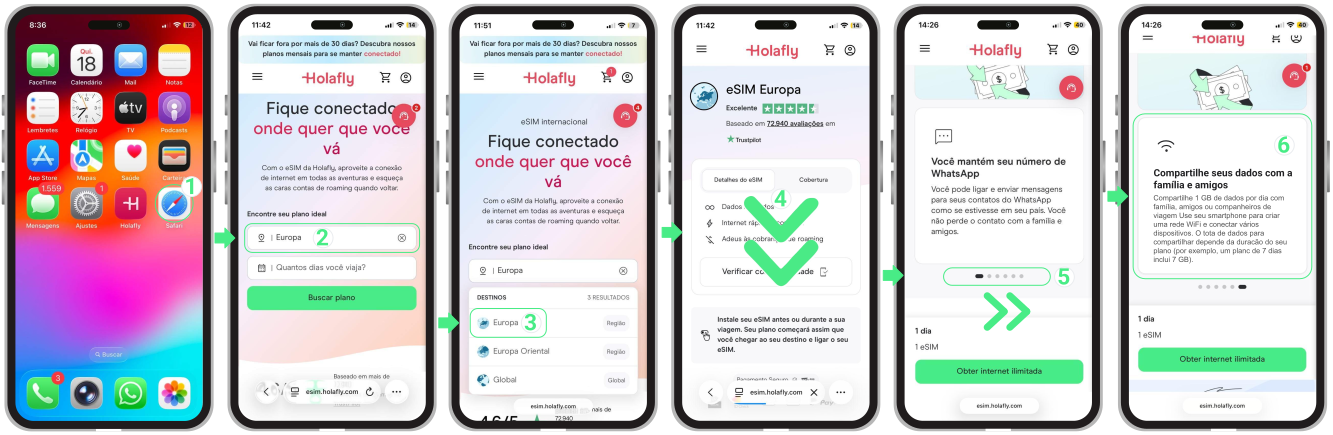
Como verificar se seu eSIM Holafly permite o uso do Hotspot?
- Acesse o site da Holafly → Digite o seu destino na barra de pesquisa “Para onde você vai viajar?” → Em seguida, toque no botão Buscar plano → Assim que estiver na página do destino do eSIM, role para baixo até ver “Vantagens de usar o eSIM Holafly em (seu destino)” → Role mais um pouco até encontrar os cartões de vantagens → Deslize para a esquerda entre os cartões até achar o que diz “Compartilhe seus dados com familiares e amigos” → Lá, você verá a quantidade de dados (em MB) que pode compartilhar por dia.
Como verificar se a função Hotspot móvel está ativada
- Vá em Configurações → Conexões → Roteador Wi-Fi e Ancoragem → Verifique se o botão Roteador Wi-Fi ou Hotspot Móvel está ativado.
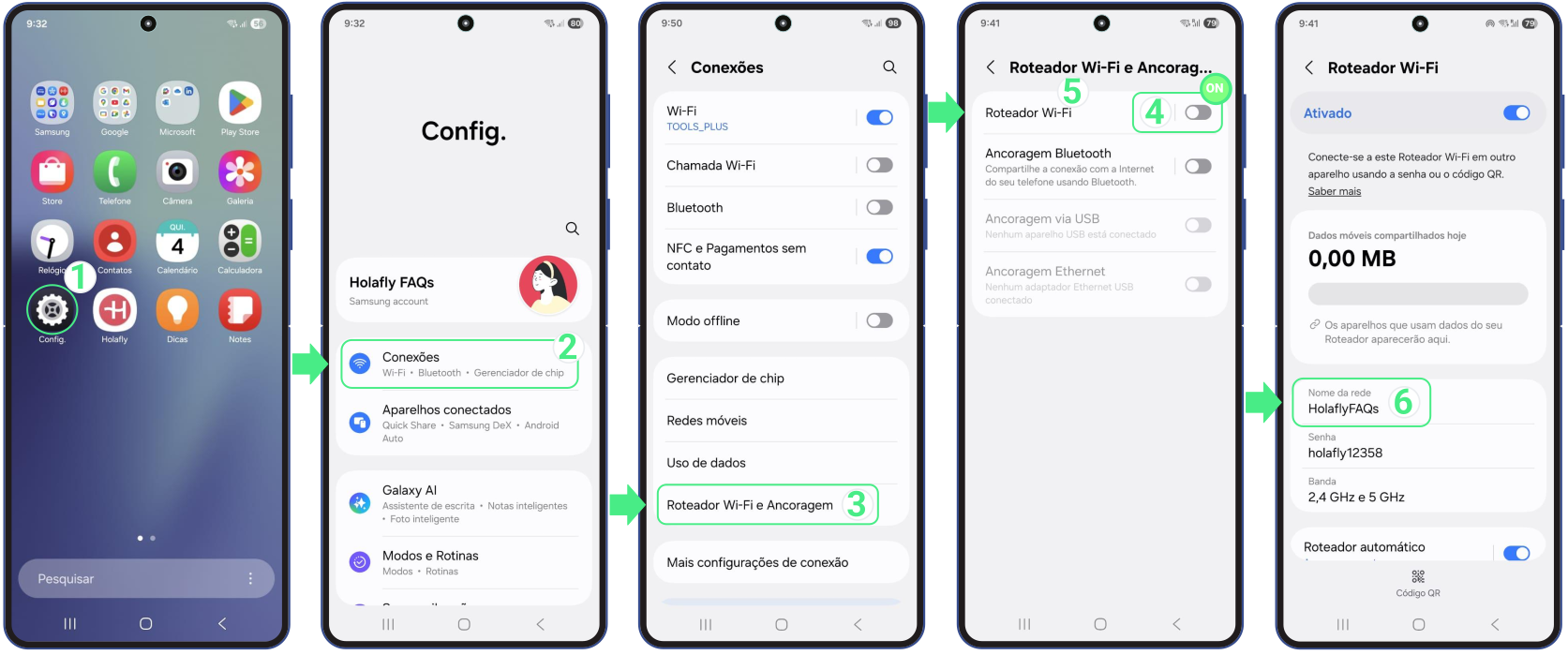
- Nesta mesma tela, você pode ver a senha do Wi-Fi que você atribuiu ao seu dispositivo para o compartilhamento de dados.
- Tente compartilhar os dados depois de completar as etapas acima.
Por que configurar banda do ponto de acesso (Hotspot)?
Configurar a banda do hotspot é fundamental para melhorar a velocidade e a estabilidade do seu acesso a dados móveis via hotspot, especialmente se você está se perguntando “por que meu hotspot não está funcionando?”. Nesses casos, usar a banda de 2,4 GHz é especialmente importante, pois ela é compatível com dispositivos mais antigos e oferece maior alcance, permitindo que o sinal atravesse paredes e obstáculos, garantindo que você não fique sem internet durante suas viagens.
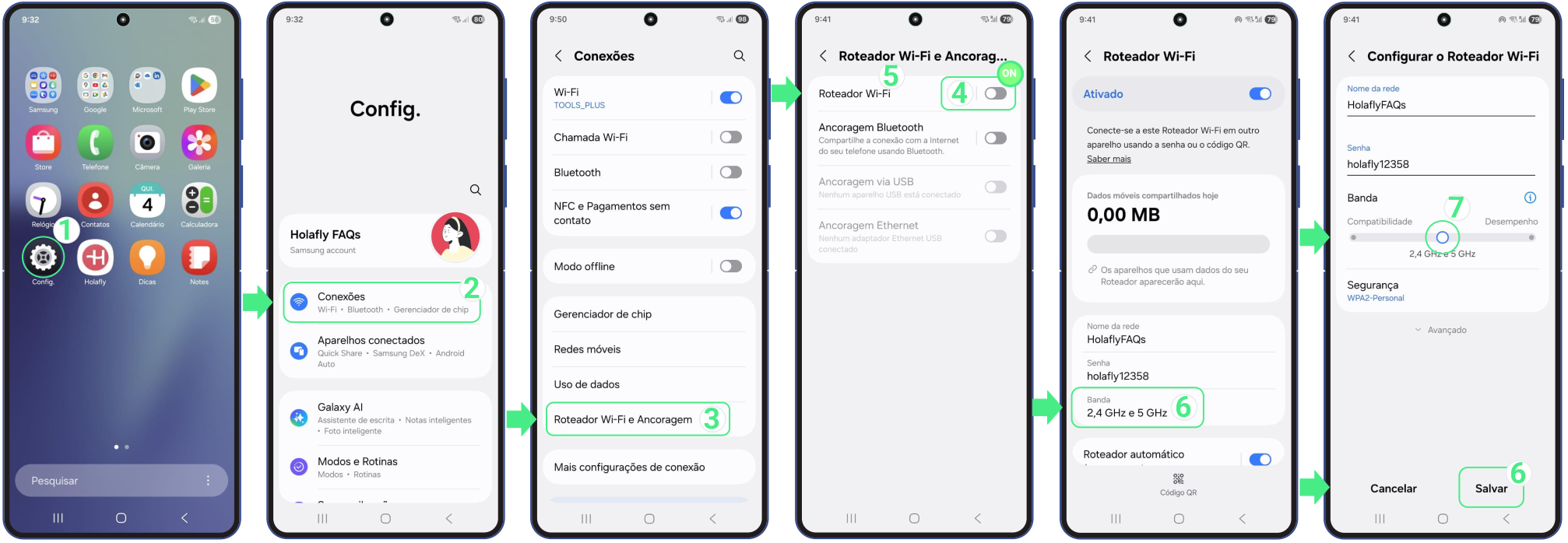
Para configurar a banda do Hotspot
- Vá em Configurações → Conexões → Roteador Wi-Fi e Ancoragem → Ative o Roteador Wi-Fi ou Zona Wi-Fi → Vá para a opção Banda → Selecione 2,4 GHz.
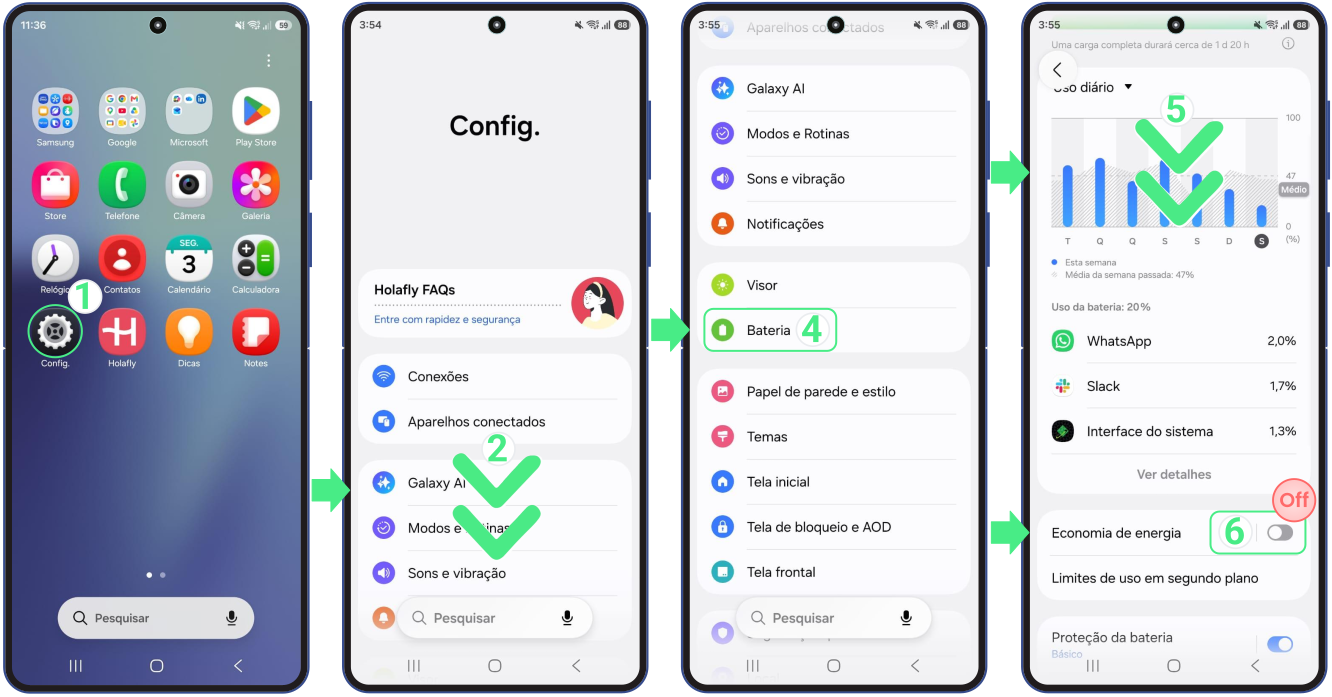
Para desativar o modo de economia de energia no seu Android
- Vá em Configurações → Bateria → Role a tela para baixo → Economia de energia e desative o modo de economia.
Para Redefinir as Configurações de Rede no Seu Android:
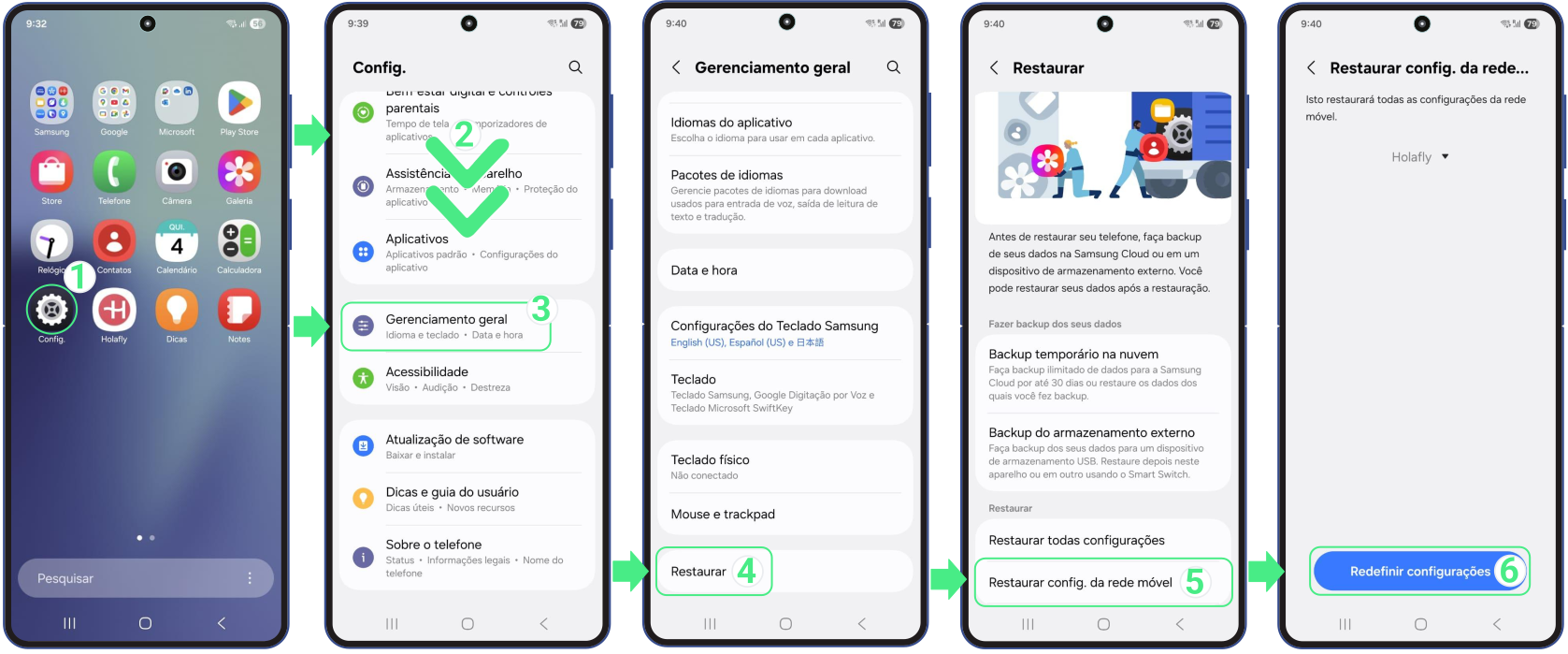
Se os passos sugeridos não ajudarem e o hotspot não estiver funcionando no seu Android, tente redefinir as configurações de rede para limpar dados corrompidos que possam estar afetando o seu eSIM.
- Vá para Configurações → Role para baixo → Selecione Gerenciamento geral → Toque em Restaurar→ Escolha Restaurar config. da rede móvel (Se for solicitado, digite o PIN que você usa para desbloquear a tela e toque em Avançar) → Confirme sua escolha com a opção Redefinir configurações.
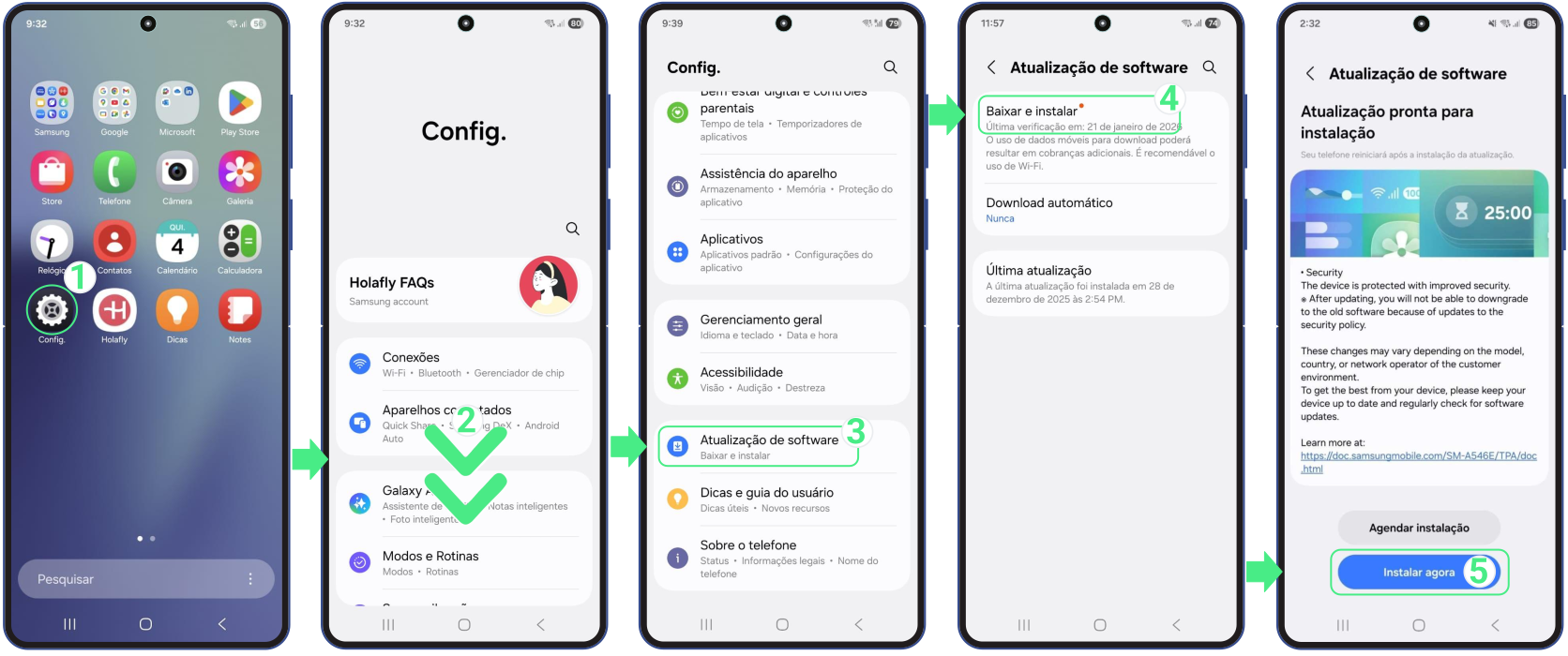
Para conferir se o seu aparelho está atualizado com a versão mais recente do Android:
- Vá em Configurações → Desça até o final e clique em Atualização de Software → Toque em Baixar e Instalar → Instalar agora. Se você ainda não atualizou para a última versão do Android, clique em Instalar Agora. Às vezes, as atualizações corrigem bugs que impedem o compartilhamento de dados
- Tente compartilhar os dados novamente após atualizar o software do seu Android.