



 Idioma

Como corrigir o erro “Rede não disponível” no eSIM do iPhone
Caso esse erro apareça, ativar e desativar o Modo Avião ou verificar se o Roaming de dados está ativado no seu eSIM de viagem geralmente ajuda a restabelecer a conexão. Quando aparece o aviso de rede não disponível no eSIM do iPhone, isso costuma significar que a linha ainda não se registrou totalmente em uma rede local ou que alguma configuração essencial está desativada. Abaixo, você confere o que verificar para voltar a ter internet, seja no seu país ou no exterior.
Motivos comuns para o eSIM do iPhone mostrar “Rede não disponível”
- Seleção de dados incorreta. O eSIM de viagem não está selecionado como a linha principal para Dados Móveis nas suas configurações.
- Demora na atualização da rede ou estar fora da área de cobertura do plano.
- Dispositivos bloqueados pela operadora que não suportam eSIMs de terceiros.
- Conflitos de linha causados por um chip físico ativo ou por uma linha secundária.
- Configurações incorretas, iOS desatualizado ou uma configuração do eSIM incompleta.
- Congestionamento de rede ou sinal fraco. A cobertura é melhor em áreas urbanas, mas a sua conexão pode ser mais fraca ou instável em áreas remotas (desertos, montanhas, selvas ou em mar aberto) ou em locais lotados, como shows, estádios e festivais, onde as redes podem ficar congestionadas.

Soluções rápidas para restabelecer o seu serviço
- Confirme se o seu eSIM está ativado e selecionado para Dados Móveis. Se você estiver viajando, certifique-se também de que o Roaming de dados está ativado para o seu eSIM em Ajustes → Celular.
- Ative o Modo Avião por 15 segundos e, depois, desative-o para atualizar o registro na rede.
- Desative outras linhas em Ajustes → Celular para evitar que elas interfiram no seu eSIM exclusivo para dados e causem o status de “Sem serviço”.
- Reinicie o seu iPhone para eliminar falhas temporárias de software que possam estar afetando os dados móveis ou o desempenho do eSIM.
Dicas e soluções práticas
Se as soluções rápidas acima não restabeleceram a sua conexão, siga estas instruções passo a passo para ajustar as configurações de rede do seu iPhone:
1. Defina o seu eSIM de viagem para Dados Móveis
Para ter internet no exterior, você precisa definir o eSIM de viagem como a sua linha de dados ativa. Se o seu chip principal continuar selecionado, o sinal do eSIM pode permanecer inativo.
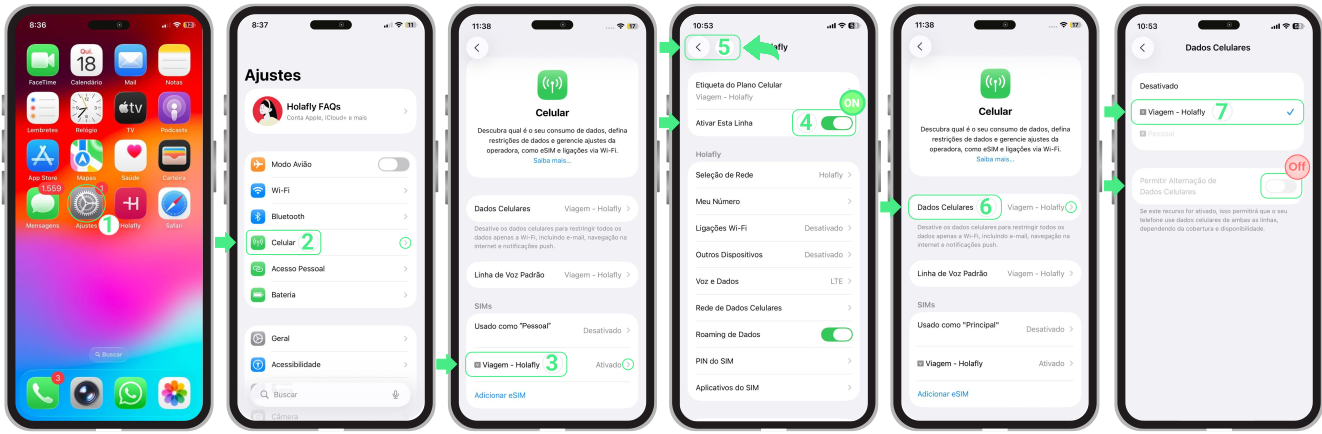
- Acesse Ajustes → Celular → Toque no seu eSIM de viagem → Ative a opção Ativar Esta Linha → Depois, toque em Dados Móveis e selecione o seu eSIM de viagem → Desative a opção “Alternar Dados Móveis” para evitar que o iPhone use a sua linha principal.
Observação: Recomendamos desativar o seu chip principal local para evitar cobranças de roaming inesperadas da sua operadora de origem.
2. Ative o roaming de dados no seu iPhone
Para planos internacionais, o Roaming de dados precisa estar ativado para se conectar às redes locais e evitar quedas de sinal fora do seu país de origem. Este é o passo mais eficaz para eSIMs de viagem que mostram SOS ou Sem Serviço:
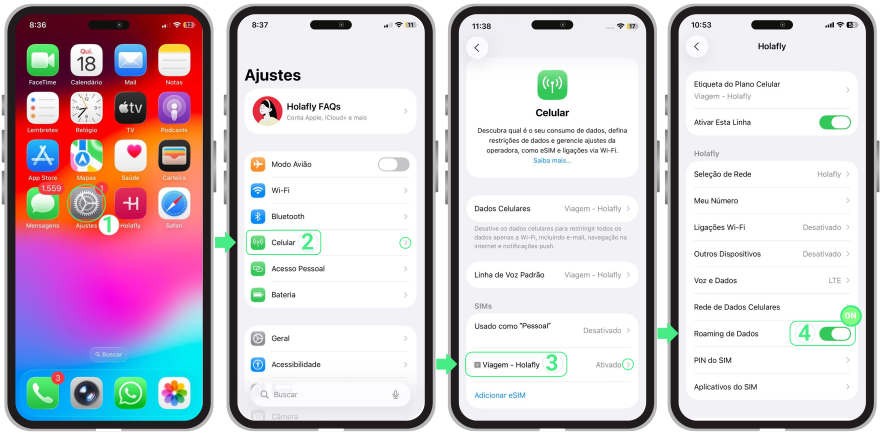
- Acesse Ajustes → Toque em Celular → Toque no seu eSIM de viagem → Ative a opção Roaming de Dados.
3. Selecionar manualmente uma operadora de rede no seu iPhone
Se o seu dispositivo continuar mostrando SOS ou Sem serviço após a ativação do eSIM, a seleção manual pode ajudar o seu aparelho a se conectar a uma operadora compatível:
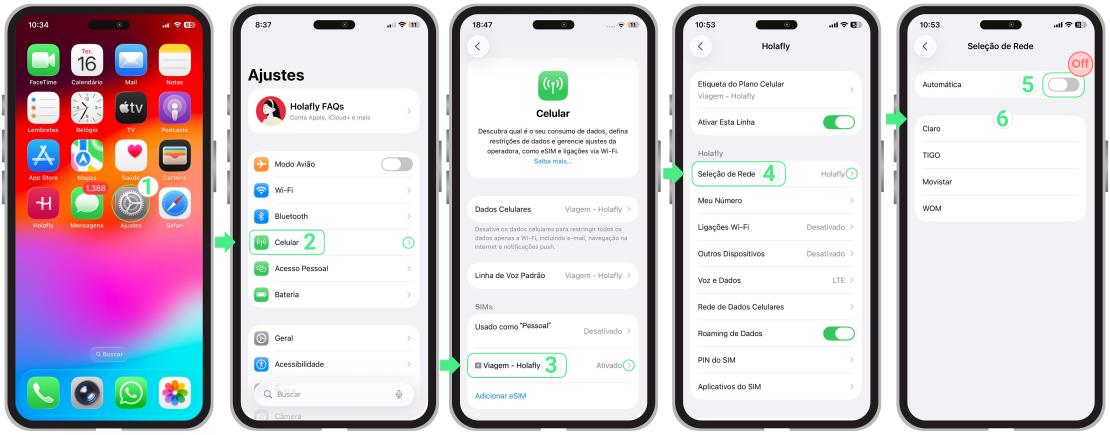
- Acesse Ajustes → Toque em Celular (ou Serviço Celular) → Toque na sua linha eSIM → Seleção de Rede → Desative a opção Automática → Aguarde alguns minutos para que as redes disponíveis apareçam na tela → Depois, tente todas as operadoras listadas, uma por uma (cada vez que selecionar uma, aguarde 30 segundos enquanto ela se conecta à rede) → Selecione a operadora com o sinal mais forte → Tente navegar novamente.
Para ter em mente: Se você quiser saber a qual operadora específica se conectar, acesse nosso site, pesquise o país onde você está e verifique as seções de Cobertura e Rede para ver todas as redes compatíveis com seu plano de dados.
4. Redefinir os ajustes de rede
Se os passos acima não restabeleceram a sua conexão, redefinir os ajustes de rede é uma boa opção para eliminar erros de configuração.
Importante: Esta ação não vai apagar o seu eSIM, mas removerá as redes Wi-Fi salvas e as preferências da rede celular.
Veja como fazer isso:
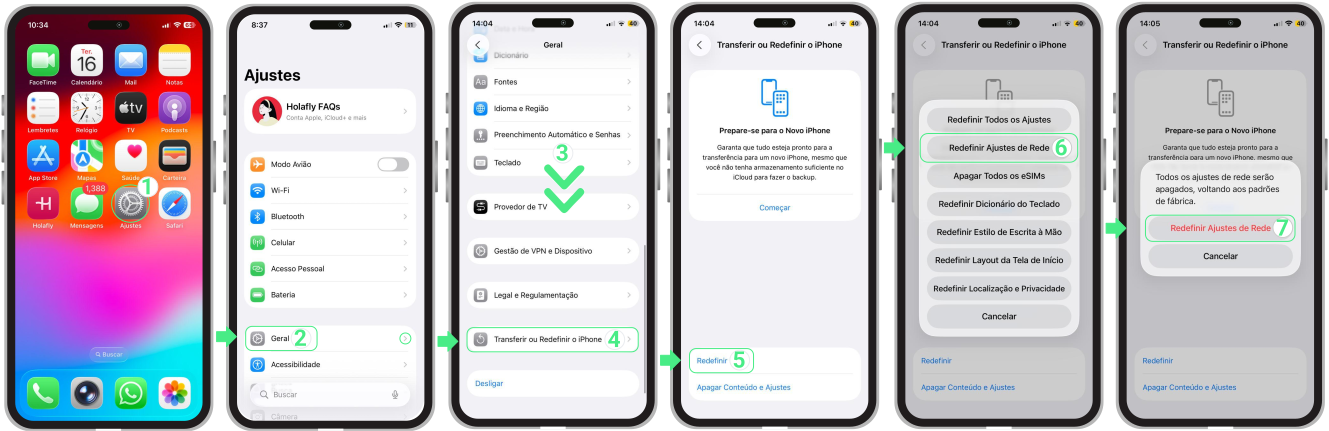
- Acesse Ajustes → Toque em Geral → Selecione Transferir ou Redefinir o iPhone → Toque em Redefinir → Selecione Redefinir Ajustes de Rede → Digite o código do dispositivo quando solicitado → Toque em Redefinir Ajustes de Rede novamente para confirmar.