



 Język
Język 

Jak naprawić niedziałający internet mobilny w telefonie z systemem Android
Jeśli internet mobilny w Twoim Androidzie nie działa, włącz tryb samolotowy, odczekaj 10–15 sekund a następnie wyłącz go. Ten prosty krok często pomaga odświeżyć połączenie z siecią. Jeśli podróżujesz za granicę, upewnij się, że opcja Roaming danych jest włączona.
Poniżej znajdziesz najważniejsze ustawienia do sprawdzenia oraz instrukcje krok po kroku, które pomogą Ci szybko odzyskać dostęp do internetu.
Najczęstsze przyczyny, dlaczego internet mobilny w Androidzie nie działa
- Twój telefon może potrzebować kilku minut na połączenie się z nową siecią po aktywacji karty eSIM.
- Blokada SIM-lock od Twojego macierzystego operatora może uniemożliwiać korzystanie z mobilnego internetu w innych sieciach, nawet jeśli urządzenie obsługuje karty eSIM.
- Gdy w telefonie aktywne są dwie karty SIM jednocześnie, urządzenie może mieć problem z wyborem właściwej linii do obsługi transmisji danych.
- Błędne ustawienia, nieaktualna wersja systemu Android lub niedokończona aktywacja karty eSIM mogą blokować połączenie z siecią.
- Włączony w telefonie limit danych komórkowych może zatrzymać transmisję danych, nawet jeśli Twój pakiet eSIM jest aktywny.
- Słaby zasięg w trudno dostępnych miejscach (np. na pustyni, w górach lub na otwartych wodach.

Szybkie sposoby na przywrócenie internetu w Androidzie
Te podstawowe kroki bardzo często pozwalają przywrócić mobilny internet za granicą bez konieczności wprowadzania zaawansowanych zmian.
- Sprawdź ustawienia karty eSIM. Upewnij się, że karta eSIM jest włączona i wybrana do obsługi mobilnej transmisji danych. Jeśli podróżujesz, włącz również roaming danych dla tej linii.
- Włącz tryb samolotowy na 15 sekund, a następnie go wyłącz. To wymusi na telefonie ponowne połączenie z najbliższą siecią.
- Wyłącz pozostałe karty SIM. Pozostaw włączoną tylko tę kartę eSIM, z której chcesz korzystać do transmisji danych.
- Uruchom ponownie telefon. Wyłączenie i ponowne włączenie urządzenia pomaga odświeżyć połączenie sieciowe.
Wskazówki i praktyczne rozwiązania
Jeśli po wykonaniu podstawowych kroków internet mobilny nadal nie działa, nie usuwaj karty eSIM, ponieważ ponowna instalacja może okazać się niemożliwa. Wypróbuj poniższe ustawienia, aby przywrócić połączenie w swoim Androidzie.
Warto wiedzieć: Zanim zaczniesz zmieniać zaawansowane ustawienia, upewnij się, że karta eSIM została prawidłowo zainstalowana i aktywowana. Jeśli nie masz pewności, jak skonfigurować kartę w telefonach Samsung, Pixel, Huawei, Xiaomi, Honor, Vivo, Motorola, Nokia, Sony, Oneplus lub Oppo, sprawdź instrukcję aktywacji przeznaczoną dla Twojego modelu.
1. Wybierz kartę eSIM do obsługi transmisji danych
Aby korzystać z internetu, upewnij się, że karta eSIM została ustawiona jako główna linia do transmisji danych. Jeśli wciąż wybrana jest Twoja prywatna karta SIM, telefon może próbować łączyć się za jej pośrednictwem.
Wykonaj poniższe kroki, aby prawidłowo skonfigurować połączenie:
- Wejdź w Ustawienia → Stuknij Połączenia → Wybierz Menedżer kart SIM → Włącz nową kartę eSIM → Stuknij Dane komórkowe i wybierz kartę eSIM przeznaczoną do internetu.
2. Włącz roaming danych w systemie Android
To ustawienie jest wymagane wyłącznie dla turystycznej karty eSIM, a nie dla Twojej prywatnej linii. Ponieważ międzynarodowa karta eSIM łączy się z sieciami poza Twoim krajem zamieszkania, musisz włączyć roaming danych, aby mieć dostęp do internetu podczas podróży.
Gdy karta eSIM jest już włączona i wybrana do obsługi danych, wykonaj następujące kroki:
- Wejdź w Ustawienia → Stuknij Połączenia → Kliknij Sieci komórkowe → Włącz opcję Roaming danych (Upewnij się, że włączasz go bezpośrednio dla turystycznej karty eSIM).
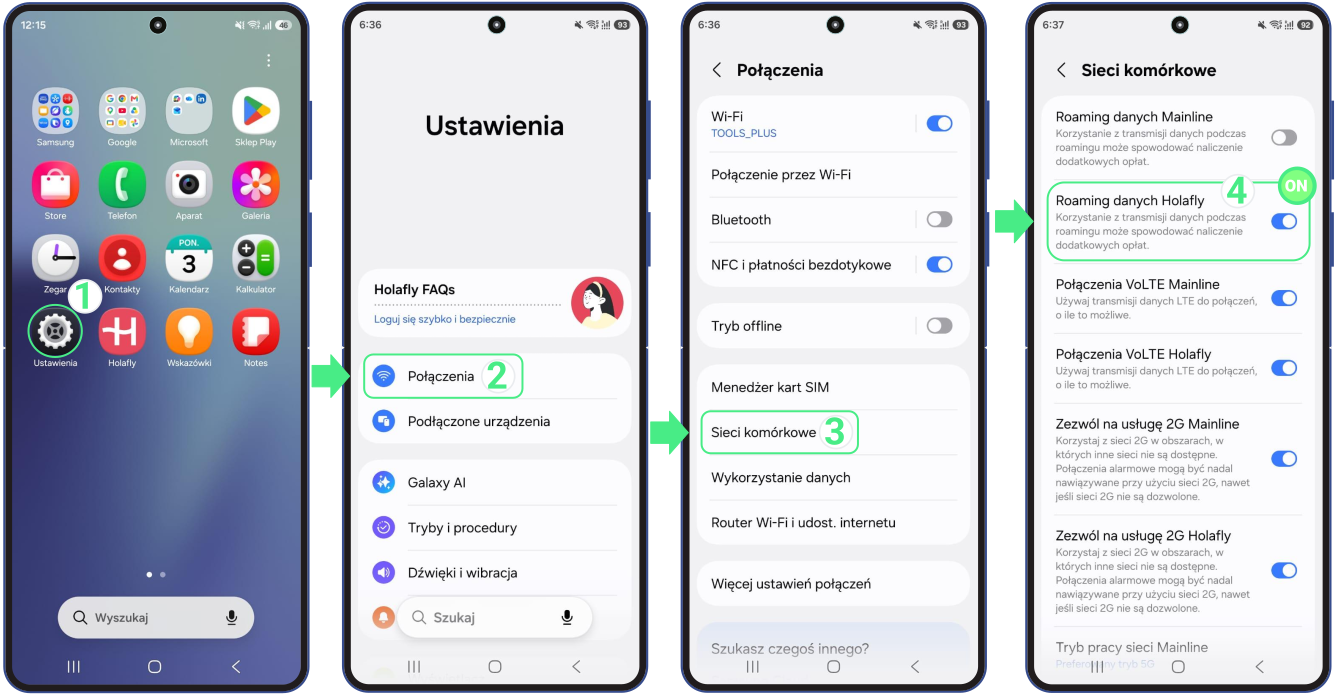
Uwaga: Nazwy w menu mogą się nieznacznie różnić w zależności od marki telefonu. Jeśli nie widzisz sekcji „Połączenia”, poszukaj w Ustawieniach zakładki Sieć komórkowa, Transmisja danych lub Sieć i internet, aby znaleźć przełącznik roamingu.
3. Ręcznie wybierz operatora sieci
Jeśli internet mobilny w Twoim Androidzie nie działa, możesz ręcznie wybrać lokalnego operatora dla karty eSIM, zamiast polegać na automatycznym doborze sieci.
- Wejdź w Ustawienia → stuknij w Połączenia → wybierz Sieci komórkowe → wybierz Operatorzy sieci → Wybieraj automatycznie wybór sieci i poczekaj, aż załadują się dostępni operatorzy → następnie wypróbuj kolejno wszystkich operatorów z listy (po wybraniu każdego operatora poczekaj około 30 sekund, aż telefon połączy się z siecią) → wybierz operatora, który zapewni Ci najlepszy sygnał → przetestuj swoje połączenie.
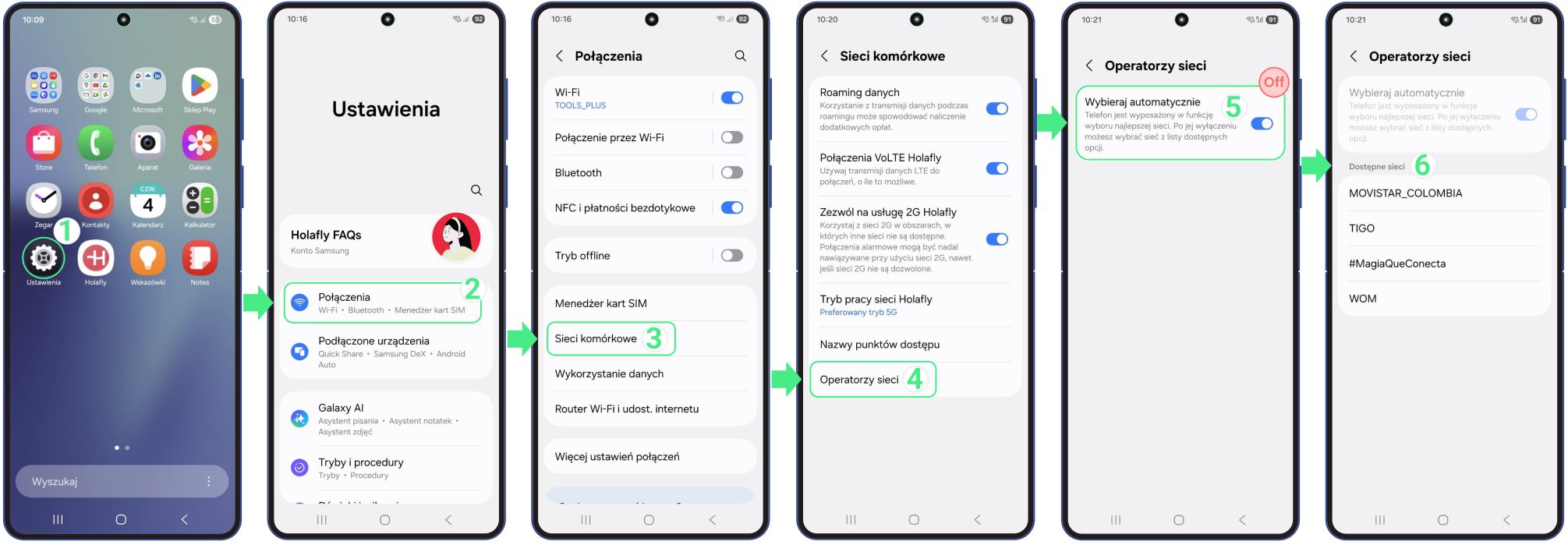
Uwaga: Jeśli chcesz sprawdzić, z jaką konkretną siecią należy się połączyć, wejdź na naszą stronę internetową, wyszukaj kraj, w którym przebywasz, i sprawdź sekcję Zasięg i Sieci, aby zobaczyć wszystkie kompatybilne sieci dla Twojego pakietu.
4. Zresetuj ustawienia sieciowe
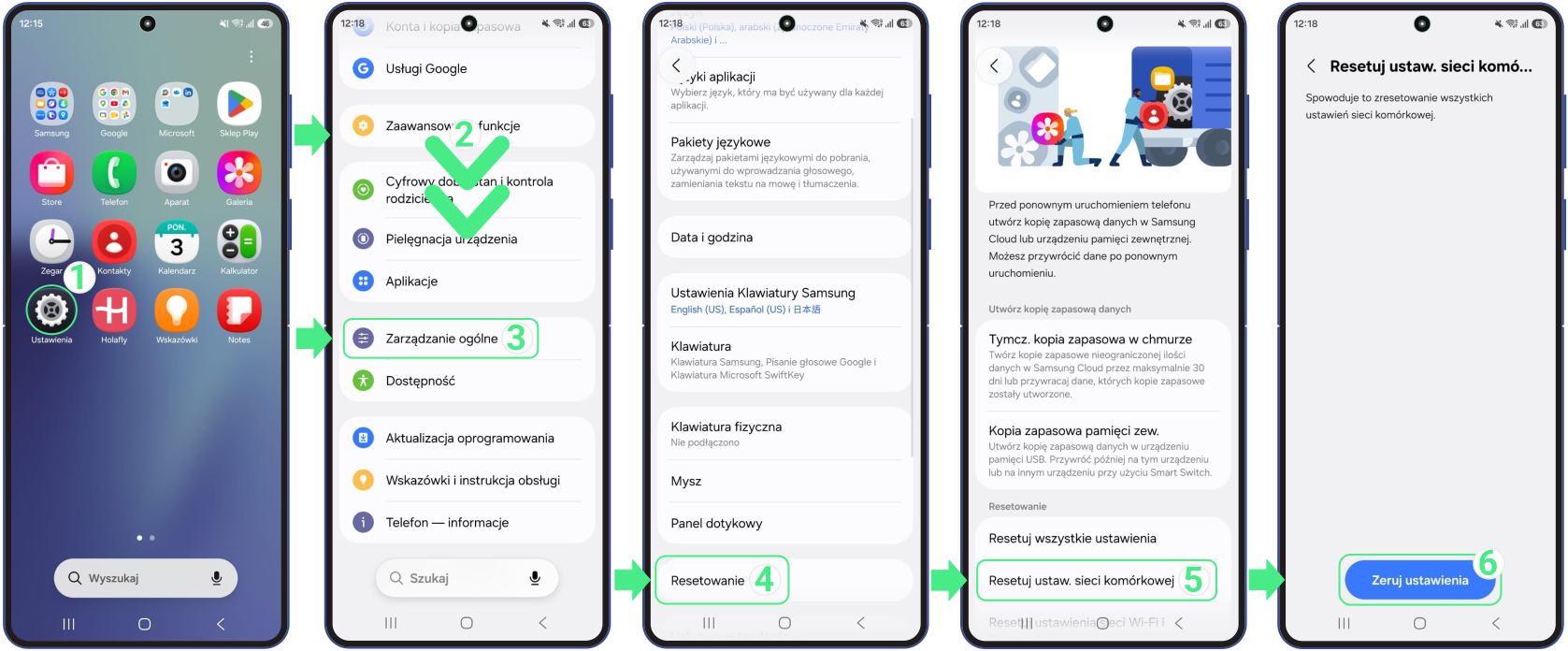
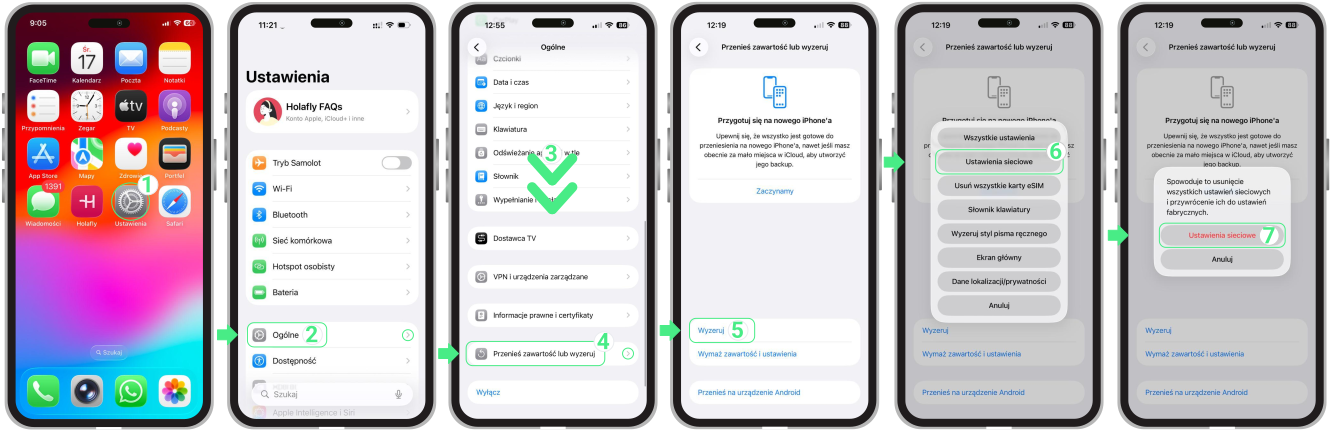
Użyj tej opcji, aby usunąć błędy połączenia, które mogą blokować dostęp do internetu. Ta operacja przywraca jedynie domyślne ustawienia sieciowe (takie jak Wi-Fi czy Bluetooth) i nie usuwa Twoich zdjęć, kontaktów, aplikacji ani karty eSIM.
- Wejdź w Ustawienia → przewiń w dół → wybierz Zarządzanie ogólne → następnie Resetowanie → wybierz Resetuj ustawienia sieci komórkowej (jeśli pojawi się prośba o podanie PIN-u, wpisz kod, którym odblokowujesz ekran, i stuknij Dalej) → potwierdź wybór, klikając Zeruj ustawienia.