




 Język
Język 

Dlaczego hotspot nie działa na moim Androidzie?
Wiemy, jak ważne jest udostępnianie internetu podczas podróży. Jeśli zastanawiasz się, dlaczego hotspot nie działa na Twoim telefonie z Androidem i szukasz rozwiązania — jesteś we właściwym miejscu! Ten prosty poradnik pomoże Ci rozwiązać problem z hotspotem na Androidzie i szybko wrócić do sieci bez zbędnego stresu.
Dlaczego hotspot nie działa — najczęstsze przyczyny
Istnieje kilka powodów, dla których hotspot mobilny może nie działać na Twoim Androidzie i przez to masz problem z udostępnianiem internetu. Oto najczęstsze z nich:
- Opcja „Router Wi-Fi” lub „Hotspot mobilny” jest wyłączona.
- Twój pakiet nie zawiera funkcji hotspotu.
- Wyczerpałeś dzienny limit udostępniania danych.
- Włączony jest tryb samolotowy.
- Czeka na Ciebie aktualizacja systemu Android.
- APN Twojej eSIM może być nieprawidłowo skonfigurowany.
- Sygnał danych komórkowych jest słaby.
- Ustawiono inne pasmo niż 2,4 GHz.
- Udostępniasz internet wielu urządzeniom jednocześnie.
- Występują zakłócenia lub niestabilne połączenie.
Co zrobić, gdy hotspot na Androidzie nie działa — szybkie wskazówki
Jeśli Twój pakiet eSIM pozwala na korzystanie z hotspotu, a dane komórkowe działają, ale nadal nie możesz udostępniać internetu — wykonaj poniższe kroki. Po każdym z nich sprawdź, czy hotspot już działa:
Na urządzeniu udostępniającym hotspot:
- Wyłącz, a następnie włącz ponownie dane komórkowe.
- Upewnij się, że opcja „Router Wi-Fi” lub „Hotspot mobilny” jest włączona.
- Sprawdź, czy masz najnowszą wersję systemu Android.
- Upewnij się, że masz dobry zasięg.
- Sprawdź, czy tryb oszczędzania energii jest wyłączony.
- Ustaw pasmo hotspotu na 2,4 GHz.
- Podaj poprawne hasło Wi-Fi, żeby inne urządzenie mogło się połączyć.
- Nie opuszczaj ekranu Router Wi-Fi lub Hotspot mobilny, dopóki inne urządzenie się nie połączy.
- Zrestartuj telefon z Androidem.
- Zresetuj ustawienia sieciowe w telefonie z Androidem.
Na urządzeniu, które ma się połączyć z internetem:
- Wyłącz Wi-Fi, a potem włącz je ponownie.
- Upewnij się, że łączysz się z siecią Wi-Fi o nazwie zgodnej z nazwą urządzenia, które udostępnia internet.
- Sprawdź hasło Wi-Fi, jeśli pojawia się błąd podczas łączenia.
- Zrestartuj urządzenia, które próbujesz połączyć z hotspotem mobilnym.
- Usuń zapisany profil Wi-Fi z urządzenia i dodaj go ponownie.
Jak zastosować powyższe rozwiązania krok po kroku
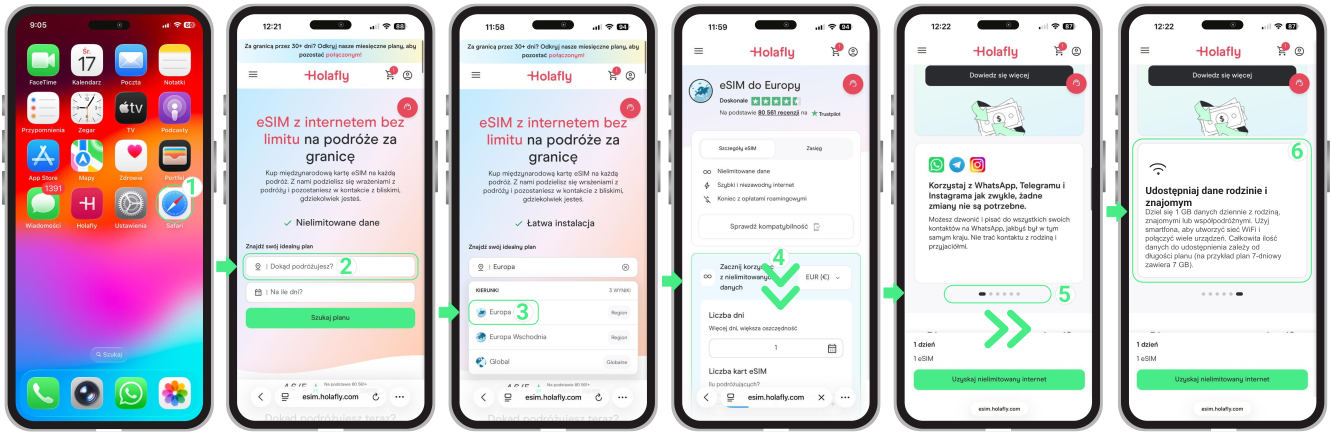
Jak sprawdzić, czy Twoja Holafly eSIM pozwala na korzystanie z hotspotu:
- Wejdź na stronę internetową Holafly → wpisz cel podróży w pasek wyszukiwania „Dokąd podróżujesz?” → następnie kliknij przycisk Szukaj planu → gdy znajdziesz się na stronie docelowej eSIM, przewiń w dół, aż zobaczysz „Zalety korzystania z eSIM Holafly w (miejsce docelowe)” → przewiń kawałek dalej, aż zobaczysz karty z zaletami → przesuwaj karty w lewo, aż znajdziesz tę z napisem „Udostępniaj dane rodzinie i znajomym” → tam zobaczysz, ile danych (w MB) możesz udostępniać dziennie.
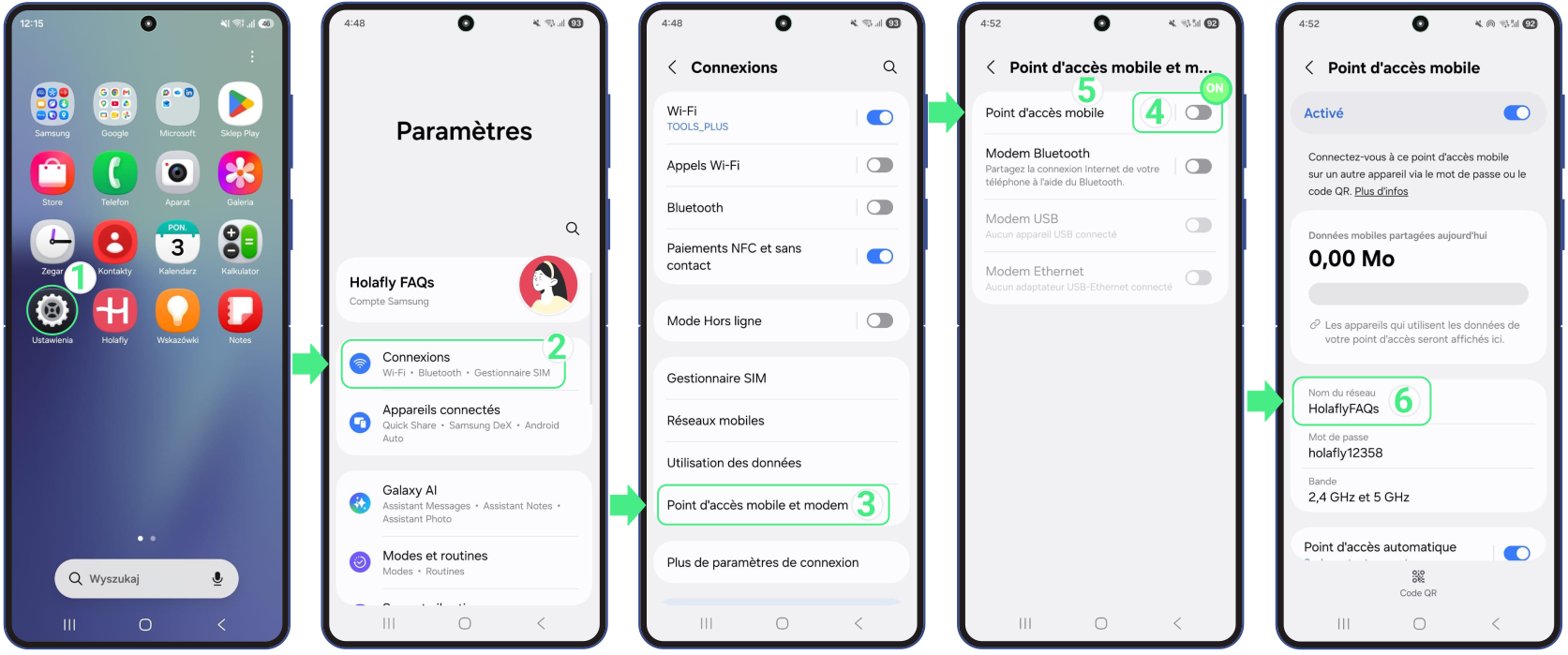
Jak sprawdzić, czy funkcja hotspotu mobilnego jest włączona:
- Otwórz Ustawienia → stuknij Połączenia → wybierz Router Wi-Fi i udost. internetu lub Strefa Wi-Fi i tethering → sprawdź, czy przycisk Router Wi-Fi lub Strefa Wi-Fi jest włączony → aby zobaczyć hasło Wi-Fi i Nazwa sieci, które przypisałeś do urządzenia → stuknij Hotspot mobilny.
Spróbuj udostępnić dane po włączeniu opcji Hotspot mobilny lub Strefa Wi-Fi.
Dlaczego warto ustawić pasmo hotspotu?
Wybór odpowiedniego pasma hotspotu ma duże znaczenie dla lepszego zasięgu i stabilności połączenia — zwłaszcza jeśli zastanawiasz się, dlaczego Twój hotspot nie działa tak, jak powinien.
W takich sytuacjach najlepiej sprawdza się pasmo 2,4 GHz: działa z większością urządzeń i zapewnia większy zasięg, pozwalając sygnałowi przenikać przez ściany i inne przeszkody. Dzięki temu możesz być spokojny, że internet będzie dostępny wtedy, gdy najbardziej go potrzebujesz.
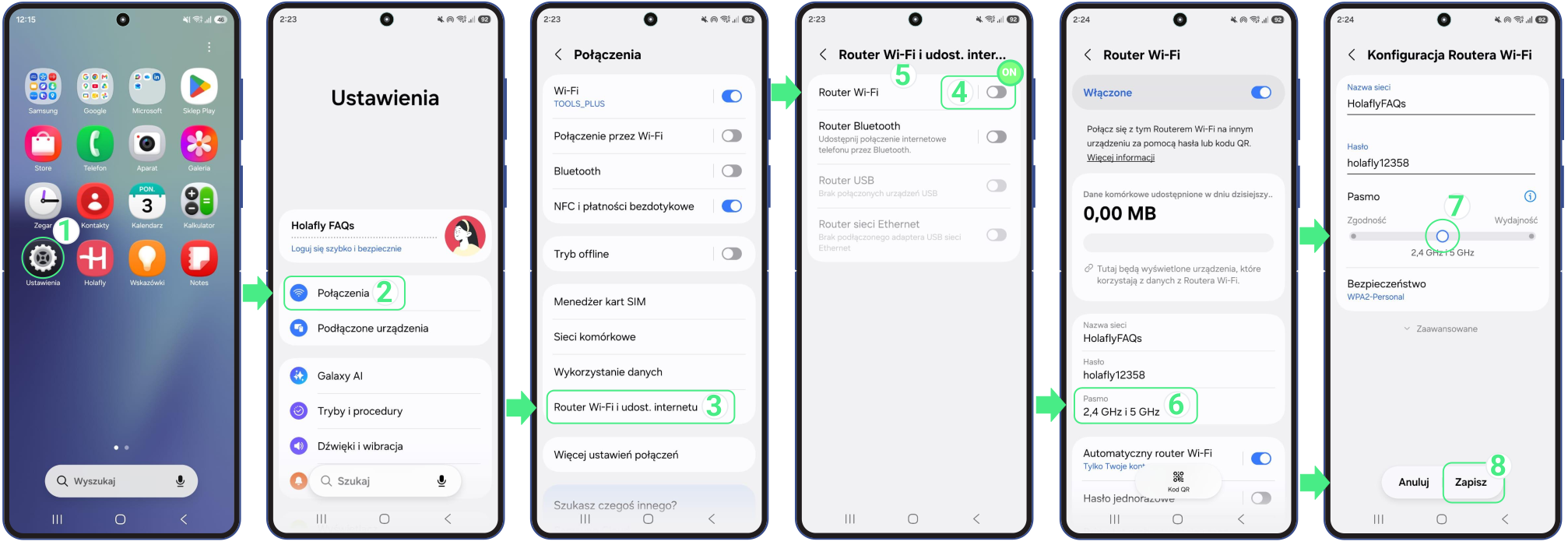
Jak ustawić pasmo hotspotu:
- Otwórz Ustawienia → Połączenia → Router Wi-Fi i udost. internetu lub Strefa Wi-Fi i tethering → włącz przycisk Router Wi-Fi lub Strefa Wi-Fi → przejdź do opcji Pasmo → stuknij ponownie Pasmo → wybierz 2,4 GHz.
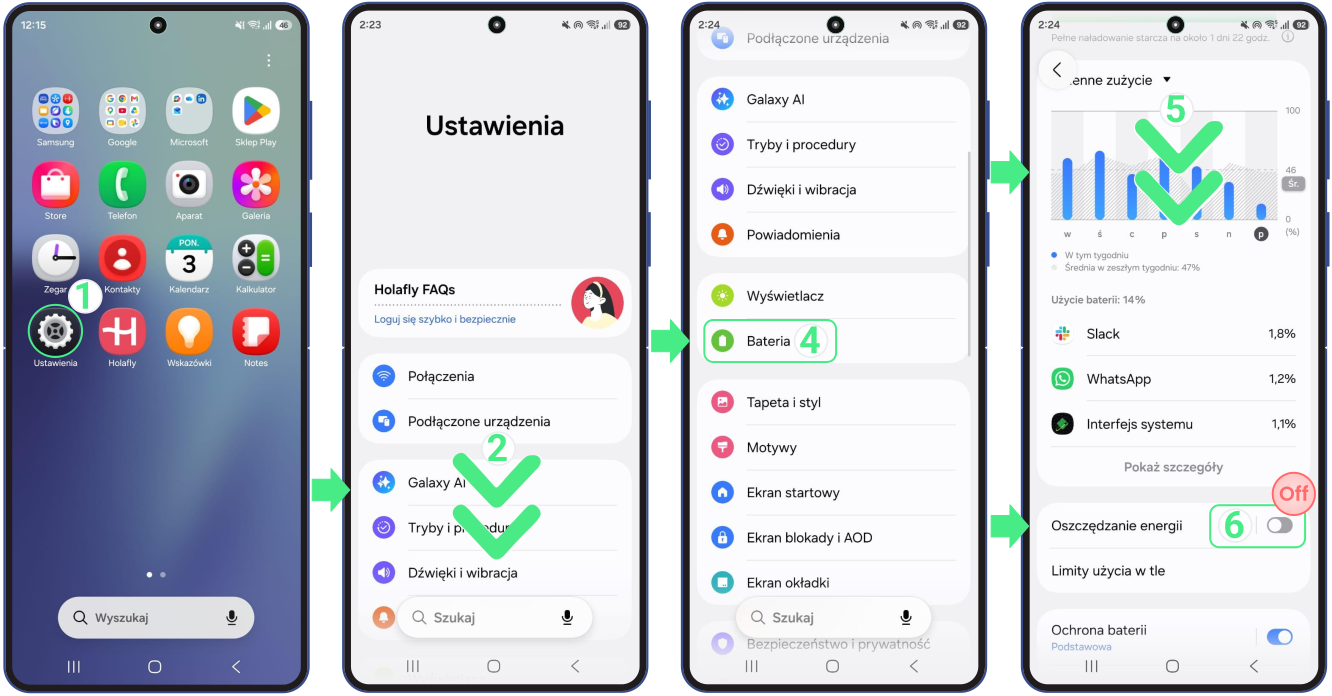
Jak wyłączyć tryb oszczędzania energii na Androidzie:
- Przejdź do Ustawienia → Bateria → Przewiń w dół → Tryb oszczędzania energii i przesuń suwak, aby go wyłączyć.
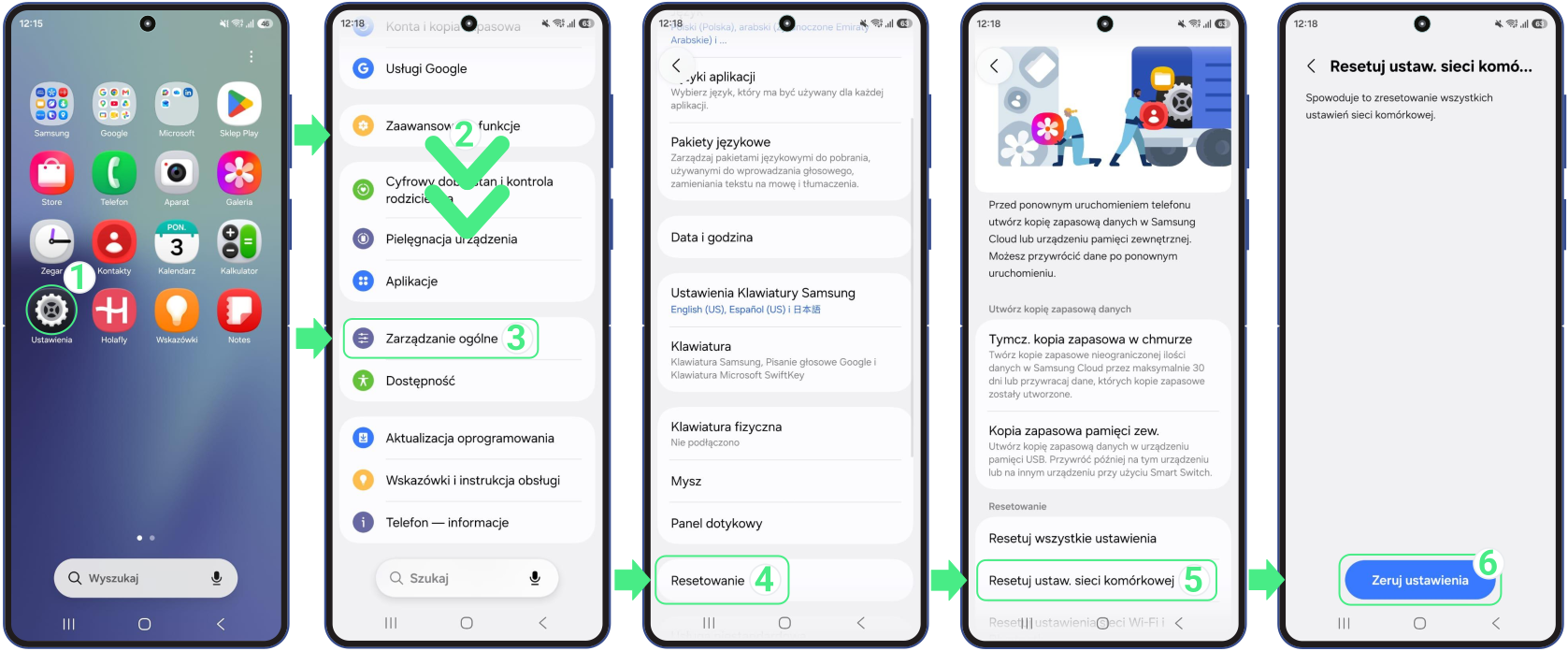
Jak zresetować ustawienia sieciowe na Androidzie:
Jeśli poprzednie kroki nie pomogły i hotspot na Androidzie nadal nie działa, spróbuj zresetować ustawienia sieciowe, by usunąć uszkodzone dane, które mogą wpływać na działanie Twojej eSIM.
- Przejdź do Ustawienia → przewiń w dół → wybierz Zarządzanie ogólne → potem Resetowanie → wybierz Resetuj ustawienia sieci komórkowej (jeśli pojawi się prośba o kod PIN, wpisz ten, którego używasz do odblokowania ekranu i kliknij Dalej) → potwierdź wybór, stukając Zeruj ustawienia.
Jak sprawdzić, czy Twój telefon ma najnowszą wersję Androida:
- Przejdź do Ustawienia → przewiń w dół → kliknij Aktualizacja oprogramowania → stuknij Pobierz i zainstaluj. Jeśli jeszcze nie zaktualizowałeś systemu, a hotspot nie działa, kliknij Instaluj teraz. Czasami aktualizacje naprawiają błędy, które uniemożliwiają udostępnianie internetu.
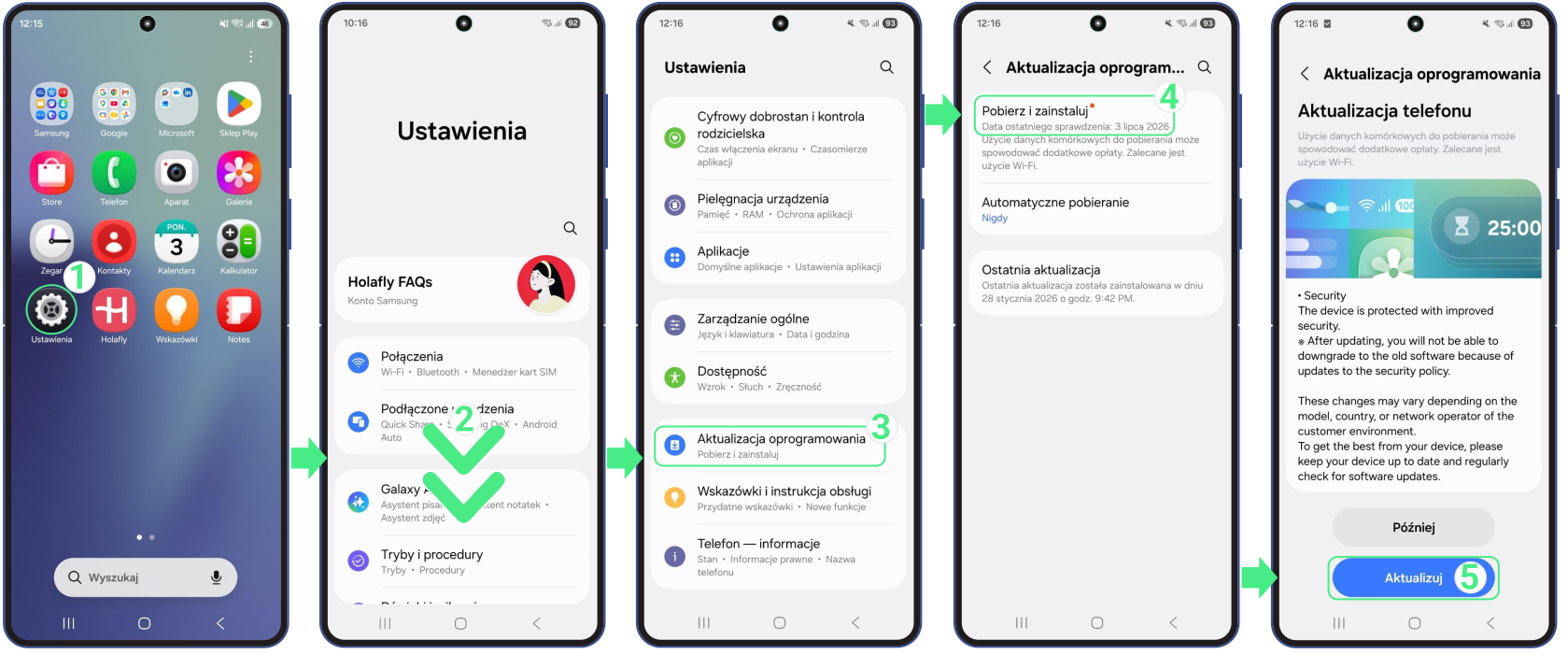
- Po zakończeniu aktualizacji spróbuj ponownie udostępnić internet.