




 Język
Język 

Jak zainstalować i aktywować kartę eSIM na telefonie Google Pixel?
Aby aktywować kartę eSIM na telefonie Google Pixel i zacząć korzystać z danych komórkowych, musisz wykonać tylko dwa główne kroki. Najpierw dodaj nową linię do swojego urządzenia za pomocą aplikacji powiązanej z Twoją kartą eSIM, kodu QR lub ręcznej konfiguracji. Następnie włącz linię w ustawieniach telefonu, aby połączyć się z siecią.
W tym przewodniku pokażemy Ci krok po kroku, jak aktywować kartę eSIM na telefonie Google Pixel. Omówimy wszystkie metody instalacji oraz ustawienia, które warto sprawdzić, aby połączyć się z internetem w mniej niż 5 minut.
Co jest potrzebne przed instalacją karty eSIM na telefonie Google Pixel
Przed zainstalowaniem karty eSIM upewnij się, że Twój Google Pixel spełnia poniższe wymagania.
- Twój Google Pixel musi obsługiwać technologię eSIM oraz być odblokowany. Jeśli posiada blokadę operatora, u którego został kupiony, nie musisz mieć możliwości korzystania z kart SIM ani eSIM od innego dostawcy.
- Potrzebujesz stabilnego połączenia z internetem, na przykład sieci Wi-Fi, aby pobrać profil eSIM.
- Upewnij się, że Twój telefon ma co najmniej 20% baterii, aby ukończyć konfigurację bez zakłóceń.

Uwaga: Instalacja karty eSIM nie aktywuje Twojego planu ani nie powoduje zużycia danych komórkowych. Jeśli jednak Twój plan regionalny (na Europę, Amerykę Południową, Azję itp.) lub globalny obejmuje kraj, w którym obecnie się znajdujesz, pakiet może zacząć się naliczać po połączeniu z lokalną siecią. Zalecamy instalację karty dopiero na dzień przed podróżą, aby uniknąć uruchomienia planu na kilka dni przed tym, jak zaczniesz go faktycznie potrzebować.
Jak zainstalować kartę eSIM na telefonie Google Pixel
Kartę eSIM na telefonie Google Pixel możesz zainstalować na trzy sposoby. Zapoznaj się z poniższymi opcjami i wybierz tę, która najbardziej Ci odpowiada.
1. Instalacja przez aplikację
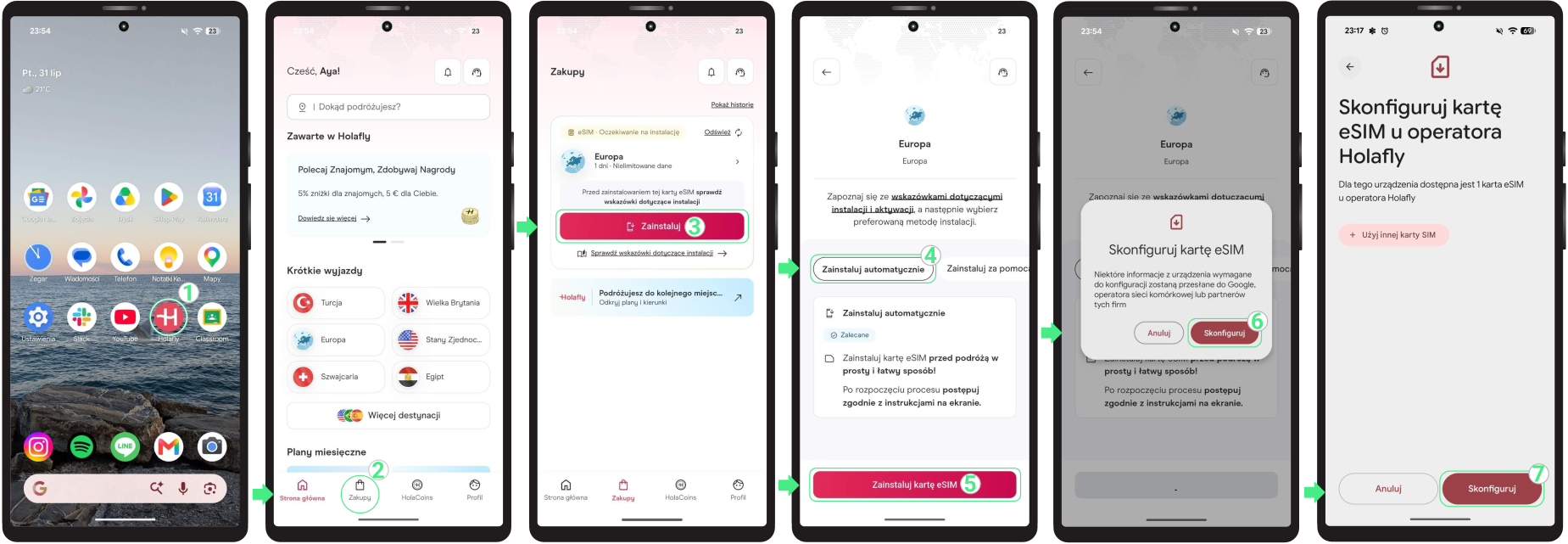
Jeśli szukasz najprostszego sposobu na instalację karty eSIM, zalecamy skorzystanie z aplikacji Holafly. Pobierz lub otwórz aplikację tutaj i wykonaj poniższe kroki:
- Przejdź do aplikacji w telefonie→ Zaloguj się przy użyciu adresu e-mail powiązanego z zakupem → Przejdź do Zakupy → Kliknij Zainstaluj przy eSIM, którą chcesz dodać → Zapoznaj się z Wskazówkami dotyczącymi instalacji i stuknij Rozumiem, aby kontynuować → Wybierz Zainstaluj automatycznie → Kliknij Zainstaluj kartę eSIM → Stuknij dwukrotnie w Skonfiguruj→ Poczekaj kilka minut, aż urządzenie zweryfikuje informacje o eSIM → Po dodaniu eSIM postępuj zgodnie z instrukcjami na ekranie, aby zakończyć konfigurację.
2. Zainstaluj kartę eSIM na telefonie Google Pixel za pomocą kodu QR
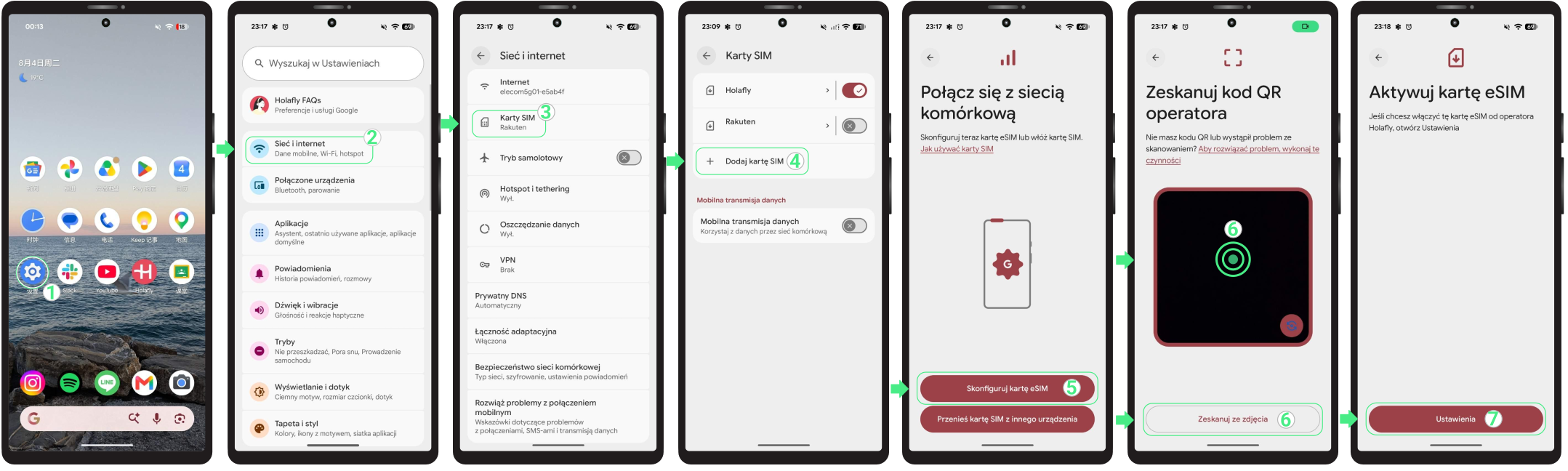
Użyj kodu QR wysłanego na Twój adres e-mail, aby zainstalować kartę eSIM. Zeskanuj go z innego ekranu lub użyj opcji „Zeskanuj ze zdjęcia”, jeśli kod QR został zapisany w telefonie jako zrzut ekranu lub zdjęcie.
- Przejdź do Ustawienia → Wybierz Sieć i internet → Stuknij Karty SIM → Stuknij Dodaj kartę SIM → Wybierz „Skonfiguruj kartę eSIM” → Zeskanuj swój kod QR lub dotknij odnośnika tekstowego „Zeskanuj ze zdjęcia” poniżej, aby wybrać go z galerii → Wybierz Skonfiguruj → Po zainstalowaniu dotknij Ustawienia, jeśli chcesz przejść do aktywacji.
3. Zainstaluj kartę eSIM na telefonie Google Pixel za pomocą kodów ręcznych
Jeśli nie możesz zeskanować kodu QR, możesz zamiast tego zainstalować kartę eSIM ręcznie. Będziesz potrzebować jedynie danych do ręcznej konfiguracji, które znajdziesz w e-mailu z potwierdzeniem.
Pamiętaj, że są to tylko kody tekstowe do samodzielnego wprowadzenia i nie działają jako linki do kliknięcia.
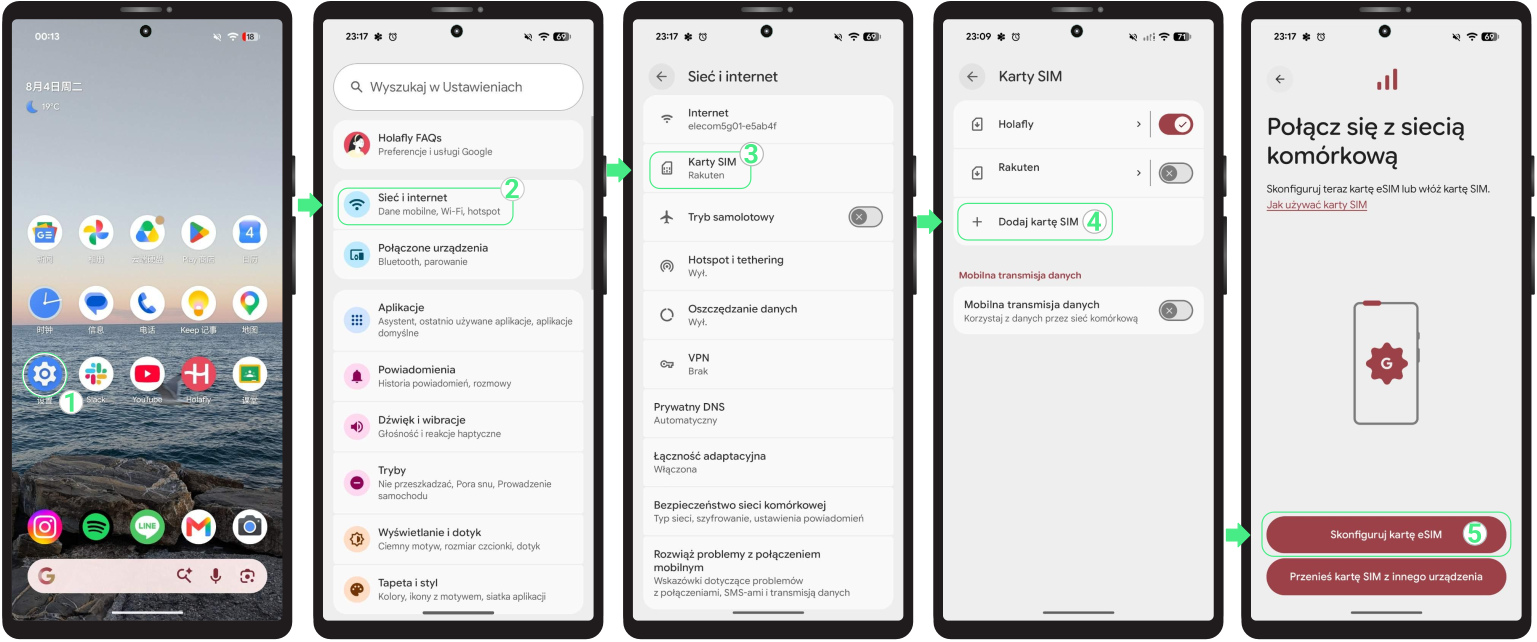
- Przejdź do Ustawienia → wybierz Sieć i Internet → stuknij Karty SIM → Stuknij + Dodaj kartę SIM → wybierz Skonfiguruj kartę eSIM.
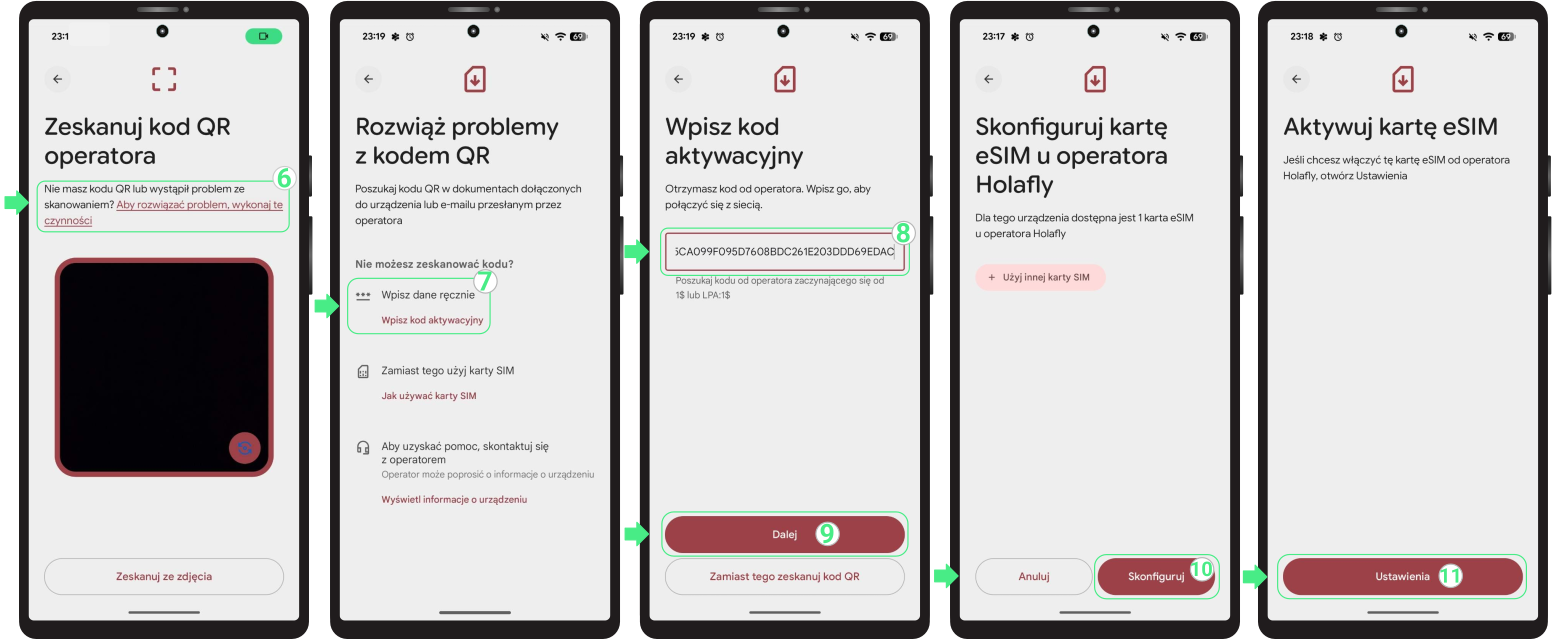
- Stuknij Aby rozwiązać problem, wykonaj te czynności → wybierz Wpisz dane ręcznie → wklej kod otrzymany od Holafly (w tym LPA oraz dwukropek „:”) → Upewnij się, że na początku i na końcu kodu nie ma zbędnych spacji → kliknij Dalej → wybierz Skonfiguruj → Na koniec kliknij opcję Ustawienia, aby kontynuować aktywację.
Aktywuj kartę eSIM na telefonie Google Pixel
Gdy będziesz gotowy, aby zacząć korzystać z danych komórkowych, włącz kartę eSIM, aby Twój Google Pixel mógł połączyć się z obsługiwaną siecią. To krok, który uruchamia Twoją usługę transmisji danych.
Jeśli korzystasz z karty eSIM na podróż, zaleca się włączenie linii dopiero po dotarciu na miejsce docelowe, aby uniknąć jej zbyt wczesnej aktywacji.
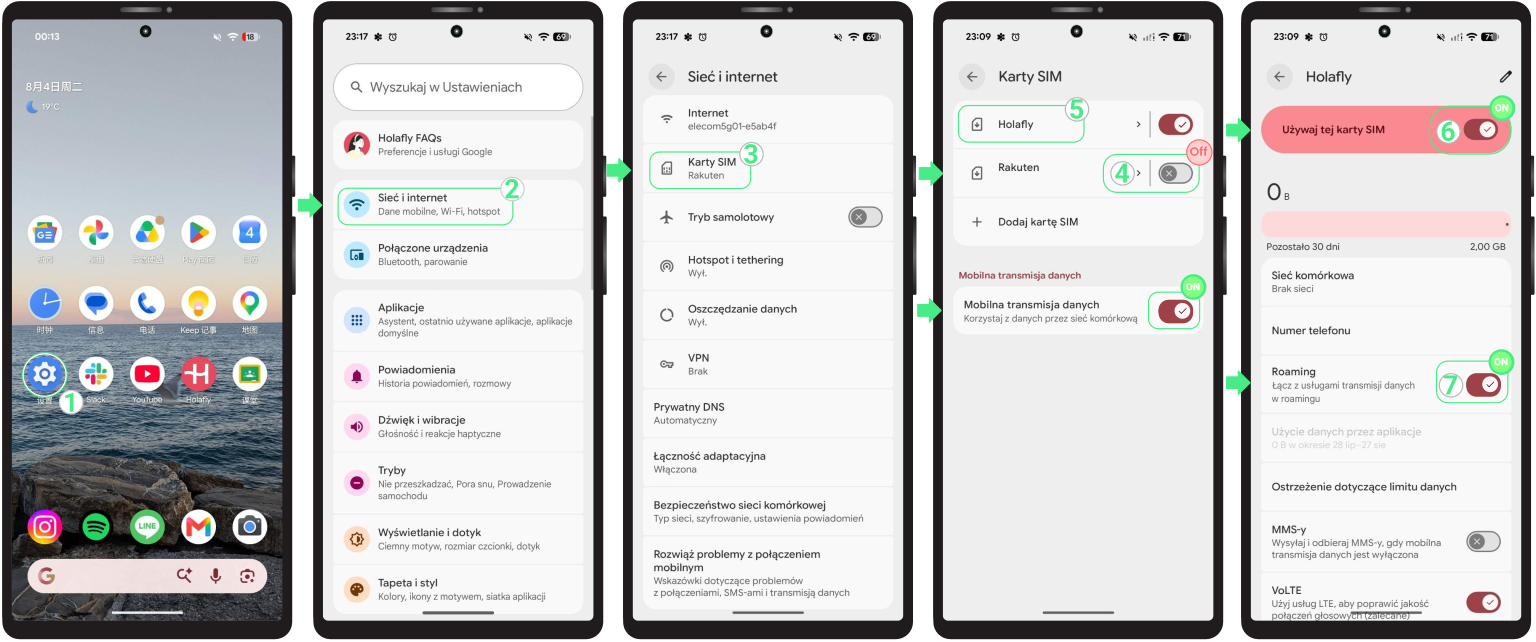
- Przejdź do: Ustawienia → Stuknij Sieć i internet → Wybierz Karty SIM → Wyłącz swoją prywatną kartę eSIM → Włącz Mobilna transmisja danych → Wybierz swoją nową kartę eSIM do samych danych → Włącz opcję Używaj tej karty SIM → Włącz Roaming (tylko w przypadku korzystania z międzynarodowej karty eSIM na podróż).
Wskazówki i praktyczne rozwiązania
Podczas instalacji
Jeśli Twój Google Pixel wyświetla błąd podczas instalacji karty eSIM, nie martw się. Czasami telefon wyświetla fałszywy błąd, nawet gdy karta eSIM została pomyślnie zainstalowana w tle. Zanim spróbujesz zainstalować ją ponownie, sprawdź, czy znajduje się już w Twoim telefonie:
- W telefonie: Przejdź do Ustawienia → Sieć i internet → Karty SIM. Twoja nowa karta eSIM powinna pojawić się na liście kart SIM, zwykle pod nazwą nadaną podczas konfiguracji.
- W aplikacji: Sprawdź status karty eSIM. Jeśli widzisz komunikat „eSIM zainstalowana – gotowa do użycia”, wszystko jest w porządku.
Korzystanie z danych komórkowych
Jeśli Twoja karta eSIM jest już w pełni aktywowana zgodnie z powyższymi krokami, ale Twoje urządzenie nadal nie łączy się z internetem, poczekaj kilka minut, aż telefon połączy się z siecią. Jeśli nadal jesteś w trybie offline, spróbuj ręcznie wybrać sieć lub uruchomić ponownie telefon.
Ważne: Nigdy nie usuwaj karty eSIM, aby rozwiązać problem z połączeniem.