



 Język
Język 

Jak zainstalować i aktywować eSIM na Oppo?
Poznaj przyszłość swojego Oppo dzięki technologii eSIM i ciesz się bezproblemowym dostępem do sieci komórkowej, gdziekolwiek jesteś. Smartfony Oppo, w tym Oppo Find X3 Pro, Oppo Reno 6 Pro i Oppo A55s, a także wiele innych modeli, są kompatybilne z eSIM. W tym przewodniku pokażemy Ci, jak zainstalować i aktywować eSIM na kompatybilnych urządzeniach Oppo — niezależnie od tego, czy używasz kodu QR, czy metody ręcznej. Czytaj dalej, aby dowiedzieć się, jak skonfigurować swoją eSIM!
Co musisz wiedzieć przed konfiguracją eSIM na swoim Oppo:
- Upewnij się, że Twoje urządzenie Oppo jest kompatybilne z technologią eSIM i nie jest zablokowane.
- Połącz się ze stabilną i bezpieczną siecią Wi-Fi, aby uniknąć przerw podczas konfiguracji.
- Jeśli jedna metoda instalacji nie działa, skorzystaj z drugiej. Jeśli metoda z kodem QR zawiedzie, spróbuj ręcznej aktywacji.
Jak zainstalować eSIM na Oppo?
Masz dwie opcje instalacji eSIM: zeskanowanie kodu QR lub ręczne wprowadzenie danych. Skorzystaj z poniższego przewodnika krok po kroku dla każdej z metod:
Jak zainstalować eSIM na Oppo za pomocą kodu QR:
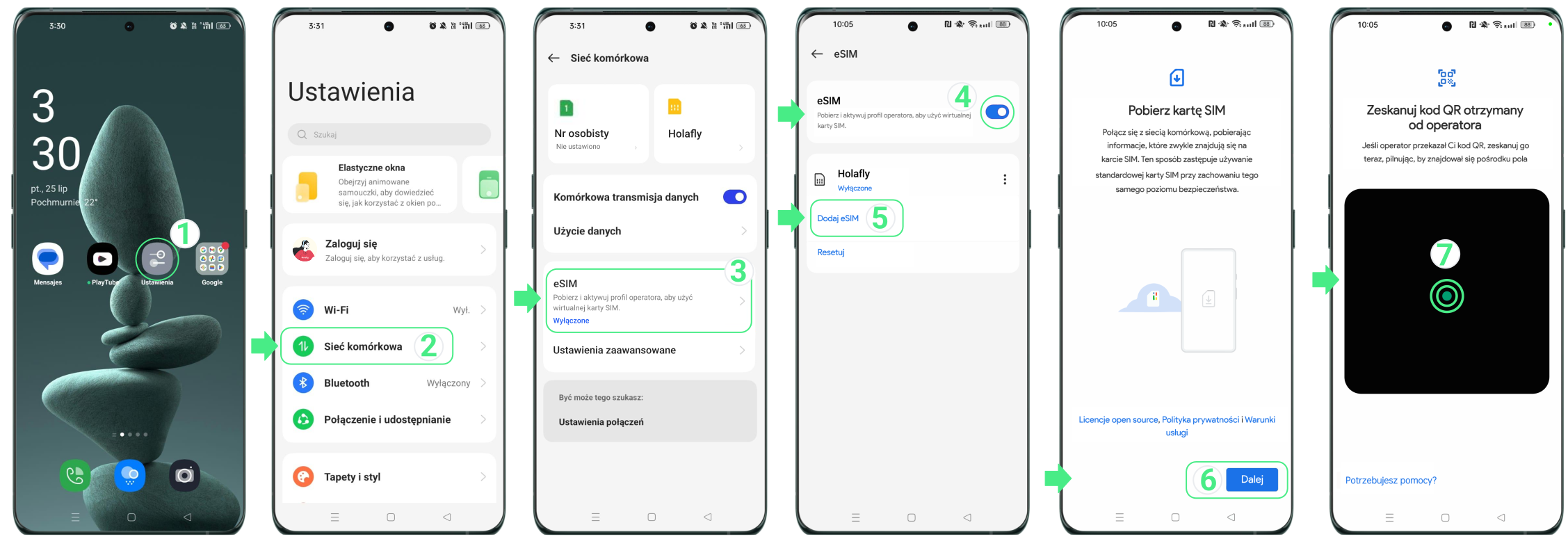
- Przejdź do Ustawienia → Wybierz Sieć komórkowa → Stuknij eSIM → Włącz przełącznik eSIM → Następnie przejdź do Dodaj eSIM → Stuknij Dalej → Zeskanuj kod QR → Stuknij Pobierz, co uruchomi proces instalacji (nie zamykaj tego okna, inaczej instalacja może się nie powieść) → Na koniec wybierz Ustawienia, aby aktywować eSIM.
Jak zainstalować eSIM na Oppo za pomocą kodu ręcznego:
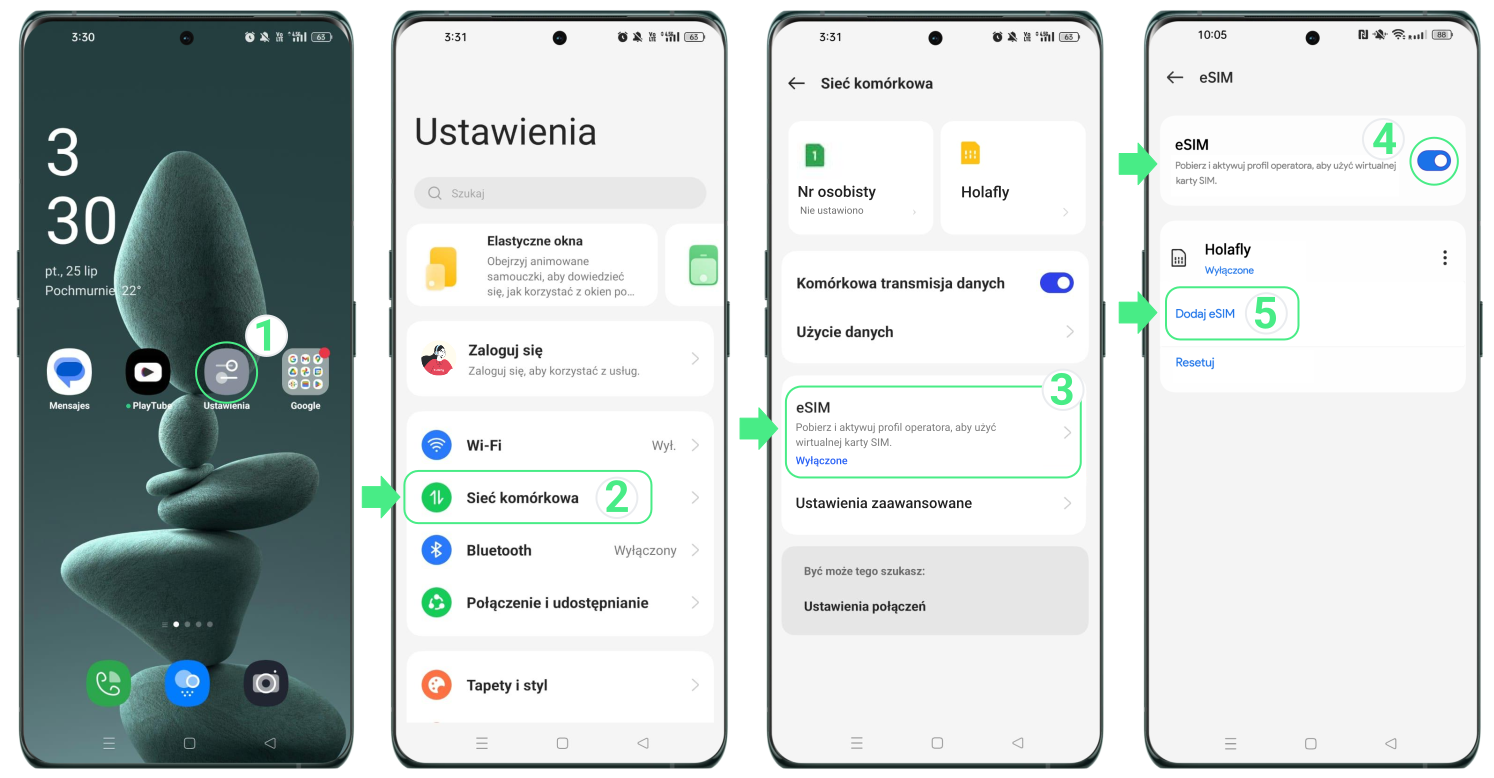
- Przejdź do Ustawienia → Wybierz Sieć komórkowa → Stuknij eSIM → Włącz przełącznik eSIM → Następnie przejdź do Dodaj eSIM.
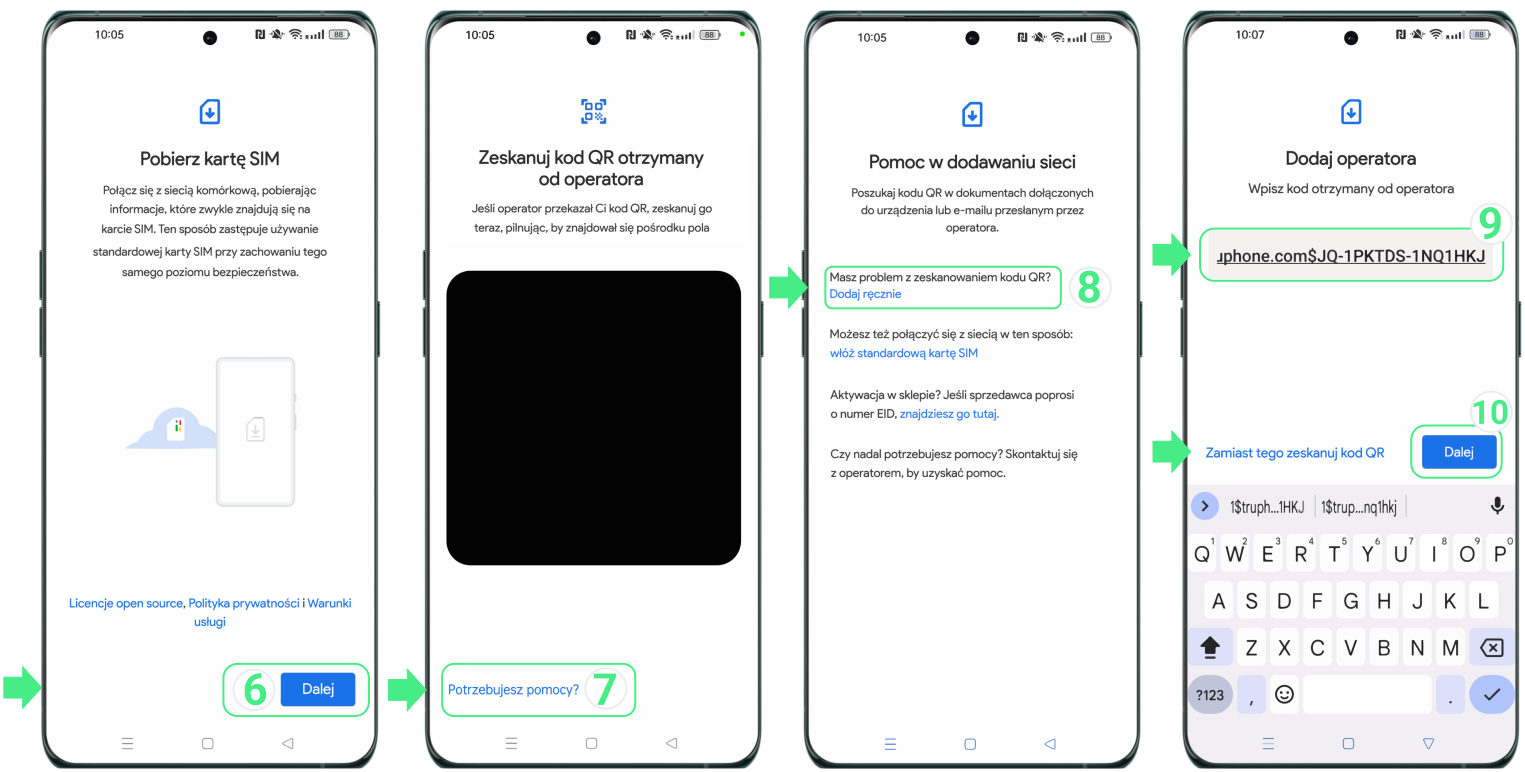
- Stuknij Dalej → Stuknij Potrzebujesz pomocy? → Wybierz Dodaj ręcznie → Skopiuj i wklej pełny kod aktywacyjny dla Androida (wraz z LPA i dwukropkiem “:”) wysłany na Twój e-mail. To nie jest link, tylko kod, który należy wkleić w odpowiednie pole → Wybierz Kontynuuj → Stuknij Pobierz, aby rozpocząć instalację. Uwaga: Nie zamykaj tego okna, w przeciwnym razie instalacja może się nie powieść → Na koniec przejdź do Dalej, aby aktywować eSIM.
Jak aktywować eSIM na Oppo?
Aby w pełni korzystać z eSIM od Holafly, aktywuj ją dopiero po dotarciu do miejsca docelowego. Jeśli aktywowałeś ją wcześniej, wystarczy ją wyłączyć i dezaktywować roaming danych.
Poniżej znajdziesz instrukcję krok po kroku, jak aktywować eSIM na swoim urządzeniu Oppo i rozpocząć podróż bez obaw.
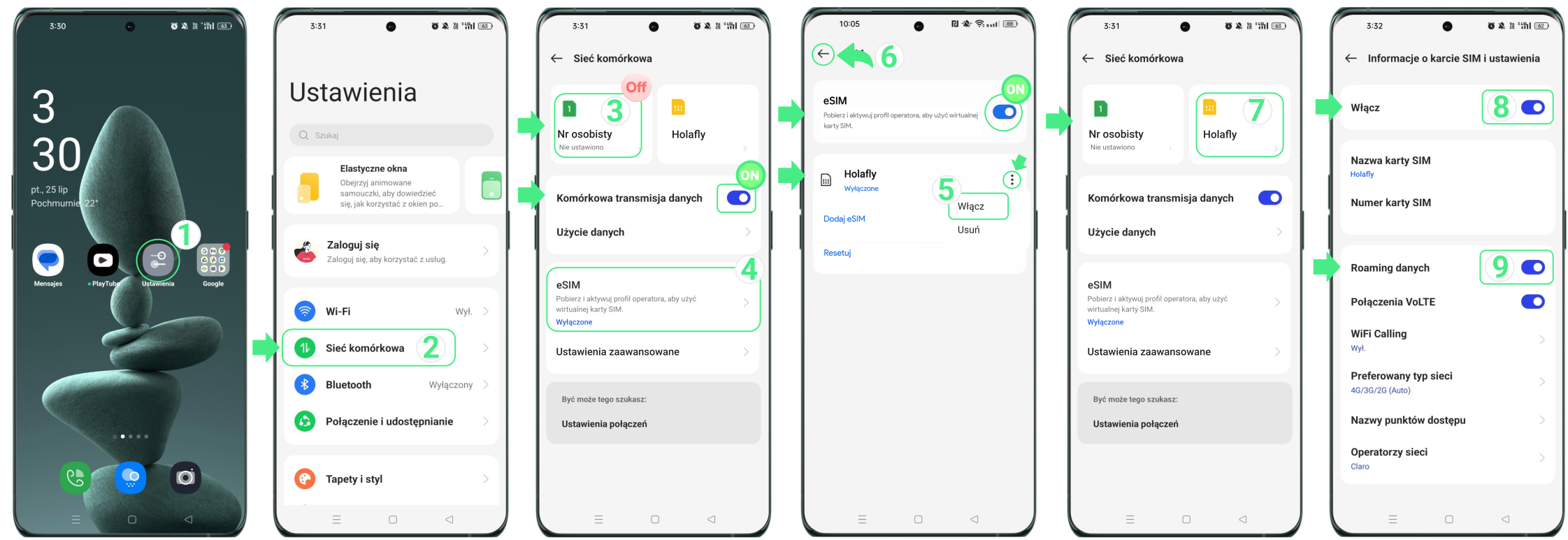
- Przejdź do Ustawienia → Wybierz Sieć komórkowa → Wyłącz swoją kartę SIM/eSIM osobistą, aby uniknąć dodatkowych opłat od operatora → Upewnij się, że eSIM jest aktywowana, dotykając opcji eSIM i włączając przełącznik obok niej → Stuknij w trzy kropki obok eSIM danych zainstalowanej od Holafly i wybierz Włącz, aby zapewnić prawidłową aktywację → Następnie wróć do Sieć komórkowa i wybierz swoją eSIM Holafly → Włącz przełącznik Włącz → Włącz także przełącznik Roaming danych.
Koniecznie pamiętaj:
- Zgodność eSIM z urządzeniami Oppo może się różnić w zależności od operatora i kraju produkcji.
- Pamiętaj, że kod ręczny nie jest linkiem. Wystarczy go skopiować i wkleić dokładnie w wyznaczone pole, bez żadnych spacji.
- W telefonach Oppo z obsługą eSIM i Dual SIM możesz korzystać z fizycznej karty SIM i eSIM jednocześnie, ale tylko jedna z nich może być aktywna dla transmisji danych.
- Po przyjeździe na miejsce pamiętaj, aby wyłączyć główną kartę SIM, żeby uniknąć dodatkowych opłat za roaming danych.
- Upewnij się, że Twój telefon Oppo ma zainstalowaną najnowszą wersję oprogramowania, aby eSIM działał prawidłowo.

Wskazówki i praktyczne rozwiązania:
Jeśli Twoja eSIM nie łączy się z siecią, mimo że włączyłeś roaming danych, spróbuj ręcznie wybrać sieć. Oto jak to zrobić:
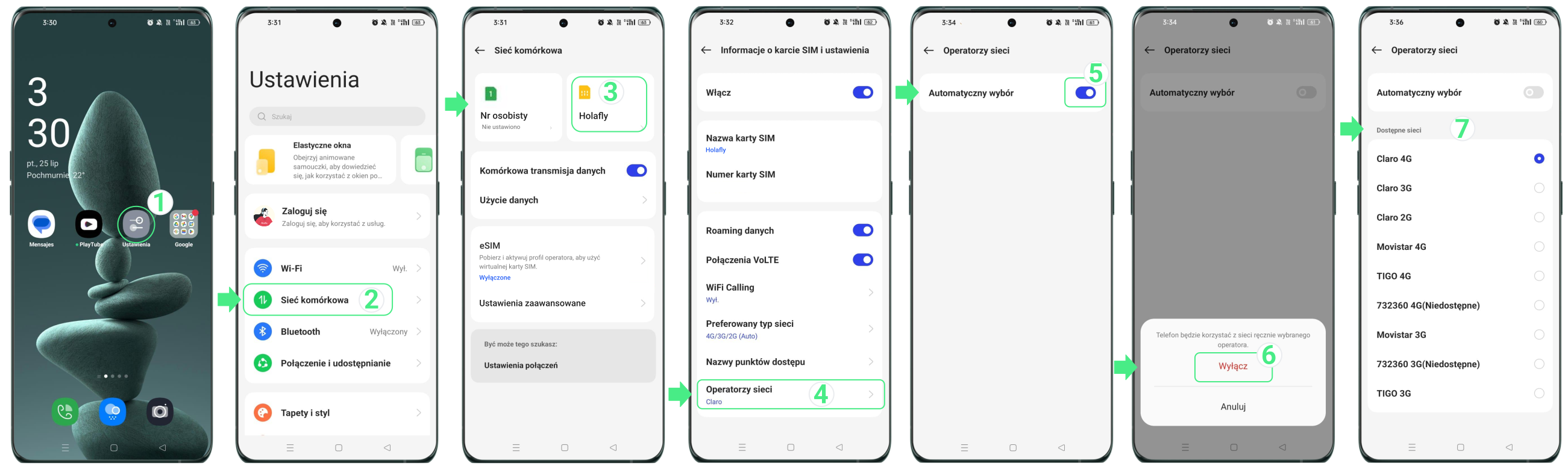
- Przejdź do Ustawienia → Wybierz Sieć komórkowa → Wybierz swoją eSIM Holafly → Stuknij w Operatorzy sieci → Włącz przełącznik Automatyczny wybór → Stuknij w Wyłącz, aby potwierdzić → Poczekaj, aż załadują się dostępni operatorzy, a następnie wybierz tego z najsilniejszym sygnałem → Spróbuj ponownie otworzyć stronę w przeglądarce.