




 Język
Język 

Jak zainstalować i aktywować eSIM na urządzeniu Honor?
Technologia eSIM zmienia sposób, w jaki pozostajesz w kontakcie podczas podróży — i teraz działa także na Twoim urządzeniu Honor. Modele takie jak Honor 90, Honor Magic 6 Pro, Honor 200 Pro i inne dają Ci dostęp do możliwości eSIM. W tym przewodniku pokażemy Ci, jak zainstalować i aktywować eSIM na Honorze, skanując kod QR lub wpisując dane ręcznie — krok po kroku, abyś mógł korzystać z eSIM bez problemów. Gotowy, by zacząć?
Co warto wiedzieć przed konfiguracją eSIM na urządzeniu Honor:
- Upewnij się, że Twoje urządzenie Honor jest kompatybilne z eSIM i nie jest zablokowane przez operatora.
- Połącz się ze stabilną i bezpieczną siecią Wi-Fi, ponieważ korzystanie z publicznych sieci może powodować przerwy w instalacji.
- Jeśli jedna metoda instalacji nie działa, wypróbuj drugą.
Jak zainstalować eSIM na urządzeniu Honor?
Możesz skonfigurować eSIM na swoim urządzeniu Honor na dwa proste sposoby: skanując kod QR lub wprowadzając dane ręcznie. Postępuj zgodnie z poniższymi krokami dla każdej z metod:
Jak zainstalować eSIM na urządzeniu Honor za pomocą kodu QR:
- Przejdź do Ustawienia → Wybierz Sieci komórkowe → Stuknij Zarządzanie kartami SIM → Wybierz Dodaj eSIM → Włącz opcję eSIM → Naciśnij przycisk Dodaj eSIM w lewym dolnym rogu ekranu → Zeskanuj kod QR → Stuknij Dodaj eSIM (nie zamykaj tego okna, w przeciwnym razie instalacja zostanie przerwana).
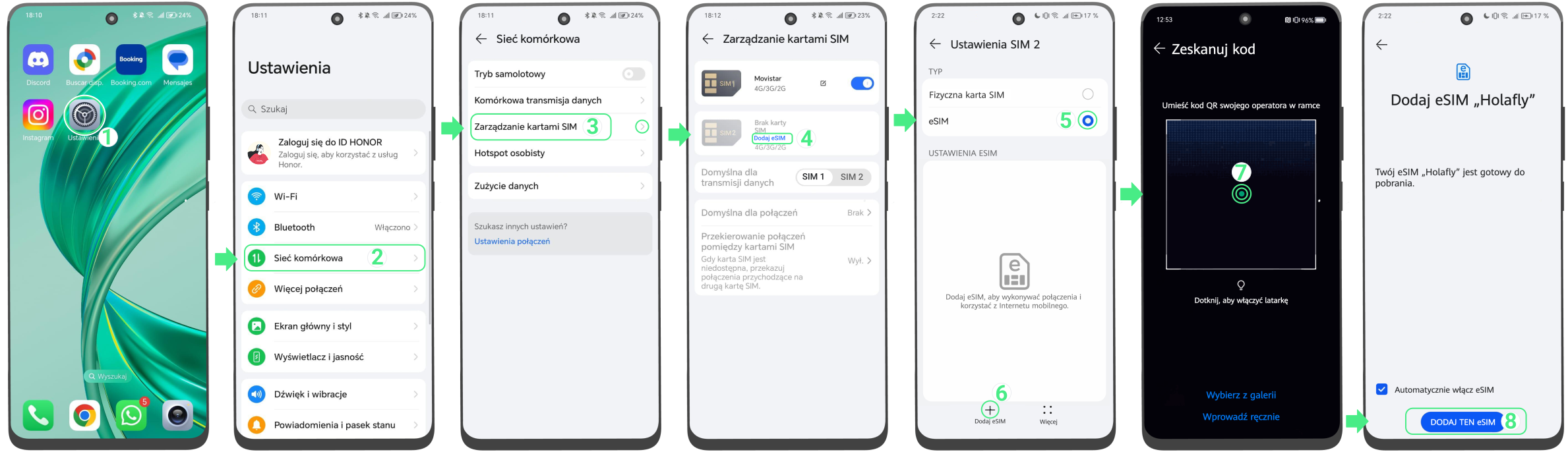
Jak zainstalować eSIM na urządzeniu Honor za pomocą kodów ręcznych:
- Przejdź do Ustawienia → Wybierz Sieci komórkowe → Stuknij Zarządzanie kartami SIM → Wybierz Dodaj eSIM → Włącz opcję eSIM → Naciśnij przycisk Dodaj eSIM w lewym dolnym rogu ekranu → Stuknij Wprowadź ręcznie → Skopiuj i wklej pełny kod aktywacyjny dla urządzeń iOS, nawet jeśli masz telefon Honor (w tym SM-DP+ oraz kod aktywacyjny), który otrzymałeś na e-mail. To nie jest link, ale kod, który należy wkleić w wyznaczone pole → Stuknij DALEJ → Stuknij Dodaj eSIM (nie zamykaj tego okna, w przeciwnym razie instalacja zostanie przerwana).
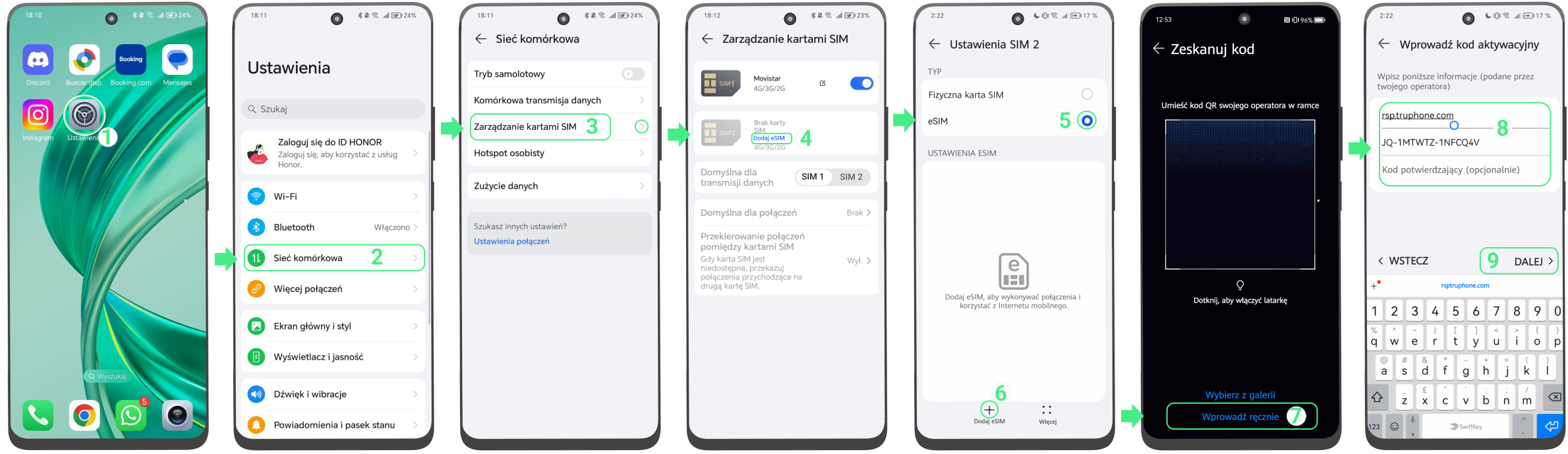
Jak aktywować eSIM na urządzeniu Honor:
Aby w pełni korzystać z eSIM na swoim Honor, najlepiej aktywować kartę po przyjeździe do miejsca docelowego. Dzięki temu nie przegapisz żadnej części swojego planu. Jeśli już ją aktywowałeś, wystarczy ją wyłączyć i dezaktywować roaming.
Teraz przeprowadzimy Cię krok po kroku przez proces aktywacji eSIM w urządzeniu Honor, aby wszystko działało prawidłowo:
- Przejdź do Ustawienia → Wybierz Sieci komórkowe → Stuknij Zarządzanie kartami SIM → Ustaw swoją eSIM Holafly jako Domyślna dla transmisji danych → Dezaktywuj swoją kartę SIM osobistą → Stuknij swoją eSIM Holafly → Upewnij się, że opcja eSIM jest włączona → Wybierz swoją eSIM Holafly.
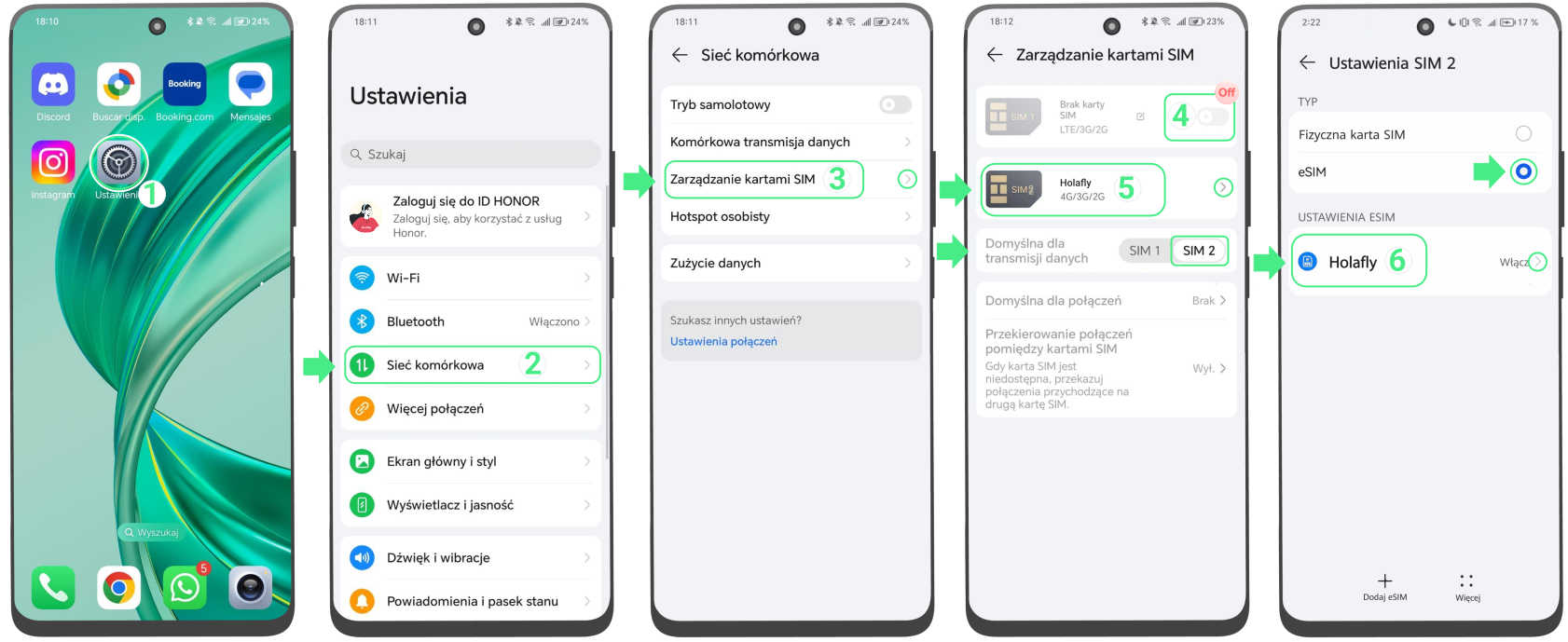
- Stuknij „Włącz”, aby aktywować eSIM → Cofnij się trzykrotnie, aż wrócisz do menu Sieci komórkowe → Wybierz Komórkowa transmisja danych→ Włącz przełączniki Transfer danych i Transmisja danych w roamingu.
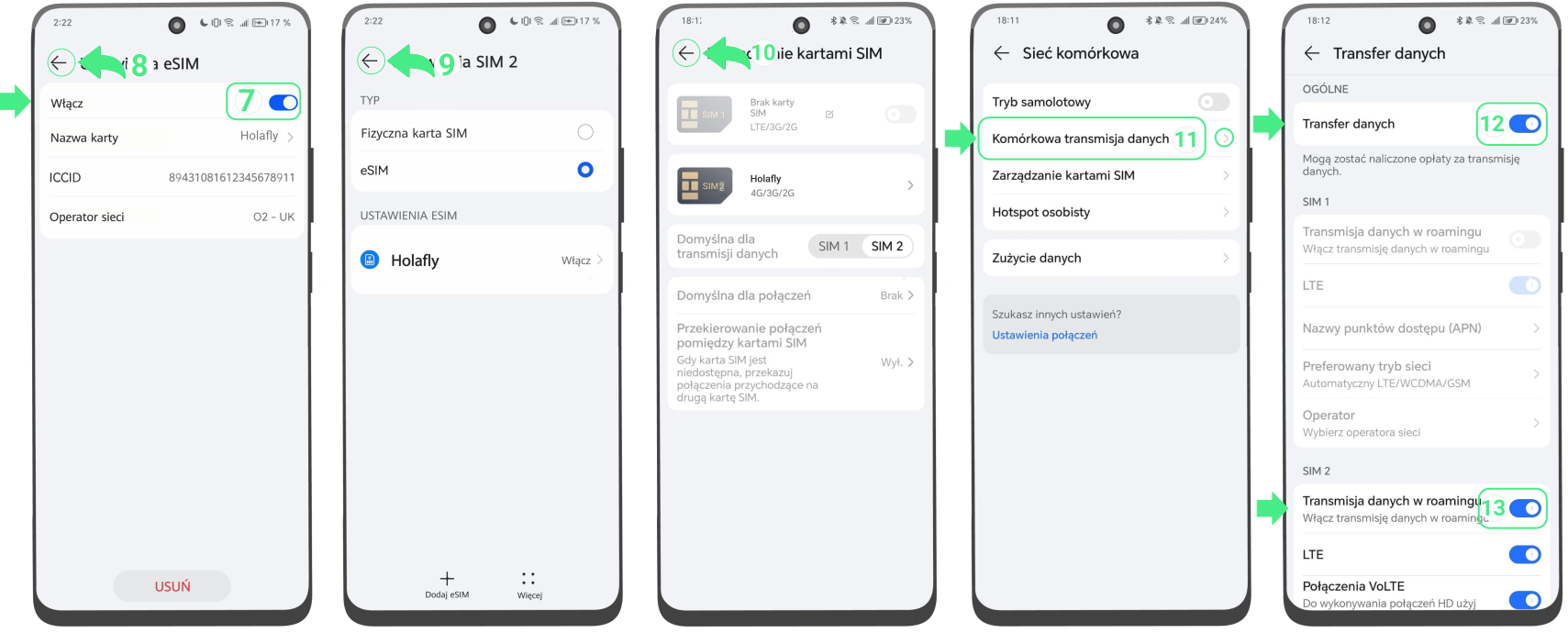
Koniecznie pamiętaj:
- Zgodność eSIM z urządzeniami może się różnić w zależności od operatora i kraju produkcji.
- Pamiętaj, że kod ręczny nie jest linkiem. Wystarczy skopiować i wkleić go w odpowiednie pole, upewniając się, że został wpisany w całości i bez spacji.
- W urządzeniach Honor z obsługą eSIM i Dual SIM, takich jak Honor 90, możesz korzystać jednocześnie z fizycznej karty SIM i eSIM, ale tylko jedna z nich może być aktywna dla transmisji danych.
- Pamiętaj, że modele Honor Magic 6 Lite i Honor 70 nie są kompatybilne z eSIM.
- Po dotarciu do miejsca docelowego wyłącz swoją osobistą kartę SIM, aby uniknąć opłat roamingowych.

Wskazówki i praktyczne rozwiązania:
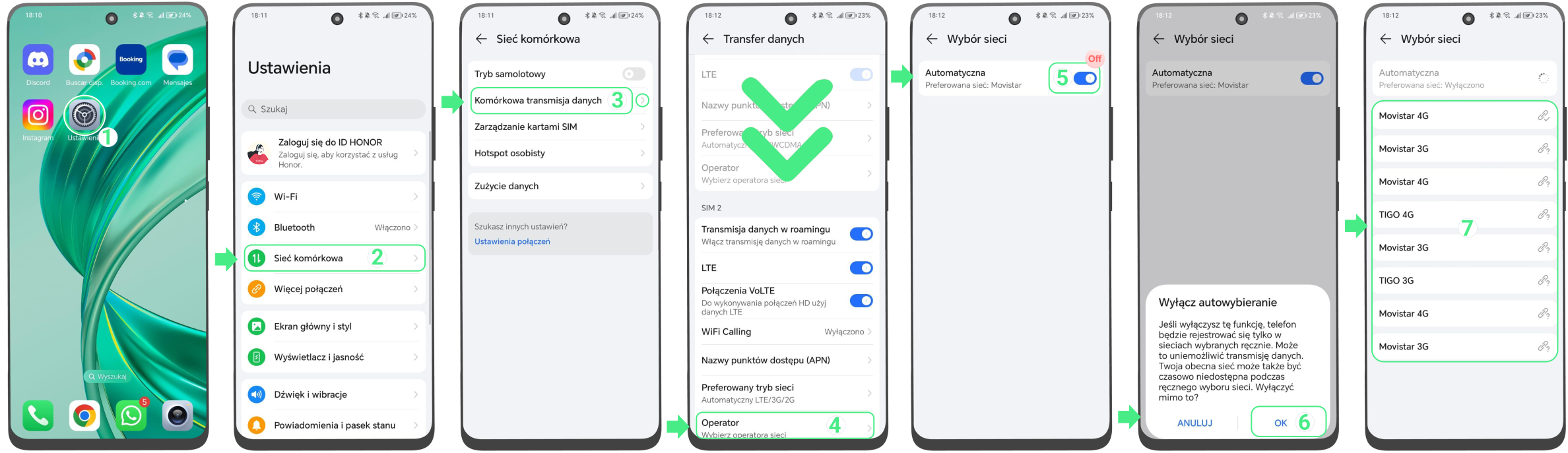
Jeśli Twoje urządzenie Honor nie łączy się z siecią przez eSIM po aktywacji roamingu danych w miejscu docelowym, spróbuj ręcznie dostosować sieć, z którą jesteś połączony. Oto jak to zrobić:
- Przejdź do Ustawienia → Wybierz Sieci komórkowe → Stuknij Komórkowa transmisja danych → Wybierz Operator → Wyłącz przełącznik Automatyczny → Stuknij OK, aby potwierdzić wybór → Poczekaj, aż załadują się dostępne sieci → Przetestuj po kolei operatorów widocznych na ekranie. Jeśli połączenie nie działa z wybranym operatorem, spróbuj kolejnych z listy → Wybierz tego, który zapewnia najlepszy sygnał i połączenie → Spróbuj ponownie otworzyć stronę internetową.
Plans that may interest you