言語
言語 
楽天モバイルは海外で使える?料金・2GB・設定・注意点を解説
楽天モバイルは対応国・端末なら、海外でも月2GBまで高速通信をプラン料金内で使えます。

楽天モバイルは、対応国・対応端末なら海外でも利用でき、毎月2GBまで高速データ通信をプラン料金内で使えます。
短期旅行で地図やLINEが中心なら足りる可能性がありますが、動画やSNSを多く使う人は不足しやすいでしょう。
2GB超過後の料金や出国前の設定、通話・SMSの注意点を確認し、自分に合う使い方を選ぶことが大切です。
◼︎楽天モバイルの海外利用|結論早見表
| 確認項目 | 結論 |
|---|---|
| 海外で使える? | 対応国・対応端末なら利用できる |
| データ容量は? | 毎月2GBまで高速通信をプラン料金内で利用できる |
| 2GBを超えたら? | 自動課金されず、最大128kbpsに制限される |
| 設定は必要? | 出国前にmy 楽天モバイル、到着後に端末側の設定が必要 |
| 2GBで足りない場合は? | 少量ならチャージ、多く使うなら海外eSIMを比較する |
※通話・SMSは、使用するアプリや発信先、端末によって料金がかかる場合があります。
出発前からつながる安心感。
当サイト限定|5%OFFクーポンプレゼント
クーポンコード:MYESIMNOW5
免責事項:本記事のデータは2026年7月24日時点の情報であり、変更される可能性があります。
楽天モバイルは海外でも使える?対応国・端末・利用条件を確認
楽天モバイルは、渡航先と利用するスマホが海外ローミングに対応していれば、普段の端末のまま海外でデータ通信を利用できます。
専用の海外プランへ申し込む必要はありませんが、出発前に対応状況と設定を確認しておきましょう。
まず、次の3点を確認します。
| 確認項目 | 出発前に確認すること |
|---|---|
| 渡航先 | 海外ローミングの対応国・地域か |
| スマホ | 渡航先で利用できる対応端末か |
| 設定 | my 楽天モバイルと端末側の設定が済んでいるか |
「別途申込みが不要」であることと、「設定が不要」であることは同じではありません。
海外ローミングに対応している国・地域を確認する
楽天モバイルの海外ローミングは、すべての国・地域で利用できるわけではありません。
出発前に、楽天モバイル公式の「海外ローミング 対応エリア・料金」で渡航先を選択し、利用可否を確認してください。
公式ページでは、国・地域ごとに次の情報を調べられます。
- データ通信を利用できるか
- 国際通話を利用できるか
- 国際SMSを利用できるか
- 通話・SMSにかかる料金
データ通信に対応していても、通話やSMSの条件は異なる場合があります。周遊旅行では、最初の到着国だけでなく、滞在するすべての国・地域を個別に確認しましょう。
海外ローミングや国際通話・SMSの提供条件は変更される場合があります。古い国一覧や固定の対応国数ではなく、渡航直前に公式ページで確認するのが確実です。
自分のスマホ・端末が対応しているか確認する
渡航先が対応エリアでも、利用するスマホが海外ローミングに対応していなければ通信できません。
公式の対応エリア・料金ページで、メーカーと機種を選び、実際に持っていく端末の利用可否を確認してください。「iPhoneならすべて使える」「Androidなら使えない」とOSだけで判断せず、機種単位で調べることが重要です。
確認する項目は、旅行中の使い方に合わせて選びます。
- インターネットだけ使う:データ通信
- 日本や現地へ電話する:国際通話
- 認証コードなどを受け取る:国際SMS
渡航先または端末が非対応の場合は、海外旅行用eSIMやポケットWi-Fiなど、別の通信手段を準備しましょう。
楽天モバイルの海外ローミング料金|月2GBと超過後の仕組み

楽天モバイルでは、海外の高速データ通信を毎月2GBまで、プラン料金の支払いのみで利用できます。
2GBを超えても自動的に追加料金が発生するのではなく、通信速度が最大128kbpsに制限される仕組みです。
高速通信が必要な場合だけ、1GB・500円からデータを追加購入します。
| 利用状況 | 料金・通信速度 |
|---|---|
| 月2GBまで | プラン料金内で高速通信 |
| 2GB超過後 | 自動課金なし・最大128kbps |
| 高速データを追加 | 1GB・500円から手動購入 |
※国際通話やSMSには、データ通信とは別に料金がかかる場合があります。
海外では月2GBまでプラン料金内で使える
楽天モバイルの海外ローミングは、毎月2GBまで追加の海外ローミング定額料なしで利用できます。
現在契約しているRakuten最強プランの料金のみで、高速データ通信を使える仕組みです。
海外で高速通信できる上限は、月2GBです。一方、海外で使ったデータ量は、Rakuten最強プランのデータ利用量としても換算されます。
また、月2GBまでプラン料金内になるのはデータ通信です。Rakuten Linkを使わない通話や一部のSMS送信には別途料金がかかります。
2GBを超えると最大128kbpsに制限される
月2GBを超えても、データチャージは自動購入されません。海外ローミングは引き続き利用できますが、通信速度が最大128kbpsに制限されます。
追加料金をかけずに低速通信を使うか、必要な分だけ高速データを購入するかを自分で選べます。
最大128kbpsでは、画像の多いWebページや動画の読み込みに時間がかかります。自分の旅行で2GBが足りるかは、次の「旅行日数・使い方別の判断」で確認しましょう。
高速通信は1GB・500円で追加できる
2GBを超えた後も高速通信が必要な場合は、my 楽天モバイルからデータチャージを購入できます。
| 追加容量 | 料金 |
|---|---|
| 1GB | 500円 |
| 2GB | 1,000円 |
| 3GB | 1,500円 |
| 4GB | 2,000円 |
| 5GB | 2,500円 |
チャージ料金は不課税です。購入した容量は申し込み後すぐに利用でき、購入日を含めて31日間有効となります。
購入する場合は、my 楽天モバイルの「データチャージ」画面で、必要な容量を選択します。
少量だけ高速データを追加したい場合は、データチャージが手軽です。追加量が多くなりそうな場合は、合計金額を確認したうえで、後述する海外旅行用eSIMなどとも比較しましょう。
楽天モバイルの海外2GBで足りる?旅行日数・使い方別に判断
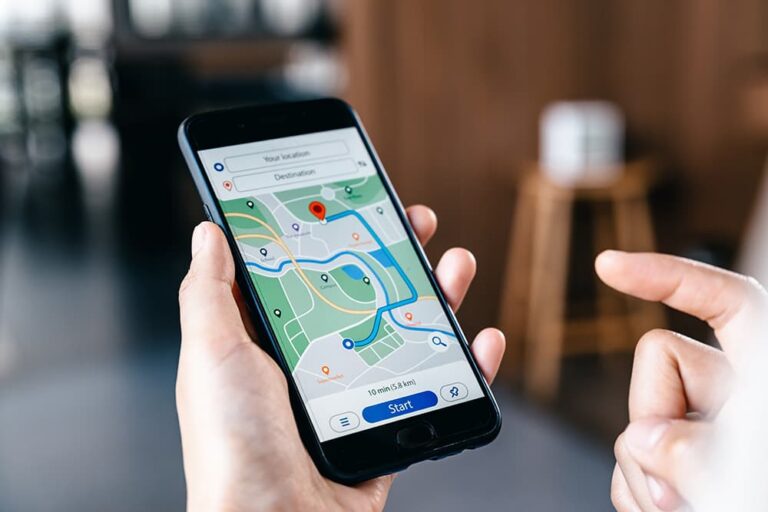
楽天モバイルの海外2GBで足りるかは、旅行日数だけでなく、動画・SNS・テザリングをどれだけ使うかで変わります。
地図、LINEのメッセージ、予約確認が中心で、ホテルなどのWi-Fiも使えるなら、短期旅行では2GBに収まる可能性があります。一方、動画視聴や写真・動画の投稿が多い人は、1〜2泊でも不足することがあります。
海外で使える高速データ容量は、1日2GBではなく毎月2GBです。2GBを旅行日数で均等に使う場合、1日あたりの目安は次のとおりです。
| 滞在日数 | 1日あたりに使える目安 |
|---|---|
| 2日 | 1GB |
| 3日 | 約0.67GB |
| 4日 | 0.5GB |
| 7日 | 約0.29GB |
※2GBを滞在日数で単純に割った目安です。実際の消費量は、アプリの設定、動画の画質、バックグラウンド通信、Wi-Fiの利用状況によって変わります。
自分の使い方で2GBが足りるか判断したい方は、アプリ別のデータ使用量も参考にしてください。
2GBで足りる可能性があるケース
次の条件が多く当てはまる場合は、楽天モバイルの海外2GBだけで足りる可能性があります。
- 1〜2泊などの短期旅行
- 地図、LINEのメッセージ、予約確認が中心
- 動画視聴や写真・動画の投稿をほとんどしない
- ホテルなどのWi-Fiを利用できる
- テザリングを使わない
2GBを長持ちさせるには、出発前に次の準備をしておきましょう。
- 渡航先のオフラインマップを保存する
- SNSの動画自動再生をオフにする
- クラウド保存やアプリ更新をWi-Fi利用時のみにする
- 動画視聴や写真・動画の投稿はWi-Fi接続中に行う
これらを設定しておくと、旅行中に意図せずデータを消費するリスクを抑えられます。
2GBでは不足しやすいケース
旅行中も普段と同じようにスマホを使いたい人は、2GBでは不足しやすくなります。
特に、次の使い方には注意が必要です。
- InstagramやTikTokなどで動画を頻繁に見る
- 写真や動画をその場で投稿する
- YouTubeや動画配信サービスを視聴する
- LINEなどでビデオ通話をする
- パソコンやタブレットへテザリングする
- Wi-Fiをあまり使わずに長期間滞在する
複数当てはまる場合は、楽天モバイルの2GBだけを前提にせず、データチャージや海外旅行用eSIMなどを事前に比較しておきましょう。
詳しい選び方は、後述の「楽天モバイルの2GBでは足りない場合はチャージか海外eSIMを選ぶ」で解説します。
楽天モバイルを海外で使うための設定方法

楽天モバイルで海外データ通信を使うには、出国前にmy 楽天モバイル、現地到着後にスマホ本体を設定します。帰国後は、両方の海外ローミング設定をオフに戻しましょう。
| タイミング | 確認する設定 |
|---|---|
| 出国前 | my 楽天モバイルをオン |
| 現地到着後 | スマホ本体をオン |
| 帰国後 | 両方をオフ |
海外ローミングは追加申し込みなしで利用できますが、my 楽天モバイルとスマホ本体の設定確認は必要です。
出国前にmy 楽天モバイルで海外ローミングをオンにする
出国前に、my 楽天モバイルの「海外ローミング(データ通信)」がオンになっているか確認します。オフの場合は、次の手順で変更してください。
- my 楽天モバイルへログインする
- 「契約プラン」を開く
- 「プランに含まれるオプションサービス」の「国際」まで移動する
- 「海外ローミング(データ通信)」をオンにする
- 「変更する」をタップする
楽天モバイルを2回線以上契約している場合は、設定する電話番号が正しいか確認しましょう。
Rakuten Linkを海外で利用する予定なら、出国前に日本国内で認証を済ませます。渡航先によっては、海外から認証できない場合があります。
出国後に設定忘れに気づいた場合は、現地のWi-Fiへ接続してからmy 楽天モバイルを操作してください。
現地到着後にiPhoneのデータローミングをオンにする
現地へ到着したら機内モードを解除し、iPhoneのデータローミングをオンにします。
- 「設定」を開く
- 「モバイル通信」をタップする
- 「通信のオプション」を開く
- 「データローミング」をオンにする
複数のSIMを利用している場合は、「モバイル通信」で楽天モバイルの回線を選んでから設定してください。
iOSのバージョンによって、項目名や表示位置が異なる場合があります。楽天モバイル公式も、iPhoneでは「モバイル通信」から「通信のオプション」へ進み、データローミングをオンにする手順を案内しています。
現地到着後にAndroidのローミングをオンにする
Androidでも、現地到着後に楽天モバイル回線のローミングをオンにします。
- 「設定」を開く
- 「ネットワークとインターネット」をタップする
- 「モバイルネットワーク」を開く
- 「ローミング」をオンにする
- 確認画面が表示されたら「OK」をタップする
メーカーやOSによっては、「SIM」「接続」「SIMマネージャー」などの名称で表示されます。項目が見つからない場合は、設定画面で「ローミング」と検索してください。
設定しても海外でつながらない場合の確認項目
海外ローミングをオンにしても通信できない場合は、次の順番で確認します。
- 渡航先と端末が対応しているか確認する
対応エリアでも、使用する機種や現地ネットワークによって利用可否が異なります。 - my 楽天モバイルの設定を確認する
海外ローミングがオンか、正しい電話番号を設定しているかを確認します。 - スマホ本体の設定を確認する
モバイルデータ通信とデータローミングがオンか、楽天モバイルがデータ回線に選ばれているかを確認してください。 - 機内モードをオン・オフする
一度オンにしてからオフにし、現地ネットワークへ再接続します。 - OSと端末を確認する
iPhoneはiOSとキャリア設定を更新し、端末を再起動します。Androidも再起動して接続状況を確認してください。 - 現地ネットワークを手動で選択する
自動接続できない場合は、公式の対応エリアページで利用可能なネットワークを調べて手動で選択します。 - 電波を受信しやすい場所へ移動する
地下や建物内を避け、窓際や屋外でしばらく待ちます。必要に応じて、優先ネットワークを4Gや3Gへ変更してください。
楽天モバイル公式も、機内モードの切り替え、OS・キャリア設定の更新、ネットワークの手動選択、再起動、場所の移動などを案内しています。
それでも解決しない場合は、楽天モバイル公式の「海外ローミング(データ通信)が利用できない場合」を確認してください。
帰国後は海外ローミングをオフにする
帰国後は、my 楽天モバイルとスマホ本体の両方で海外ローミングをオフに戻します。
- my 楽天モバイル
「契約プラン」→「国際」→「海外ローミング(データ通信)」をオフ→「変更する」 - iPhone
「設定」→「モバイル通信」→「通信のオプション」→「データローミング」をオフ - Android
「設定」→「ネットワークとインターネット」→「モバイルネットワーク」→「ローミング」をオフ
楽天モバイル公式でも、帰国後はサービス側と端末側の両方をオフにするよう案内しています。これは、国内で利用する通信設定へ戻すための操作です。
設定を戻しても国内でデータ通信ができない場合は、次の順番で試してください。
- 機内モードを一度オンにしてからオフにする
- モバイルデータ通信をオフ・オンする
- スマホを再起動する
- ネットワーク選択を「自動」に戻す
- 自動接続できない場合は「Rakuten」を選択する
これらは、楽天モバイルの帰国後トラブルシューティングと一致しています
楽天モバイルの海外通話・SMS料金|高額請求になるケース

楽天モバイルの海外利用で料金が増えやすいのは、海外データ通信が2GBを超えたときではなく、有料の通話・SMSやデータチャージを利用したときです。
Rakuten Linkなら海外から日本の電話番号へ無料で発信できます。一方、海外の一般電話番号への発信や、スマホの標準電話アプリを使った通話には、国・地域別の料金がかかる場合があります。
| 利用内容 | 料金の考え方 |
|---|---|
| Rakuten Linkで日本へ発信 | 無料 |
| Rakuten Link同士で通話 | 無料 |
| 海外の一般電話番号へ発信 | 条件により有料 |
| 標準電話アプリを利用 | 国・地域別の従量課金 |
| SMSを受信 | 無料 |
| SMSを送信 | 端末・アプリ・送信先により異なる |
※Rakuten最強プラン(データタイプ)は国際通話の対象外です。
海外から日本へはRakuten Linkなら無料で発信できる
海外から日本の電話番号へRakuten Linkで発信する場合、通話料は無料です。相手がRakuten Linkを使っていなくても、日本の電話番号宛てであれば無料で発信できます。
また、発信者と着信者の両方がRakuten Linkを使っている場合は、海外同士の通話も無料です。
発信前に、次の2点を確認しましょう。
- Rakuten Linkから発信している
- 発信先が日本の電話番号である
スマホの標準電話アプリから発信すると、同じ日本宛てでも国・地域別の通話料金がかかります。
ただし、Rakuten Linkを使っても、0570などの他社接続サービス、188、ナビダイヤルなど、一部の電話番号は有料です。
海外の一般電話番号・標準電話アプリは有料になる場合がある
海外のホテル、レストラン、航空会社などの電話番号へかける場合、相手がRakuten Linkを利用していなければ、Rakuten Linkから発信しても国・地域別の料金がかかります。
標準電話アプリを使った次の通話も、国・地域別の従量課金です。
- 海外から日本へ発信する
- 海外から滞在国や別の国へ発信する
- 海外で電話を受ける
国際通話は「15分かけ放題」の対象外です。発信先、使用するアプリ、国・地域別の料金を確認してから電話しましょう。
海外着信・SMSはiPhoneとAndroidで条件が異なる
海外で電話を受ける場合は、iPhoneとAndroidで着信方法と料金条件が異なります。
| 電話をかける相手 | iPhoneでの着信 | iPhoneでの着信 |
|---|---|---|
| Rakuten Linkを利用 | Rakuten Link・無料 | Rakuten Link・無料 |
| Rakuten Linkを未利用 | 標準電話アプリ・国別料金 | Rakuten Link・無料 |
Phoneでは、相手がRakuten Linkを利用していないと、iOS標準の電話アプリで着信します。この場合は、滞在する国・地域ごとの着信料金がかかります。Androidでは、海外での着信は無料です。
国際SMSは、受信料が無料です。ただし、自分から送信する場合は条件が異なります。
- iPhone
相手がRakuten Linkを利用していない場合は、iOS標準のメッセージアプリを使います。送信には、国・地域や文字数に応じた料金がかかります。 - Android
Rakuten Link同士と、海外から日本の電話番号へのSMS送信は無料です。海外の電話番号への送信は、国・地域や相手の利用状況によって有料になる場合があります。
銀行や予約サービスなどのSMS認証も、受信料はかかりません。ただし、送信元のサービスや現地ネットワークによっては受信できないことがあります。重要な認証は、別の認証方法も準備しておくと安心です。
高額請求を防ぐにはチャージ回数と利用明細を確認する
海外の2GBを超えただけで、高額なデータ料金が自動的に加算されるわけではありません。
料金が増える主な原因は、次の3つです。
- データチャージを繰り返し購入する
必要な容量だけを追加し、購入回数と合計額を確認します。 - 標準電話アプリで長時間通話する
発信前にRakuten Linkを開き、発信先が日本の電話番号か確認しましょう。 - 有料になるSMSを繰り返し送信する
端末、使用するアプリ、送信先、文字数によって料金が変わります。
海外でOS標準の電話・メッセージアプリを使った国際通話・SMSは、利用額が5,000円を超えるごとに、一時停止される場合があります。また、毎月20,000円の利用限度額が設定されています。
ただし、20,000円は請求額の上限ではありません。サービス停止がリアルタイムで行われない場合や、停止前に長時間通話した場合は、20,000円を超えて請求される可能性があります。
利用料金は、my 楽天モバイルから次の順番で確認できます。
- 「利用料金」を開く
- 確認する月を選ぶ
- 「利用明細を見る」をタップする
- 「利用内訳」を確認する
複数回線を契約している場合は、確認する電話番号も選択してください。
利用明細は利用月の翌月4日ごろに発行されます。ただし、海外通信事業者からの情報反映には時間がかかる場合があり、OS標準アプリで送信した国際SMSの料金が表示されないこともあります。my 楽天モバイルに表示された金額を、請求額の上限だと判断しないようにしましょう。
楽天モバイルの2GBでは足りない場合の選択肢|チャージ・海外eSIMを比較
楽天モバイルの海外2GBを使い切っても、追加購入は必須ではありません。最大128kbpsの低速通信やホテルのWi-Fiで足りる場合は、そのまま利用できます。
高速通信が必要な場合は、少量だけ追加するならデータチャージ、通信量が多くなりそうなら海外旅行用eSIMを検討しましょう。
| 2GB超過後の状況 | 選択肢 | 判断の目安 |
|---|---|---|
| Wi-Fiや低速通信で足りる | 追加購入しない | 高速通信をほぼ使わない |
| 旅行終盤に少量だけ必要 | データチャージ | 1GB前後を追加したい |
| SNS・動画などを多く使う | 海外eSIM | データ残量を気にせず使いたい |
少しだけ追加したいならデータチャージ
旅行の残り日数が少なく、あと1GB程度あれば足りる場合は、楽天モバイルのデータチャージが手軽です。
1GB・500円で、my 楽天モバイルから必要な容量を手動で購入できます。新しいeSIMを追加する必要がないため、設定を増やしたくない人にも向いています。
データチャージが適しているのは、次のような場合です。
- 旅行の残り日数が少ない
- 地図や連絡用に少量だけ追加したい
- 動画やテザリングをほとんど使わない
- 新しい回線を設定したくない
追加する容量が増えるほど料金も上がります。必要な容量が多くなりそうなら、チャージの合計額と海外eSIMの料金を比較しましょう。
海外eSIMが必ず安くなるわけではありません。旅行日数、必要なデータ量、渡航先ごとの価格を確認して選ぶことが大切です。
データを多く使うなら海外eSIM

InstagramやYouTube、Googleマップ、配車アプリなどを頻繁に使う場合は、海外旅行用eSIMをデータ回線として追加する方法があります。
海外旅行用eSIMと「楽天モバイルのeSIM」は、役割が異なります。
- 楽天モバイルのeSIM:楽天モバイル回線を利用するためのSIM形式
- 海外旅行用eSIM:渡航先で使うデータ通信プラン
楽天モバイルを物理SIMからeSIMへ変更しなくても、デュアルSIMに対応した端末なら海外旅行用eSIMを追加できます。楽天モバイル自体がeSIMの場合は、2つのeSIMを同時に有効化できる端末か確認してください。
購入前に、使用する機種・型番、販売地域、SIMロックの条件をeSIM対応機種一覧で確認してください。
海外eSIMが向いているのは、次のような人です。
- SNSや写真・動画の投稿が多い
- 動画視聴やビデオ通話を利用する
- Wi-Fiをあまり使えない
- データ残量を何度も確認したくない
- 楽天モバイルの電話番号を維持したい
Holafly(オラフライ)では、多くの渡航先で1〜90日のデータ無制限プランを選べます。24時間年中無休の日本語サポートも利用可能です。対象条件を満たすeSIMには、プラン終了後などに30日ごと1GBを使えるAlways Onも含まれます。
ただし、データ無制限プランでも公平利用ポリシーによって一時的に速度が制限される場合があります。テザリングに使える容量も渡航先によって異なるため、購入前にPDPの技術仕様を確認してください。
今回想定するHolaflyの国別・地域別eSIMは、データ通信専用です。日本の電話番号による通話やSMSには、楽天モバイルを利用します。
楽天モバイルとHolaflyをデュアルSIMで併用する
eSIM対応・SIMロック解除済みで、楽天モバイルとHolaflyを同時に有効化できる端末なら、楽天モバイルは電話番号・SMS用、Holaflyはデータ通信用として併用できます。
現地到着後は、次のように設定します。
| 設定項目 | 選択する回線・設定 |
|---|---|
| 電話・SMS | 楽天モバイル |
| モバイルデータ | Holafly |
| Holaflyのデータローミング | オン |
| 楽天モバイルのデータローミング | オフ |
| データ回線の自動切り替え | オフ |
楽天モバイルの回線自体はオンにしたまま、データローミングだけをオフにします。これにより、日本の電話番号やSMSを維持しながら、インターネット通信をHolaflyへ分けられます。
設定の流れは次のとおりです。
- Wi-Fi環境でHolaflyのeSIMをインストールする
- 現地到着後にHolafly回線とデータローミングをオンにする
- モバイルデータ回線をHolaflyに設定する
- 音声回線を楽天モバイルに設定する
- モバイルデータ通信の自動切り替えをオフにする
iPhone・Android別の詳しい操作や帰国後の戻し方は、海外でのeSIM切り替え方法で確認できます。
楽天モバイルで通話やSMSを利用した場合は、Holaflyをデータ回線にしていても楽天モバイル側の料金条件が適用されます。発信前に、利用する回線とアプリを確認してください。
eSIM以外の選択肢も比較したい方は、海外でスマホを使う方法で、SIMカードやモバイルWi-Fiとの違いも確認できます。
楽天モバイルの海外利用に関するよくある質問
2GBを超えただけで、データ容量が自動購入されることはありません。
超過後は海外での通信速度が最大128kbpsに制限されます。高速通信を続けたい場合のみ、my 楽天モバイルから1GB・500円でデータチャージを購入します。
旅行日数だけでなく、スマホの使い方やWi-Fiの有無によって異なります。
2GBを均等に使う場合、1日あたりの目安は3日間で約683MB、5日間で約410MB、7日間で約293MBです。地図やメッセージが中心なら収まりやすい一方、動画視聴やSNSへの写真・動画投稿、テザリングでは不足しやすくなります。楽天モバイルの高速データ通信は毎月2GBまでです。
海外でデータ通信またはWi-Fiに接続できれば、LINEを利用できます。
メッセージだけでなく音声通話やビデオ通話も可能ですが、写真・動画の送受信や通話はデータを消費します。2GBを節約したい場合は、ホテルなどのWi-Fiと使い分けましょう。
現地でWi-Fiなどに接続できれば、my 楽天モバイルから設定できます。
「契約プラン」にある「海外ローミング(データ通信)」をオンにした後、スマホ本体のデータローミングもオンにしてください。my 楽天モバイルの操作にはインターネット接続が必要なため、まず空港やホテルなどで利用できるWi-Fiを確保します。
対応国・端末、my 楽天モバイル、スマホ本体の3点を順番に確認します。
設定に問題がなければ、機内モードのオン・オフや端末の再起動を試してください。それでもつながらない場合は、ネットワークの自動選択を一時的に解除し、楽天モバイルが対応する現地通信事業者を手動で選択します。国や地域を移動した後や帰国後は、自動選択へ戻しましょう。
2つのeSIMを同時に有効化できる端末なら追加できます。
ただし、保存できるeSIMの数と同時利用できる数は端末によって異なります。購入前に、デュアルeSIMへの対応状況とSIMロックの有無を確認してください。楽天モバイルが物理SIMの場合は、対応端末で物理SIMと海外旅行用eSIMを併用できます。
対応端末で楽天モバイルの回線を有効にしておけば、日本の電話番号を維持できます。
データ通信は海外旅行用eSIM、通話とSMSは楽天モバイルに設定してください。楽天モバイルの海外でのSMS受信は無料ですが、SMS送信や通話には利用条件によって料金がかかります。データ回線の自動切り替えもオフにしておきましょう。
相手が通常の海外電話番号であれば、原則として無料ではありません。
Rakuten Linkから海外の対象国・地域にある一般の電話番号へかける場合、国や地域に応じた通話料がかかることがあります。海外から日本の電話番号への通話やRakuten Link同士の通話とは条件が異なるため、発信前に料金を確認してください。
my 楽天モバイルアプリのホーム画面で確認できます。
データ利用量を示す円グラフの下にある「パートナー回線(海外)」を確認してください。2GBに近づいている場合は、残りの日数と予定している使い方から、低速通信・データチャージ・海外eSIMのどれを利用するか判断しましょう。
帰国後は、my 楽天モバイルとスマホ本体の両方でローミングをオフにしてください。
設定が残っていると、帰国後に国内のデータ通信へ正常に接続できない場合があります。オフにしてもつながらないときは、機内モードのオン・オフや端末の再起動を試しましょう。
海外で使える国内キャリアを比較している方は、ahamoの海外利用条件や設定方法も参考にしてください。

HolaflyのSEOコンテンツスペシャリスト、Nanamiです。旅先での「知ってよかった!」をお届けすべく、eSIM・海外旅行情報を発信しています✈️ 実体験や丁寧な調査にもとづいた記事づくりを大切にしています。1人でも多くの方が、Holaflyとともに安心して海外旅行を楽しめますように! Hi, I'm Nanami, SEO Content Specialist at Holafly! I write about eSIMs and overseas travel — sharing tips and info that make you think, "Glad I knew that!" ✈️ Every article is based on real experience and careful research. I hope Holafly helps you travel abroad with confidence and joy — one trip at a time!