言語
言語 
Googleマップの通信量はどのくらい?知っておきたい節約術も徹底解説!
不慣れな場所での移動に欠かせないGoogleマップ。実は使い方によって通信量が大きく異なり、1時間で1GB以上になることも。節約術を活用して、快適に使いこなしましょう。

Googleマップの通信量は、ルート検索やズーム、周辺スポットの検索、ストリートビューなどを伴うアクティブな使い方で1時間あたり約1GBです。
「スマホの通信量の減りが早いのはGoogleマップのせい?」「旅行・出張先でGoogleマップを使ったらギガ切れになる?」と不安に感じていませんか?
そこで今回は、Googleマップの通信量について、シンプルなルート案内のみの場合とアクティブな使い方での違いなど、詳しい数値を分かりやすくまとめました。
さらに、今すぐできるデータの節約術や、海外旅行・出張中も高額請求や通信制限の心配なく目的地まで安心して移動できる方法を解説します!
出発前から、つながる安心を。
当サイト限定|5%OFFクーポンプレゼント
クーポンコード:MYESIMNOW5
Googleマップは通信量を多く消費する?使い方別の目安
地図データをリアルタイムで読み込むGoogleマップは、使い方によって通信量が大きく変わるアプリです。
頻繁なルート変更をせず、車や徒歩での「ルート案内(ナビ)」のみを利用する場合、通信量は1時間あたり約5MBと非常に軽量です。
しかし、目的地を探して検索や拡大・縮小を繰り返したり、ルートを次々と切り替えたり、ストリートビューなど高解像度モードを使用する「アクティブな使い方」をすると、1分あたり約15MB、5分間で約87MB、1時間では約1GBの大容量データを消費してしまいます。
スマホのモバイルデータ通信を使って移動する前に、通信量の目安を表で確認しておきましょう。
Googleマップの使い方別データ消費量
利用するスタイルによって具体的にどれくらい通信量が違うのか、それぞれの目安を分かりやすく表にまとめました。
| 使い方 | 5分あたりの通信量 | 1時間あたりの通信量 |
|---|---|---|
| ルート案内のみ利用 | 約0.4MB | 約5MB |
| アクティブな利用 | 約87MB | 約1GB |
※「ルート案内のみの利用」は、ルート変更がない車や徒歩でのナビ利用を想定しています
※「アクティブな利用」は、地図の拡大・縮小、ルートの切り替え、周辺スポット検索・詳細確認、ストリート/アクティブビューの利用などが含まれます
💡 ポイント
Googleマップでただ案内を流しているだけなら通信量はほとんど使いませんが、「どのお店にしようかな」とマップを拡大して探したり、何度もルートを再検索したり、地図をリアルな画像モードに切り替えたりすると、通信量が急激に増加する点に注意が必要です。
Googleマップの通信量を確認する方法は?
「Googleマップで通信量をどれくらい使っているか」は、デバイスの設定画面から簡単にチェックできます。以下で紹介する確認手順は、YouTube、Instagram、Spotifyなど、他のアプリでも同じです。定期的に確認する習慣をつけておくと安心です。
📱 iPhone(iOS)での確認手順
- スマホの「設定」アプリを開く
- 「モバイル通信」をタップする
- 画面を下にスクロールし、アプリ一覧から「Google Maps」を探す
- アプリ名の直下に表示されている数値が、現在の使用量です
🤖 Androidでの確認手順
- スマホの「設定」アプリを開く
- 「アプリ」 → 「アプリを管理」をタップする
- アプリ一覧から「Google Maps」を探す
- 「データ使用量」をタップする
- アプリ名の直下に表示されている数値が、現在の使用量です
※アプリ名をタップすると詳細を確認できます
※設定項目名は機種によって異なる場合があります
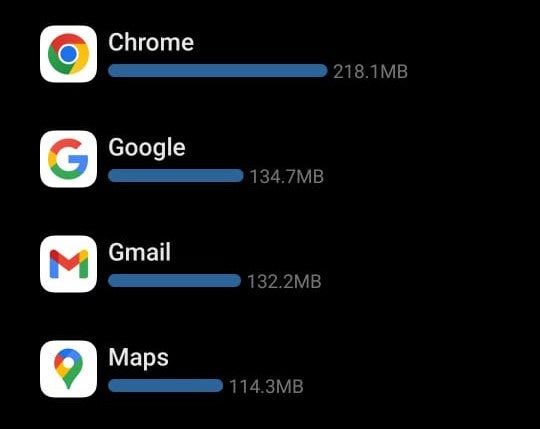
Androidの設定からGoogleマップのデータ使用量を確認する方法(出典:Holafly)
Googleマップの通信量を劇的に抑える節約術
通信量を気にせず目的地までスムーズに移動するために、今すぐデータを節約できるおすすめの方法を5つご紹介します。
1. 「オフラインマップ」を事前にダウンロードする
モバイルデータ通信の節約に効果的なのが、WiFi環境であらかじめ地図をスマホに保存しておく「オフラインマップ」機能です。ダウンロードした地図の範囲内で、モバイルデータ通信を使わずにナビ機能や周辺スポットの検索を利用できます。
オフラインマップのダウンロード方法
- WiFi接続時にGoogleマップのアプリを開く → 右上のプロフィールアイコンをタップ → 「オフラインマップ」を選択 → 「自分の地図を選択」をタップ → ダウンロードしたい範囲を枠内に収めて「ダウンロード」をタップする
2. 「航空写真」や「ストリートビュー」をオフにする
地図の表示モードが「航空写真」や「ストリートビュー」になっていると、リアルな画像データを大量に読み込むため、通信量が予想以上に増えてしまいます。外出先での移動中は、通信量を抑えるために標準の道路地図「デフォルト」モードに設定しておきましょう。
表示する地図の種類をデフォルトに設定する方法
- マップ画面の右上にある「レイヤー(ひし形が重なったアイコン)」をタップし、「地図の種類」を表示 → 「デフォルト」を選択
3. モバイルデータ通信中は周辺の「スポット詳細・画像」の閲覧を避ける
ルートを確認するだけでなく、目的地のレストランや観光スポットをタップして、他のユーザーが投稿したクチコミや「高画質な写真・動画」を次々と閲覧することは、通信量が増える原因になります。
外出先でモバイルデータ通信を使っている間は純粋なナビ機能のみに留め、クチコミや写真のじっくりとしたリサーチはWiFi環境でおこなうなどの工夫が有効です。
4. スマホの設定でバックグラウンド通信を制限する
Googleマップを開いていないときでも、情報の更新や通知のために通信が発生しています。通信量を抑えるために、このバックグラウンド通信をオフにしましょう。
- iPhoneの場合:「設定」 → 「一般」 → 「アプリのバックグラウンド更新」で「Google Maps」をオフにする
- Androidの場合:「設定」 → 「アプリ」 → 「Maps」 → 「モバイルデータ」 → 「バックグラウンドデータの使用を許可」をオフにする
さらに、Googleマップのモバイルデータ通信をゼロにする究極の方法もあります。スマホの設定画面からGoogleマップのモバイルデータ通信をオフにすることです。Androidでは、Googleマップの設定で「Wi-Fi のみ」を選択できます。
この設定をおこなうと、再度オンにするまでモバイルデータ通信によるマップの利用はできなくなりますが、事前にダウンロードしておいたオフラインマップでのナビ機能やWiFi環境下であれば何の問題もなく利用できます。
5. 旅行用eSIM(定額・無制限プラン)を利用する
旅行や出張中に通信量を気にせず、いつでもどこでもマップで現在地を確認したり、周辺の美味しいお店をリアルタイムでリサーチしたい場合、データ無制限プランのeSIM(イーシム)が便利な選択肢です。
特に海外旅行や海外出張中、日本の携帯会社の従量制データローミングを利用すると非常に高額な請求が届く原因になります。定額で使える海外旅行用データプランを選ぶのが賢い方法です。
海外旅行用eSIMの「Holafly(オラフライ」なら、世界200以上の目的地に対応しており、その多くで「データ使い放題(無制限)」のプランを提供しています。これなら、慣れない土地でマップを使いすぎてギガ切れを起こし、道に迷ってしまう心配や、追加チャージの手間がありません。
💡 データ無制限の海外旅行用eSIMのメリット
- 簡単にオンラインで購入・設定できる
- 必要な日数分だけ購入できる
- 海外旅行・出張中も通信量を気にせずGoogleマップが使える
- 24時間対応のカスタマーサポートが受けられる
まとめ:海外旅行や出張で通信量を気にせずGoogleマップを使うなら「Holafly」!
今回の記事では、Googleマップの通信量と、その具体的な節約方法について詳しく解説しました。シンプルなナビ機能の利用に絞ったり、事前に「オフラインマップ」をダウンロードしたりすることで通信量を大幅に抑えることができます。
ただ、土地勘のない海外旅行や出張先では、それだけでは不便かもしれません。現地の交通情報のリアルタイム受信、予定変更によるルート再検索、迷った時のライブビュー、お店のクチコミや雰囲気チェックなど、どうしてもモバイルデータ通信に頼らざるを得ない場面が出てきます。
そこでおすすめなのが、Holaflyのデータ無制限eSIMです。スマホにインストールするだけなので、物理的なSIMカードの差し替えも、荷物になるWiFiルーターのレンタルも必要ありません。
eSIMを活用すれば、ギガ切れや高額請求を気にすることなく、どこにいてもGoogleマップを快適に使えます。
Googleマップの通信量に関するよくある質問
使い方によって全く異なります。頻繁なルート変更を行わないルート案内(ナビ)の利用だけであれば、1GBで約200時間です。
しかし、マップの拡大・縮小や周辺検索、ルート切り替えなどを頻繁に行うアクティブな使い方の場合、1GBは約1時間(5分間で約87MB消費)で使い切ってしまいます。データ残量が少ないときは、周辺スポットの詳細確認や画面操作を控えるのがおすすめです。
はい、事前にダウンロードしたエリア内であれば、モバイルデータ通信を使わずに現在地の確認やルート検索、ナビゲーションが利用可能です。
ただし、オフライン状態では「リアルタイムの渋滞情報」や「電車の遅延・運行状況」「最新のクチコミ写真」などは更新・表示されません。これらの最新情報を取得したい場合は、一時的にモバイルデータ通信を有効にする必要があります。
一般的なルート案内(ナビ)だけであればどの地図アプリでも消費量は非常に少ないですが、多機能なGoogleマップは使い方次第で通信量が大きくなります。
車や徒歩のナビ案内を流すだけなら1時間あたり約5MBと非常に効率的ですが、ルートを頻繁に変えたり航空写真モードを使用すると、1時間あたり最大1GBに達します。「オフラインマップ」や「WiFiのみモード」を活用することで、他のアプリよりも通信量を効率的に抑えることができます。

Holafly(オラフライ)のブログページへようこそ!旅好きオラフライメンバーたちが、海外旅行に役立つ情報をお届けします。旅行中のネット手段として欠かせない「eSIM(イーシム)」から、各地のおススメ穴場スポットまで、オリジナルの切り口で紹介しています。次の旅行先が決まっている方も、まだの方も、情報満載のHolaflyブログ、ゆっくりしていってくださいね★ Welcome to Holafly Blog! Holafly team members, who love to travel, provide useful information from “eSIM,” the must-have item for travel, to hidden travel gems in the world. Whether you have already decided on your next travel destination or not yet, please take your time and visit our blog articles. You will get some travel inspiration!