言語
言語 
YouTubeの通信量はどのくらい?画質別の目安と節約術を徹底解説!
画質によって通信量が大きく異なるYouTube。高画質の720pだと1時間もせずに1GBを使い切ってしまいます。賢く節約しながら、YouTubeを楽しみましょう。

YouTubeの通信量は、標準的な画質(480p)で1時間あたり平均約480MB〜660MBです。1080p(フルHD)になると、1時間で最大4GB以上に達することもあります。
「スマホの通信量の減りが早いのはYouTubeのせい?」「旅行中スマホでYouTubeを見てもギガは足りる?」と不安に感じていませんか?
そこで今回は、YouTubeの通信量について、144pから8Kまでの画質(解像度)別の詳しい数値を分かりやすくまとめました。
さらに、今すぐできるデータの節約術や、海外旅行中も高額請求やギガ切れの心配なく動画が楽しめる方法を解説します!
出発前から、つながる安心を。
当サイト限定|5%OFFクーポンプレゼント
クーポンコード:MYESIMNOW5
YouTubeは通信量を多く消費する?画質別の目安
YouTubeでの動画視聴は通信量をたくさん消費します。Holaflyが独自に実施したデータ通信量調査でも、YouTubeがトップでした。ただし、視聴に必要な通信量は、画質によって大きく異なります。
2026年現在、YouTubeでは最大8Kの超高画質で動画を楽しむことができます。これは現在利用できる最高の画質ですが、8Kの動画を視聴する場合、データ通信量は1分間あたり150〜375MBにも達します。
もちろん、画質を落とせばその分データ消費量は少なくなります。YouTubeの動画がどれくらいのギガを消費するのか、画質ごとの目安を表でチェックしてみましょう。
YouTubeの画質別データ消費量
| 動画の画質 | 1分間あたりの通信量 | 1時間あたりの通信量 |
|---|---|---|
| 144p | 0.5 〜 1.5 MB | 30 〜 90 MB |
| 240p | 3 〜 4.5 MB | 180 〜 250 MB |
| 360p | 5 〜 7.5 MB | 300 〜 450 MB |
| 480p (標準画質) | 8 〜 11 MB | 480 〜 660 MB |
| 720p (HD) | 20 〜 45 MB | 1.2 〜 2.7 GB |
| 1080p (フルHD) | 50 〜 68 MB | 2.5 〜 4.1 GB |
| 1440p | 45 〜 135 MB | 2.7 〜 8.1 GB |
| 2160p (4K) | 95 〜 385 MB | 5.5 〜 23 GB |
| 4320 (8K) | 150 – 375 MB | 9 〜 22.5 GB |
表内のデータ消費量は「30FPS」を基準にしています。もし「60FPS」の動画を見る場合、通信量はさらに多くなります。
💡 FPS(フレームレート)とは?
動画の1秒間を構成する画像枚数を示す単位のことです。数値が大きいほどなめらかな映像になります。
YouTubeの通信量を確認する方法は?
「YouTubeで通信量をどれくらい使っているか」は、デバイスの設定画面から簡単にチェックできます。以下で紹介する確認手順は、Instagram、TikTok、Googleマップなど、他のアプリでも同じです。定期的に確認する習慣をつけておくと安心です。
📱 iPhone(iOS)での確認手順
- スマホの「設定」アプリを開く
- 「モバイル通信」をタップする
- 画面を下にスクロールし、アプリ一覧から「YouTube」を探す
アプリ名の直下に表示されている数値が、現在の使用量です
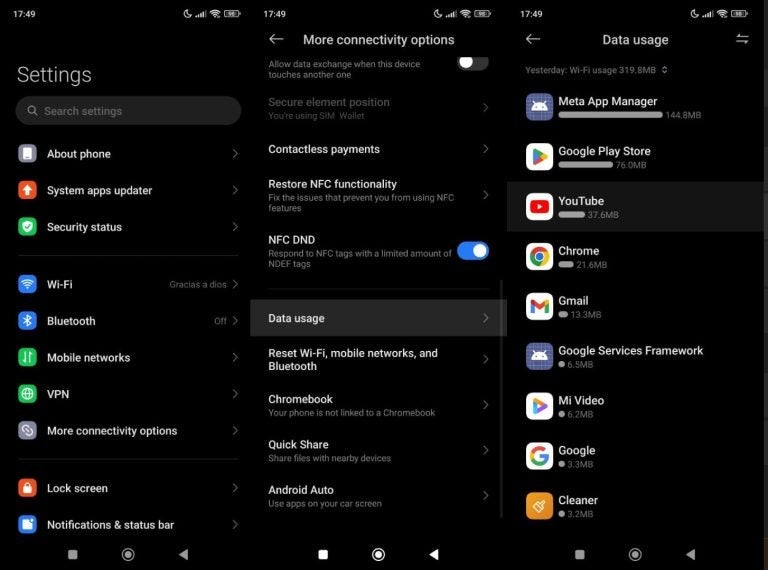
🤖 Androidでの確認手順
- スマホの「設定」アプリを開く
- 「その他の接続設定」をタップする
- 「データ使用量」をタップする
- 画面を下にスクロールし、アプリ一覧から「YouTube」を探す
アプリ名の直下に表示されている数値が、現在の使用量です
※アプリ名をタップすると詳細を確認できます。
※設定項目名は機種によって異なる場合があります。
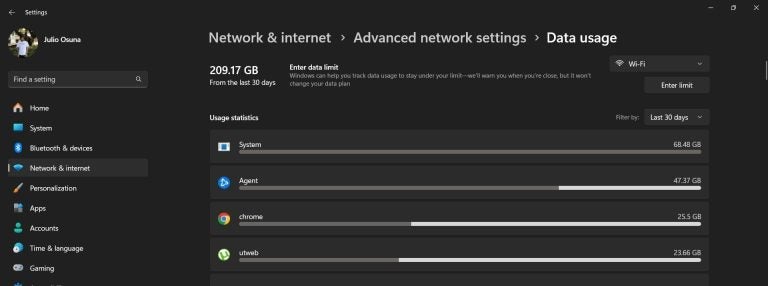
💻 パソコンでの確認手順(Windows 11)
- 「スタートボタン」をクリックし、「設定」を開く
- 「ネットワークとインターネット」 → 「ネットワークの詳細設定」へ進む
- 「データ使用状況」をクリックする
- アプリ一覧から、YouTubeを視聴しているブラウザ(Google ChromeやMicrosoft Edgeなど)を探すと、過去30日間の通信量を確認できます
YouTubeの通信量を劇的に抑える節約術
通信制限を気にせず動画を楽しむために、今すぐデータを節約できる設定をご紹介します。
1. 動画の再生画質を手動で下げる
モバイル通信中に最も効果があるのが、再生画質を手動で「480p」や「360p」に下げる方法です。
YouTubeには視聴中に画質を自動で最適化してくれる機能があります。PC、スマホ、タブレットなど、どの端末にも対応していて、その時のネットの繋がりやすさ(通信速度)や画面のサイズに合わせて変わります。
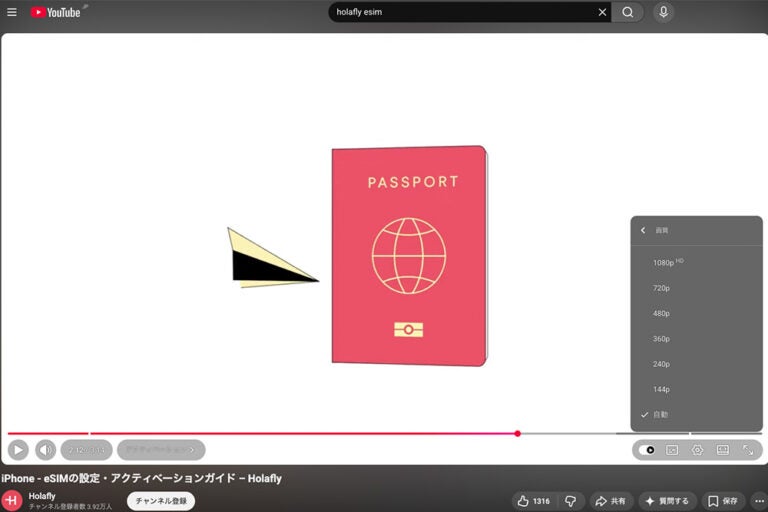
この自動調整を解除して、自分で画質を変更することで通信量を節約できます!まずは見たい動画を選んで再生します。動画が始まったら「設定」をタップするだけで、最小の144pから、お使いの端末が対応している最高画質まで自由に選ぶことができます。
視聴中の動画の画質を下げる方法
- 動画の再生画面の右上にある「設定」 → 「画質」をタップし、希望の画質を選択する
2. アプリ全体の「データセーバー」をオンにする
毎回画質を手動で変更するのが面倒な場合は、アプリ全体の設定から動画の画質をあらかじめ低く設定しておくことができます。この設定をオンにすると、動画の事前自動読み込みなどを防ぐのにも役立ちます。
すべての動画の画質を下げる方法
- プロフィール写真をタップ → 「設定」 → 「映像と音声の設定」 → 「品質」へ進み、「モバイルネットワークの動画の画質」として「データセーバー」を選択する
3. バックグラウンドでのデータ通信を停止する
アプリを開いていないときでも、裏側(バックグラウンド)で最新の情報を取得したり通知を準備したりするためにデータ通信が発生します。通信量を抑えるために、オフにしましょう。
- iPhoneの場合: 「設定」 → 「一般」 → 「アプリのバックグラウンド更新」で「YouTube」をオフにする
- Androidの場合: 「設定」 → 「アプリ」 → 「YouTube」 → 「モバイルデータ」 → 「バックグラウンドデータの使用を許可」をオフにする
4. WiFi環境を活用する
長時間の動画視聴や、高画質な動画・ライブ配信などを見る際は、できるだけモバイルデータ通信(キャリア回線)を使わず、自宅やホテルなど安全なWiFiを活用するのが最も効果的です。
まとめ:海外旅行で通信量を気にせずYouTubeを見るなら「Holafly」!
今回の記事では、YouTubeの通信量と、その節約方法について詳しく解説しました。普段の生活であれば、ご紹介した設定の変更やWiFiの活用で通信制限を乗り切ることができます。
ただ、海外旅行では難しいかもしれません。移動時間や待ち時間など、YouTubeを見たい場面はたくさんあります。観光スポットやレストラン情報を、YouTubeのVlog動画などを通じてリアルタイムでチェックしたいもの。
そこでおすすめなのが、海外旅行用のeSIM(イーシム)です。データ使い放題の「Holafly(オラフライ)」なら、物理的なSIMカードの差し替えも、重たいWiFiルーターのレンタルも必要ありません。
現地の安全なWiFiとHolaflyのeSIMを組み合わせれば、YouTubeでの動画視聴やSNSへの写真アップロードも思いのままに楽しめます。
YouTubeの通信量に関するよくある質問
選択する動画の画質によって、1GBで視聴できる時間は大きく異なります。
高画質の720p〜超高画質の8Kで視聴する場合、1GBのデータ量は1時間未満で使い切ってしまいます。一方で、144p〜480p(標準画質)であれば、1GBで少なくとも1時間半以上は動画を流し続けることが可能です。
30分間の視聴で消費される通信量は、動画の画質によって大きく変わります。
視聴するクオリティに応じて、30分間あたりの消費量は最低画質(144p)の約15MBから、最高画質(8K)の最大11GBまでの幅があります。そのため、WiFiのない環境で30分以上の動画を見る際は、事前に画質設定をチェックしておくのが安心です。
海外旅行中にデータ使い放題プランを利用するなら、世界中でグローバルな通信をカバーしているHolafly(オラフライ)のような旅行用eSIMを活用するのがおすすめです。
Holaflyでは、1日間から90日間まで、旅行のスケジュールに合わせて選べるデータ無制限プランを提供しています。高額な海外データローミング料金やギガ不足の心配なく、インターネットに接続できます。

Holafly(オラフライ)のブログページへようこそ!旅好きオラフライメンバーたちが、海外旅行に役立つ情報をお届けします。旅行中のネット手段として欠かせない「eSIM(イーシム)」から、各地のおススメ穴場スポットまで、オリジナルの切り口で紹介しています。次の旅行先が決まっている方も、まだの方も、情報満載のHolaflyブログ、ゆっくりしていってくださいね★ Welcome to Holafly Blog! Holafly team members, who love to travel, provide useful information from “eSIM,” the must-have item for travel, to hidden travel gems in the world. Whether you have already decided on your next travel destination or not yet, please take your time and visit our blog articles. You will get some travel inspiration!