




 Sprache

So installierst und aktivierst du eine eSIM auf einem Samsung-Telefon
Um eine eSIM auf einem Samsung-Telefon zu installieren und zu aktivieren, musst du deine eSIM zunächst zu deinem Gerät hinzufügen und die Leitung dann aktivieren, wenn du sie nutzen möchtest. Folge dieser Anleitung, um zu erfahren, wie du in weniger als fünf Minuten eine eSIM auf einem Samsung-Telefon aktivierst.
Vor dem Start: Checkliste für die Installation auf Samsung
Bevor du eine eSIM auf einem Samsung-Telefon installierst:
- Stelle sicher, dass dein Samsung-Telefon eSIM unterstützt und für die Nutzung von eSIMs anderer Anbieter entsperrt ist.
- Stelle vor Beginn eine Verbindung zu einem stabilen WLAN her.
- Je nach Samsung-Modell können einige Menünamen leicht unterschiedlich aussehen, der Prozess ist jedoch derselbe.

Hinweis: Durch die Installation deiner eSIM wird dein Datentarif noch nicht aktiviert und auch keine mobilen Daten verbraucht. Wenn deine regionale (Europa, Südamerika, Asien usw.) oder globale eSIM jedoch das Land umfasst, in dem du dich gerade befindest, kann die Nutzung beginnen, sobald eine Verbindung zu einem lokalen Netzwerk hergestellt wurde. Wir empfehlen, die Installation erst einen Tag vor deiner Reise durchzuführen, um zu vermeiden, dass dein Tarif bereits vor Reisebeginn verbraucht wird.
So installierst du eine eSIM auf einem Samsung-Telefon (3 einfache Methoden)
Es gibt drei Möglichkeiten, eine eSIM auf deinem Samsung-Telefon zu installieren. Wähle die Option, die für dich am besten funktioniert, und folge den nachstehenden Schritten.
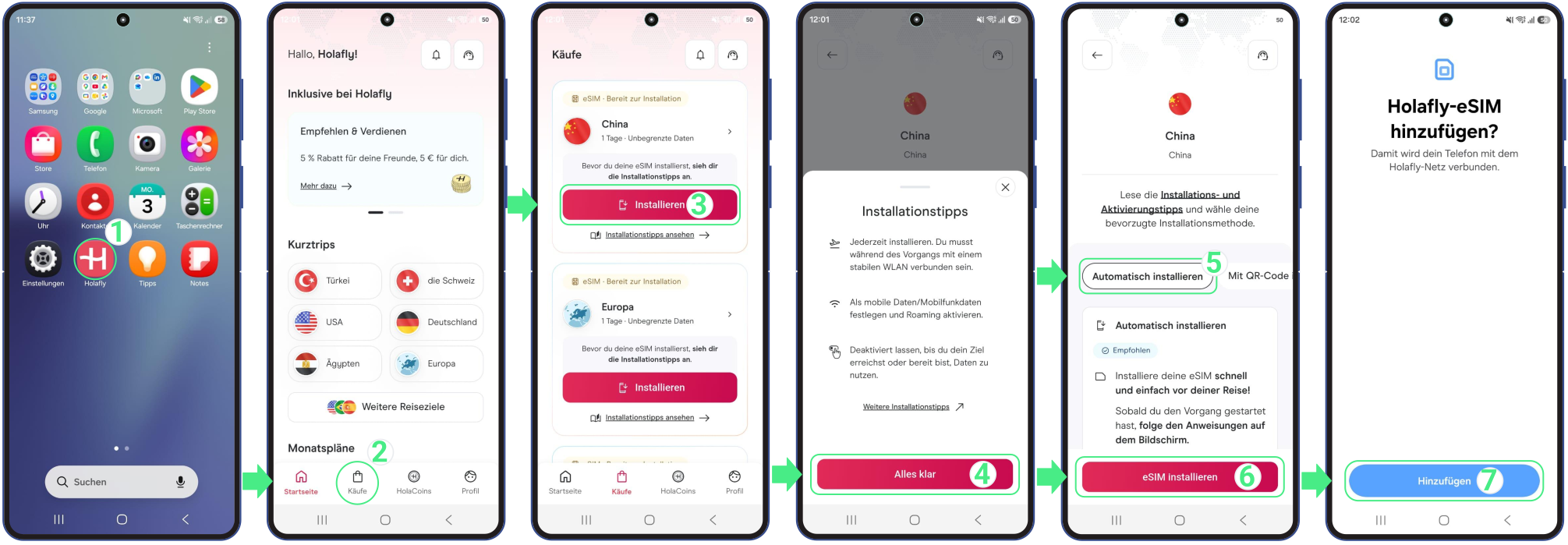
1. Installiere deine eSIM über die App:
Dies ist die einfachste Option für eine schnelle Einrichtung. Falls du die Holafly-App noch nicht hast, lade sie herunter und folge diesen Schritten:
- Öffne die App auf deinem Handy → logge dich mit der E-Mail-Adresse ein, die mit deinem Kauf verknüpft ist → gehe zu Käufe → tippe bei der eSIM, die du hinzufügen möchtest, auf Installieren → lies die Installationstipps und tippe auf Alles klar, um fortzufahren → wähle Automatisch installieren → tippe auf eSIM installieren → tippe auf Hinzufügen → warte einige Minuten, während dein Gerät die eSIM-Informationen überprüft → folge nach dem Hinzufügen der eSIM den Anweisungen auf dem Bildschirm, um die Einrichtung abzuschließen.
2. Installiere eine eSIM per QR-Code
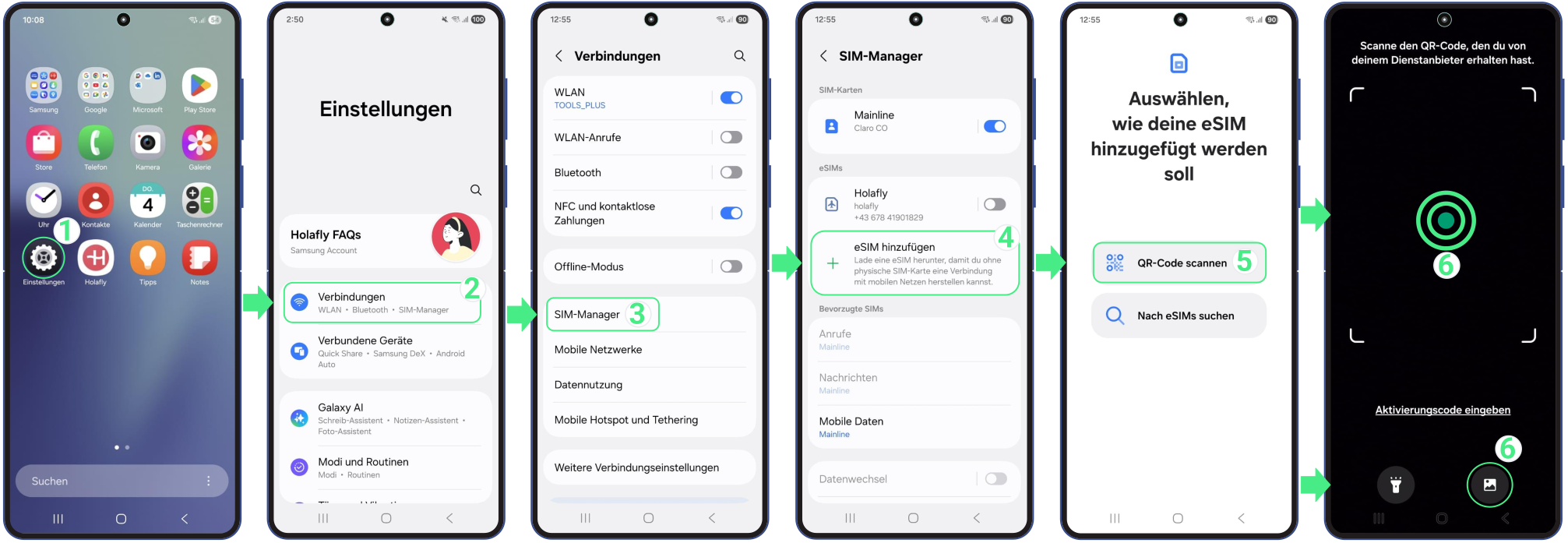
Die Verwendung eines QR-Codes ist eine einfache Möglichkeit, eine eSIM auf einem Samsung-Telefon hinzuzufügen. Wenn du den QR-Code als Foto oder Screenshot gespeichert hast, kannst du ihn direkt aus deiner Galerie hochladen, anstatt ihn von einem anderen Gerät zu scannen. Folge diesen Schritten:
- Gehe zu Einstellungen → Tippe auf Verbindungen → Wähle SIM-Manager → Wähle eSIM hinzufügen → Tippe auf QR-Code scannen (Alternativ kannst du auf das Galerie-Symbol in der unteren rechten Ecke tippen, um das QR-Code-Bild aus deinen Fotos hochzuladen) → Schließlich fügst du die eSIM hinzu → Dein Mobilfunktarif wird automatisch heruntergeladen.
3. Manuelle eSIM-Installation
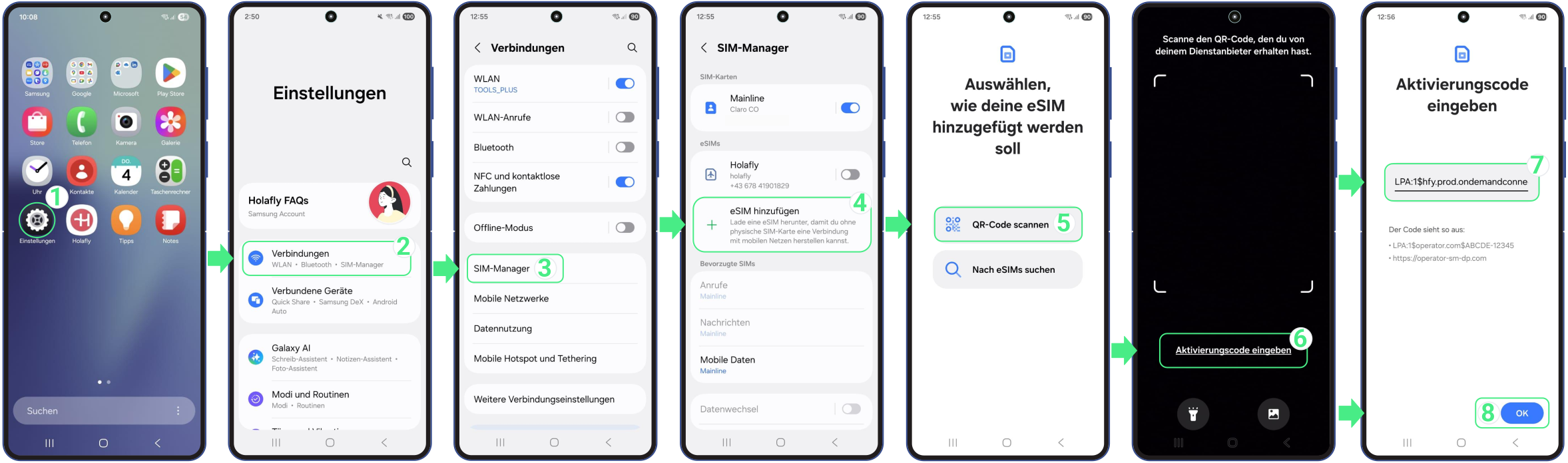
Dies ist eine gute Backup-Option, falls du die App oder einen QR-Code nicht verwenden kannst. Du kannst die Einrichtung abschließen, indem du die erhaltenen eSIM-Details direkt in den Telefoneinstellungen eingibst. Folge diesen Schritten:
- Gehe zu Einstellungen → Tippe auf Verbindungen → Wähle SIM-Manager → Wähle eSIM hinzufügen → Tippe auf QR-Code scannen → Wähle Aktivierungscode eingeben → Gib den vollständigen Aktivierungscode ein, einschließlich „LPA:” → Tippe auf OK → Und tippe schließlich auf Hinzufügen → Sobald die eSIM heruntergeladen ist, fahre mit den verbleibenden Schritten fort, um die Einrichtung abzuschließen.
Vergiss nicht, dass es sich um Textcodes handelt, die manuell eingegeben (kopiert und eingefügt) werden müssen, da sie keine direkten anklickbaren Links sind.
Schließe die eSIM-Einrichtung ab
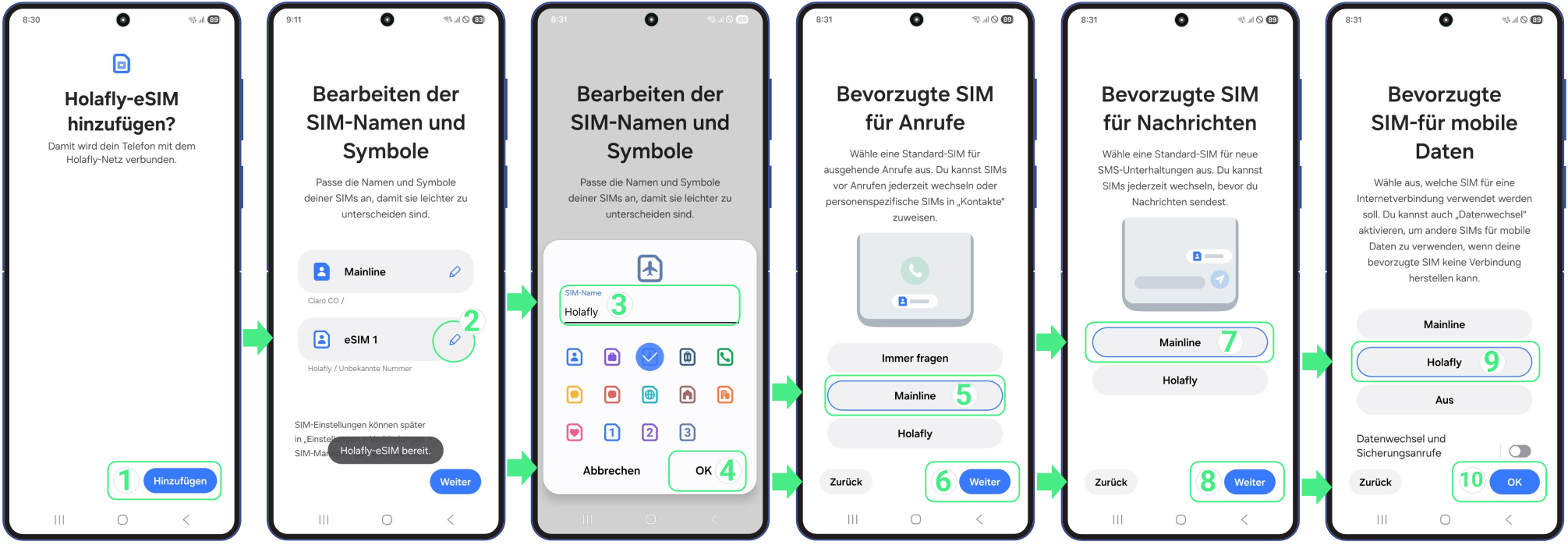
Nachdem du die eSIM zu deinem Samsung hinzugefügt hast, führt dich dein Gerät durch einen kurzen Einrichtungsprozess, um festzulegen, wie du deine Leitungen nutzen möchtest. Während dieser Schritte kannst du deinen SIM- und eSIM-Karten Namen zuweisen und auswählen, welche Leitung für Anrufe, Nachrichten und mobile Daten verwendet werden soll.
- Wenn der Bildschirm „Neue eSIM hinzufügen?” erscheint, tippe auf Hinzufügen → Bearbeite den SIM-Namen und das Symbol (verwende einen aussagekräftigen Namen, den du später leicht wiedererkennst, wie z. B. den Anbieter oder das Reiseziel) → Tippe auf OK → Bestätige den neuen SIM-Namen und tippe auf Weiter → Wähle deine Hauptleitung als bevorzugte SIM für Anrufe → Tippe auf Weiter → Wähle deine Hauptleitung zum Senden von Nachrichten und behalte sie als Standard bei → tippe auf Weiter → Lege die neu benannte eSIM als bevorzugte SIM für Mobile Daten fest → Tippe auf OK, um die Einrichtung abzuschließen. Schließe nach dem Hinzufügen der eSIM die restlichen Einrichtungsschritte ab, die auf deinem Bildschirm angezeigt werden.
So aktivierst du eine eSIM auf einem Samsung-Telefon
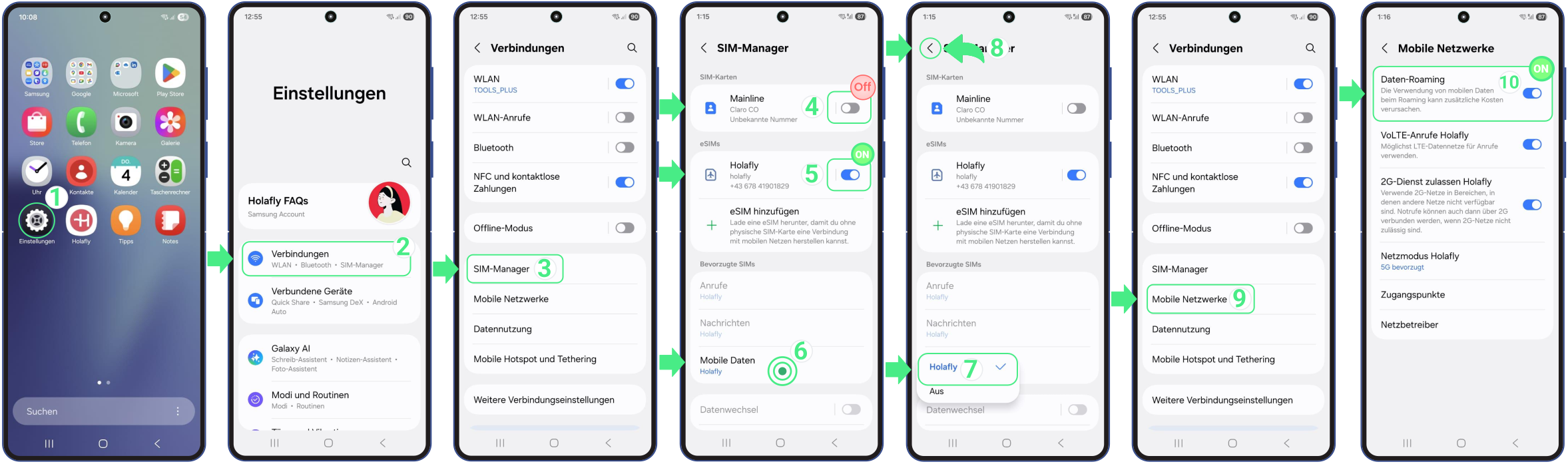
Die Aktivierung deiner eSIM auf dem Samsung ist der letzte Schritt, um deine Leitung zum Laufen zu bringen. Du musst lediglich das eSIM-Profil aktivieren und es in deinen Einstellungen für mobile Daten auswählen. Wenn du eine Reise-eSIM verwendest, solltest du dies erst tun, wenn du an deinem Zielort angekommen bist, um sicherzustellen, dass sich dein Gerät korrekt verbindet und dein Tarif zum richtigen Zeitpunkt beginnt.
- Gehe zu Einstellungen → Tippe auf Verbindungen → Dann auf SIM-Manager → Deaktiviere deine persönliche SIM, um Gebühren durch den Mobilfunkanbieter deines Heimatlandes zu vermeiden → Schalte deine Reise-eSIM ein → Wähle diese neue eSIM unter Mobile Daten aus (sie erscheint mit dem Namen, den du zugewiesen hast, oder als die zuletzt hinzugefügte eSIM) → Gehe zurück zu Verbindungen → Tippe auf Mobile Netzwerke → Aktiviere Daten-Roaming für die Reise-eSIM, um mit der Nutzung mobiler Daten zu beginnen.
Tipps zur Fehlerbehebung
Während der Installation
- Auf deinem Telefon: Gehe zu Einstellungen → Verbindungen → SIM-Manager. Deine neue Leitung sollte in deiner eSIM-Liste erscheinen, normalerweise benannt als eSIM 1, eSIM 2 oder mit einem von dir zugewiesenen benutzerdefinierten Namen.
- In der App: Überprüfe deinen eSIM-Status. Wenn dort „eSIM installiert – Nutzungsbereit“ steht, ist alles erledigt!

Nutzung deiner mobilen Daten
Sobald dein eSIM-Datentarif aktiviert ist, sollte sich dein Samsung automatisch mit dem Internet verbinden. Wenn deine Daten jedoch nicht sofort funktionieren, stelle sicher, dass Daten-Roaming aktiviert ist (nur für Reisende) und gib deinem Telefon ein paar Minuten Zeit, um die Verbindung herzustellen. Wenn du immer noch Probleme hast, gehe einfach zu Mobile Netzwerke → Netzbetreiber, um manuell einen Anbieter auszuwählen.
⚠️ Wichtig: Lösche niemals deine eSIM, um einen Verbindungsfehler zu beheben.