



 Språk
Språk 

Så här fixar du mobildata som inte fungerar på Android
Om din mobildata inte fungerar på Android, slå på flygplansläget, vänta 10 till 15 sekunder och stäng av det igen. Detta kan hjälpa till att uppdatera din nätverksanslutning. Om du reser internationellt, se till att Dataroaming är aktiverat.
Nedan hittar du viktiga inställningar att kontrollera och steg-för-steg-lösningar som hjälper dig att komma online igen.
Vanliga orsaker till att mobildata inte fungerar på Android
- Din telefon kan behöva några minuter för att ansluta till det nya nätverket efter att du aktiverat ditt eSIM.
- Ett lås från din ursprungliga operatör kan förhindra att du använder mobildata på andra nätverk, även om din enhet har stöd för eSIM.
- Att ha två SIM-kort aktiva samtidigt kan påverka din mobildataanslutning när telefonen försöker välja vilken datalinje som ska användas.
- En felaktig inställning, en föråldrad Android-version eller en ofullständig eSIM-aktivering kan hindra din telefon från att ansluta till internet.
- En datamängdsgräns som är aktiverad på din telefon kan stoppa mobildatan från att fungera, även om din eSIM-plan är aktiv.
- En svag signal i avlägsna områden (som öknar, berg eller öppet hav) eller ett överbelastat nätverk på platser som konserter, arenor och festivaler kan tillfälligt sakta ner din anslutning.

Snabba åtgärder för att återställa tjänsten på Android
Dessa enkla kontroller återställer ofta mobildata på din Android-enhet utan att kräva större ändringar.
- Kontrollera dina eSIM-inställningar. Se till att ditt eSIM är påslaget och valt för mobildata. Om du reser, aktivera även Dataroaming för den linjen.
- Slå på flygplansläget i 15 sekunder och stäng sedan av det. Detta får din telefon att återansluta till närmaste nätverk.
- Stäng av andra SIM-kort. Håll endast det eSIM du vill använda för mobildata aktiverat.
- Starta om telefonen. Att stänga av och sätta på telefonen igen kan hjälpa till att uppdatera din anslutning.
Felsökningstips
Om mobildatan fortfarande inte fungerar efter de grundläggande kontrollerna, ta inte bort ditt eSIM, eftersom du kanske inte kan installera det igen, och prova dessa inställningar för att få din Android online igen.
Obs: Kontrollera att ditt eSIM är korrekt installerat och aktiverat innan du felsöker din mobildata. Om du är osäker på hur du ställer in ditt eSIM på din Samsung, Google Pixel, Huawei, Xiaomi, Honor, Vivo, Motorola, Nokia, Sony eller OnePlus, kontrollera aktiveringsstegen för din specifika modell.
1. Ställ in ditt eSIM för mobildata
För att komma online, se till att ditt eSIM är valt för mobildata. Om ditt primära SIM-kort fortfarande är valt kan telefonen använda den linjen istället.
Följ dessa steg för att ställa in det korrekt:
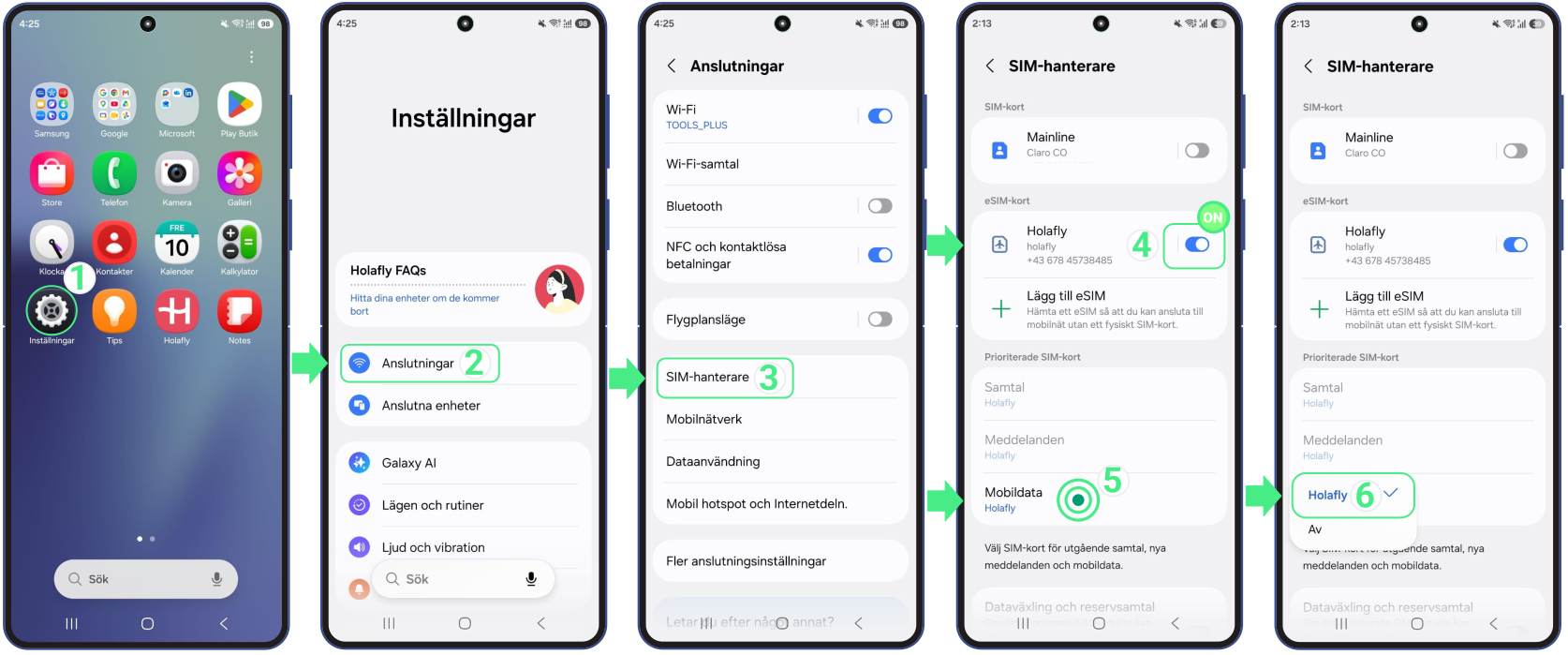
- Gå till Inställningar → Tryck på Anslutningar → Välj SIM-hanterare → Slå på ditt nya eSIM → Tryck på Mobildata och välj ditt eSIM endast för data.
Viktigt: Om du reser och använder ett internationellt eSIM rekommenderar vi att du stänger av ditt personliga SIM-kort för att undvika oväntade roamingavgifter från din hemoperatör.
2. Aktivera dataroaming på Android
Den här inställningen behövs endast för ditt rese-eSIM, inte för din personliga linje. Eftersom ditt internationella eSIM ansluter till nätverk utanför ditt hemland, måste du aktivera Data Roaming för att få mobildata när du reser.
När ditt eSIM är påslaget och valt för mobildata, följ dessa steg:
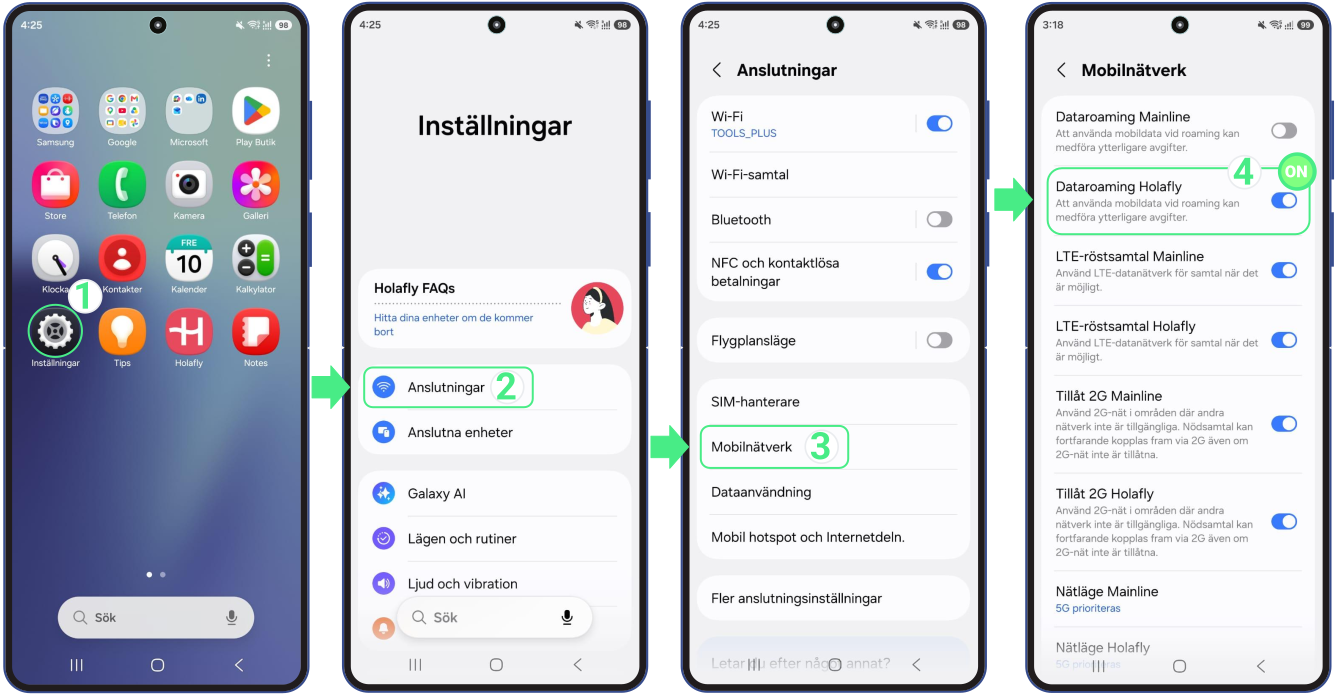
- Gå till Inställningar → Tryck på Anslutningar → Tryck på Mobilnätverk → Slå på Data roaming PÅ (Se till att du aktiverar det specifikt för rese-eSIM-kortet).
Obs: Menyernas namn kan variera något beroende på telefonmärke. Om du inte ser “Anslutningar”, leta efter Mobilnätverk, Mobildata eller Nätverk och internet i dina Inställningar för att hitta roaming-inställningen.
3. Välj nätverksoperatör manuellt
För att komma online, se till att ditt eSIM är valt för mobildata. Om ditt primära SIM-kort fortfarande är valt kan telefonen använda den linjen istället.
Följ dessa steg för att ställa in det korrekt:
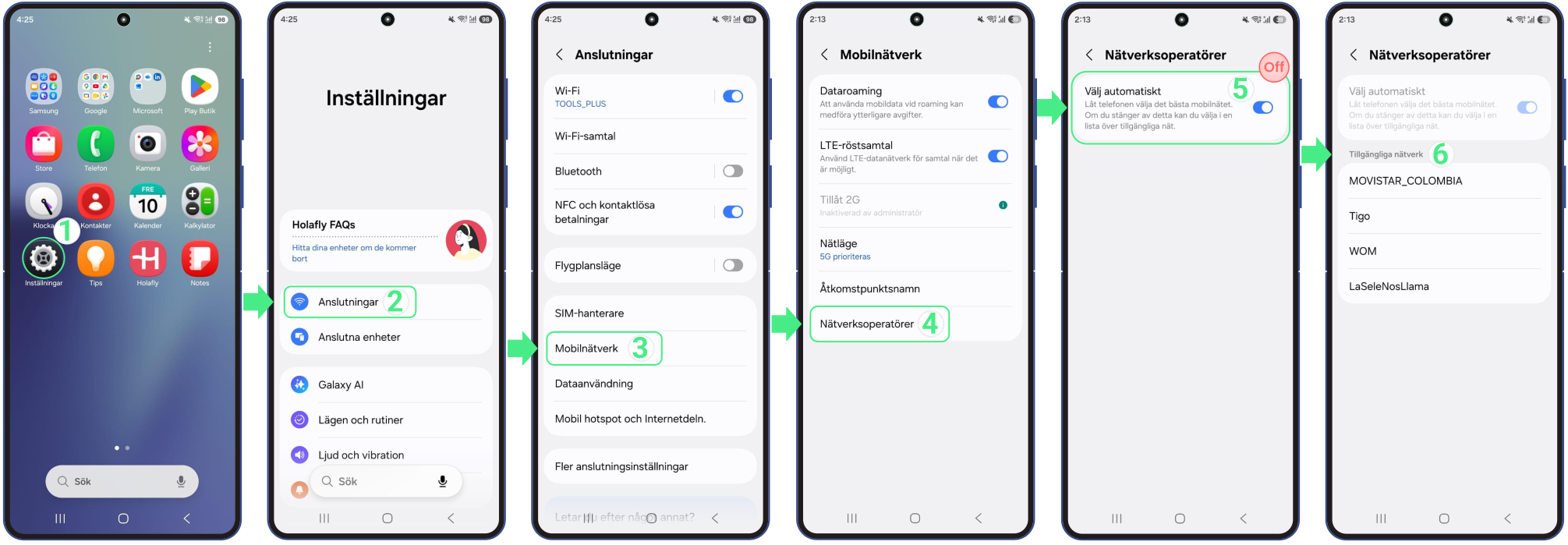
- Gå till Inställningar → Tryck på Anslutningar → Välj Mobilnätverk → Välj Nätverksoperatörer → Inaktivera alternativet Välj automatiskt och vänta en stund medan tillgängliga nätverk laddas på skärmen → Prova sedan alla operatörer som listas en efter en (varje gång du väljer en, vänta 30 sekunder medan den ansluter till nätverket) → Välj den operatör som har bäst signal för dig → Testa ditt nätverk.
Obs: Om du vill veta vilken specifik operatör du ska ansluta till, gå till vår webbplats, sök efter landet du befinner dig i och kontrollera avsnitten Täckning och Nätverk för att se alla kompatibla nätverk för din mobilplan.
4. Återställ nätverksinställningar
Använd det här alternativet för att rensa anslutningsfel som kan blockera ditt internet. Det återställer endast dina nätverksinställningar, såsom Wi-Fi och Bluetooth och tar inte bort dina foton, kontakter, appar eller eSIM.
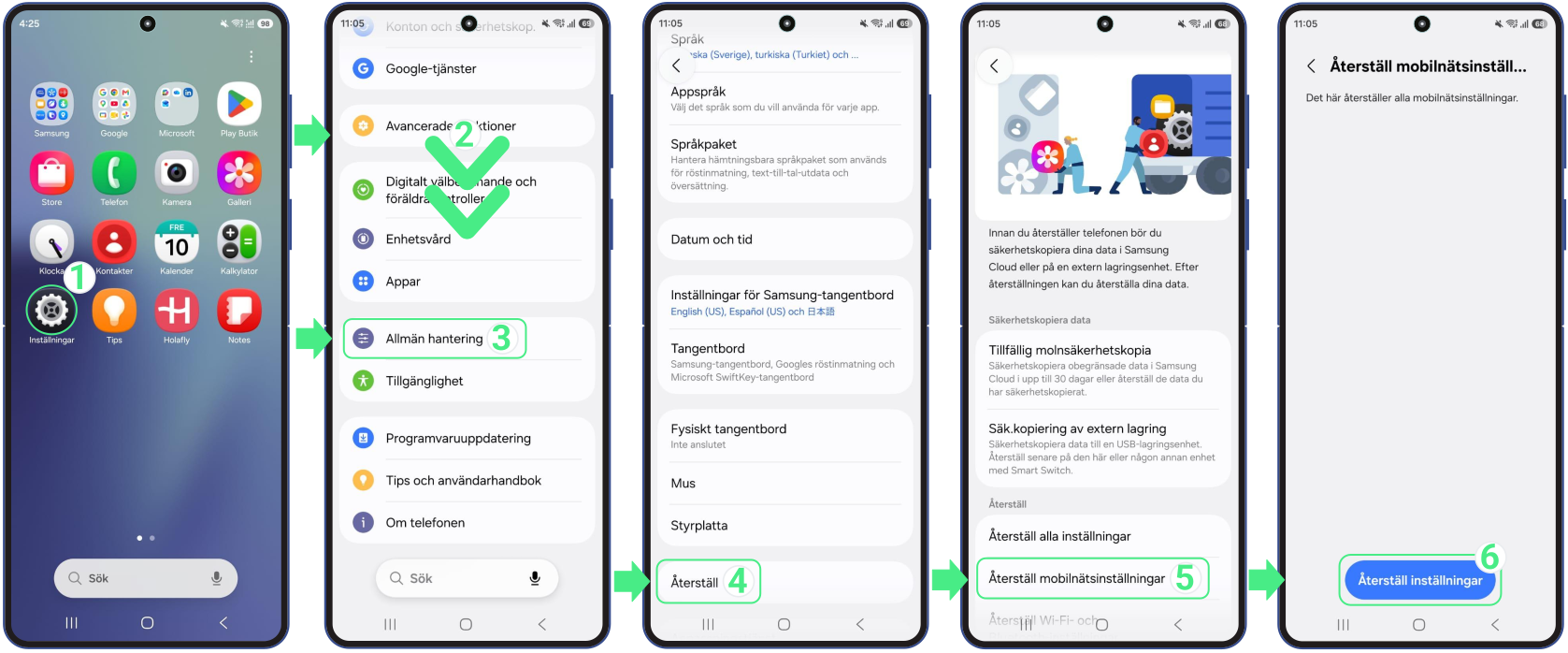
- Gå till Inställningar → Skrolla ner → Välj Allmän hantering → Tryck sedan på Återställ → Välj Återställ mobilnätsinställningar (om du blir ombedd att ange en PIN-kod, ange koden du använder för att låsa upp skärmen och tryck sedan på Nästa) → Bekräfta ditt val med knappen Återställ inställningar.