



 Språk
Språk 

Så åtgärdar du felet ”Nätverk ej tillgängligt” för eSIM på iPhone
Om detta fel uppstår räcker det ofta med att slå på och av flygplansläget eller kontrollera att dataroaming är aktiverat på ditt rese-eSIM för att återställa anslutningen. När statusen för ditt eSIM på iPhone visar att inget nätverk är tillgängligt betyder det oftast att linjen inte har registrerats helt i ett lokalt nätverk, eller att en viktig inställning är inaktiverad. Nedan hittar du vad du behöver kontrollera för att komma online igen, oavsett om du är hemma eller utomlands.
Vanliga orsaker till att eSIM på iPhone visar ”Nätverk ej tillgängligt”
- Felaktigt dataval. Ditt rese-eSIM är inte valt som primär linje för mobildata i dina inställningar.
- Fördröjd nätverksuppdatering eller att du befinner dig utanför datapaketets täckningsområde.
- Operatörslåsta enheter som inte stöder eSIM från tredje part.
- Linjekonflikter orsakade av ett aktivt fysiskt SIM-kort eller en sekundär linje.
- Felaktiga inställningar, föråldrat iOS eller en ofullständig eSIM-installation.
- Nätverksbelastning eller svag signal. Täckningen är utmärkt i stadsområden, men din anslutning kan vara svagare eller ostabil i avlägsna områden (öknar, berg, djungler eller öppet vatten) eller på folkrika platser som konserter, stadion och festivaler där nätverken kan bli överbelastade.

Snabba lösningar för att återställa din anslutning
- Kontrollera att ditt eSIM är aktiverat och valt för Mobildata. Om du reser bör du också se till att Dataroaming är aktiverat för ditt eSIM under Inställningar → Mobilnätverk.
- Slå på flygplansläget i 15 sekunder och stäng sedan av det för att uppdatera nätverksregistreringen.
- Stäng av andra linjer under Inställningar → Mobilnätverk för att förhindra att de stör ditt eSIM för enbart data och orsakar statusen Inget nätverk.
- Starta om din iPhone för att åtgärda tillfälliga mjukvarufel som kan påverka prestandan för din mobildata eller ditt eSIM.
Felsökningstips
Om de snabba lösningarna ovan inte återställde din anslutning kan du följa dessa steg-för-steg-instruktioner för att justera nätverksinställningarna på din iPhone:
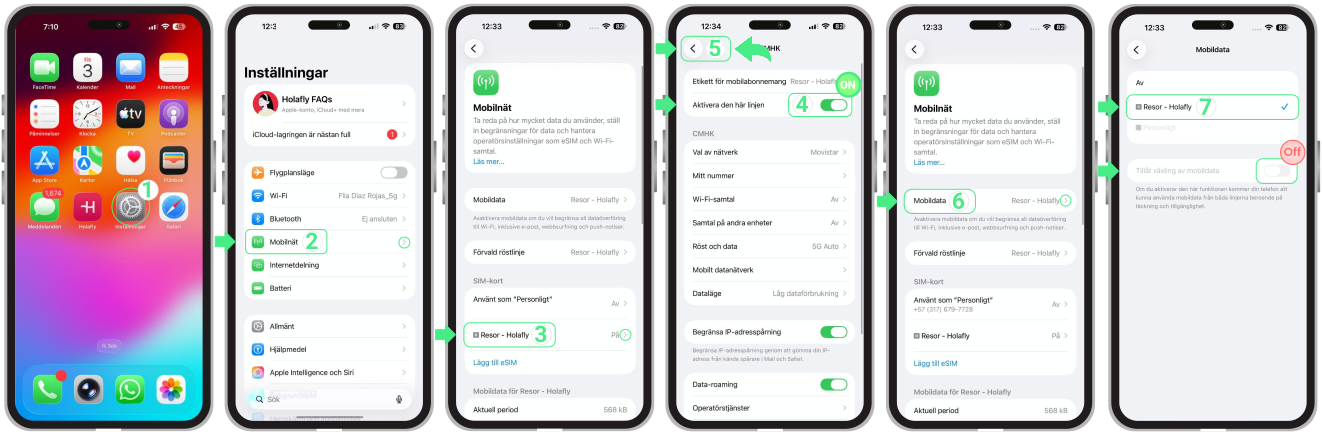
1. Välj ditt rese-eSIM för mobildata
För att komma online utomlands måste du välja ditt rese-eSIM som din aktiva datalinje. Om ditt primära SIM-kort fortfarande är valt kan eSIM-signalen förbli inaktiv.
- Gå till Inställningar → Mobilnät → Tryck på ditt rese-eSIM → Aktivera Aktivera den här linjen → Tryck sedan på Mobildata och välj ditt rese-eSIM → Stäng AV ”Tillåt växling av mobildata” för att förhindra att din iPhone använder din primära linje.
Obs! Vi rekommenderar att dustänger av ditt primära lokala SIM-kort för att undvika oväntade roamingavgifter från din hemoperatör.
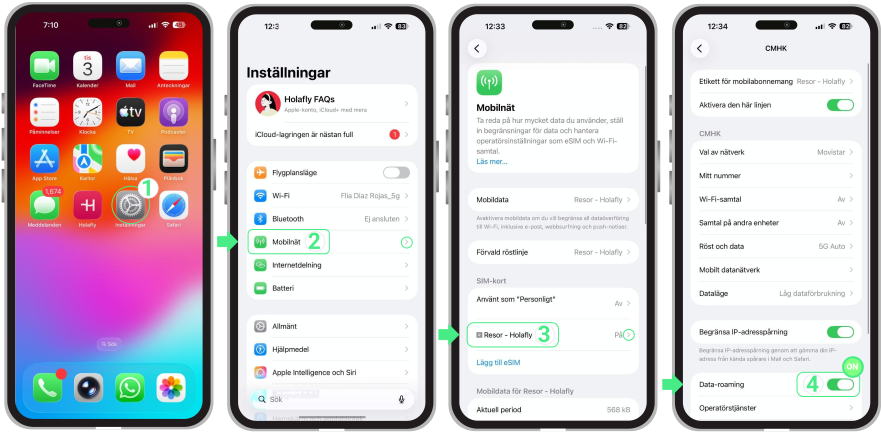
2. Aktivera dataroaming på din iPhone
För internationella datapaket måste Dataroaming vara aktiverat för att ansluta till lokala nätverk och förhindra att signalen bryts utanför ditt hemland. Detta är det mest effektiva steget för rese-eSIM som visar SOS eller Inget nätverk:
- Gå till Inställningar → Tryck på Mobilnät → Tryck på ditt rese-eSIM → Slå PÅ Data-roaming.
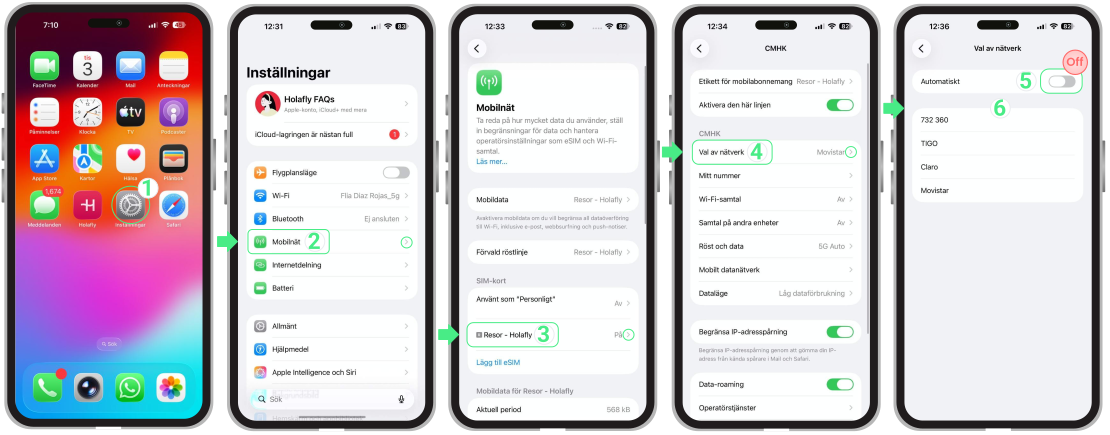
3. Välj en nätverksoperatör manuellt på din iPhone
Om din enhet fortfarande visar SOS eller Inget nätverk efter eSIM-aktiveringen kan ett manuellt val hjälpa din enhet att ansluta till en kompatibel operatör:
- Gå till Inställningar → Tryck på Mobilnät → Tryck på din eSIM-linje → Val av nätverk → Stäng AV Automatisk → Vänta några minuter på att de tillgängliga nätverken ska visas på skärmen → Testa sedan alla listade operatörer en i taget (varje gång du väljer en väntar du i 30 sekunder medan den ansluter till nätverket) → Välj operatören med starkast signal → Försök att surfa igen.
Obs: Om du vill veta vilken specifik operatör du ska ansluta till, gå till vår webbplats, sök efter landet du befinner dig i och kontrollera avsnitten Täckning och Nätverk för att se alla kompatibla nätverk för din mobilplan.
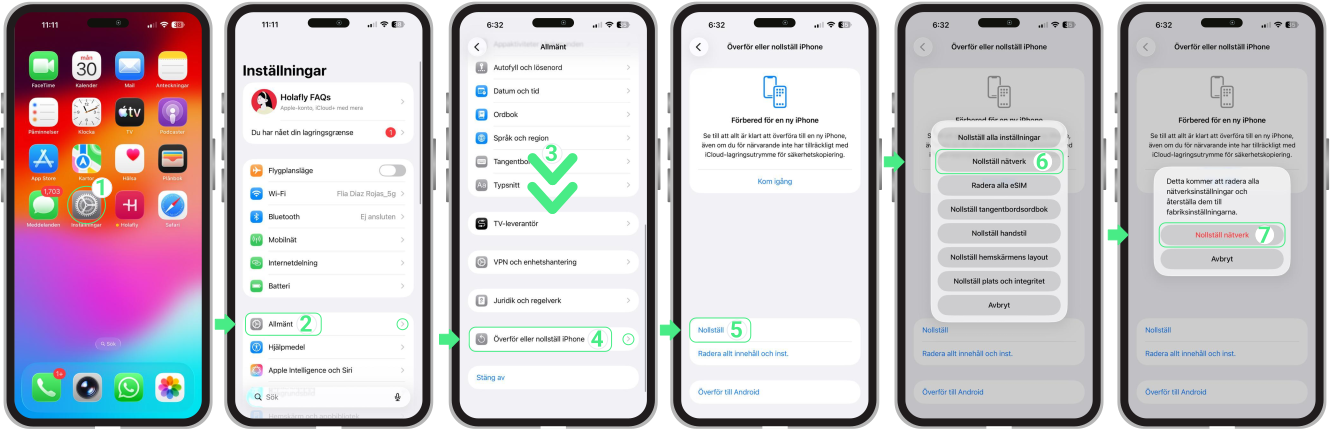
4. Återställ nätverksinställningar
Om stegen ovan inte återställde din anslutning är en återställning av nätverksinställningarna ett bra alternativ för att rensa felaktiga inställningar.
Viktigt: Den här åtgärden raderar inte ditt eSIM, men den tar bort sparade Wi-Fi-nätverk och mobilinställningar.
Så här gör du:
- Gå till Inställningar → Tryck på Allmänt → Välj Överför eller återställ iPhone → Tryck på Nollställ → Välj Nollställ nätverk→ Ange din lösenkod när du uppmanas till det → Tryck på Nollställ nätverk igen för att bekräfta.