



 Språk
Språk 

Slik fikser du mobildata som ikke fungerer på Android
Hvis mobildataene dine ikke fungerer på Android, slå på flymodus, vent 10 til 15 sekunder, og slå den av igjen. Dette kan bidra til å oppdatere nettverkstilkoblingen din. Hvis du reiser internasjonalt, må du sørge for at dataroaming er slått på.
Nedenfor finner du viktige innstillinger du bør gå gjennom og trinnvise løsninger som hjelper deg med å komme på nett igjen.
Vanlige årsaker til at mobildata ikke fungerer på Android
- Telefonen din trenger kanskje bare noen minutter på å koble til det nye nettverket etter at du har aktivert eSIM-et ditt.
- En sperre fra din opprinnelige mobiloperatør kan hindre deg i å bruke mobildata på andre nettverk, selv om enheten din støtter eSIM.
- Å ha to SIM-linjer aktive samtidig kan påvirke mobildatatilkoblingen din når telefonen prøver å velge en datalinje.
- Feil innstilling, en utdatert Android-versjon eller en ufullstendig eSIM-aktivering kan hindre telefonen din i å koble til internett.
- En databruksgrense aktivert på telefonen din kan stoppe mobildata fra å fungere, selv om eSIM-abonnementet ditt er aktivt.
- Et svakt signal i avsidesliggende områder (som ørkener, fjell eller åpent hav) eller et overbelastet nettverk på steder som konserter, stadioner og festivaler kan midlertidig gjøre tilkoblingen tregere.

Raske løsninger for å gjenopprette tjenesten på Android
Disse enkle kontrollene får ofte mobildataene tilbake på Android-enheten din uten at du trenger å gjøre større endringer.
- Sjekk eSIM-innstillingene dine. Sørg for at eSIM-et ditt er slått på og valgt for mobildata. Hvis du er på reise, må du også slå på dataroaming for den linjen.
- Slå på flymodus i 15 sekunder, og slå den deretter av. Dette får telefonen til å koble seg til det nærmeste nettverket på nytt.
- Slå av andre SIM-linjer. Behold kun eSIM-et du vil bruke for mobildata slått på.
- Start telefonen på nytt. Å slå den av og på igjen kan bidra til å oppdatere tilkoblingen din.
Feilsøkingstips
Hvis mobildata fremdeles ikke fungerer etter de grunnleggende kontrollene, ikke slett eSIM-et ditt, da du kanskje ikke kan installere det på nytt. Prøv heller disse innstillingene for å få Android-en din på nett igjen.
Viktig å huske på: Bekreft at eSIM-et ditt er installert og aktivert riktig før du feilsøker mobildataene dine. Hvis du er usikker på hvordan du setter opp eSIM-et ditt på Samsung, Google Pixel, Huawei, Xiaomi, Honor, Vivo, Motorola, Nokia, Sony, OnePlus eller Oppo, sjekk aktiveringstrinnene for din spesifikke modell.
1. Sett eSIM-et ditt for mobildata
For å komme på nett må du sørge for at eSIM-et ditt er valgt for mobildata. Hvis ditt primære SIM-kort fortsatt er valgt, kan telefonen bruke den linjen i stedet.
Følg disse trinnene for å konfigurere det riktig:
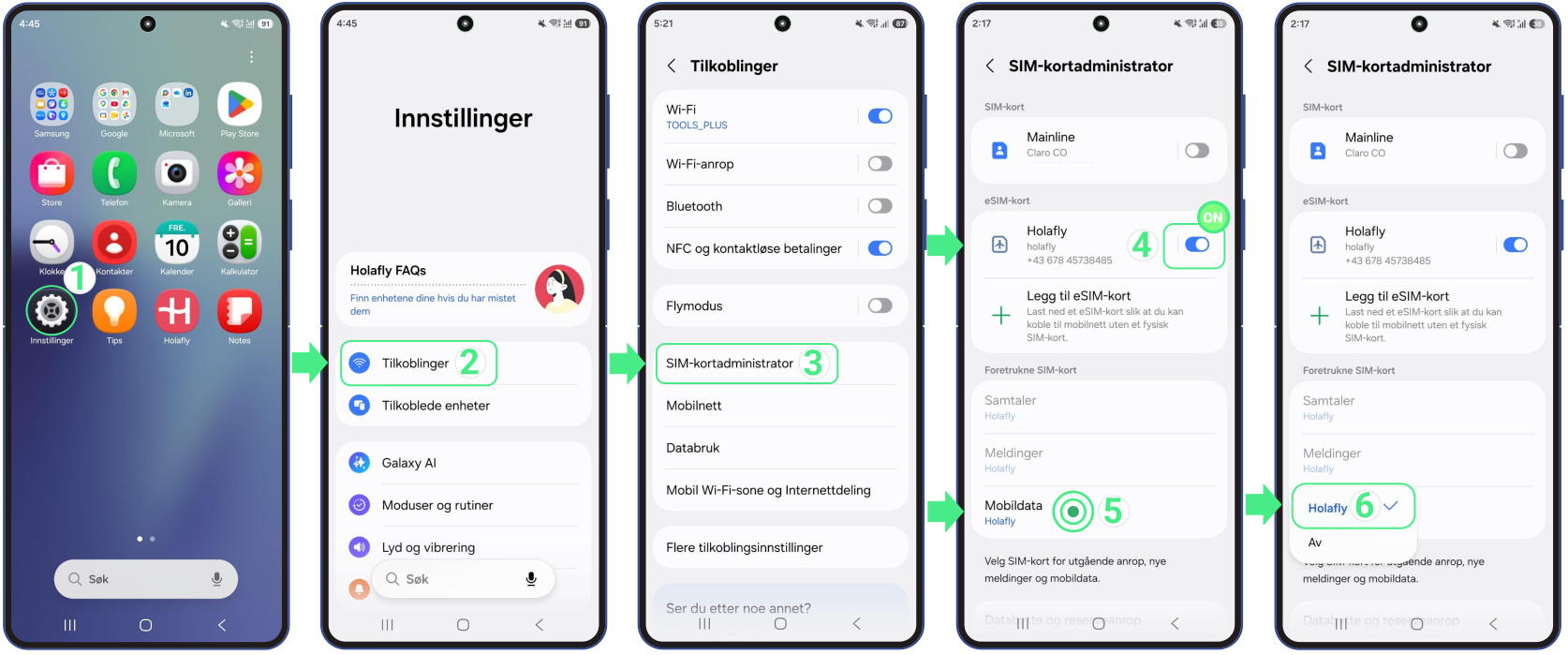
- Gå til Innstillinger → Trykk på Tilkoblinger → Velg SIM-kortadministrator → Slå på ditt nye eSIM → Trykk på Mobildata og velg ditt eSIM kun for data.
Viktig: Hvis du reiser og bruker et internasjonalt eSIM, anbefaler vi at du slår av din personlige SIM-linje for å unngå uventede roamingkostnader fra din operatør hjemme.
2. Aktiver dataroaming på Android
Denne innstillingen er kun nødvendig for ditt reise-eSIM, ikke for din personlige linje. Fordi ditt internasjonale eSIM kobler seg til nettverk utenfor hjemlandet ditt, må du slå på Dataroaming for å få mobildata mens du reiser.
Når eSIM-et ditt er slått på og valgt for mobildata, følger du disse trinnene:
- Gå til Innstillinger → Trykk på Tilkoblinger → Trykk på Mobilnett → Slå Dataroaming (Sørg for at du aktiverer det spesifikt for ditt reise-eSIM).
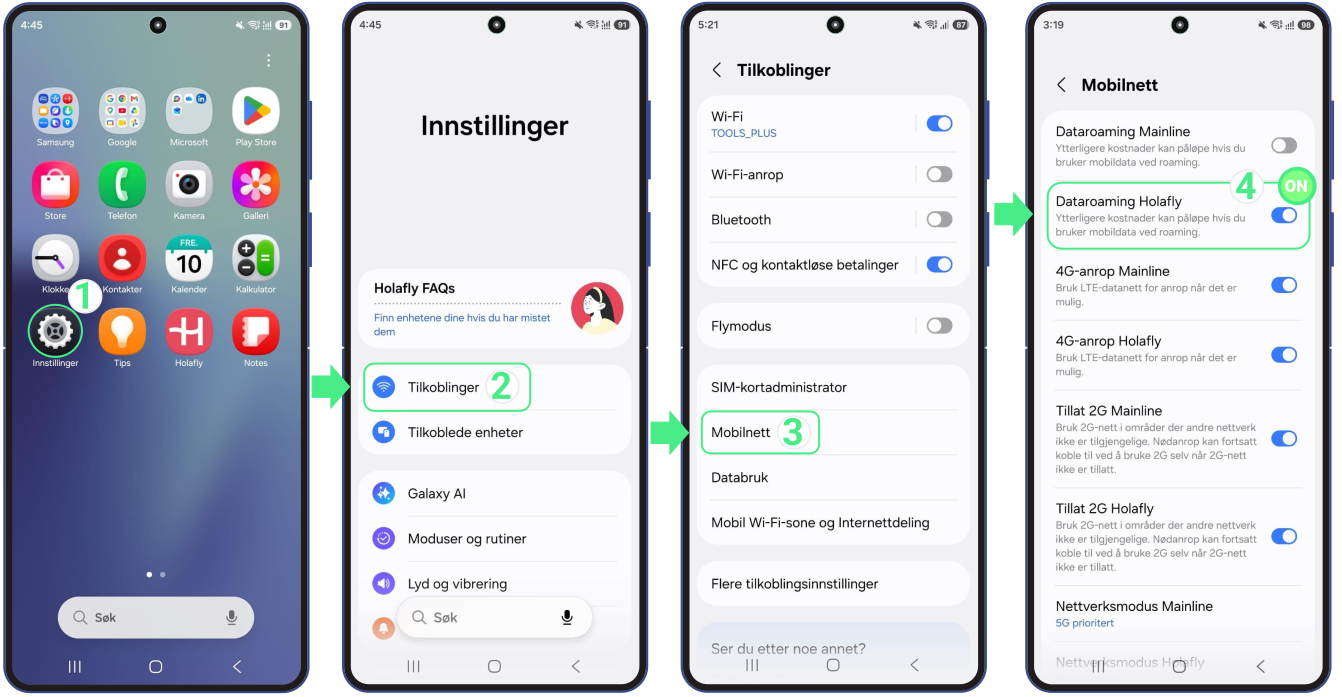
Merk: Navnene på menyene kan variere noe avhengig av telefonmerket ditt. Hvis du ikke ser “Tilkoblinger”, se etter Mobilnettverk, Mobildata eller Nettverk og internett i Innstillinger for å finne bryteren for roaming.
3. Velg en nettverksoperatør manuelt
Hvis mobildataene ikke fungerer på din Android, kan du også manuelt velge et lokalt nettverk for eSIM-et ditt i stedet for å la telefonen velge automatisk.
- Gå til Innstillinger → Trykk på Tilkoblinger → Velg Mobilnett → Velg Nettverksoperatører → Deaktiver alternativet Velg automatisk og vent et øyeblikk mens de tilgjengelige nettverkene lastes inn på skjermen → Prøv deretter operatørene på listen én etter én (hver gang du velger en, vent 30 sekunder mens den kobler seg til nettverket) → Velg operatøren med best signal for deg → Test nettverket ditt.
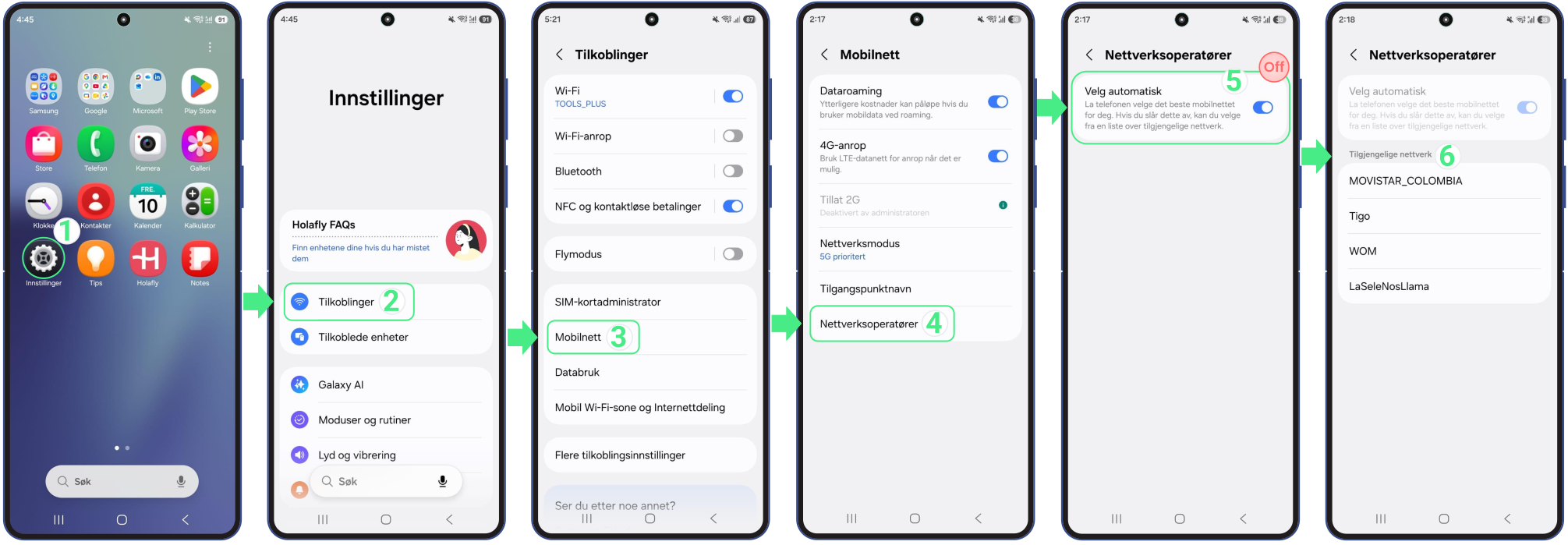
Merk: Hvis du vil vite hvilken spesifikk operatør du skal koble til, gå til nettsiden vår, søk etter landet du er i, og sjekk seksjonene for dekning og nettverk for å se alle kompatible nettverk for mobilabonnementet ditt.
4. Tilbakestill nettverksinnstillinger
Bruk dette alternativet for å fjerne tilkoblingsfeil som kan blokkere internettilgangen din. Det tilbakestiller kun nettverksinnstillingene dine, som Wi-Fi og Bluetooth, og vil ikke slette bildene, kontaktene, appene eller eSIM-et ditt.
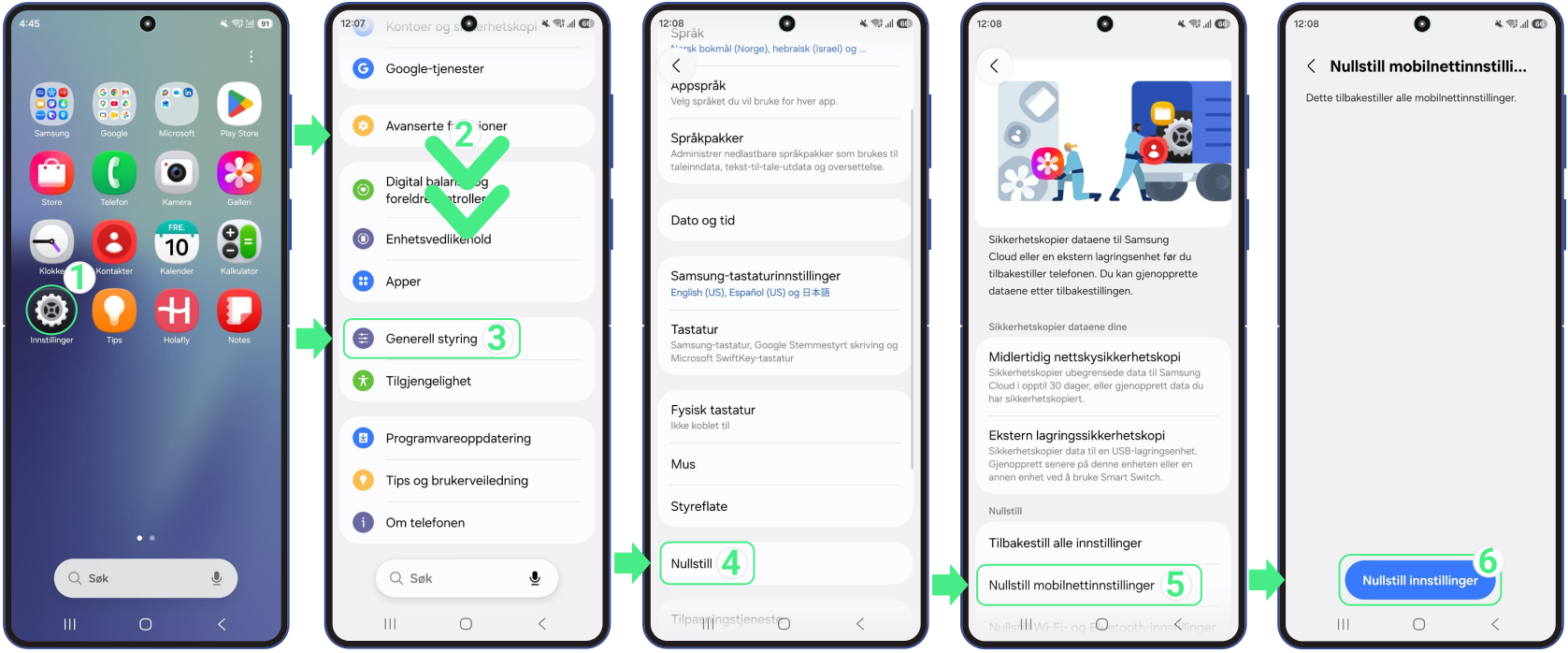
- Gå til Innstillinger → Bla nedover → Velg Generell styring → Trykk deretter på Nullstill → Velg Nullstill mobilnettinnstillinger (hvis du blir bedt om å skrive inn en PIN-kode, skriv inn koden du bruker for å låse opp skjermen, og trykk deretter på Neste) → Bekreft valget med Nullstill innstillinger-knappen.