



 Språk
Språk 

Slik fikser du feilen «Nettverk ikke tilgjengelig» på iPhone eSIM
Hvis denne feilen oppstår, er det ofte nok å slå flymodus av og på eller bekrefte at dataroaming er aktivert på reise-eSIM-en din for å få dekning igjen. Når statusen «Nettverk ikke tilgjengelig» vises på din iPhone eSIM, betyr det vanligvis at linjen ikke har registrert seg fullstendig på et lokalt nettverk, eller at en viktig innstilling er slått av. Nedenfor finner du hva du bør sjekke for å komme deg på nett igjen, enten du er hjemme eller i utlandet.
Vanlige årsaker til at iPhone eSIM viser «Nettverk ikke tilgjengelig
- Feil datavalg. Reise-eSIM-kortet er ikke valgt som primærlinje for mobildata i innstillingene dine.
- Forsinket nettverksoppdatering eller at du er utenfor datapakkens dekningsområde.
- Operatørlåste enheter som ikke støtter eSIM fra tredjeparter.
- Linjekonflikter forårsaket av et aktivt fysisk SIM-kort eller en sekundærlinje.
- Feilkonfigurerte innstillinger, foreldet iOS eller et ufullstendig eSIM-oppsett.
- Nettverksoverbelastning eller svak signalstyrke. Dekningen er utmerket i urbane strøk, men tilkoblingen din kan være svakere eller ustabil i øde områder (ørkener, fjell, jungler eller åpent farvann) eller på steder med mye folk, som konsertarenaer, stadioner og festivaler hvor nettverket kan bli overbelastet.
Raske løsninger for å gjenopprette tjenesten
- Bekreft at ditt eSIM er slått PÅ og valgt for Mobildata. Hvis du er på reise, må du også sørge for at Dataroaming er aktivert for ditt eSIM under Innstillinger → Mobilnett.
- Slå flymodus PÅ i 15 sekunder, og deretter AV for å oppdatere nettverksregistreringen.
- Slå AV andre linjer under Innstillinger → Mobilnett for å forhindre at de forstyrrer ditt eSIM for kun data og forårsaker statusen «Ingen dekning».
- Start iPhonen din på nytt for å fjerne midlertidige programvarefeil som kan påvirke mobildata eller eSIM-ytelsen.
Feilsøkingstips
Hvis de raske løsningene ovenfor ikke gjenopprettet tilkoblingen din, følger du disse trinnvise instruksjonene for å justere nettverksinnstillingene på iPhonen din:
1. Velg reise-eSIM for mobildata
For å komme på nett i utlandet må du velge reise-eSIM som din aktive datalinje. Hvis det primære SIM-kortet ditt fortsatt er valgt, kan eSIM-signalet forbli inaktivt.
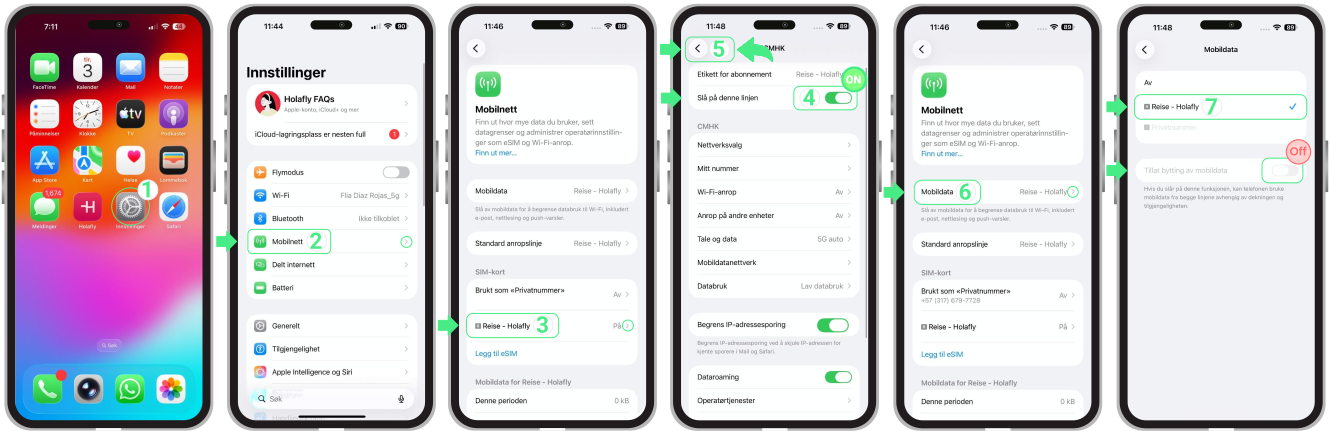
- Gå til Innstillinger → Mobilnett → Trykk på ditt reise-eSIM → Aktiver Slå på denne linjen → Trykk deretter på Mobildata og velg ditt reise-eSIM → Slå AV «Tillat bytting av mobildata» for å forhindre at iPhonen bruker primærlinjen din.
Merk: Vi anbefaler at du slår av ditt primære lokale SIM-kort for å unngå uventede roamingavgifter fra hjemmeoperatøren din.
2. Aktiver dataroaming på din iPhone
For internasjonale datapakker må Dataroaming være aktivert for å koble til lokale nettverk og forhindre at du mister dekningen utenfor hjemlandet ditt. Dette er det mest effektive tiltaket for reise-eSIM som viser SOS eller Ingen dekning:
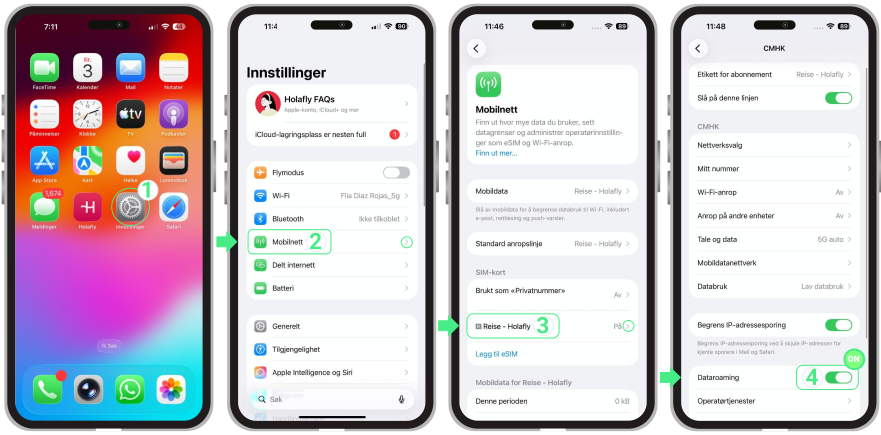
- Gå til Innstillinger → Trykk på Mobilnett → Trykk på ditt reise-eSIM → Slå Dataroaming PÅ.
3. Velg en nettverksoperatør manuelt på din iPhone
Hvis enheten din fortsatt står på SOS eller viser Ingen dekning etter eSIM-aktivering, kan det å velge manuelt hjelpe enheten din med å koble til en kompatibel operatør:
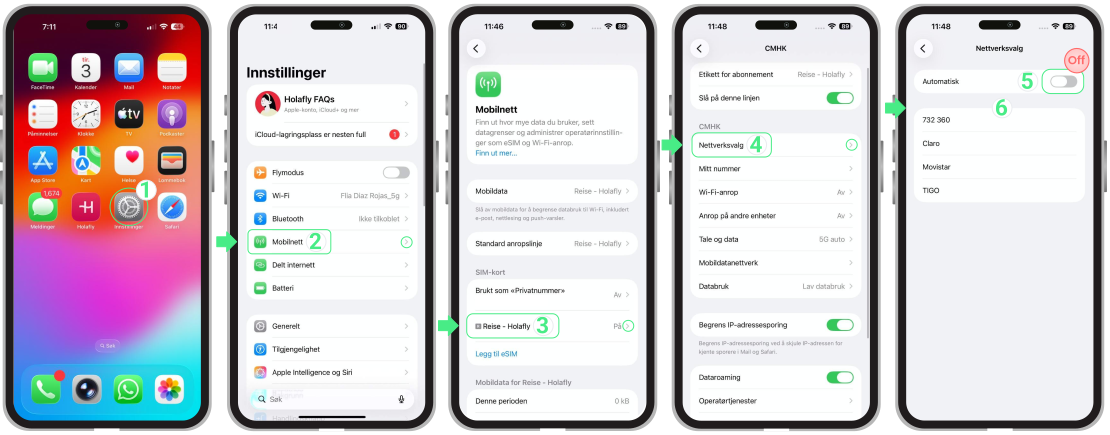
- Gå til Innstillinger → Trykk på Mobilnett → Trykk på din eSIM-linje → Nettverksvalg → Slå AV Automatisk → Vent noen minutter på at de tilgjengelige nettverkene skal vises på skjermen → Prøv deretter de oppførte operatørene én etter én (hver gang du velger én, venter du i 30 sekunder mens den kobler seg til nettverket) → Velg operatøren med sterkest signal → Prøv å surfe på nytt.
Merk: Hvis du vil vite hvilken spesifikk operatør du skal koble til, gå til nettsiden vår, søk etter landet du er i, og sjekk seksjonene for dekning og nettverk for å se alle kompatible nettverk for mobilabonnementet ditt.
4. Tilbakestill nettverksinnstillinger
Hvis trinnene ovenfor ikke gjenopprettet tilkoblingen din, er det et godt alternativ å tilbakestille nettverksinnstillingene for å fjerne eventuelle feilkonfigurasjoner.
Viktig: Denne handlingen vil ikke slette ditt eSIM, men den vil fjerne lagrede Wi-Fi-nettverk og mobilinnstillinger.
Slik gjør du det:
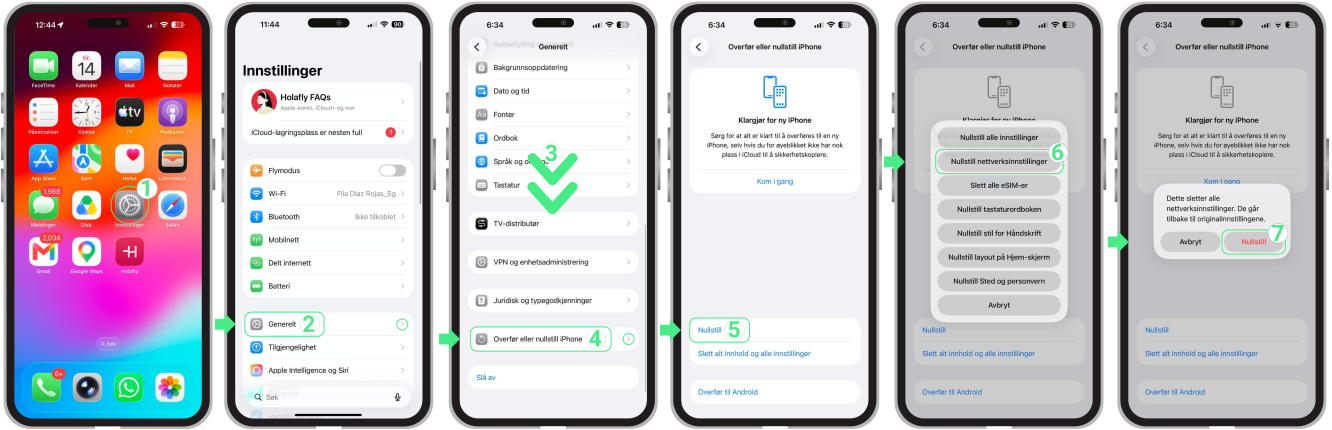
- Gå til Innstillinger → Trykk på Generelt → Velg Overfør eller nullstill iPhone → Trykk på Nullstill → Velg Nullstill nettverksinnstillinger → Skriv inn adgangskoden for enheten når du blir spurt om det → Trykk på Nullstill igjen for å bekrefte.