







 言語
言語 
トリファeSIMが繋がらない原因と対処法|iPhone・Android別
トリファeSIMが繋がらないときは、回線・モバイルデータ・データローミングの3点を確認。

トリファeSIMが繋がらないときは、まず「トリファ回線がON」「モバイルデータ通信がトリファ」「トリファ側のデータローミングがON」の3点を確認してください。
3つとも正しく設定されているのに繋がらない場合は、「圏外・SOS」「電波はあるのに使えない」「未開通・未設定」など、現在の表示によって対処法が異なります。
この記事では、iPhone・Android別の設定から症状別の復旧方法、解決しない場合の問い合わせ先まで順番に解説します。
地図や連絡に、別の通信手段が必要な方へ
読者限定|5%OFFクーポンプレゼント
クーポンコード:MYESIMNOW5
免責事項:本記事は2026年10月時点の情報です。Holaflyが運営し、トリファ公式サイト・公式ヘルプを確認したうえで作成しています。設定方法や利用条件は変更される可能性があるため、最新情報はトリファアプリのプラン情報・公式ヘルプをご確認ください。
トリファが繋がらないときにまず確認する5項目

現地でトリファeSIMが繋がらない場合は、次の5項目を上から順に確認してください。ここで接続できれば、以降の対処は不要です。
- 機内モードをOFFにする
機内モードがONになっていると、モバイル回線へ接続できません。 - トリファeSIMの回線をONにする
端末のSIM設定を開き、インストールしたトリファ回線を有効にします。 - モバイルデータ通信にトリファを選ぶ
トリファ回線がONでも、別のSIMがデータ通信に選ばれていると、トリファでは通信できません。 - トリファ側のデータローミングをONにする
ONにするのはトリファeSIM側です。日本の主回線側のデータローミングとは分けて確認してください。 - Wi-FiをOFFにして接続を確認する
モバイルデータ通信にトリファが選ばれていることを確認し、Webページや地図アプリを開きます。
トリファ公式でも、トリファ回線とデータローミングをONにし、Wi-Fiを切ってモバイル通信を確認する流れが案内されています。
どの回線がトリファeSIMか分からない場合
トリファeSIMは、設定画面に必ず「トリファ」と表示されるわけではありません。
iPhoneでは、インストール時の設定によって「副回線」「旅行」「仕事」「モバイルデータ通信」などの名前で表示される場合があります。
| 表示の目安 | 回線の可能性 |
|---|---|
| 日本の通信会社名・「主回線」・日本の電話番号 | 普段使っている日本の回線 |
| 「副回線」「旅行」「仕事」「モバイルデータ通信」・電話番号なし | トリファeSIMの可能性 |
回線名は変更できるため、表示だけでは確実に判断できないことがあります。その場合は、トリファアプリと端末に表示されるICCID(eSIMの識別番号)を照合してください。
◼︎iPhoneでICCIDを確認する手順
- トリファアプリの「マイeSIM」から対象プランを開く
- 「ご利用状況」に表示されるICCIDを確認する
- iPhoneの「設定」→「一般」→「情報」を開く
- 端末側とアプリ側のICCIDを比較する
ICCIDの全桁、または末尾1桁を除いた番号が一致すれば、トリファeSIMと判断できます。
回線を選び間違えていた場合も、eSIMを削除する必要はありません。正しいトリファ回線をONにし、モバイルデータ通信に選び直しましょう。
◼︎AndroidでICCIDを確認する場合
ICCIDの確認画面は機種によって異なります。回線を判別できない場合は、トリファアプリのICCIDと、端末のSIM情報に表示される番号を比較してください。具体的な設定画面は、Androidの設定手順で解説します。
トリファeSIMが使えているか確認する方法
モバイルデータ通信にトリファが選ばれた状態で、Wi-FiをOFFにしてインターネットを利用できれば、トリファeSIMは正常に接続されています。
次の順番で確認してください。
- モバイルデータ通信にトリファが選ばれているか確認する
- Wi-FiをOFFにする
- 画面上部に4G・LTE・5Gなどが表示されているか確認する
- Webページまたは地図アプリを開く
正常な状態
- Wi-FiがOFFになっている
- 4G・LTE・5Gなどの表示が出ている
- Webページや地図アプリを読み込める
4G・LTE・5Gなどの表示があっても、実際にデータ通信できているとは限りません。
Webページや地図アプリが開くところまで確認しましょう。トリファ公式でも、Wi-Fiを無効にし、モバイル通信でインターネットを利用できるか確認するよう案内されています。
接続を確認した後は、Wi-FiをONに戻してOKです。Wi-Fiへ接続するとWi-Fi回線が優先されるため、トリファeSIMの設定を変更する必要はありません。
iPhoneでトリファeSIMが繋がらない場合の設定手順
iPhoneでは、現地到着後、機内モードをONにした状態で、主回線、トリファ回線、モバイルデータ通信の順に設定します。
- 機内モードをONにし、「設定」から「モバイル通信」を開く
回線を設定している間は、機内モードをONにします。 - 日本の主回線を確認する
日本の電話番号やSMSが不要な場合は、普段使っている主回線を開き、「この回線をオンにする」と「データローミング」をOFFにします。
日本の番号を残す場合は、主回線をONにしたまま、主回線側のデータローミングだけをOFFにしてください。 - トリファeSIMの回線をONにする
「SIM」欄からトリファeSIMを選び、「この回線をオンにする」をONにします。
どの回線がトリファか分からない場合は、前の「どの回線がトリファeSIMか分からない場合」を確認してください。 - トリファ側のデータローミングをONにする
日本の主回線ではなく、トリファeSIMの設定画面で「データローミング」をONにします。 - 「モバイルデータ通信」にトリファを選ぶ
「モバイルデータ通信」が「オフ」や日本の主回線になっている場合は、トリファeSIMへ切り替えます。「モバイルデータ通信の切替を許可」はオフにしておきましょう。 - 機内モードをOFFにする
回線とデータローミング、モバイルデータ通信の設定を確認できたら、機内モードをOFFにします。
ここまで確認しても繋がらない場合は、eSIMを削除せず、「症状別|基本設定を確認してもトリファが繋がらない場合の対処法」へ進んでください。
AndroidでトリファeSIMが繋がらない場合の設定手順
Androidでは、機内モードをOFFにし、日本の主回線を確認してから、トリファeSIMをONにする→モバイルデータにトリファを選ぶ→トリファ側のローミングをONにするの順に設定します。
機種によって項目名は異なりますが、確認する内容は同じです。
- 「設定」を開く
ホーム画面またはアプリ一覧から「設定」を開きます。 - SIMの設定画面を開く
「ネットワークとインターネット」または「接続」を選び、「SIM」「SIMマネージャー」などを開きます。 - 日本の主回線を確認する
海外で日本の電話番号やSMSを利用しない場合は、普段使っている主回線をOFFにします。日本の番号を残す場合は主回線をONにしたまま、主回線側のデータローミングをOFFにしてください。 - トリファeSIMをONにする
トリファeSIMを選び、「SIMを使用」「有効」などをONにします。 - モバイルデータをONにし、トリファeSIMを選ぶ
「モバイルデータ」「優先SIM」などを開き、データ通信に使う回線としてトリファeSIMを選びます。 - トリファ側のローミングをONにする
トリファeSIMの設定画面で、「ローミング」または「データローミング」をONにします。 - Wi-FiをOFFにして接続を確認する
Wi-Fiを切り、Webページまたは地図アプリを開きます。
Wi-FiをOFFにした状態でWebページや地図アプリが開けば、トリファeSIMで正常に通信できています。確認後はWi-FiをONに戻して問題ありません。
| Androidは機種によって設定名が異なります |
|---|
| Google Pixelでは、トリファ公式の案内で「設定」→「ネットワークとインターネット」→「SIM」の順に進みます。 Galaxyでは、トリファ公式記事で「設定」→「接続」→「SIMマネージャー」から回線を確認する手順が案内されています。 OSや機種によって項目名・画面構成は異なります。設定アプリに検索欄がある端末では、「SIM」「モバイルデータ」「ローミング」で検索すると見つけやすくなります。 |
ここまで設定しても繋がらない場合は、トリファeSIMを削除せず、次の「設定を確認してもトリファが繋がらない場合の対処法」へ進んでください。
トリファのデータローミングと日本の主回線を安全に設定する
トリファeSIMでデータ通信するときは、トリファ側のデータローミングをON、日本の主回線側のデータローミングをOFFにします。
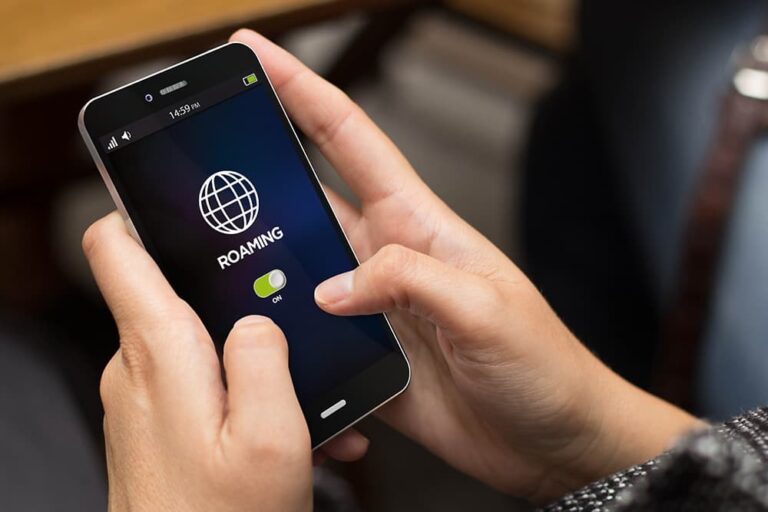
日本の電話番号やSMSを使いたい場合は、日本の主回線そのものをOFFにする必要はありません。電話やSMSを使わない場合は、日本の主回線自体をOFFにしておくと誤操作を防げます。
| 設定 | トリファeSIM | 日本の主回線 |
|---|---|---|
| 回線 | ON | 電話・SMSを使う場合はON |
| データローミング | ON | OFF |
| モバイルデータ通信 | トリファを選択 | 選択しない |
| 通話に使う回線 | 使用しない | 日本の番号を使う場合に選択 |
トリファ側のデータローミングをONにしても大丈夫?
はい。トリファeSIM側のデータローミングはONにします。
トリファは渡航先の通信事業者のネットワークを利用するため、トリファ側のデータローミングがOFFになっているとインターネットに接続できません。
この記事で主に扱う都度購入型の旅行用eSIMは、プリペイド型です。トリファ側のデータローミングをONにしても、それだけで購入したeSIMの料金を超えて自動的に課金されることはありません。
料金の決まり方や追加チャージを含む旅行全体の費用は、トリファの料金表とプランの選び方で確認できます。
高額請求を避けるために重要なのは、データローミングをすべてOFFにすることではなく、回線ごとに設定を分けることです。
- トリファeSIMのデータローミング:ON
- 日本の主回線のデータローミング:OFF
- モバイルデータ通信:トリファeSIMを選択
日本の主回線でデータ通信・通話・SMSを利用すると、契約している国内キャリアの海外料金が発生する場合があります。
日本の電話番号・SMSを残す場合|主回線はON・データローミングはOFF
日本の電話番号で着信したい場合や、SMS認証を受け取りたい場合は、日本の主回線をONのまま残します。
設定は次のとおりです。
- 日本の主回線をONにする
- 日本の主回線のデータローミングをOFFにする
- モバイルデータ通信にトリファeSIMを選ぶ
- 通話に使う回線として日本の主回線を選ぶ
iPhoneでは、4つ目の項目が「デフォルトの音声回線」と表示されます。Androidでは「通話用SIM」「優先SIM」など、端末によって名称が異なります。
トリファには電話番号付きのプランがありません。トリファではデータ通信やLINEなどのインターネット通話を利用し、日本の電話番号による通話・SMSには日本の主回線を使います。
| 日本の主回線をONにする場合の注意点 |
|---|
| 主回線側のデータローミングをOFFにしても、日本の番号による発着信やSMSには料金が発生する場合があります。海外での料金・利用条件は、契約している国内キャリアで確認してください。 |
「主回線は必ずOFF」と一律に設定するのではなく、日本の電話番号を使うかどうかで主回線のON・OFFを選ぶのが適切です。
「音声通話とデータ」を選んでしまった場合|eSIMは削除しない
iPhoneで「音声通話とデータ」を開いたり、5GオートやLTEを選んだりしても、トリファeSIMを削除する必要はありません。
「音声通話とデータ」は、トリファを通話用の回線に指定する項目ではなく、その回線で使う通信方式を選ぶ設定です。データ通信に使うSIMを選ぶ「モバイルデータ通信」や、「デフォルトの音声回線」とは別の項目です。
- 選び直す必要がある?
現在インターネットに接続できている場合は、変更しなくて問題ありません。 - 料金は発生する?
「音声通話とデータ」を選んだだけでは、日本の主回線による通話・SMS・データ通信は始まりません。 - eSIMを削除すべき?
削除は不要です。設定を確認するために、トリファeSIMを再インストールする必要もありません。
繋がらない、または通信が不安定な場合は、後述する症状別の対処法で、必要に応じて4G・LTEへの切り替えを確認します。
設定を確認しても繋がらない場合は、トリファeSIMを削除せず、次の「症状別|基本設定を確認してもトリファが繋がらない場合の対処法」へ進んでください。
症状別|基本設定を確認してもトリファが繋がらない場合の対処法
基本設定を確認してもトリファeSIMが繋がらない場合は、現在の表示や通信状態に合う対処法を試してください。
- 圏外・SOSのまま:場所・対象国・プランに対応する通信事業者を確認
- 電波はあるのにネットが使えない:基本設定を再確認してからAPNを確認
- 途中から繋がらない・遅い:回線をつかみ直し、接続先・通信方式・プラン状況を確認
最初からAPNを変更したり、ネットワーク設定をリセットしたりせず、該当する症状の手順を上から進めましょう。
圏外・SOSのままの場合|場所と接続先を確認する
圏外やSOSと表示される場合は、現地の通信事業者の電波を受信できていない状態です。場所を移動し、対象国と接続先を順番に確認してください。
- 電波を受信しやすい場所へ移動する
建物の地下や奥まった場所では電波が弱くなることがあります。窓の近くや屋外へ移動し、表示が変わるか確認します。 - 購入プランの対象国を確認する
現在地が購入したプランの対象エリアに含まれているか、トリファアプリのプラン情報で確認してください。 - プランに対応する通信事業者を確認する
接続できる通信事業者は、渡航先や購入プランによって異なります。トリファアプリのプラン情報に記載された対応事業者を確認しましょう。 - 通信事業者を手動で選択する
自動選択で繋がらない場合は自動設定をOFFにし、対応事業者を一つずつ選択します。改善しない場合は、自動選択へ戻してください。
接続先を変更した後は、機内モードを一度ONにしてからOFFにし、回線をつかみ直します。アンテナや4G・LTE・5Gが表示されたら、Wi-FiをOFFにしてWebページが開くか確認してください。
電波はあるのにネットが使えない場合|APNを確認する
まず、次の3点をもう一度確認してください。
- モバイルデータ通信にトリファeSIMが選ばれている
- トリファ側のデータローミングがONになっている
- Wi-FiをOFFにして接続を試している
3点が正しくても繋がらない場合は、APNを確認します。APNは通常自動で設定されますが、空欄または異なる情報が入力されている場合は、トリファアプリのプラン情報に表示された内容をそのまま設定してください。
APNはプランによって異なるため、インターネット上で見つけた別のAPNを入力しないようにしましょう。設定後は機内モードをON・OFFし、Webページや地図アプリが読み込めるか確認します。
途中から繋がらない・遅い場合|接続先とプラン状況を確認する
一度は使えたのに途中から繋がらなくなった場合は、回線をつかみ直してから、接続先・通信方式・プラン状況を確認します。
次の順番で試してください。
- 機内モードをONにし、数秒後にOFFへ戻す
- スマートフォンを再起動する
- トリファアプリで利用期限やデータ残量を確認する
- プランに対応する別の通信事業者へ切り替える
- 電波を受信しやすい場所へ移動する
5Gの電波が不安定な場合は、トリファ回線の通信方式を4G/LTEへ切り替え、改善するか確認してください。4G/LTEへ変更しても繋がらない場合は、元の設定へ戻します。
すべて試しても改善しない場合に限り、ネットワーク設定のリセットを検討します。端末によっては、保存済みのWi-FiやBluetoothなどの設定も消去されるため、実行前に必要な情報を確認してください。
各対処後はWi-FiをOFFにし、新しいWebページや地図アプリが読み込めるか確認します。設定を変えても繋がらない場合は、トリファ公式サポートへ問い合わせましょう。
| ネットワーク設定のリセットは最後に行う |
|---|
| 基本設定、APN、接続先、プラン状況を確認しても改善しない場合に限って実行してください。トリファ公式でも、ネットワーク設定のリセットはデータローミングやAPNなどを確認した後の手順として案内されています。 iPhoneでは、保存済みのWi-Fiネットワークとパスワード、モバイルデータ通信、VPN・APNなどがリセットされます。実行後は、トリファ回線、データローミング、APNをもう一度確認してください。 Androidは端末やOSによってリセット項目が異なります。Google Pixelには、モバイルネットワーク設定だけをリセットする項目があるため、確認画面を読み、必要な項目のみを選択しましょう。 「すべてのコンテンツと設定を消去」「出荷時設定へのリセット」「すべてのeSIMを削除」は選ばないでください。 |
「未開通」「未設定」「アクティベート中」の違いと対処法
トリファアプリや端末の表示だけでは、エラーかどうか判断できない場合があります。eSIMを削除せず、まず渡航前か現地か、端末のSIM一覧にトリファ回線があるかを確認してください。
- 「未開通」「利用開始前」と表示されている
→ 渡航前か、すでに現地に到着しているかを確認 - 「未設定」「アクティベート中」「アクティベートできない」と表示されている
→ 端末のSIM一覧にトリファ回線があるかを確認
「未開通」「利用開始前」と表示された場合|渡航前か現地かを確認する
渡航前に「未開通」「利用開始前」と表示されている場合は、正常な状態である可能性があります。
トリファeSIMの利用期間は、購入時やインストール時ではなく、購入したeSIMの対象国で現地の電波を受信した時点から始まります。
現在の状況に合わせて確認してください。
◼︎現地到着前の場合
端末のSIM一覧にトリファ回線が追加されていれば、インストールは完了しています。表示だけを理由に、eSIMを削除したり再インストールしたりする必要はありません。現地へ到着するまでは、そのままにしておきましょう。
◼︎現地到着後の場合
トリファ回線をONにし、次の設定を確認します。
- モバイルデータ通信:トリファeSIM
- トリファ側のデータローミング:ON
- Wi-Fi:OFFにして通信を確認
具体的な画面操作は、前述のiPhone・Android別の設定手順を確認してください。
◼︎回線をONにしても表示が変わらない場合
Wi-FiをOFFにした状態でWebページや地図アプリが開けば、トリファeSIMで通信できています。アプリの表示だけが遅れている可能性があるため、eSIMを削除する必要はありません。
現地で通信できず、「未開通」「利用開始前」のまま変わらない場合は、前述の「症状別|基本設定を確認してもトリファが繋がらない場合の対処法」へ進んでください。
「未設定」「アクティベート中」「アクティベートできない」と表示された場合|端末のSIM一覧を確認する
表示だけでインストール失敗と判断せず、最初に端末のSIM一覧を確認してください。
iPhoneでは「設定」→「モバイル通信」、Androidでは「設定」内の「SIM」「SIMマネージャー」などから確認できます。
◼︎トリファ回線がある場合
インストールが完了している可能性が高いため、eSIMの削除や再インストールは不要です。
次の順番で確認してください。
- トリファ回線をONにする
- トリファアプリを一度閉じて開き直す
- 「マイeSIM」の画面を更新する
「アクティベート中」と表示されている場合も、時間だけで失敗とは判断できません。安定したWi-Fiに接続した状態でしばらく待ち、端末側の回線状態を確認してください。
iPhoneでは、「モバイル通信」にトリファ回線が追加され、「オン」になっていれば、アクティベートが完了している場合があります。
インストール完了の確認や現地での回線切り替えを見直したい場合は、トリファeSIMの使い方・設定手順をご確認ください。
◼︎トリファ回線がない場合
同じインストール操作を何度も繰り返さず、トリファ公式サポートへ確認してください。詳しい確認方法や機種別の対処は、「トリファeSIMをインストール・アクティベートできない場合の対処法」で解説します。
◼︎以前は回線があったのに表示されなくなった場合
トリファeSIMを削除した可能性があります。削除したeSIMは、そのまま端末へ戻すことはできません。
未開通のeSIMは、アプリから再発行できる場合があります。トリファ公式の案内では、再発行手数料は200円です。すでに利用期限が表示されている場合などは再発行できない可能性があるため、再購入する前に公式サポートへ確認してください。
トリファが繋がらないままなら公式サポートへ問い合わせる
ここまでの設定・APN・接続先を確認してもトリファeSIMが繋がらない場合は、これ以上設定を変更したりeSIMを削除したりせず、トリファ公式サポートへ問い合わせてください。
トリファアプリの「アカウント」→「チャットサポート」から相談できます。公式アプリでは、24時間365日、日本人スタッフがチャットで対応すると案内されています。モバイル通信が使えない場合は、ホテルや空港などのWi-Fiへ接続してからチャットを開きましょう。
また、トリファでは通信トラブル時の「品質保証」も提供しています。サポートによる設定確認や復旧対応を行っても通信できないと判断された場合は、利用できなかった期間や利用状況に応じて返金される場合があります。無条件返金ではないため、適用可否や返金内容はトリファ公式サポートで確認してください。

問い合わせ前に用意する情報
現在の症状と試した対処法をまとめて伝えると、原因を切り分けてもらいやすくなります。
すべて揃っていなくても問い合わせできます。分かる範囲で、次の情報を用意してください。
- 渡航先・購入プラン
滞在している国や地域、プラン名、利用日数、データ容量 - 端末名・OSバージョン
iPhone 15・iOS 18、Google Pixel 9・Android 16など - 現在の通信状態
「圏外」「SOS」「緊急通報のみ」、4G・LTE・5Gなどの表示 - 現在の設定
SIM設定画面、APN、選択中の通信事業者、自動・手動選択の状態 - 実施済みの対処法
機内モードの切り替え、再起動、APN確認、通信事業者の変更など
SIM設定やエラー画面のスクリーンショットも添付すると、端末の状態を確認してもらいやすくなります。必要な画面だけを送り、氏名や電話番号などの個人情報が写り込んでいないか確認してください。
チャットには、次の形式でまとめて送ると状況が伝わりやすくなります。
- 渡航先
- 購入プラン
- 端末名・OS
- 現在の表示
- APN
- 選択中の通信事業者
- 試した対処法
- 通信できなくなったタイミング
◼︎トリファeSIMを削除してしまった場合
すぐに新しいeSIMを買い直さず、再発行できるか確認してください。
- 未開通で利用期限が表示されていない:アプリから再発行可能。手数料は200円
- 利用期限が表示された開通済みのeSIM:公式案内では再発行不可
- どちらか判断できない:再購入前にチャットサポートへ相談
削除したeSIMは、そのまま端末へ戻すことができません。アプリの表示と再発行可否を確認してから、次の対応を決めましょう。
設定を確認しても繋がらず、通信品質やサポート対応についてほかの利用者の評価も知りたい場合は、トリファeSIMの口コミ・評判も参考にしてください。
トリファが復旧せず、今すぐネットが必要な場合の選択肢
ここまでの対処法を試し、公式サポートでもすぐに解決しない場合は、まずWi-Fiを確保し、トリファeSIMを削除せずに別の通信手段を用意します。
次の順番で対応してください。
- 信頼できるWi-Fiへ接続する
ホテルなどのパスワード付きWi-Fiを優先します。公共Wi-Fiしか利用できない場合は、個人情報や決済情報の入力を避けてください。 - トリファeSIMは削除しない
新しい通信手段を使う間は、トリファ回線をOFFにしても構いません。ただし、サポートから設定確認を求められた場合や、後から復旧した場合に備え、eSIM自体は端末に残しておきます。 - 追加できる場合は、別の海外用eSIMをインストールする
端末がeSIMに対応し、追加できる回線数に空きがある場合は、渡航先に対応したeSIMを購入します。インストール中に通信が途切れないよう、安定したWi-Fiへ接続した状態で設定してください。
インストール後は、新しいeSIMをモバイルデータ通信に選び、必要なデータローミング設定を行います。Wi-FiをOFFにしてWebページや地図アプリが開けば、接続は完了です。
別のeSIMを追加できない端末では、現地のSIMカードやレンタルWi-Fiも選択肢になります。
別の通信手段が必要なら、Holaflyの海外旅行eSIMも選択肢
trifaの復旧を待つ間に、地図や連絡に使う通信手段が必要な場合は、Holafly(オラフライ)の海外旅行eSIMも選択肢です。購入前に、今いる国・地域への対応と、端末に別のeSIMを追加できるかを確認しましょう。
Holaflyの海外旅行eSIMには、次の特徴があります。
- データ無制限:地図検索やメッセージアプリなどに利用できます。渡航先と必要な利用日数に合わせて選べます。
- 24時間対応の日本語チャットサポート:購入前の質問から、インストールや現地での設定まで相談できます。
- 次の旅行でも再利用できる:同じ端末にeSIMを削除せずに残しておけば、次回は渡航先に合うデータを追加購入して使えます。旅行のたびに新しいeSIMをインストールする手間が省けます。
- 利用期間終了後のバックアップ通信:「Always On」では、対象地域で30日ごとに1GBを追加料金なしで利用できます。継続して利用するには、HolaflyのeSIMを端末に残しておく必要があります。
インストールには安定したインターネット接続が必要です。trifaのeSIMは削除せず、Wi-Fiにつながる場所でHolaflyの設定を進めてください。
なお、データ無制限でも公平利用ポリシーにより一時的に速度が制限される場合があります。テザリングの容量やAlways Onの適用条件も、購入前に確認しましょう。通信状況は場所や端末、現地ネットワークによって異なります。
頻繁に海外へ行く方や長期滞在する方には、世界各地で使える月額制の「Holafly Plans」もあります。対応地域とサービス内容を確認し、旅行の頻度や滞在期間に合わせて選んでください。
料金やテザリング、返金条件まで比較したい方は、HolaflyとトリファのeSIM比較も参考にしてください。
ほかのeSIMが繋がらないときの対処法
利用しているeSIMサービスによって、APNや接続先、確認する設定が異なります。
AiraloやKlook eSIMを利用している場合、またはeSIM全般の原因を確認したい場合は、次のガイドをご覧ください。
トリファ(trifa)が繋がらないときのよくある質問
まず、トリファ回線をONにし、モバイルデータ通信にトリファを選び、トリファ側のデータローミングをONにしてください。機内モードとWi-FiをOFFにして接続を確認します。
Wi-FiをOFFにした状態で、新しいWebページや地図アプリが開けば通信できています。アンテナ表示だけで判断せず、モバイルデータ通信にトリファが選ばれていることも確認してください。
はい。端末にトリファ回線が追加されていれば、日本で「未開通」「利用開始前」と表示されても通常は問題ありません。現地到着後に回線とデータローミングをONにしてください。
いいえ。繋がらなくてもトリファeSIMは削除しないでください。削除後は再発行が必要となり、開通済みの場合は再発行できないことがあります。削除前に公式サポートへ相談しましょう。
この記事で主に扱う都度購入型の旅行用eSIMプランでは、トリファ側のデータローミングをONにしても、それだけで購入したプラン金額を超えて自動的に課金されることはありません。高額請求を避けるため、日本の主回線側のデータローミングはOFFにしてください。
はい。5GやLTEを選んでも、それだけで通話用回線が変わったり、高額請求が発生したりはしません。eSIMは削除せず、モバイルデータ通信にトリファが選ばれているか確認してください。
トリファ自体では電話番号による通話やSMSは使えませんが、日本の主回線をONにすれば電話番号は残せます。日本回線の通話やSMSには、海外料金がかかる場合があります。
まず端末のSIM一覧を開き、トリファ回線が追加されているか確認してください。表示されていれば削除や再インストールはせず、Wi-Fi接続後に再起動します。回線がなければ公式サポートへ相談してください。
トリファはWi-Fiではなく、現地のモバイル回線を利用するeSIMです。設定が完了すればWi-Fiのない場所でも通信できますが、インストール時にはインターネット接続が必要です。
トリファアプリの「アカウント」→「チャットサポート」から問い合わせてください。Wi-Fiへ接続し、端末名・渡航先・現在の表示・試した対処法を伝えるとスムーズです。

HolaflyのSEOコンテンツスペシャリスト、Nanamiです。旅先での「知ってよかった!」をお届けすべく、eSIM・海外旅行情報を発信しています✈️ 実体験や丁寧な調査にもとづいた記事づくりを大切にしています。1人でも多くの方が、Holaflyとともに安心して海外旅行を楽しめますように! Hi, I'm Nanami, SEO Content Specialist at Holafly! I write about eSIMs and overseas travel — sharing tips and info that make you think, "Glad I knew that!" ✈️ Every article is based on real experience and careful research. I hope Holafly helps you travel abroad with confidence and joy — one trip at a time!

