







 言語
言語 
Klook eSIMが繋がらないときの原因と対処法
Klook eSIMは削除せず、症状別に設定を確認しましょう。

Klook eSIMが繋がらないときは、eSIMを削除せず症状に合う対処から確認してください。
「表示されない・アクティベートできない」「圏外」「電波はあるのに通信できない」「遅い・途中で切れる」では、確認する設定が異なります。
本記事では、海外旅行向けeSIMを提供するHolafly(オラフライ)が、スマホの回線設定からデータ残量、接続先の通信会社まで、確認する順番を症状別に解説。
解決しない場合のKlookサポートへの問い合わせ方や、今すぐ通信が必要なときの代替手段も紹介します。
地図や連絡に、別の通信手段が必要な方へ
読者限定|5%OFFクーポンプレゼント
クーポンコード:MYESIMNOW5
免責事項:本記事は2026年10月時点の情報です。Holaflyが運営し、Klook公式サイト・公式ヘルプを確認したうえで作成しています。設定方法や利用条件は変更される可能性があるため、最新情報はKlookの予約詳細・公式ヘルプをご確認ください。
Klook eSIMが繋がらないときは、削除せず症状から原因を切り分ける

Klook eSIMが繋がらないときは、設定をむやみに変えず、まずどこで止まっているかを確認しましょう。
| 注意|Klook eSIMの削除・再購入はまだ行わないでください |
|---|
| 端末からKlook eSIMを削除しない同じQRコードを繰り返し読み込まないネットワーク設定をすぐにリセットしない |
削除後に再設定できるかは、利用開始前後で異なります。Klook公式では、利用開始後に削除したeSIMは復元できないと案内しているため、まず現在の症状を確認してください。基本的な対処で直らない場合は、削除や買い直しの前にKlookサポートへ相談しましょう。
30秒で分かる症状別チェック
現在の状態に近いものを確認してください。記事では、表の上から順にそれぞれの対処法を解説します。
| 現在の状態 | まず確認すること |
|---|---|
| 予約・QRコードが見つからない | Klookのアカウント、予約、バウチャー |
| スマホのSIM設定にKlook eSIMがない | eSIMの追加状況、対応機種、SIMロック |
| 「アクティベート中」のまま進まない | KlookアプリとスマホのSIM設定 |
| Klook eSIMはあるが圏外になる | 使用する回線、データローミング、接続先 |
| 電波はあるがインターネットを使えない | 接続先設定(APN)、データ残量、商品条件 |
| 3G表示になる、遅い、途中で切れる | 速度制限、接続先、端末の状態 |
原因が分からないときは、次の順に確認すると、どこで止まっているかを判断しやすくなります。
Klookの予約情報 → スマホのSIM設定 → 電波表示 → 実際のインターネット通信
Klook eSIMが正しく接続されている状態を確認する
次の5項目がそろっていれば、Klook eSIMでインターネットを使える状態です。
- スマホのSIM設定にKlook eSIMが表示されている
- Klook eSIMがオンになっている
- インターネットに使う回線としてKlook eSIMが選ばれている
- Klook eSIM側のデータローミングがオンになっている
- Wi-Fiを切ってWebサイトや地図アプリを開ける
Klook公式でも、現地で接続する際は、eSIMを有効にしてモバイルデータとデータローミングをオンにするよう案内しています。設定画面の名称や場所は、iPhone・Androidや機種によって異なります。
アンテナや4G・5Gの表示だけでは、接続できたか判断できません。 Wi-Fiをオフにして、Webサイトや地図アプリが実際に開けるか試してみてください。
満たしていない項目があれば、上の症状別チェックを参考に、該当する対処へ進みましょう。
Klook eSIMが表示されない・アクティベートできない場合
Klook eSIMが表示されないときは、Klookアプリに購入情報がないのか、スマホにeSIMが追加されていないのかを分けて確認しましょう。
Klookアプリで予約を確認することと、スマホへeSIMを追加することは別の手順です。「アクティベート中」のまま進まない場合も、すぐに削除せず、どこまで完了しているかを確かめます。
Klookアプリに予約・QRコードが表示されない
まず、Klookアプリの「アカウント」→「予約」を開き、購入したeSIMが表示されるか確認してください。
予約自体が見つからない場合は、次の3点を確認します。
- eSIMを購入したアカウントでログインしているか
- 購入完了メールが届いているか
- メールに予約番号が記載されているか
別のメールアドレスや、Apple・Googleアカウントでログインしている可能性もあります。
予約はあるものの、QRコードが見つからない場合は、対象商品の予約詳細(バウチャー)を開き、「他の方法を使用」を選択してください。Klook公式でも、この手順でQRコードを表示するよう案内しています。
QRコードや「アクティベート」ボタンが表示されない場合は、同じ商品を買い直す前に、予約画面を保存してKlookサポートへ確認しましょう。
スマホのSIM設定にKlook eSIMが表示されない
Klookアプリに予約があっても、スマホのSIM設定に新しい回線がなければ、eSIMの追加が完了していない可能性があります。
まず、次の設定画面を開いてください。
- iPhone:「設定」→「モバイル通信」→「SIM」
- Android:「設定」→「ネットワークとインターネット」または「接続」→「SIM」
Androidは機種によってメニュー名が異なります。設定画面の検索欄に「SIM」または「eSIM」と入力すると、見つけやすくなります。
Klookという名前ではなく、「旅行」「副回線」など、追加時に付けた名前で表示されていないかも確認しましょう。
見つからない場合は、次の原因が考えられます。
- スマホがeSIMに対応していない
- スマホにSIMロックがかかっている
- 端末に保存できるeSIM数の上限に達している
- 同じeSIMを別の端末へ追加している
- 追加中のWi-Fi接続が不安定だった
- QRコードが使用済み、または無効になっている
Klook公式でも、SIMロック、保存済みeSIM数の上限、別端末への追加、不安定な接続、無効なコードなどを主な原因として挙げています。
まずは、Klook公式のeSIM対応端末と利用条件を確認してください。機種名が同じでも、販売地域や通信会社によってeSIMを使えない場合があります。
型番やSIMロックの確認方法が分からない場合は、Holaflyの自分のスマホがeSIM対応か確認する方法も参考になります。対応機種だけでなく、販売地域や型番による違いも確認できます。
エラーが表示された場合は、eSIMを削除せず、エラーメッセージのスクリーンショットを保存してください。
「アクティベート中」のまま終わらない
「アクティベート中」の表示が変わらないときは、安定したWi-FiとスマホのSIM設定を確認します。
次の順に進めてください。
- 安定したWi-Fiへ接続する
- Klookアプリの処理画面を閉じない
- スマホのSIM設定を開く
- 新しいeSIMが追加されているか確認する
- エラーが出た場合は画面を保存する
Klook公式も、Wi-Fiへ接続した状態でアクティベートし、処理中はページを離れないよう案内しています。
スマホのSIM設定に新しいeSIMが表示されていれば、端末への追加自体は完了している可能性があります。
アプリの表示だけを見てeSIMを削除したり、QRコードをもう一度読み込んだりせず、予約番号と画面のスクリーンショットを添えてKlookサポートへ確認しましょう。
問い合わせ時に必要な情報の一覧は、後述する「Klookサポートへ問い合わせる」のセクションでまとめます。
日本でアクティベートしてよいかは商品条件を確認する
日本でアクティベートできるKlook eSIMもありますが、購入した商品の予約詳細を先に確認してください。
Klookのアプリ内アクティベーションでは、アクティベート直後にデータ使用が始まるわけではないと案内されています。ただし、利用開始の条件は商品によって異なるため、アプリ内の注意事項と予約詳細(バウチャー)を優先しましょう。
基本的な流れは次のとおりです。
| タイミング | 行うこと |
|---|---|
| 出発前 | 商品の案内に沿ってeSIMをスマホへ追加し、日本のSIMをデータ通信に使う |
| 現地到着後 | Klook eSIMをオンにして、データ通信とデータローミングを切り替える |
渡航先向けeSIMでは、スマホへの追加を出発前に済ませ、インターネットに使う回線の切り替えとデータローミングは現地到着後に行うのが基本です。Klook公式も、目的地へ着いたらデータローミングをオンにするよう案内しています。
ただし、すべての商品が同じ条件とは限りません。利用開始日・有効期間・アクティベート方法は、購入した商品の案内を最優先してください。
現地で圏外になる・アンテナが立たない場合
現地でKlook eSIMが圏外になるときは、使用する回線→データローミング→回線の再接続の順に確認します。
まずは、次の3点をチェックしてください。
- Klook eSIMがオンになっている
- インターネットに使う回線としてKlook eSIMが選ばれている
- Klook eSIM側のデータローミングがオンになっている
設定が正しくても圏外のままなら、機内モード、再起動、接続先の通信会社を順番に確認しましょう。
Klook公式も、現地到着後はeSIMを有効にし、モバイルデータとデータローミングをオンにするよう案内しています。
Klook eSIMをオンにしてモバイルデータ通信に選ぶ
Klook eSIMをオンにするだけでなく、インターネットに使う回線として選んでください。
| 回線・項目 | 設定 |
|---|---|
| Klook eSIM | データローミングをオン |
| 日本のSIM | データローミングをオフ |
| インターネットに使う回線 | Klook eSIMを選択 |
日本のSIMを電話・SMS用に残しても構いません。ただし、日本SIM側のデータローミングはオフにしておくと、予期しない海外データ通信を避けやすくなります。
Klook公式も、渡航先へ到着してからeSIM側のデータローミングをオンにするよう案内しています。
オン・オフの使い分けが分からない場合は、Holaflyのデータローミングの仕組みと設定方法も参考にしてください。海外旅行用eSIM側をオン、日本の主回線側をオフにする基本設定を説明しています。
機内モード・再起動・ネットワーク選択を試す
回線とデータローミングを確認しても圏外のままなら、負担の少ない操作から順番に接続し直します。
- 機内モードをオンにし、数秒後にオフにする
現地の回線への接続をやり直します。 - スマホを1回再起動する
再起動後、Klook eSIMがオンになっているか再確認してください。 - 窓際や屋外など、電波の入りやすい場所へ移動する
地下や建物の奥、混雑した場所では電波をつかみにくいことがあります。 - 対応する通信会社を手動で選ぶ
自動接続で改善しない場合に限って試します。
手動で選ぶ際は、購入した商品の予約詳細・バウチャーやKlookの案内を確認してください。対応が確認できない通信会社を、手当たり次第に選ぶのは避けましょう。
設定画面は、端末によって次のように表示されます。
- iPhone:「設定」→「モバイル通信」→Klook eSIM→「ネットワーク選択」
- Android:「設定」→「接続」または「ネットワークとインターネット」→「SIM」→「通信事業者」
Klook公式も、機内モードの切り替え、電波のよい場所への移動、再起動、対応通信会社の手動選択を案内しています。
設定後は、アンテナや通信会社名が表示されるまで少し待ちます。
- アンテナは立ったがインターネットを使えない
次の「電波はあるのにインターネットへ繋がらない場合」で、APNやデータ残量を確認 - 引き続き「圏外」「SOSのみ」と表示される
設定画面を保存し、Klookサポートへ問い合わせ
電波はあるのにインターネットに繋がらない場合
アンテナや4G・5Gが表示されているのに通信できない場合は、次の順に確認します。
- インターネット接続先(APN)の設定
- データ残量・有効期間・利用条件
- 「PDP認証失敗」などのエラー表示
先に、Klook eSIMがインターネットに使う回線として選ばれ、データローミングがオンになっていることも確かめてください。
APN(インターネット接続先)が商品案内どおりか確認する
APNの指定がある場合は、Klookの予約詳細やバウチャーと同じ内容が設定されているか確認します。
APNとは、スマホをインターネットに繋ぐための接続先設定です。自動で設定されることもあれば、自分で入力する商品もあります。
| 端末 | APNを確認する場所 |
|---|---|
| iPhone | 「設定」→「モバイル通信」→Klook eSIM→「モバイルデータ通信ネットワーク」 |
| Android | 「設定」→「接続」または「ネットワークとインターネット」→Klook eSIM→「アクセスポイント名」 |
機種や通信会社によっては、APNの項目が表示されないこともあります。
iPhoneで画面が見つからない、または編集できない場合は、無理に変更しないでください。Appleも、APNを表示・編集できるかは通信会社によって異なり、指示のない変更は避けるよう案内しています。
設定画面を開ける場合は、次の3点を確認しましょう。
- 商品案内と同じ文字が入力されている
- 誤字や余分な空白がない
- 複数ある場合は、指定されたAPNが選ばれている
渡航先が同じでも、購入した商品によって設定が異なる可能性があります。他社の記事やSNSで見つけたAPNを使わず、Klookの予約詳細・バウチャー・個別案内を優先してください。
APNの指定が見つからない場合も、自己判断で入力せずKlookサポートへ確認しましょう。
| 復旧確認 |
|---|
| Wi-Fiをオフにし、新しいWebページ、地図、LINEなどのメッセージアプリを順に開きます。通信できれば復旧です。 |
まだ繋がらない場合は、データ残量と有効期間を確認します。
データ残量・有効期間・利用条件を確認する
APNに問題がなければ、使えるデータが残っているか、有効期間内かを確認してください。
Klookアプリで対象商品の予約詳細を開き、次の4点を見直します。
- データを使い切っていないか
- 利用期間が終了していないか
- 1日単位・総量など、購入したプランの上限
- 現在地が利用対象の国・地域に含まれているか
Klook公式によると、予約詳細に表示されるデータ残量はリアルタイムで更新されない場合があります。残っているように見えても、実際には使い切っている可能性があるため、アプリの数字だけで判断しないことが大切です。
スマホに表示されるモバイルデータ使用量も、使用状況を判断する目安として照らし合わせましょう。ただし、計測期間がKlook商品の有効期間と一致しているとは限りません。
症状によって、次に確認する場所が異なります。
- まったく通信できない
データ切れ・期限切れ・利用地域を確認する - 通信できるが遅い
後述する「通信が遅い・途中で切れる場合」へ進む
データ切れや有効期間の終了が原因なら、APNの変更や再起動では直りません。条件が分かりにくい場合は、買い直す前にKlookサポートへ確認してください。
| 復旧確認 |
|---|
| Wi-Fiをオフにし、新しいWebページ、地図、LINEなどのメッセージアプリを順に開きます。通信できれば復旧です。 |
通信できず、「PDP認証失敗」と表示される場合は、次の対処へ進みます。
「PDP認証失敗」と表示される場合
「PDP認証失敗」と表示されたら、データ残量と接続先の通信会社を先に確認します。
次の順に進めてください。
- データが残っており、有効期間内か
- Klookが指定する現地の通信会社に接続しているか
- APNが商品案内と一致しているか
Klook公式も、最初にデータ残量と、対応する通信会社へ接続できているかを確認するよう案内しています。
接続先が分からない場合は、予約詳細・バウチャー・Klookから届いた案内を確認しましょう。表示された通信会社を手当たり次第に選ぶのは避けてください。
上記を確認しても改善しない場合に限り、Klook公式の案内に沿ってネットワーク設定をリセットします。
| 注意|ネットワーク設定のリセットは最初に行わないでください |
|---|
| 保存済みのWi-Fiとパスワード、モバイル通信、VPN、APNなどの設定がリセットされます。実行前にWi-Fiのパスワードを確認し、現在のAPN画面も保存しておきましょう。 |
操作する場所の目安は、次のとおりです。
| 端末 | 操作する場所 |
|---|---|
| iPhone | 「設定」→「一般」→「転送またはiPhoneをリセット」→「リセット」→「ネットワーク設定をリセット」 |
| Android | 「設定」→「システム」または「一般管理」→「リセット」→ネットワーク設定のリセット |
Androidは、機種によって項目名が異なります。「すべてのデータを消去」「端末を初期化」は選ばないでください。
リセット後は、次の設定をやり直します。
- Klook eSIMをインターネットに使う回線として選ぶ
- Klook eSIM側のデータローミングをオンにする
- APNを商品案内どおりに確認する
- 必要に応じて、指定された現地の通信会社を選ぶ
| 復旧確認 |
|---|
| Wi-Fiをオフにし、新しいWebページ、地図、LINEなどのメッセージアプリを順に開きます。通信できれば復旧です。 |
改善しない場合は、リセットを繰り返したりeSIMを削除したりせず、Klookサポートへ問い合わせてください。
Klook eSIMが遅い・3Gになる・途中で切れる場合
Klook eSIMの通信が遅い、3Gになる、途中で切れる場合は、次の順に確認します。
- データを使い切っていないか
- 購入した商品の速度制限に達していないか
- 対応する現地の通信会社に接続しているか
- 機内モードや再起動でつなぎ直せるか
一度は繋がっていても、データ切れや電波状況の変化により、通信が遅くなったり切れたりすることがあります。
データ残量・速度制限・接続中の通信会社を確認する
急に通信が遅くなった場合は、まずデータ残量と購入商品の利用条件を確認してください。
| 現在の状態 | まず確認すること |
|---|---|
| 急に遅くなった | データ残量・速度制限 |
| 3Gのまま変わらない | 接続中の通信会社・電波状況 |
| 場所によって速度が変わる | 屋内・地下・周囲の混雑 |
| ほとんど使えない | データ切れ・有効期間 |
Klookアプリで予約詳細を開き、次の項目を見直します。
- データを使い切っていないか
- 利用期間が終了していないか
- 高速で使えるデータ量に上限があるか
- 上限を超えた後も通信できる商品か
Klook公式によると、予約詳細に表示されるデータ残量は、リアルタイムで更新されない場合があります。残量があるように見えても、実際には使い切っている可能性があるため、アプリの数字だけで判断しないことが大切です。
速度制限の有無や、上限を超えた後の通信条件は商品によって異なります。予約詳細やバウチャーに記載された内容を優先しましょう。
3Gのまま変わらない場合は、次の順に確認してください。
- 窓際や屋外など、電波の入りやすい場所へ移動する
- Klookが指定する現地の通信会社に接続しているか確認する
- データ残量と購入商品の条件を見直す
自動接続で改善しない場合は、予約詳細やバウチャーで対応する通信会社を確認し、その接続先を手動で選びます。
iPhoneで3G表示が続く場合、Klook公式では、対処の一つとしてiOSを最新バージョンへ更新する方法も案内しています。ただし、更新だけで必ず改善するとは限りません。先に電波状況と接続先を確認し、OSの更新は安定したWi-Fi環境で行いましょう。
4GやLTEでWeb・地図・メッセージアプリを問題なく使える場合は、5G表示でなくても復旧しています。
| 復旧確認 |
|---|
| Wi-Fiをオフにし、新しいWebページ、地図、LINEなどのメッセージアプリを順に開きます。通信できれば復旧です。 |
一度繋がった後に切れた場合は回線をつなぎ直す
一度は使えていたのに途中で切れた場合は、Klook eSIMを削除せず、負担の少ない操作から順番につなぎ直します。
- Klook eSIMがインターネットに使う回線として選ばれているか確認する
- Klook eSIM側のデータローミングがオンか確かめる
- 機内モードを一度オンにし、少し待ってからオフにする
- 電波の入りやすい場所へ移動し、スマホを1回再起動する
- 改善しない場合だけ、対応する通信会社を手動で選ぶ
Klook公式も、eSIMとデータローミングの確認、機内モードの切り替え、電波状況のよい場所への移動、再起動、対応通信会社の手動選択を案内しています。
手動で通信会社を選ぶ場合は、予約詳細・バウチャー・Klookの案内に記載された接続先を使用してください。表示された通信会社を手当たり次第に試すのは避けましょう。
| 復旧確認 |
|---|
| Wi-Fiをオフにし、新しいWebページ、地図、LINEなどのメッセージアプリを順に開きます。通信できれば復旧です。 |
改善しない場合は、機内モードや再起動を何度も繰り返したり、eSIMを削除したりしないでください。切れた時間・場所・接続中の通信会社を控え、Klookサポートへ確認しましょう。
解決しない場合はKlookサポートへ問い合わせる
ここまでの対処を試しても繋がらない場合は、eSIMを削除したり、同じKlook eSIMを買い直したりする前に、Klookサポートへ問い合わせましょう。
予約情報・スマホの機種・エラー画面・試した対処をまとめて送ると、現在の状況を伝えやすくなります。
Klookアプリでは、「アカウント」→「予約」→対象のeSIMの順に進み、予約詳細にあるサポート欄から「チャットする」を選択してください。
問い合わせ前に予約情報・スマホ情報・エラー画面を用意する
問い合わせ前に、問題が起きている状況を一度で伝えられるよう準備します。
用意するものは、次の5点です。
- 予約情報:予約者名・予約番号・購入したeSIMの商品名
- スマホ情報:機種名・iOSまたはAndroidのバージョン
- 発生状況:いつ・どこで・どのような問題が起きたか
- 画面の画像:エラー画面・スマホの設定画面・Klookの予約画面
- 試した対処:ローミング・APN・機内モード・再起動など
保存する画面は、次の3種類があれば十分です。
- エラー画面:「圏外」「アクティベート中」「PDP認証失敗」など
- スマホの設定画面:使用中の回線・データローミング・APN
- Klookの予約画面:予約番号・商品名・データ残量
Klookが既存予約の問い合わせ時に案内している基本情報は、氏名・予約番号・商品名・相談内容です。スマホ情報や画面の画像は必須と明記されていませんが、eSIMの状態を具体的に伝える補足資料として役立ちます。
問い合わせ文は、次の形にまとめると簡潔です。
| ・予約番号〇〇のeSIMが、〇月〇日〇時ごろから〇〇で使えません。 ・スマホは〇〇、iOS/Androidのバージョンは〇〇です。 ・現在は「圏外/3G/PDP認証失敗」などと表示されています。 ・データ回線、ローミング、機内モード、再起動、APNを確認しました。 ・予約画面・設定画面・エラー画面を添付します。 |
回答を待つ間は、同じQRコードを何度も読み込んだり、eSIMを削除したりしないでください。
削除・再購入する前に、再設定・返金の可否を確認する
Klook eSIMが直らなくても、サポートの回答前に削除したり、同じ商品を買い直したりしないことが重要です。
削除後にもう一度設定できるかは、Klook eSIMの利用を始めているかによって異なります。
| 現在の状態 | 削除前に行うこと |
|---|---|
| 現在の状態 | 削除前に行うこと |
| まだデータローミングをオンにして利用を始めていない | QRコードで再設定できる場合があるが、繰り返し読み込まずKlookへ確認する |
| データローミングをオンにして利用を始めた | 削除すると復元できないため、そのままKlookへ問い合わせる |
Klook公式では、予約詳細のQRコードを使って再度有効化できる場合がある一方、何度も試すと再インストールできなくなる可能性があるため、繰り返しの操作を推奨していません。
また、データローミングをオンにして利用を始めた後にeSIMを削除すると、復元できず、新しいeSIMが必要になると案内しています。
削除や買い直しの前に、次の点をKlookへ確認しましょう。
- 現在のeSIMをそのまま復旧できるか
- QRコードでもう一度設定してよいか
- 新しいQRコードやeSIMを発行できるか
- 同じKlook eSIMを買い直す必要があるか
- 返金などの対応が可能か
新しいeSIMの発行や返金が必ず認められるわけではありません。返金の可否は商品ごとの条件によって異なり、無料キャンセル・条件付きキャンセル・キャンセル不可の予約があります。予約詳細やバウチャーを確認し、必要に応じてKlookサポートへ個別に相談してください。
| 削除・同じ商品の再購入前に確認 |
|---|
| 予約画面・設定画面・エラー画面を保存したKlookサポートへ問い合わせた現在の予約をどのように扱うか回答を受けた |
Klookから削除や同じ商品の再購入を案内された場合は、回答を保存してから操作しましょう。
今すぐ通信が必要な場合の代替手段
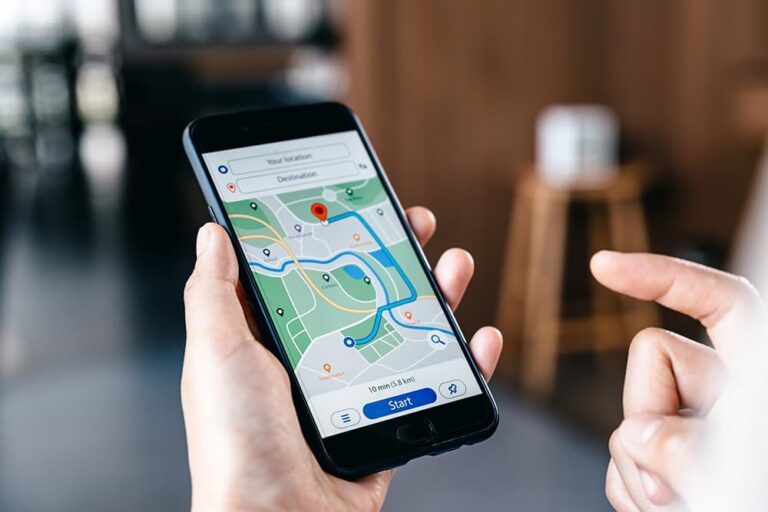
Klook eSIMの対処を試し、サポートにも問い合わせたものの、回答を待てない場合は、別のeSIMで通信を確保する方法があります。
たとえば、次のような状況です。
- 地図を見ながら移動したい
- 空港から配車アプリを使いたい
- 家族や同行者へ連絡したい
- ホテルや航空券の予約を確認したい
新しいeSIMの設定にはインターネット接続が必要です。空港やホテルのWi-Fi、同行者のテザリングなど、安定した通信環境を確保しましょう。
現在のKlook eSIMは削除しないでください。Klookから復旧や再設定の案内が届く可能性があるため、そのまま残しておきます。
Klookへ問い合わせても待てない場合は別のeSIMを検討する
ここまでの対処を試してKlookへ問い合わせても、地図や配車アプリなどを今すぐ使う必要がある場合は、別のeSIMで通信を確保しましょう。
次の3つに当てはまるか確認してください。
- 回線選択・ローミング・APNなどを確認した
- 予約情報とエラー画面を添えてKlookへ問い合わせた
- 地図・配車・連絡をすぐに使う必要がある
別のeSIMを使う場合は、次の順に進めます。
- 安定したWi-Fiへ接続する
- Klook eSIMを残したまま、新しいeSIMを追加できるか確認する
- 現在地と残りの旅行日数に合うプランを選ぶ
- 新しいeSIMを追加し、インターネットに使う回線へ切り替える
新しいeSIMを追加できない場合も、Klook eSIMを削除して空きを作るのは避けましょう。Klookから回答が届くまでは、Wi-Fiや同行者のテザリングを一時的に利用する方が安全です。
別のeSIMは、スマホで使えるか・データ量・日本語サポートで選ぶ
別のeSIMは、安さだけでなく「今いる場所ですぐ使えるか」を基準に選びます。
購入前に確認したいのは、次の4点です。
| 確認すること | 購入前に見るポイント |
|---|---|
| スマホで使えるか | eSIM対応・SIMロック解除済みで、新しいeSIMを追加できるか |
| 利用できる場所・日数 | 今いる国と残りの滞在期間に対応しているか |
| データ量 | 必要な容量があり、速度制限やテザリングの条件が合うか |
| 日本語サポート | 困ったときに日本語で相談できるか |
別の通信手段が必要なら、Holaflyの海外旅行eSIMも選択肢
Klookへの問い合わせを済ませても、地図や配車、家族への連絡に使う通信を待てない場合は、Holafly(オラフライ)の海外旅行eSIMも選択肢です。
購入前に、今いる国・地域で使えること、残りの滞在日数に合うこと、端末に新しいeSIMを追加できることを確認してください。
Holaflyの海外旅行eSIMには、次の特徴があります。
- データ無制限の商品: 地図検索や配車、メッセージなどに使うデータ残量を気にせず利用したい方に向いています
- 24時間365日の日本語チャットサポート: Holafly eSIMの設定や接続で困ったときに相談できます
- Always On: 利用期間終了後も、対象地域で30日ごとに1GBのバックアップ通信を追加料金なしで利用できます
- 次の旅行でも再利用可能: 同じ端末にeSIMを削除せずに残しておけば、必要なデータを追加購入して使えるため、新しいeSIMをインストールする手間を省けます
頻繁に海外へ行く方やデジタルノマドには、世界各地で使える月額制のeSIM「Holafly Plans」も選択肢です。
データ容量やテザリングの条件は商品によって異なり、現地の通信会社や利用状況によって一時的に速度が下がる場合もあります。購入前に、選択した商品の利用条件をご確認ください。
新しいeSIMのインストールには、Wi-Fiなどのインターネット接続が必要です。現在のKlook eSIMは削除せずに残し、追加したeSIMをデータ通信に使う回線として選びましょう。
ほかのeSIMが繋がらないときの対処法
利用するeSIMによって、必要な設定や問い合わせ先は異なります。Klook以外のeSIMで接続トラブルが起きた場合は、以下の対処法も確認してください。
- eSIMが繋がらないときの基本的な対処法
- トリファ(trifa)eSIMが繋がらないときの原因と対処法
- Holafly(オラフライ)eSIMが繋がらないときの原因と対処法
- Airalo eSIMが繋がらないときの原因と対処法
Klook eSIMの接続トラブルに関するよくある質問
はい。Klook eSIMでインターネットに接続できれば、LINEの音声通話やビデオ通話を利用できます。ただし、通話中もデータを消費します。
デュアルSIM対応スマホなら、日本の電話番号を残したまま使えます。データ通信はKlook eSIM、日本の通話・SMSは日本のSIMに設定しましょう。
出発前にeSIMを追加してあれば、現地でWi-Fiがなくても利用を開始できます。未設定の場合は、空港やホテルのWi-Fiなどが必要です。
Klook eSIMの回線設定を開き、「ローミング」を探してください。見つからない場合は設定を無理に変えず、機種名と画面を添えてKlookへ確認しましょう。
通信会社名が表示されるだけなら、すぐに異常とは限りません。日本のSIM側かKlook eSIM側かを確認し、不明な場合は購入商品の案内を見直してください
利用開始前なら再設定できる場合がありますが、利用開始後は復元できない可能性があります。QRコードを繰り返し読み込まず、Klookへ確認してください。
いいえ。1つのQRコードを利用できるのは、基本的に1台の端末だけです。複数人や複数端末で使う場合は、それぞれeSIMを用意しましょう。

HolaflyのSEOコンテンツスペシャリスト、Nanamiです。旅先での「知ってよかった!」をお届けすべく、eSIM・海外旅行情報を発信しています✈️ 実体験や丁寧な調査にもとづいた記事づくりを大切にしています。1人でも多くの方が、Holaflyとともに安心して海外旅行を楽しめますように! Hi, I'm Nanami, SEO Content Specialist at Holafly! I write about eSIMs and overseas travel — sharing tips and info that make you think, "Glad I knew that!" ✈️ Every article is based on real experience and careful research. I hope Holafly helps you travel abroad with confidence and joy — one trip at a time!

