




 Lingua

Come installare e attivare l’eSIM su iPhone
Per installare una eSIM su iPhone, puoi usare l’app associata alla tua eSIM oppure scegliere uno dei due metodi universali: scansionare un QR code o inserire i dati manualmente. Questo processo imposta solo il piano sul tuo dispositivo, aiutandoti a salvarlo in anticipo sul telefono, tenendolo al sicuro per il futuro. Successivamente, per attivarla, ti basterà accenderla come un interruttore e selezionarla per i dati mobili quando sarà il momento di usarla. Segui la nostra guida passo dopo passo qui di seguito per scoprire come attivare l’eSIM su iPhone.
Vad du behöver innan du sätter igång
- Un iPhone compatibile con eSIM che sia sbloccato per utilizzare la rete di un altro operatore.
- Una connessione Wi-Fi stabile.
Nota: l’installazione della tua eSIM non attiva il tuo piano né consuma i dati mobili acquistati. Tuttavia, se la tua eSIM regionale (Europa, Sud America, Asia, ecc.) o globale include il Paese in cui ti trovi attualmente, il tuo piano potrebbe attivarsi non appena si connette a una rete locale. Ti consigliamo di installarla solo un giorno prima del tuo viaggio per evitare di utilizzare il tuo piano prima di quando ne avrai bisogno.

Come installare una eSIM su iPhone
Questo processo aggiunge l’eSIM alle impostazioni del tuo telefono per far sì che sia pronta all’attivazione. Qui sotto troverai diversi modi per installare una eSIM su iPhone. Per un’esperienza di configurazione più semplice, ti consigliamo di usare l’app di Holafly. Puoi scaricare o aprire l’app qui.
1. Installazione tramite app
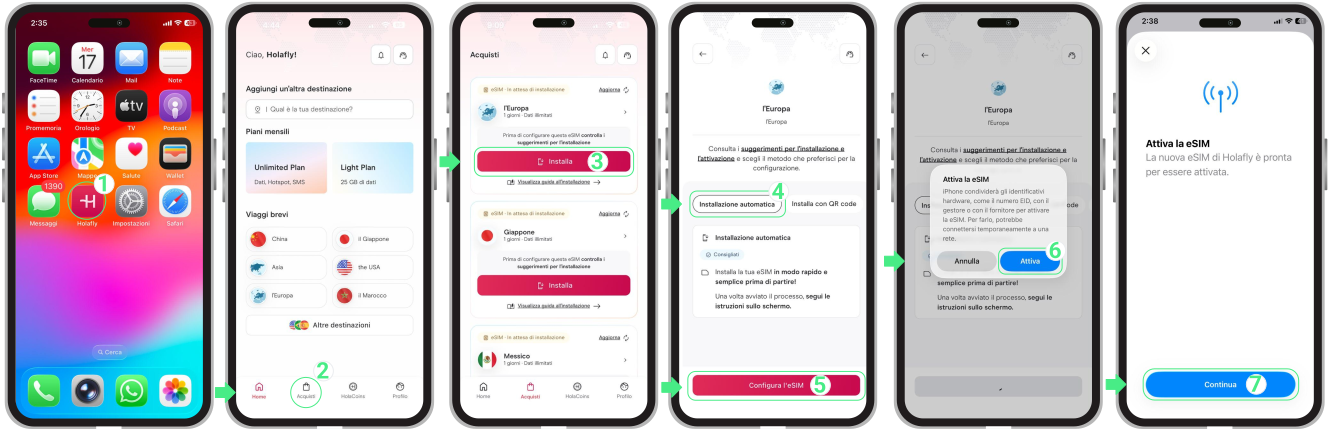
Ideale per una configurazione con un solo tocco su iOS 17.4 o versioni successive. Per installare la tua eSIM tramite l’app, segui questi passaggi:
- Apri l’app → Accedi utilizzando l’e-mail utilizzata in fase di acquisto → Vai su Acquisti → Tocca Installa sull’eSIM che vuoi aggiungere → Scegli Installazione automatica → Fai clic su Configura l’eSIM → Tocca Attiva per avviare l’installazione → Poi, tocca Continua quando appare la schermata Attiva la eSIM (questo passaggio serve solo a proseguire con la configurazione; l’eSIM non si attiverà ancora).
2. Aggiungere una eSIM su iPhone tramite QR code
Puoi installare la tua eSIM in due modi utilizzando il QR code che abbiamo inviato alla tua e-mail. Se usi iOS 17.4 o versioni successive, puoi installarla direttamente dall’app Mail tenendo premuto sul QR code. Puoi anche usare il metodo standard scansionando il QR code tramite le impostazioni del tuo iPhone. Troverai entrambe le opzioni qui sotto.
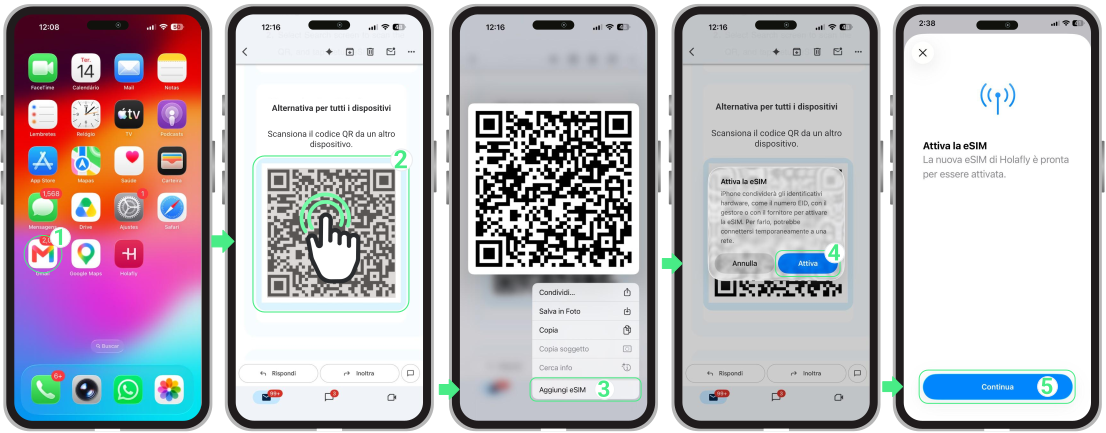
Installazione tenendo premuto il QR code
- Apri l’e-mail con i dettagli di installazione della tua eSIM → Tieni premuta l’immagine del codice QR → Tocca Aggiungi eSIM → Tocca Attiva quando appare il messaggio Attiva la eSIM → Quindi, tocca Continua (questo passaggio si limita a proseguire la configurazione; la eSIM non verrà ancora attivata).
Installazione tramite scansione del QR code
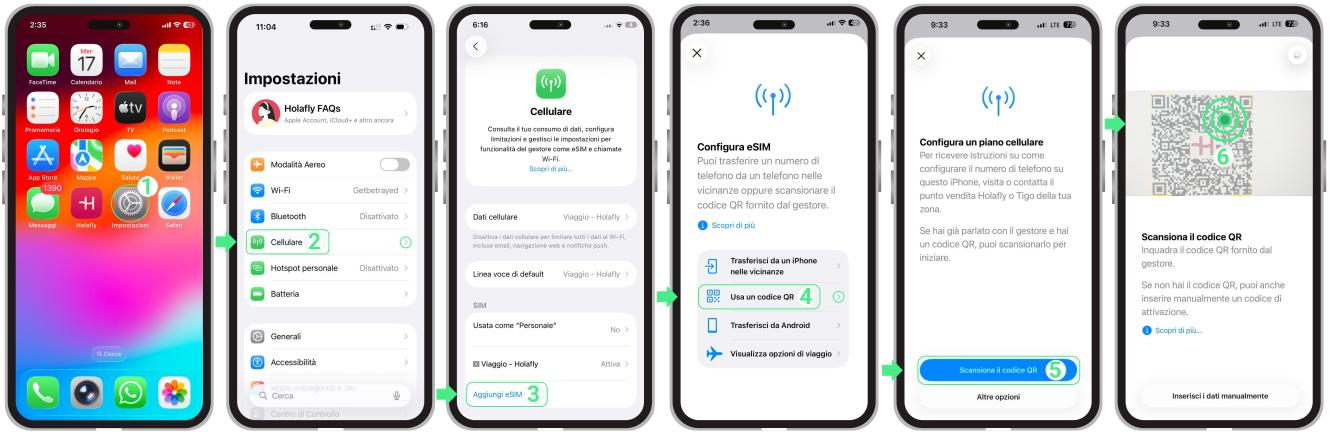
Importante: per evitare errori, scansiona il codice solo tramite Impostazioni → Cellulare, non dall’app fotocamera del telefono.
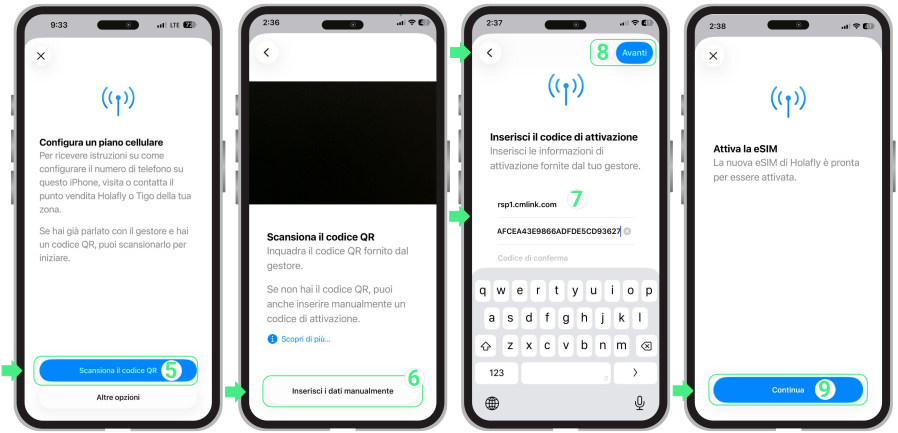
- Vai su Impostazioni → Tocca su Cellulare → Seleziona Aggiungi eSIM → Usa un codice QR → Scansiona il codice QR → Inquadra con la fotocamera il QR code per avviare l’installazione → Tocca Continua quando appare la schermata Attiva eSIM (questo passaggio fa avanzare la configurazione ma non attiva ancora l’eSIM) → Continua con la configurazione.
3. Installazione manuale
Questa opzione è utile se non puoi scansionare il QR code o se la tua fotocamera non funziona. In alternativa, puoi inserire manualmente i dettagli di installazione inviati alla tua e-mail.
Tieni presente che si tratta di codici di testo manuali e non di link cliccabili.
- Vai su Impostazioni → Tocca Cellulare → Seleziona Aggiungi eSIM → Usa un codice QR.
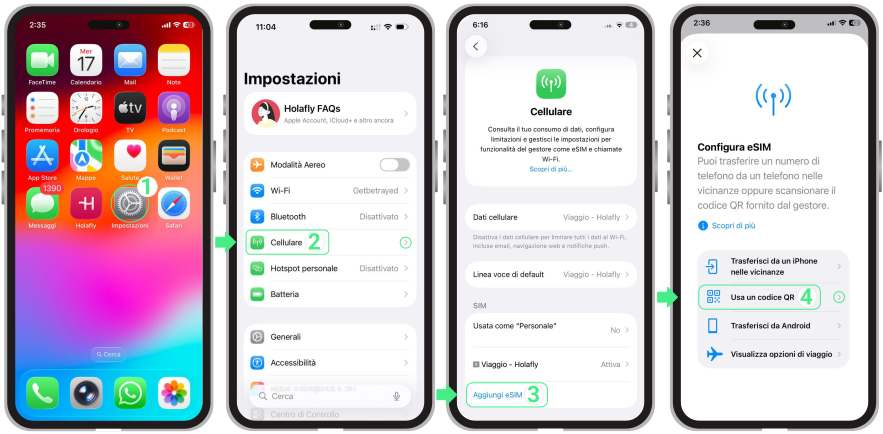
- Tocca Scansiona il codice QR → Tocca Inserisci i dati manualmente → Copia e incolla l’indirizzo SM-DP+ e il codice di attivazione → Avanti → Clicca su Continua → Segui i passaggi sullo schermo per completare la configurazione.
Completa la configurazione dell’eSIM sul tuo iPhone
Dopo aver installato la tua eSIM, segui i seguenti passaggi per completare la configurazione sul tuo iPhone e prepararlo per il tuo viaggio. Le schermate di configurazione potrebbero apparire leggermente diverse a seconda della tua versione di iOS, quindi qui sotto abbiamo incluso le istruzioni sia per iOS 26 che per iOS 18.
Nota: i modelli iPhone XS, XS Max e XR non ricevono gli ultimi aggiornamenti di iOS e seguiranno invece il classico processo di installazione manuale (iOS 18).
Per iPhone con iOS 26
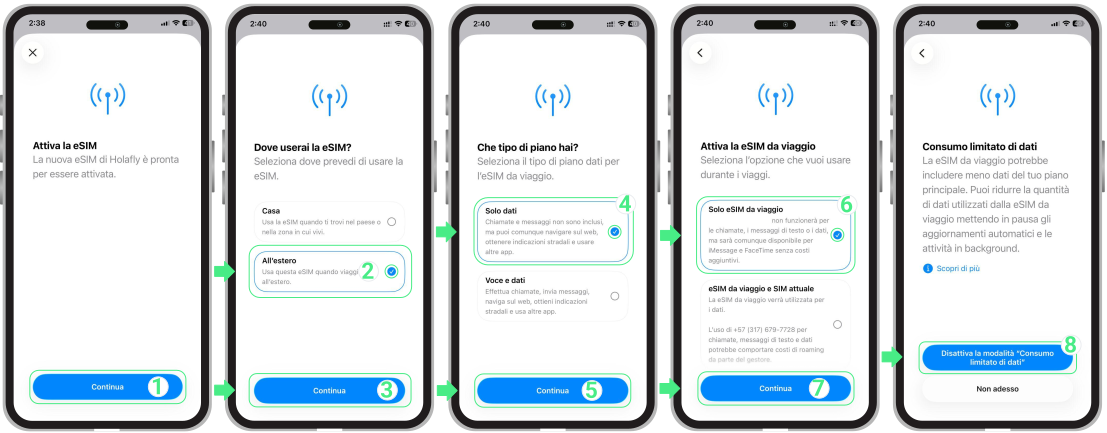
Nella schermata Attiva eSIM, tocca Continua → Nella schermata Dove userai questa eSIM?, seleziona All’estero per indicare che l’eSIM verrà utilizzata a livello internazionale ed evitare un’attivazione anticipata → Tocca Continua → Nella schermata Che tipo di piano hai?, scegli Solo dati per utilizzare i dati mobili senza chiamate o SMS → Tocca Continua → Nella schermata Attiva eSIM per i viaggi, seleziona Solo eSIM per i viaggi per utilizzare l’eSIM durante il tuo viaggio → Tocca Continua → Per completare la configurazione, tocca Attiva Consumo limitato di dati. Questo mette in pausa gli aggiornamenti automatici e le attività in background.
Per iPhone con iOS 18
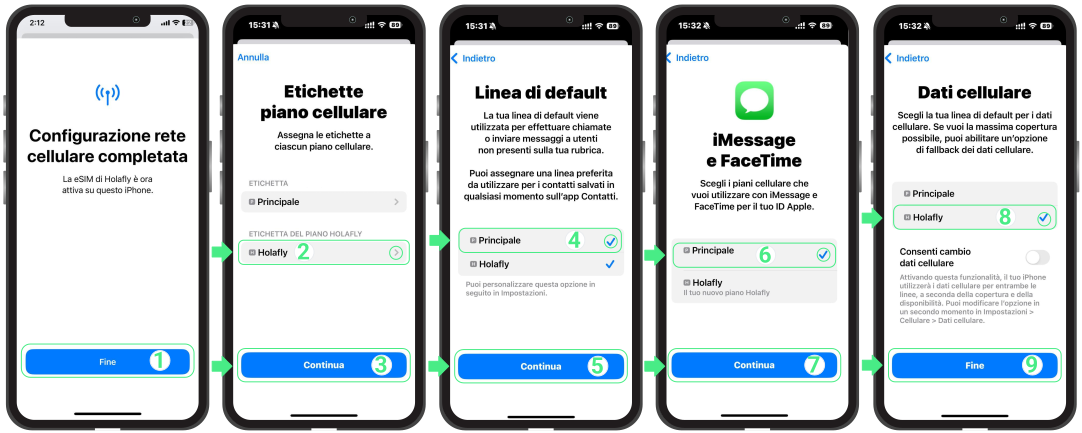
Quando appare la schermata Configurazione rete cellulare completata, tocca Fine → assegna un nome alla tua nuova linea eSIM e tocca Continua → scegli la tua Linea predefinita per chiamate e messaggi, seleziona Continua → Seleziona Principale per continuare a usare il tuo numero principale per iMessage e FaceTime, tocca Continua → Imposta la nuova eSIM come tua linea per i Dati cellulare.
Come attivare un’eSIM su iPhone
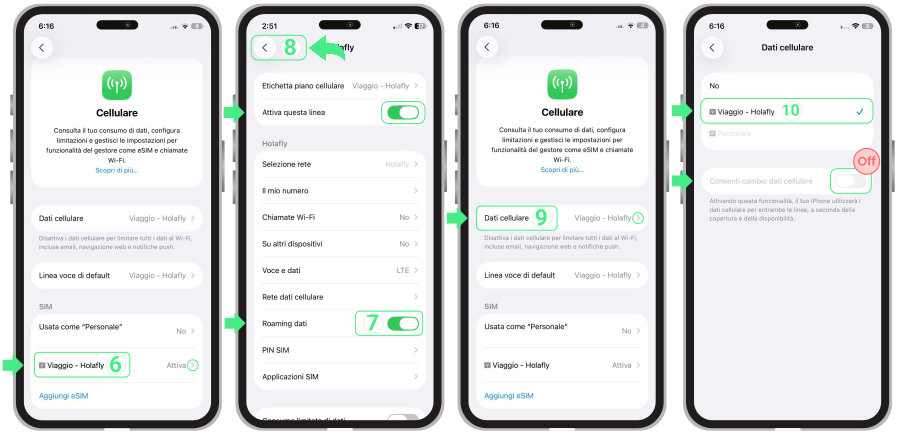
Una volta installata, attiva la tua eSIM abilitando la linea e selezionandola per i dati mobili (non è richiesta una connessione a internet). Se utilizzi un’eSIM per viaggi, completa questi passaggi solo una volta a destinazione. Poi, abilita il Roaming dati e disattiva la tua SIM personale per evitare costi aggiuntivi.
- Vai su Impostazioni → Cellulare → Disattiva le tue SIM personali o altre eSIM spegnendo l’interruttore Attiva questa linea → Torna su Cellulare.
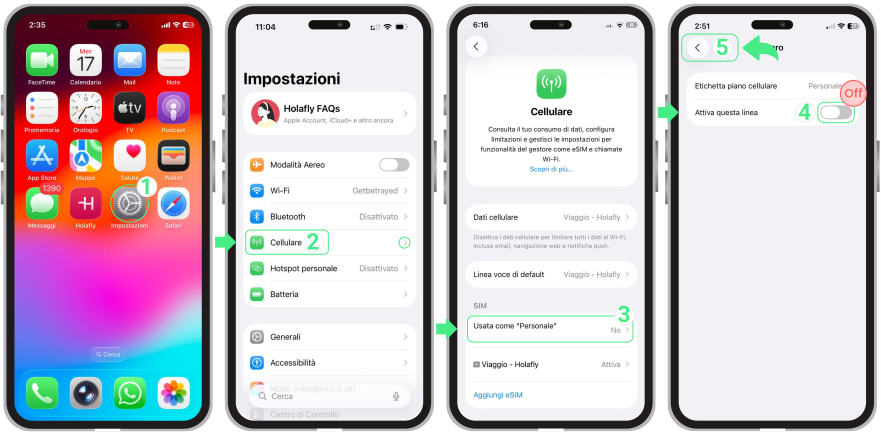
- Seleziona l’eSIM che vuoi attivare (la tua nuova eSIM per viaggi, che potrebbe apparire con un nome personalizzato) → Verifica che l’opzione Attiva questa linea sia abilitata → Attiva Roaming dati → Se richiesto, tocca Attiva roaming dati per confermare → Torna su Cellulare → Tocca Dati cellulare o Dati mobili e seleziona l’eSIM viaggio come linea per i dati → Controlla che Consenti cambio dati cellulare sia disattivato, per evitare che l’iPhone passi automaticamente da una linea all’altra.
Consigli per risolvere i problemi
Durante l’installazione
Se sullo schermo compare il messaggio “Impossibile aggiungere l’eSIM“ o “Questo codice non è più valido”, non preoccuparti! Questo significa quasi sempre che l’eSIM è stata effettivamente installata correttamente al primo tentativo e il tuo telefono sta solo mostrando un falso allarme.
Prima di provare qualsiasi altra cosa, controlliamo se è già presente:
- Sul tuo iPhone: vai su Impostazioni → Cellulare. Guarda in fondo all’elenco delle tue SIM: la tua nuova linea sarà lì, di solito chiamata Secondaria, Business, Viaggi o con il nome del tuo operatore.
- Nell’app: controlla lo stato dell’eSIM. Se c’è scritto “eSIM installata – Pronta all’uso”, sei a posto!

Utilizzo dei dati
Se hai seguito i passaggi di attivazione ma ancora non hai internet, apri le impostazioni della tua eSIM e seleziona una rete manualmente.
⚠️ Importante: non eliminare la tua eSIM per risolvere i problemi di connessione.