




 Lingua

Come installare e attivare una eSIM su Google Pixel?
Per attivare una eSIM su Google Pixel e iniziare a usare i tuoi dati mobili, ti basterà completare due passaggi principali. Innanzitutto, aggiungi la tua nuova linea al tuo dispositivo tramite l’app associata alla tua eSIM, un QR code o la configurazione manuale. Poi, attiva la linea dalle impostazioni del tuo telefono per connetterti alla rete.
In questa guida, ti mostreremo come attivare una eSIM su Google Pixel passo dopo passo. Vedremo tutti i metodi di installazione e le impostazioni da verificare, così potrai connetterti in meno di 5 minuti.
Cosa ti serve prima di installare una eSIM su Google Pixel
Prima di installare l’eSIM, assicurati che il tuo Google Pixel soddisfi questi requisiti.
- Il tuo Google Pixel deve supportare la eSIM ed essere sbloccato. Se è bloccato con l’operatore presso cui lo hai acquistato, non potrai utilizzare SIM o eSIM di un altro fornitore.
- Hai bisogno di una connessione a internet stabile, come ad esempio una linea Wi-Fi, per scaricare il profilo dell’eSIM.
- Assicurati che il livello di batteria del tuo telefono sia almeno al 20% per completare la configurazione senza interruzioni.

Nota: l’installazione della tua eSIM non attiva il tuo piano né consuma i tuoi dati mobili. Tuttavia, se la tua eSIM regionale (Europa, Sud America, Asia, ecc.) o globale include il Paese in cui ti trovi attualmente, il tuo piano potrebbe attivarsi non appena si connette a una rete locale. Ti consigliamo di installarla solo un giorno prima del tuo viaggio per evitare di utilizzare il tuo piano prima di quando ne avrai bisogno.
Come installare l’eSIM su Google Pixel
Ci sono tre modi per installare una eSIM su Google Pixel. Esamina le opzioni qui di seguito e scegli quella che più fa al caso tuo.
1. Installazione tramite app
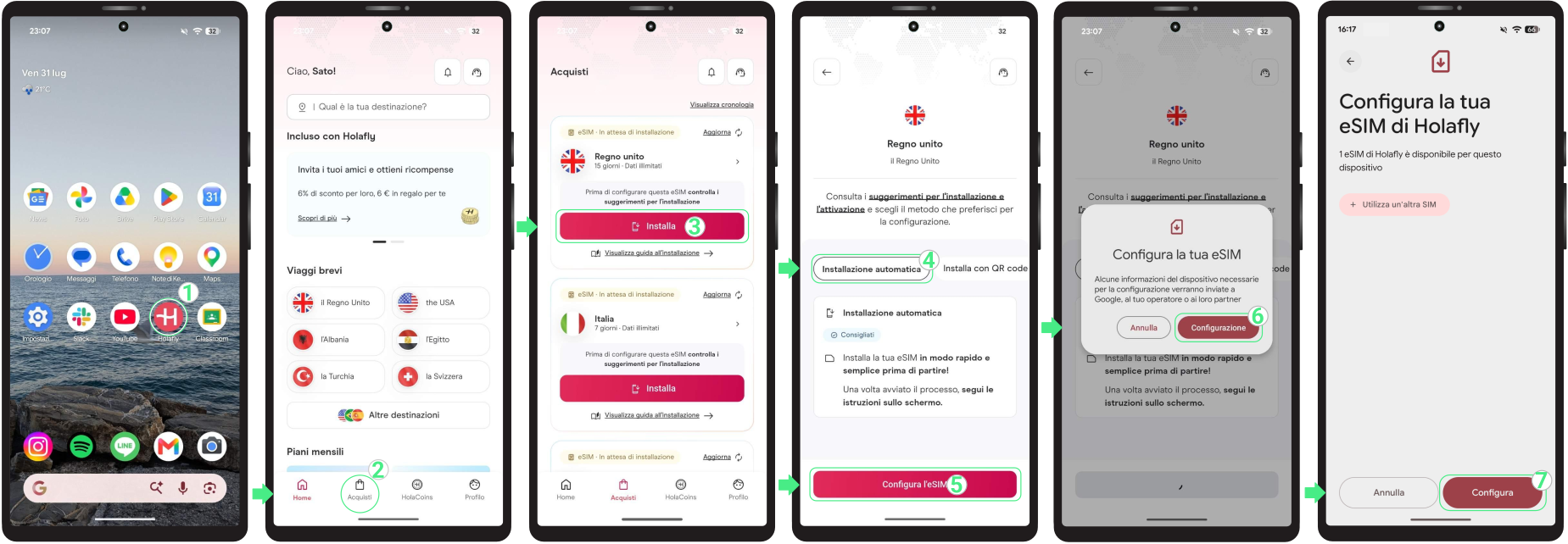
Se cerchi il modo più semplice per installare la tua eSIM, ti consigliamo di usare l’app di Holafly. Scaricalo o aprilo qui e segui questi passaggi:
- Apri l’app sul tuo telefono → Accedi con l’e-mail associata al tuo acquisto → Clicca su Acquisti → Tocca Installa sull’eSIM che vuoi aggiungere → Leggi i Suggerimenti per l’installazione e tocca Tutto chiaro per continuare → Scegli Installazione automatica → Clicca su Configura l’eSIM → Tocca Configura due volte → Segui le ultime istruzioni sullo schermo e attendi qualche minuto fino al completamento del processo.
2. Installare l’eSIM su Google Pixel tramite QR code
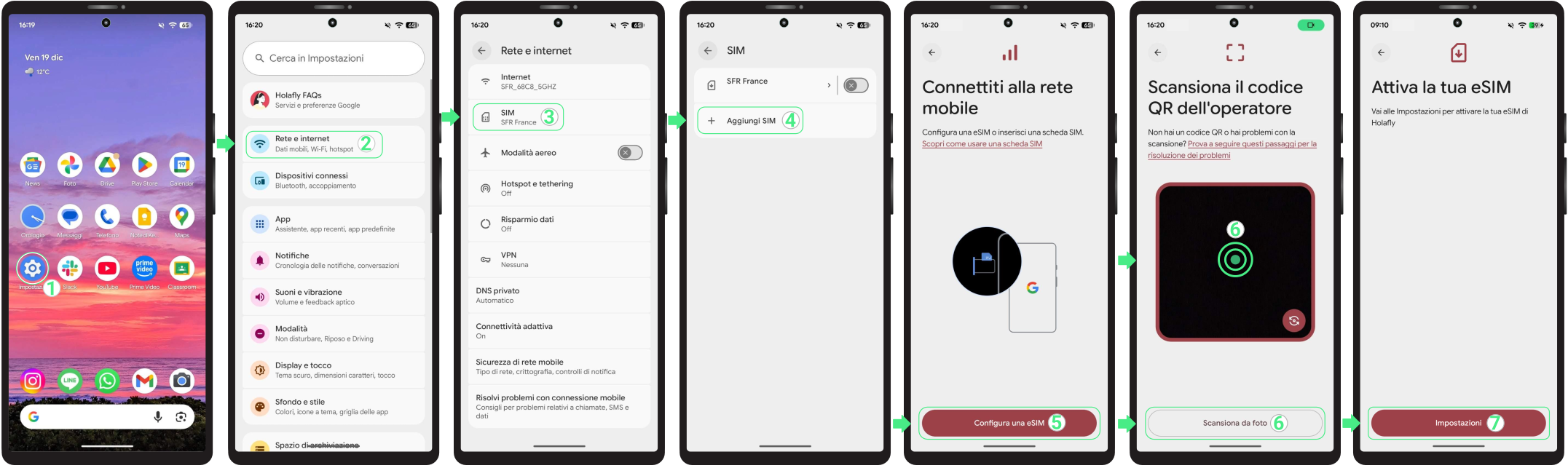
Usa il QR code che abbiamo inviato alla tua e-mail per installare l’eSIM. Scansionalo da un altro schermo, oppure usa l’opzione “Scansiona da foto” se hai salvato il QR code sul tuo telefono come screenshot o foto.
- Vai su Impostazioni → Seleziona Rete e Internet → Tocca SIM → Clicca su Aggiungi SIM → Scegli Configura una eSIM → Scansiona il tuo QR code, oppure tocca il link testuale Scansiona da foto in basso per sceglierlo dalla tua galleria → Seleziona Configura → Una volta installata, tocca Impostazioni se vuoi continuare con l’attivazione.
3. Installare l’eSIM su Google Pixel tramite codici manuali
Se non hai la possibilità di scansionare il QR code, puoi installare l’eSIM manualmente. Ti basterà utilizzare i dati per l’inserimento manuale inclusi nella tua e-mail di conferma.
Tieni presente che si tratta solo di codici di testo da inserire autonomamente e non funzioneranno come link cliccabili.
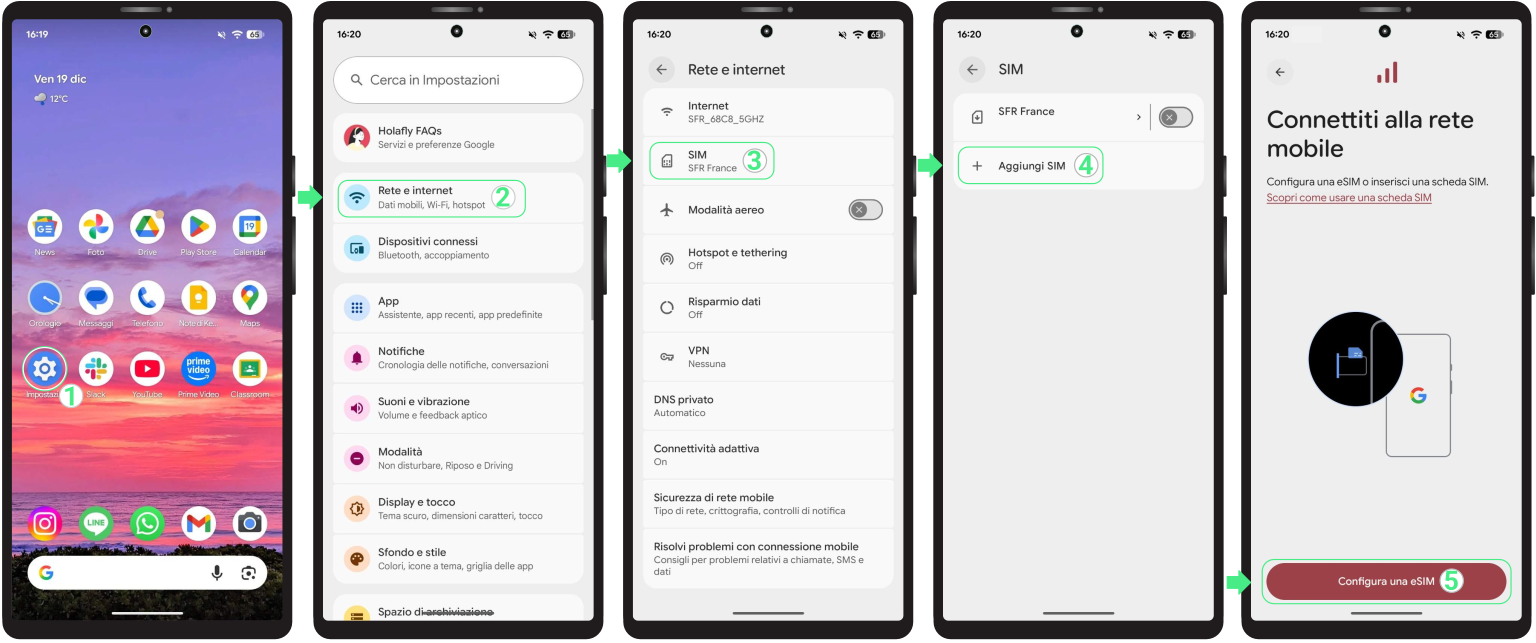
- Vai su Impostazioni → Seleziona Rete e Internet → Tocca su SIM → Tocca + Aggiungi SIM → Scegli Configura una eSIM.
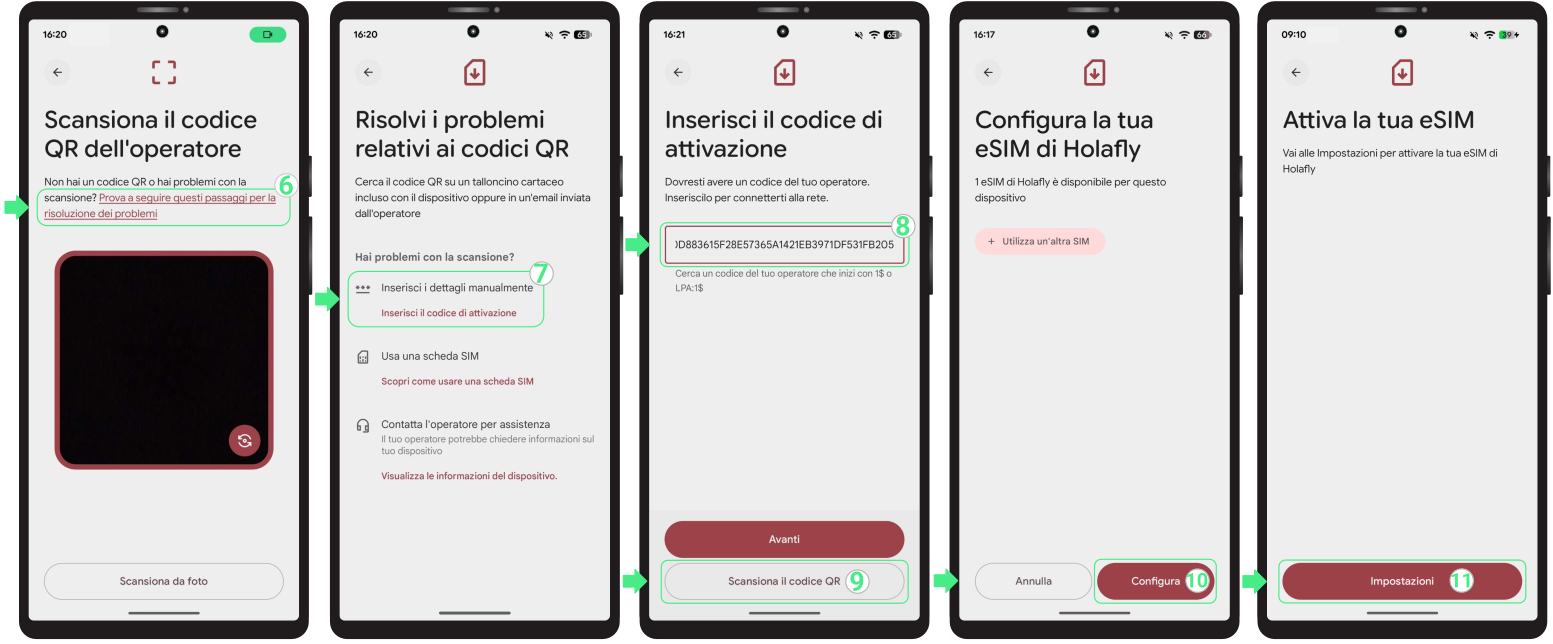
- Tocca su Prova a seguire questi passaggi per la risoluzione dei problemi → Seleziona Inserisci i dettagli manualmente → Incolla il codice che hai ricevuto da Holafly (inclusi LPA e i due punti “:”) → Tocca su Continua → Seleziona Configura → Infine, tocca Impostazioni per continuare con l’attivazione.
Attivare l’eSIM su Google Pixel
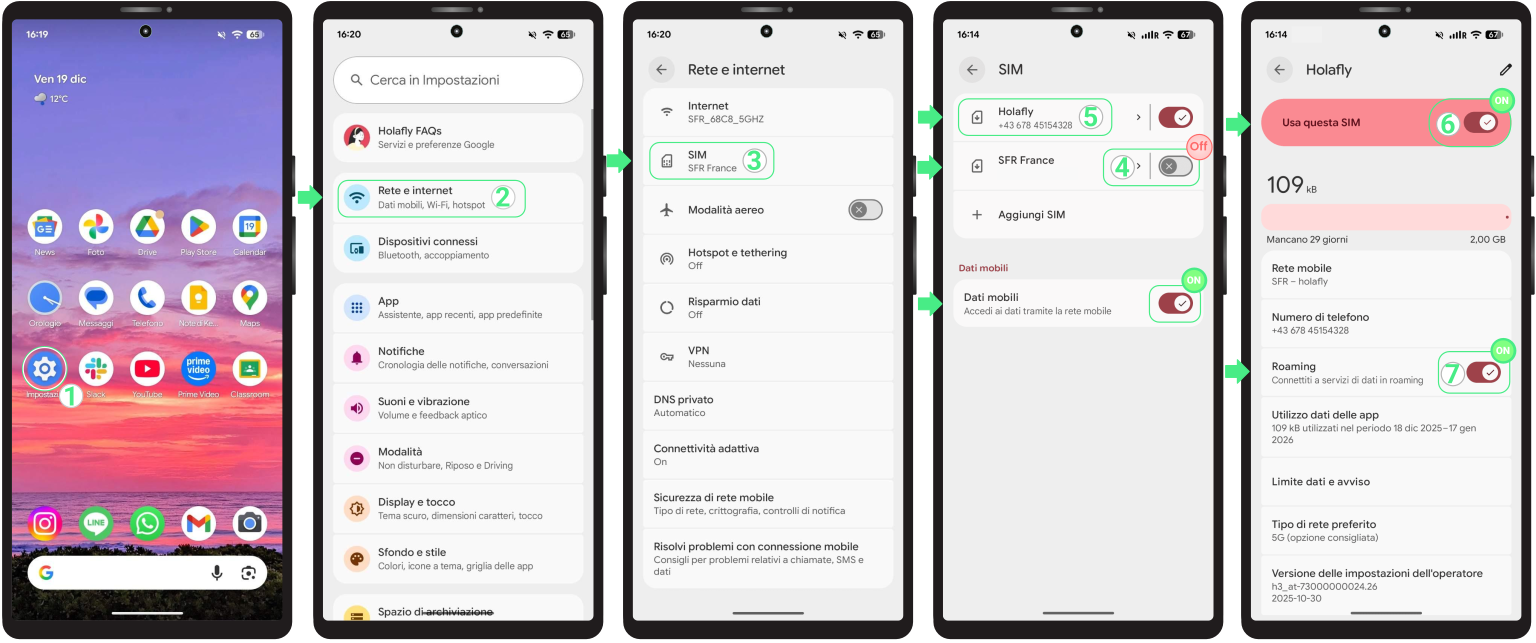
Quando vorrai davvero iniziare a usare i dati mobili, abilita l’eSIM in modo che il tuo Google Pixel possa connettersi a una rete supportata. Questo è il passaggio che avvia il tuo servizio dati.
Se utilizzi una eSIM per viaggi, ti consigliamo di abilitare la linea solo una volta a destinazione, per evitare di attivarla troppo presto.
- Vai su Impostazioni → Tocca Rete e Internet → Seleziona SIM → Disattiva la tua eSIM personale → Attiva i Dati mobili → Seleziona la tua nuova eSIM solo dati → Abilita Usa questa SIM → Attiva il Roaming dati (solo se stai utilizzando una eSIM per viaggi internazionali).
Consigli per risolvere i problemi
Durante l’installazione
Se il tuo Google Pixel mostra un errore durante l’installazione dell’eSIM, non preoccuparti. A volte il telefono potrebbe mostrare un falso errore anche quando l’eSIM è stata effettivamente installata correttamente in background.
Prima di provare a installarla di nuovo, controlla se è già presente sul tuo telefono:
- Sul tuo telefono: vai su Impostazioni → Rete e Internet → SIM. La tua nuova eSIM dovrebbe apparire nell’elenco delle SIM, di solito con il nome che le hai assegnato durante la configurazione.
- Nell’app: controlla lo stato della tua eSIM. Se c’è scritto “eSIM installata – Pronta all’uso”, sei a posto.

Utilizzo dei dati mobili
Se per attivare correttamente la tua eSIM hai seguito tutti i passaggi sopra menzionati ma il tuo dispositivo non si connette ancora a internet, attendi qualche minuto affinché il tuo telefono possa connettersi alla rete. Se il tuo dispositivo non riesce ancora a stabilire una connessione, prova a selezionare una rete manualmente o a riavviare il telefono.
⚠️Importante: non eliminare mai la tua eSIM per risolvere un errore di connessione.