



 Lingua

Come risolvere l’errore “Rete non disponibile” dell’eSIM iPhone
Se compare questo errore, spesso è sufficiente attivare e disattivare la modalità aereo o verificare che il roaming dati sia abilitato sulla tua eSIM da viaggio per ripristinare il servizio. Quando su un iPhone compare il messaggio “Rete eSIM non disponibile”, di solito significa che la linea non si è registrata completamente su una rete locale o che un’impostazione principale è disattivata. Di seguito troverai le opzioni da verificare per tornare online, sia a casa che all’estero.
Motivi comuni per cui l’eSIM dell’iPhone mostra l’errore “Rete non disponibile”
- Selezione errata dei dati. L’eSIM da viaggio non è selezionata come linea principale per i dati mobili nelle impostazioni.
- Aggiornamento della rete in ritardo o posizione all’esterno dell’area di copertura del piano.
- Dispositivi bloccati dall’operatore in quanto non supportano eSIM di terze parti.
- Conflitti di rete causati da una SIM fisica attiva o da una linea secondaria.
- Impostazioni errate, iOS non aggiornato o configurazione dell’eSIM incompleta.
- Congestione di rete o segnale debole. La copertura è eccellente nelle aree urbane, ma la connessione potrebbe essere più debole o instabile in zone remote (deserti, montagne, giungle o mare aperto) o in luoghi affollati, come concerti, stadi e festival, dove le reti possono intasarsi.

Soluzioni rapide per ripristinare il servizio
- Conferma che la tua eSIM sia ATTIVA e selezionata per i dati mobili. Se stai viaggiando, assicurati anche che il roaming dati sia abilitato per la tua eSIM in Impostazioni → Cellulare.
- Attiva la modalità aereo per 15 secondi, poi disattivala per aggiornare la registrazione alla rete.
- Disattiva le altre linee in Impostazioni → Cellulare per evitare che interferiscano con la tua eSIM solo dati e causino lo stato “Nessun servizio”.
- Riavvia il tuo iPhone per eliminare malfunzionamenti software temporanei che potrebbero influire sui dati mobili o sulle prestazioni dell’eSIM.
Consigli per la risoluzione dei problemi
Se le soluzioni rapide fornite sopra non hanno ripristinato la tua connessione, segui queste istruzioni passo dopo passo per regolare le impostazioni di rete del tuo iPhone:
1. Imposta la tua eSIM da viaggio per i dati mobili
Per connetterti all’estero, devi impostare l’eSIM da viaggio come linea dati attiva. Se la tua SIM principale resta selezionata, il segnale dell’eSIM potrebbe rimanere inattivo.
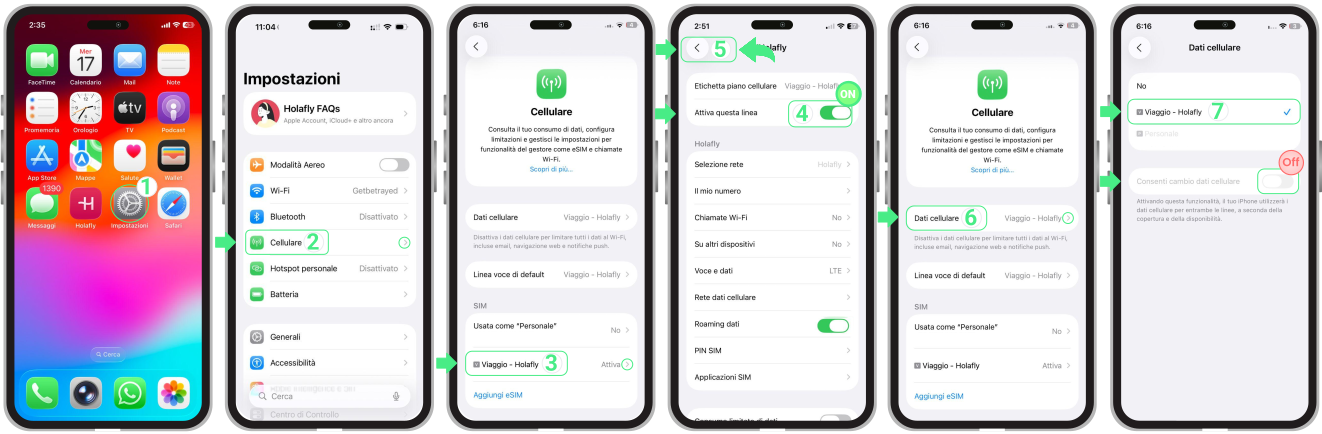
- Vai su Impostazioni → Cellulare → Tocca la tua eSIM da viaggio → Abilita Attiva questa linea → Poi, tocca Dati mobili e seleziona la tua eSIM da viaggio → Disattiva “Consenti cambio dati mobili” per impedire all’iPhone di utilizzare la tua linea principale.
Nota: ti consigliamo di disattivare la tua SIM locale principale per evitare addebiti di roaming imprevisti da parte del tuo operatore.
2. Abilita il roaming dati sul tuo iPhone
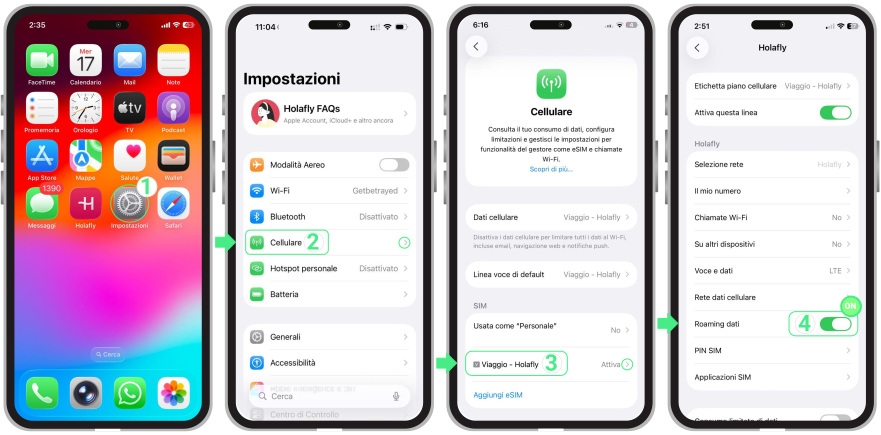
Per i piani internazionali, il roaming dati deve essere attivo per connettersi alle reti locali e prevenire perdite di segnale fuori dal tuo Paese d’origine. Questo è il passaggio più efficace per le eSIM da viaggio che mostrano il messaggio “SOS” o “Nessun servizio”:
- Vai su Impostazioni → Tocca Cellulare → Tocca la tua eSIM da viaggio → Attiva il Roaming dati.
3. Seleziona manualmente un operatore di rete sul tuo iPhone
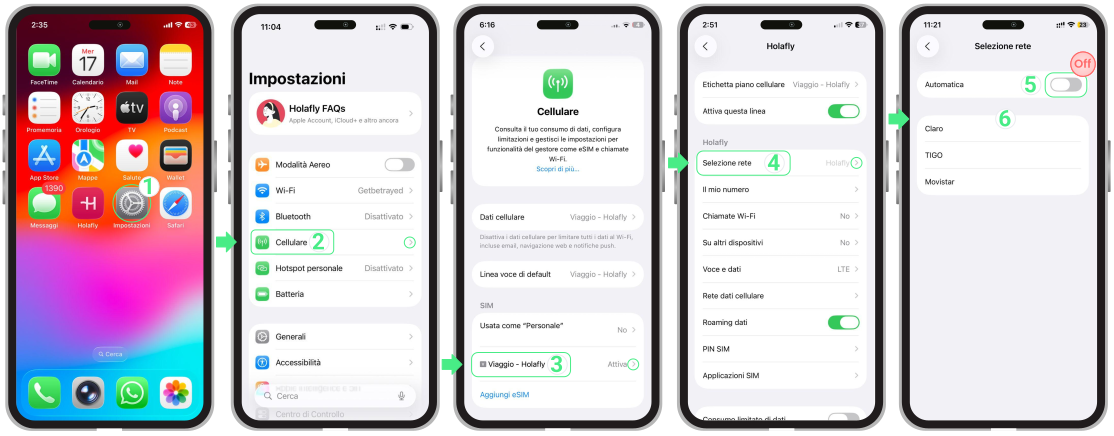
Se il tuo dispositivo rimane su SOS o mostra Nessun servizio dopo l’attivazione dell’eSIM, la selezione manuale della rete può aiutare il tuo dispositivo a connettersi a un operatore compatibile:
- Vai su Impostazioni → Tocca Cellulare → Tocca la tua linea eSIM → Selezione rete → Disattiva Automatica → Attendi qualche minuto per poter visualizzare le reti disponibili sullo schermo → Poi prova uno per uno tutti gli operatori elencati (ogni volta che ne selezioni uno, attendi 30 secondi affinché si connetta alla rete) → Seleziona l’operatore con il segnale più forte → Prova di nuovo a navigare.
Nota: Se vuoi sapere a quale operatore specifico connetterti, vai sul nostro sito web, cerca il Paese in cui ti trovi e consulta le sezioni Copertura e Rete per vedere tutte le reti compatibili con il tuo piano mobile.
4. Ripristina impostazioni di rete
Se i passaggi precedenti non hanno ripristinato la tua connessione, il reset delle impostazioni di rete è un’ottima opzione per eliminare eventuali errori di configurazione.
Importante: questa azione non eliminerà la tua eSIM, ma rimuoverà le reti WiFi salvate e le preferenze relative alla rete mobile.
Ecco come fare:
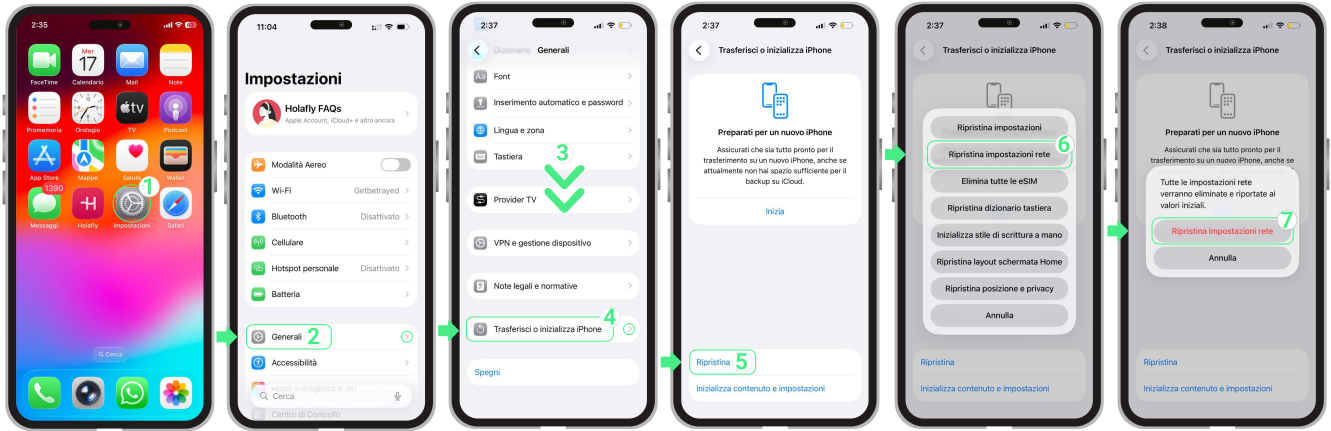
- Vai su Impostazioni → Tocca Generali → Seleziona Trasferisci o ripristina iPhone → Tocca Ripristina → Seleziona Ripristina impostazioni di rete → Inserisci il codice di sblocco del dispositivo quando richiesto → Tocca di nuovo Ripristina impostazioni di rete per confermare.