



 語言
語言 

如何解決 Android 裝置行動數據無法連線的問題
若您的 Android 手機行動數據無法連線,請開啟「飛航模式」,等待 10 至 15 秒後再將其關閉。這有助於重新整理網路連線。如果您正在國外旅遊,請確認已開啟「數據漫遊」。
以下整理了幾項需要檢查的重要設定,以及逐步排解方法,協助您快速恢復網路連線。
Android 裝置行動數據無法連線的常見原因

- 啟用 eSIM 後,您的手機可能需要幾分鐘的時間才能連接到新的網路。
- 即使您的裝置支援 eSIM,但若裝置被原電信商鎖定可能會限制您使用其他電信商的行動數據網路。
- 同時啟用兩張 SIM 卡門號時,手機在選擇行動數據門號的過程中,可能會影響網路連線。。
- 設定錯誤、、Android 版本過舊,或 eSIM 尚未完成啟用,都可能導致手機無法連上網路。
- 手機啟用了流量用量上限,即使您的 eSIM 方案仍在有效期間,也可能無法使用行動數據。
- 網路壅塞或訊號微弱:都市地區通常有良好的訊號涵蓋,但在偏遠地區(沙漠、山區、叢林或海上)、演唱會、體育場、節慶等人潮聚集的地方,網路可能會較弱或不穩定。
快速排解 Android 網路連線問題
以下幾項基本檢查,通常就能讓 Android 手機恢復行動數據連線,無須變更設定。
- 檢查您的 eSIM 設定。 確認 eSIM 已開啟,並選為行動數據門號。如果您正在國外旅遊,也請開啟該門號的「數據漫遊」功能。
- 開啟「飛航模式」15 秒後再關閉。 這會讓手機重新連接附近的網路。
- 關閉其他 SIM 門號。 僅保持您要使用行動數據的 eSIM 開啟。
- 重新啟動手機。 關機後重新開機,有助於重新整理網路連線。
疑難排解
如果完成基本檢查後,行動數據仍無法使用,請勿刪除您的 eSIM,否則可能無法重新安裝。您可以嘗試以下設定,協助 Android 手機恢復網路連線。
注意: 在進行行動數據疑難排解前,請先確認您的 eSIM 已安裝並啟用。如果您不確定如何在Samsung、Pixel、 Xiaomi、Honor、Vivo、Motorola、Nokia、Sony、Oneplus 、Huawei或 Oppo 上設定 eSIM,請參考對應型號的啟用步驟。
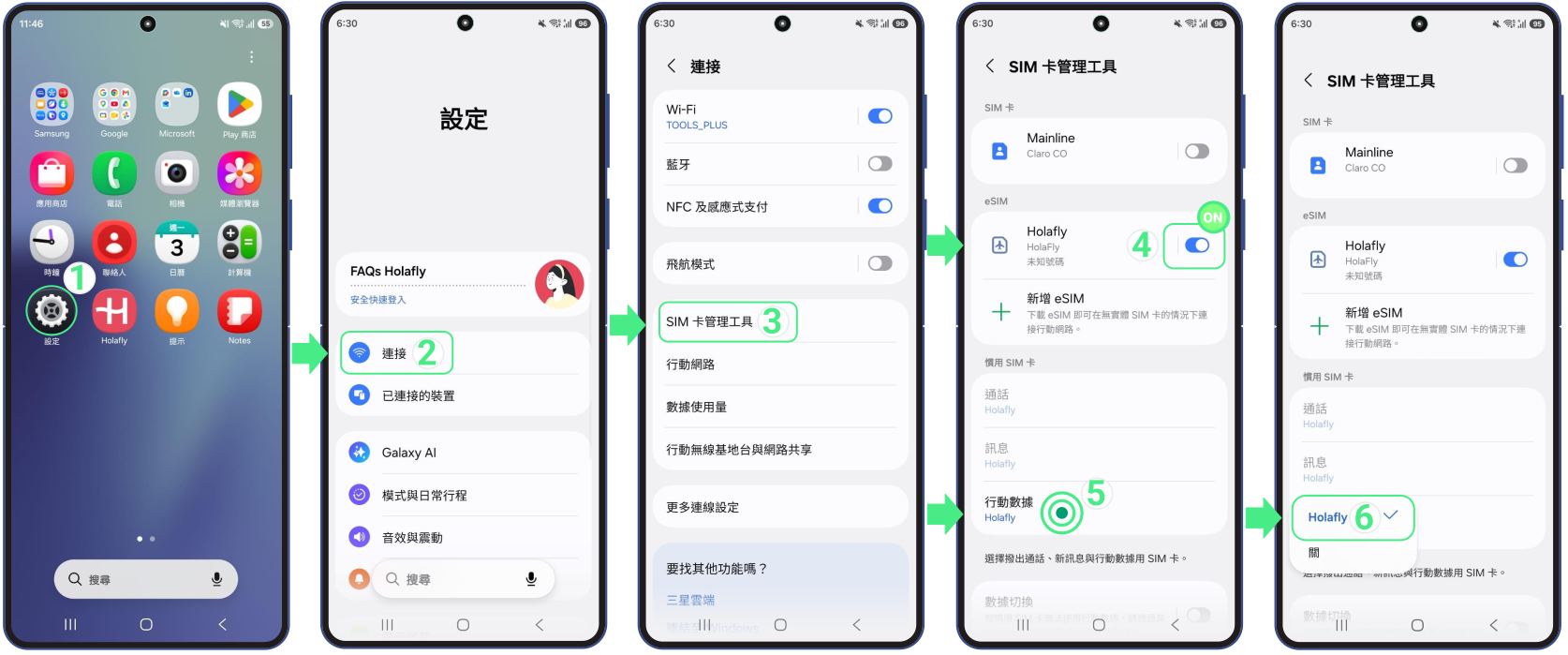
1. 將 eSIM 設為行動數據門號
若要連上網路,請確認已將 eSIM 選為行動數據門號。如果仍選擇原本的 SIM,手機可能會改用該門號連線。
請依照以下步驟正確設定:
- 前往「設定」 → 「連接」 → 「SIM 卡管理員」 → 開啟您的新 eSIM → 點選「行動數據」,並選擇您的純數據 eSIM。
重要提示: 如果您正在國外使用國際 eSIM,建議關閉原本的個人 SIM 門號,以避免原電信商收取額外的漫遊費用。
2. 在 Android 上啟用數據漫遊
此設定僅適用於您的旅遊 eSIM,不適用於原本的個人門號。由於國際 eSIM 會連接您所在國家以外的網路,您必須開啟「數據漫遊」,才能在旅途中使用行動數據。
確認您的 eSIM 已開啟並選為行動數據門號後,請依照以下步驟操作:
- 前往「設定」 →「連接」 →「行動網路」 → 開啟「數據漫遊」(請確認您開啟的是旅遊 eSIM 的數據漫遊)。
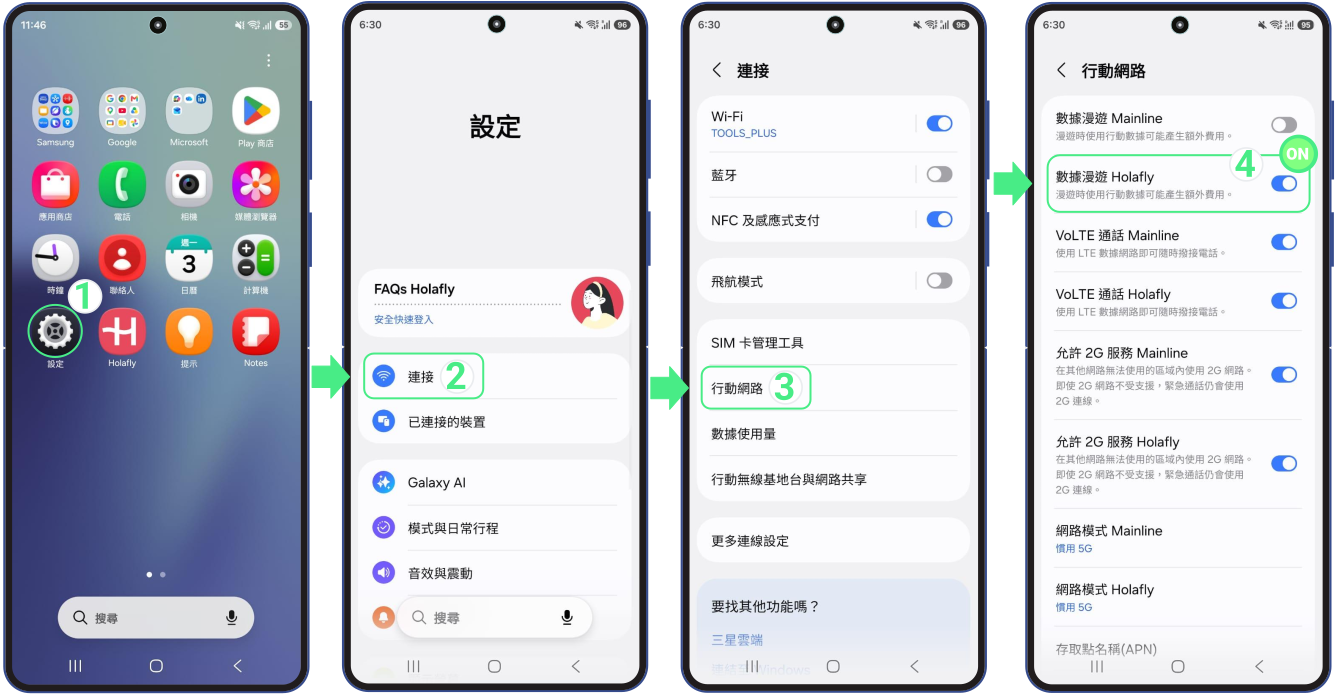
注意: 不同手機品牌的選單名稱可能略有不同。如果找不到「連接」,請在「設定」中尋找「行動網路」、「行動數據」或「網路與網際網路」,即可找到數據漫遊設定。
3. 手動選擇網路電信商
如果您的 Android 手機無法使用行動數據,您也可以手動為 eSIM 選擇當地網路,而非讓手機自動選擇。
- 前往「設定」 →「連接」 →「行動網路」 →「網路電信商」 → 關閉「自動選擇」,等待幾分鐘,讓螢幕顯示所有可用的網路 → 逐一嘗試清單中的電信商(每次選擇後,請等待約 30 秒讓手機連上網路)→ 選擇訊號最強的電信商 → 測試網路連線。
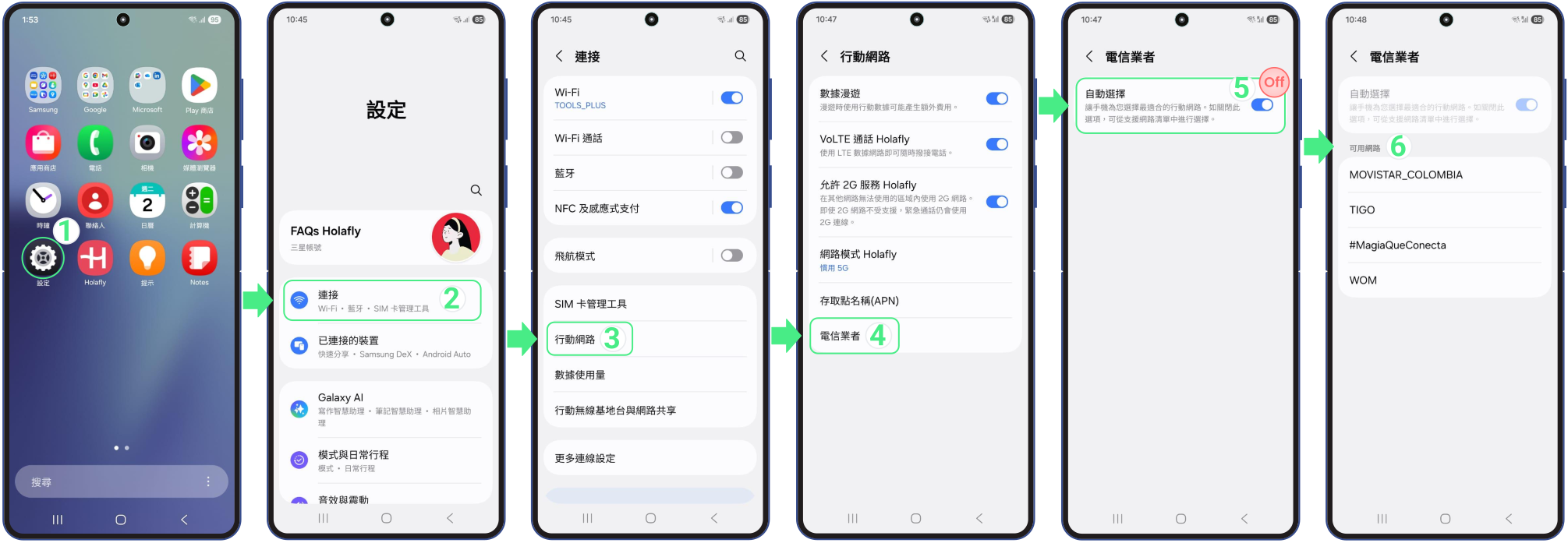
注意: 如果您想知道應該連接哪家電信業者,請前往我們的網站,搜尋您所在的國家/地區,並查看「網路涵蓋資訊」區塊,即可確認您的行動方案支援哪家電信商。
4. 重置網路設定
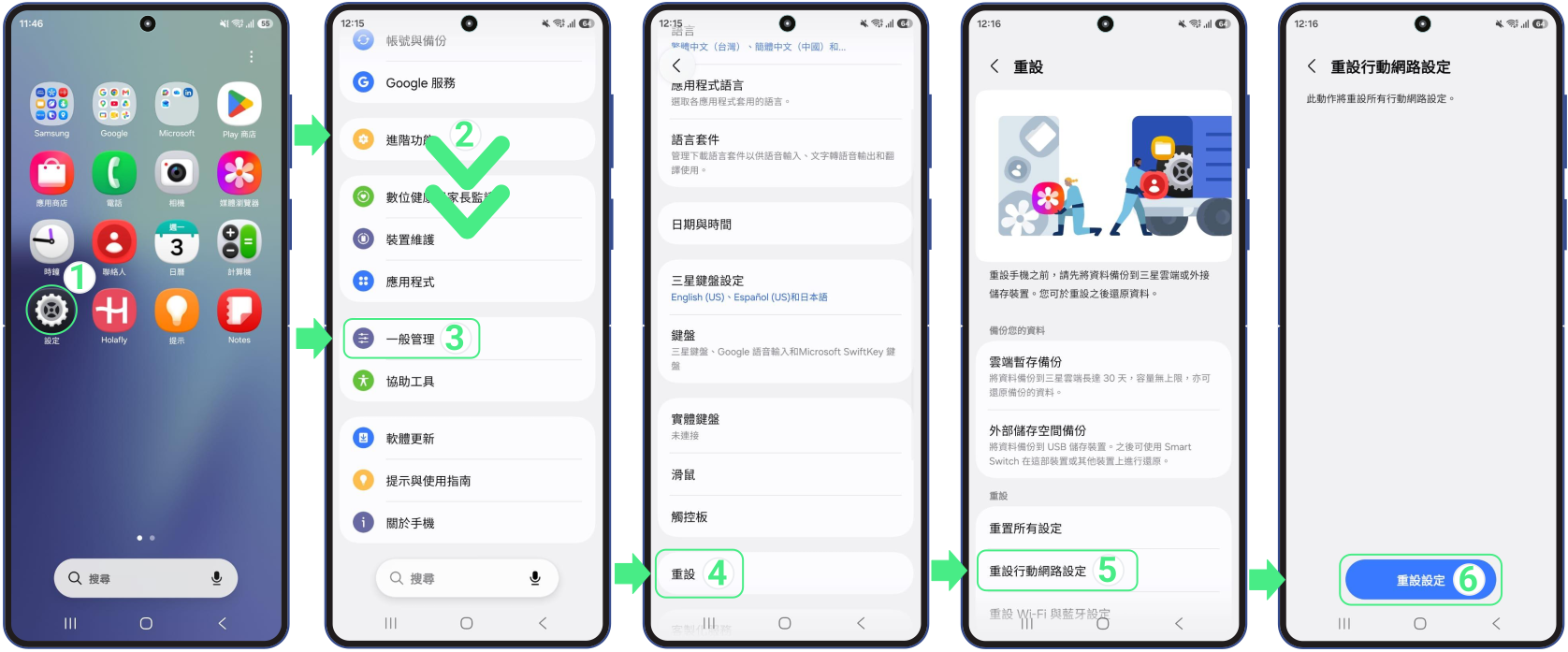
您可以使用此選項清除可能阻礙網路連線的設定錯誤。這項操作只會重置網路相關設定,例如 Wi-Fi 和 Bluetooth,不會刪除您的照片、聯絡人、App 或 eSIM。
- 前往「設定」 →「向下滑動」 →「一般管理」 →「重置」 → 選擇「重置行動網路設定」(如果系統要求輸入 PIN 碼,請輸入您用來解鎖螢幕的密碼,然後點選「下一步」)→ 點選「重置設定」確認。