言語
言語 
iPhoneのデータローミングはどこにある?オンとオフの設定方法
データローミングは「設定」の「モバイル通信」から確認でき、複数回線がある場合は対象の回線を選びます。

iPhoneのデータローミングは、設定アプリの「モバイル通信」から回線を選んだ先にあります。海外での通信料が不安な方も、利用方法に合わせて回線を設定すれば、意図しないローミング料金の心配を減らせます。
この記事では、設定の場所と、見当たらないときの確認方法をiPhoneの画面とともに紹介します。利用方法に応じたオン・オフの判断や、高額請求を防ぐポイントもまとめました。
※この記事の画面は、iOS 26.6.2のiPhoneで撮影しています。iOSのバージョンや機種によって、項目の名前や並び順が異なる場合があります。
出発前からつながる安心感
読者限定|5%OFFクーポンプレゼント
クーポンコード:MYESIMNOW5
iPhoneのデータローミングはどこ?設定場所と変更手順
iPhoneのデータローミングは、「設定」→「モバイル通信」→回線の順に開いた先で切り替えます。少し深い場所ですが、一度覚えれば出発前でも現地でも迷わないでしょう。
- ホーム画面の「設定」を開き、「モバイル通信」をタップします
- 「モバイルデータ通信」をオンにします
- 「通信のオプション」をタップします
- 「データローミング」のスイッチでオンとオフを切り替えます
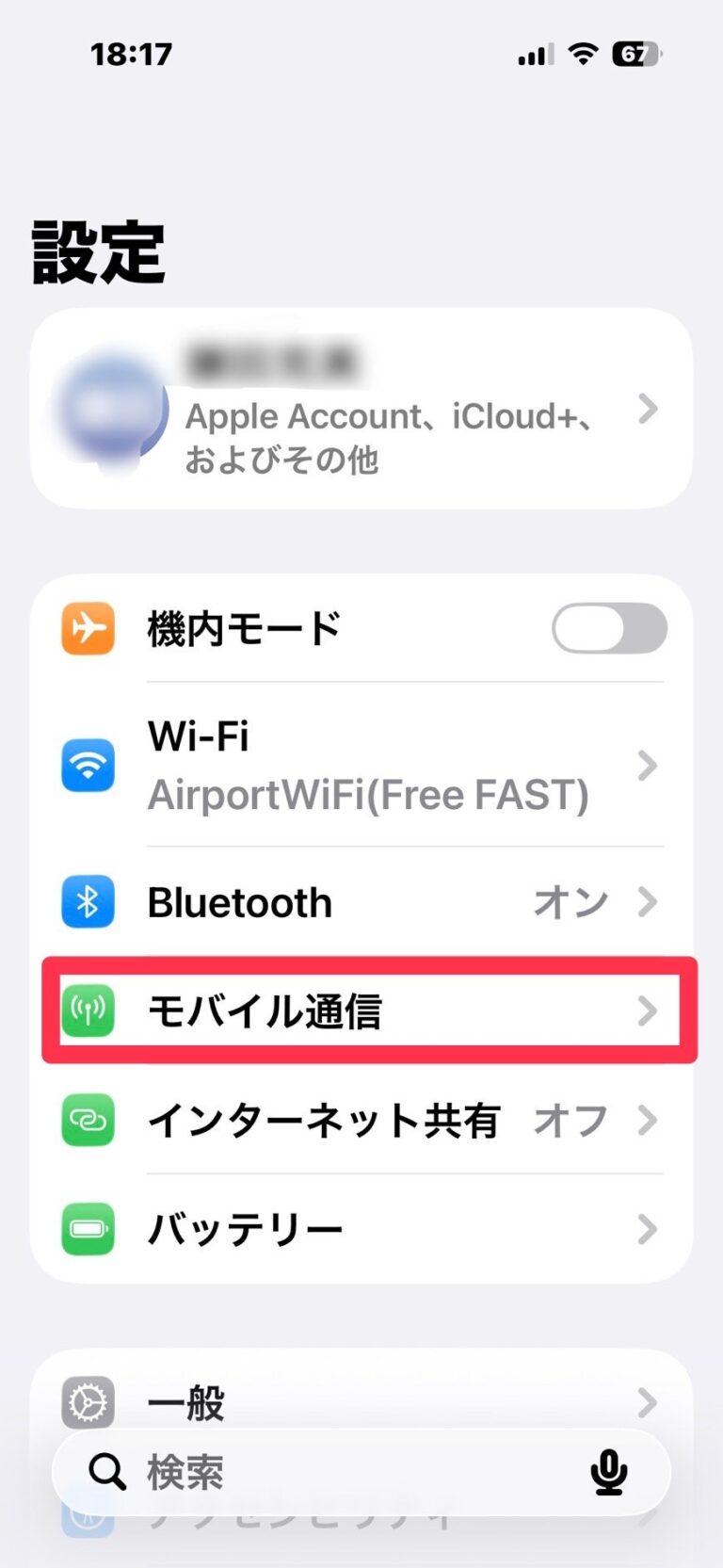
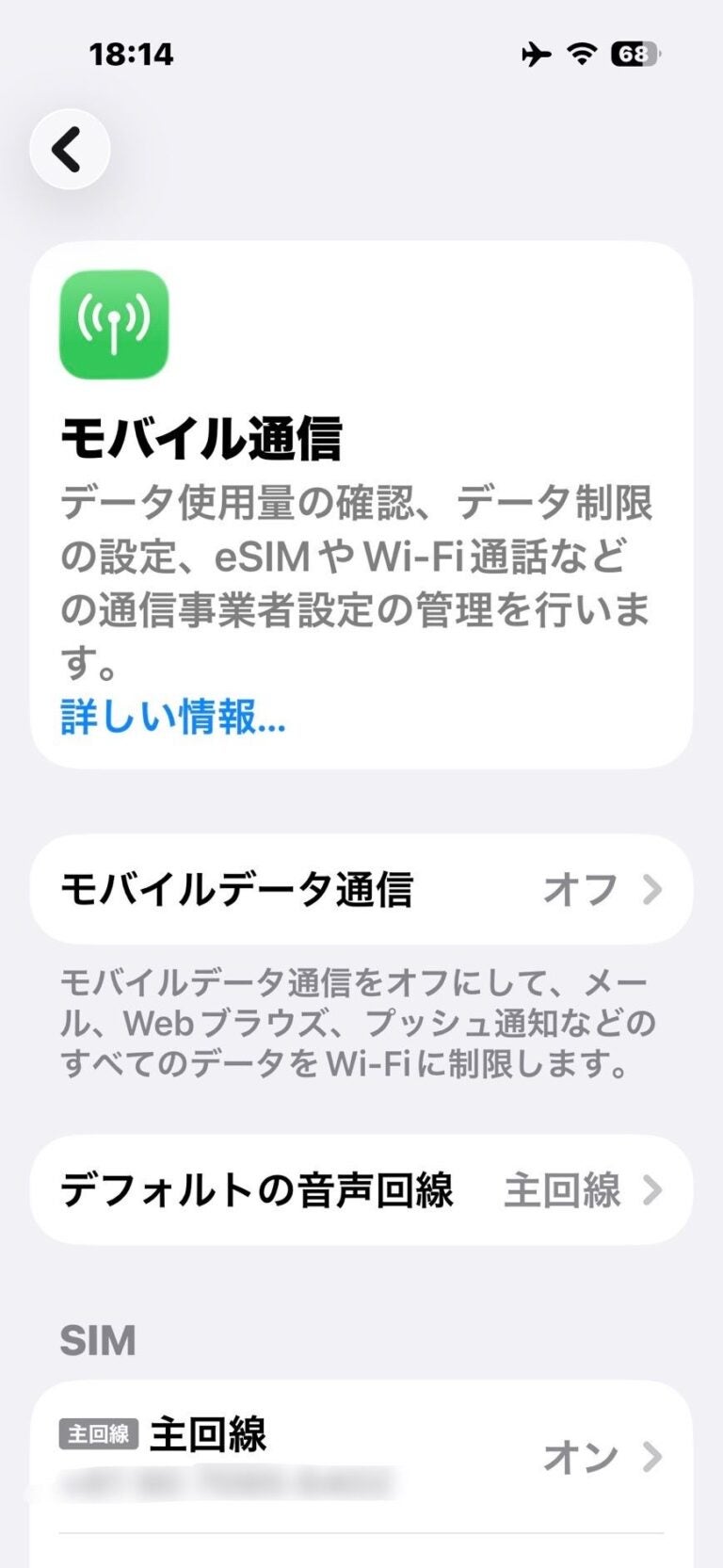
設定画面の項目名は、機種やiOSのバージョンによって「モバイル通信」か「モバイルデータ通信」のどちらかです。どちらの場合も、アンテナのアイコンが目印になります。
データローミングは、契約している会社の電波が届かない場所で、提携する通信事業者の回線につなぐための設定です。そのため海外では、この設定を使うかどうかで、現地の回線につながるかどうかが変わります。
仕組みそのものは、データローミングとはで詳しく解説しています。
デュアルSIMでは回線を選んでから開く
回線が2つ入っているiPhoneでデータローミングを設定するときは、先に対象の回線を選びます。主回線と旅行用eSIMのどちらかをタップし、その先で「通信のオプション」を開く流れです。
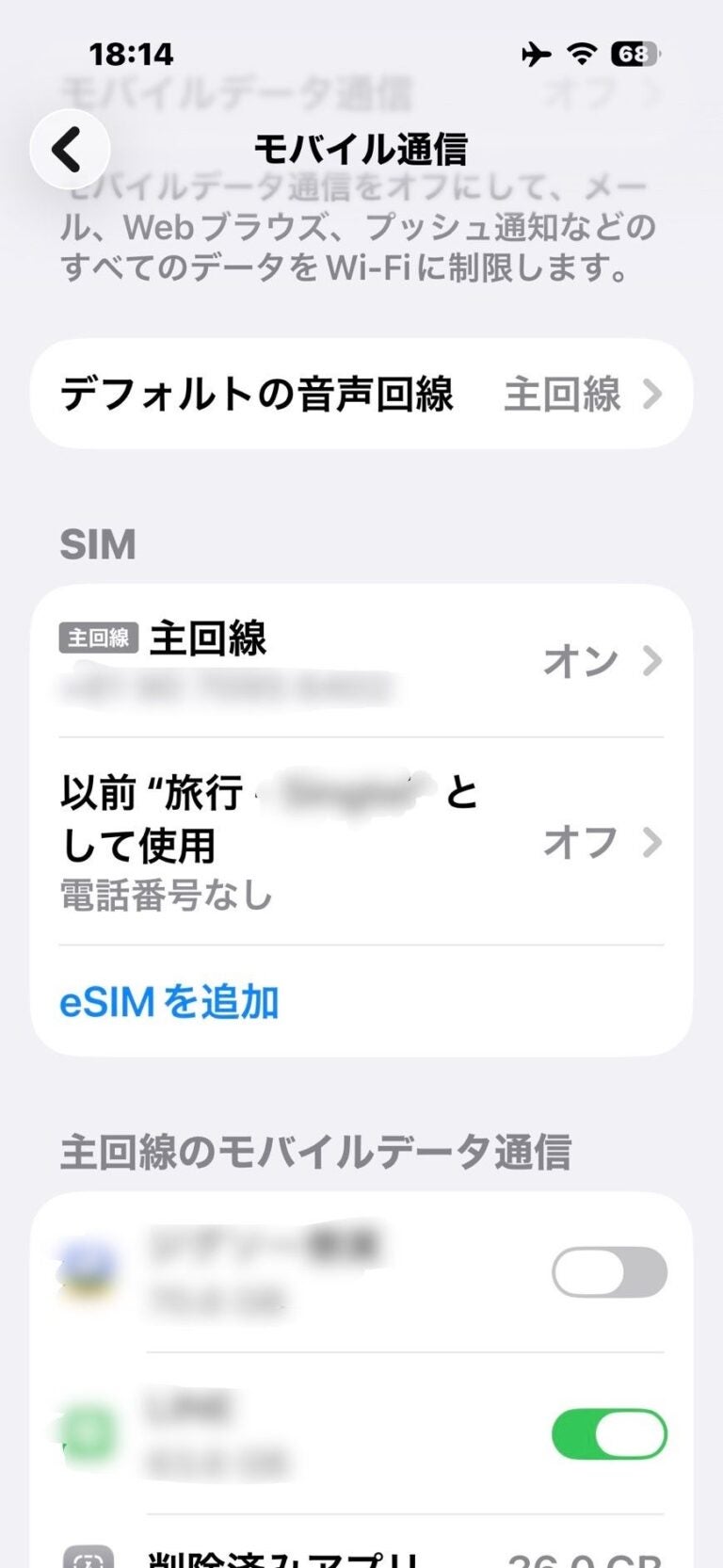
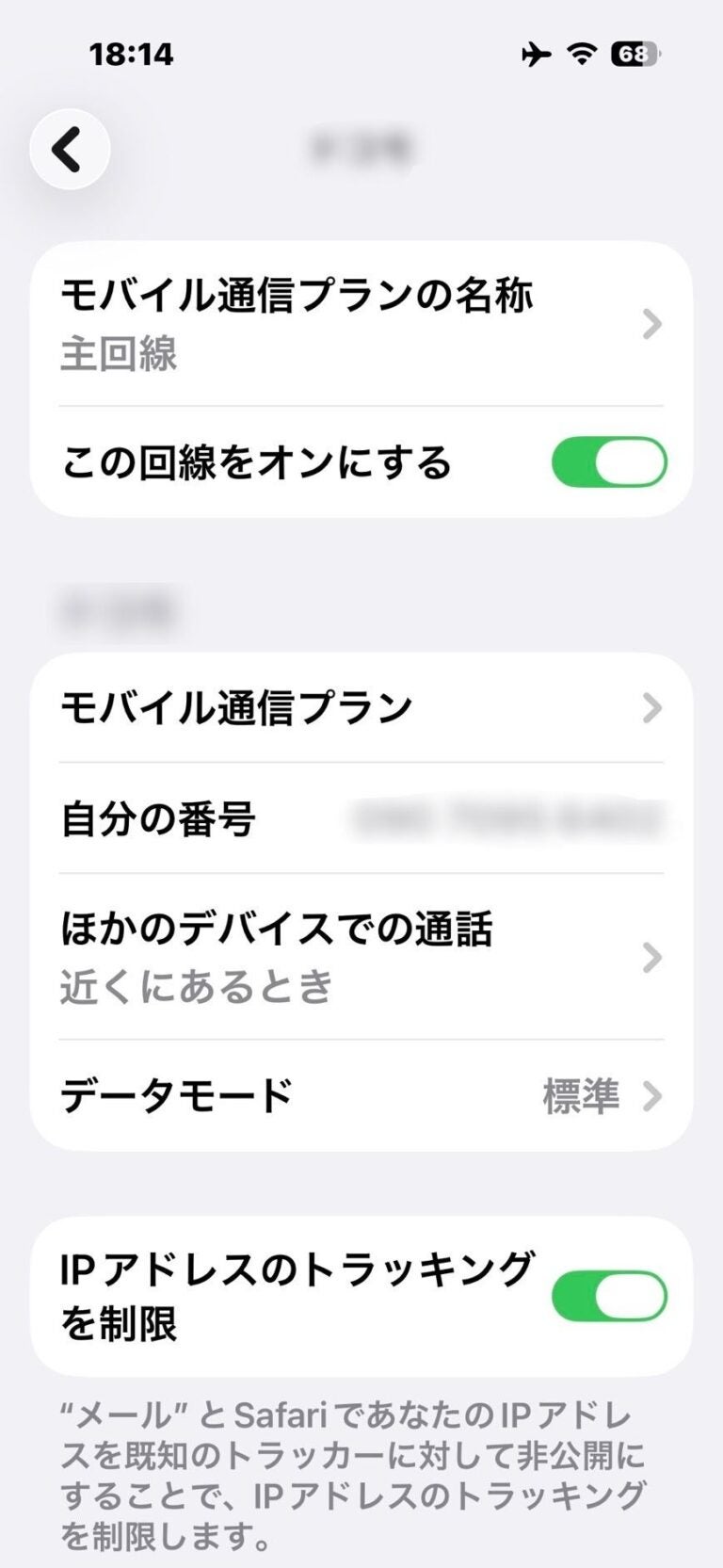
データローミングは回線ごとに設定されます。旅行用eSIMの設定は日本の主回線には反映されないため、画面上部の回線名を確認してから変更しましょう。
iOSのバージョンによっては、回線をタップした画面にデータローミングが直接表示される場合があります。その場合は「通信のオプション」を開く必要はありません。
iPhoneでデータローミングが表示されないときは?
iPhoneでデータローミングが見当たらないときは、次の3つを順に確認してみてください。画面の表示は機種やiOSのバージョンによって変わります。
・「モバイルデータ通信」がオンになっているか
・設定したい回線をタップしてから開いているか
・その回線の「この回線をオンにする」が有効になっているか
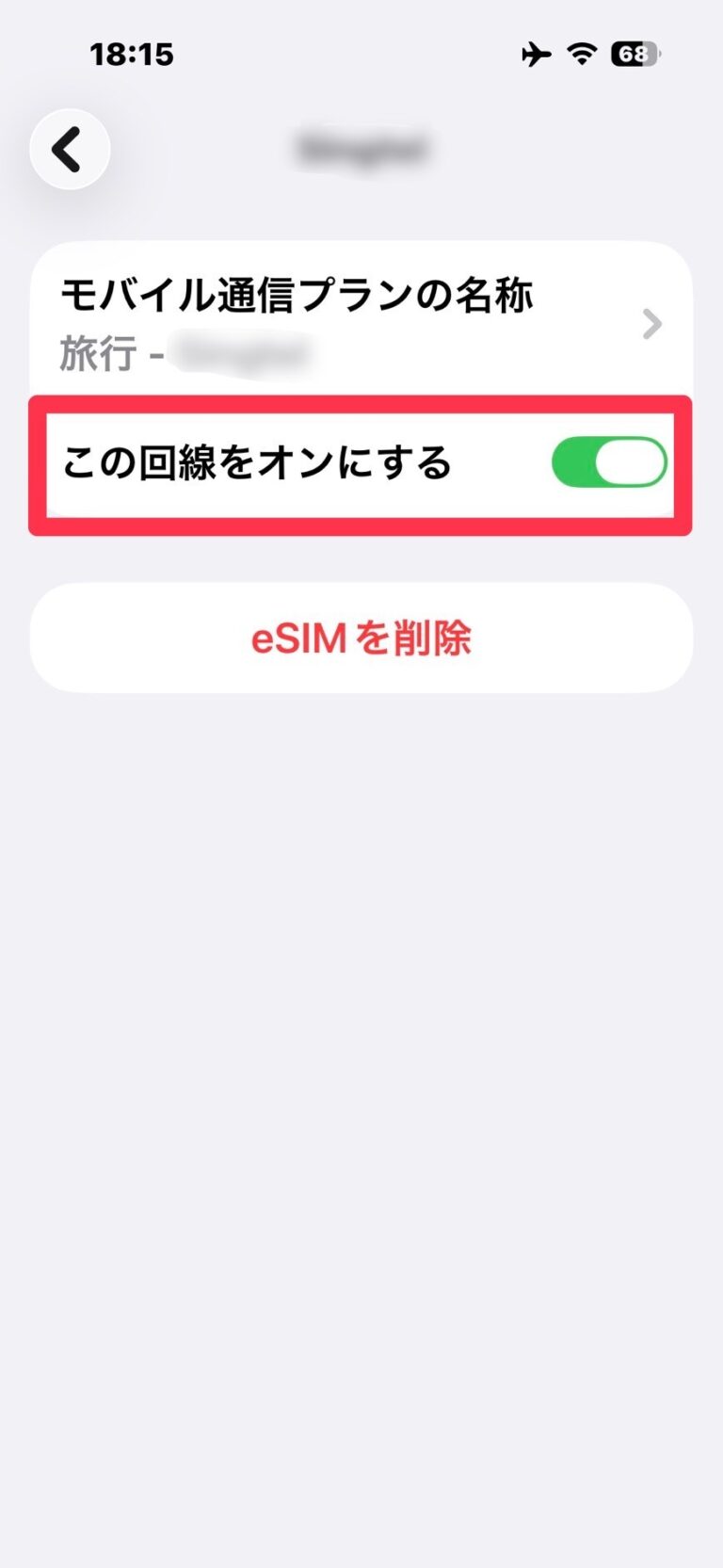
追加したeSIMがオフの場合は、「この回線をオンにする」を有効にしてからデータローミングを確認してください。
3つとも確認しても見当たらない場合は、契約している通信事業者に問い合わせてみてください。
iPhoneのデータローミングはオンとオフどっち?
iPhoneのデータローミングは、海外でデータ通信に使う回線でオンにします。携帯電話会社の海外向けプランなら日本の回線、海外用eSIMならeSIMの回線がその対象です。
日本の回線の設定は、現地で利用する通信方法に合わせて切り替えます。
| 海外での通信方法 | 日本の回線 | 日本の回線のデータローミング |
|---|---|---|
| 携帯電話会社の海外向けプラン | オン | オン |
| 海外用eSIM | 通話・SMSも使わないならオフ | オフ |
| Wi-Fiのみ | 通話・SMSも使わないならオフ | オフ |
携帯電話会社の海外向けプランでは、モバイルデータ通信だけでなく、データローミングもオンにする必要があります。
日本国内では使わないならオフでよい
日本国内では通常、契約先の回線につながるため、データローミングがオンのままでも影響はほとんどありません。
ただし、契約先やプランによっては、サービスエリア外で提携事業者の回線につながり、追加料金が発生する場合があります。国内で利用しないなら、オフにしておきましょう。
iPhoneで高額請求を防ぐ設定
iPhoneで意図しない高額請求を防ぐには、使わない日本の回線をオフにし、海外向けプランの料金と設定を事前にチェックします。
出発前に確認したいポイントは、次の3つです。
・使わない日本の回線はオフにする
・海外向けプランの対象国と料金を確認する
・省データモードを料金対策と混同しない
「省データモード」は、ローミング料金を止める設定ではありません。Wi-Fiにつながっていないときに自動アップデートやバックグラウンドの処理を一時停止し、データ使用量を節約する機能です。
Holaflyの海外用eSIMには、データ無制限のプランがあります。料金は購入した時点で確定し、使ったデータ量に応じたローミング料金もかかりません。
海外でiPhoneを使うときのポイントと注意点
海外でiPhoneを使うときは、出発前の設定だけでなく、つながらない場合の確認方法と帰国後の戻し方も押さえておきましょう。
海外で使うeSIMはデータローミングをオンにする
海外用eSIMを使うときは、そのeSIMの回線でデータローミングをオンにします。必要な設定はサービスによって異なるため、購入元の案内も確認してください。
ここでは、Holaflyの公式手順を例に、iPhoneでの設定方法を紹介します。
- 日本の回線を開き、「この回線をオンにする」をオフ
- 旅行用eSIMを開き、「この回線をオンにする」が有効か確認
- 同じ画面で「データローミング」をオン
- 「モバイル通信」に戻り「モバイルデータ通信」で旅行用eSIMを選択
- 「モバイルデータ通信の切り替えを許可」をオフ
※「データローミング」が「通信のオプション」の中に表示される場合もあります。
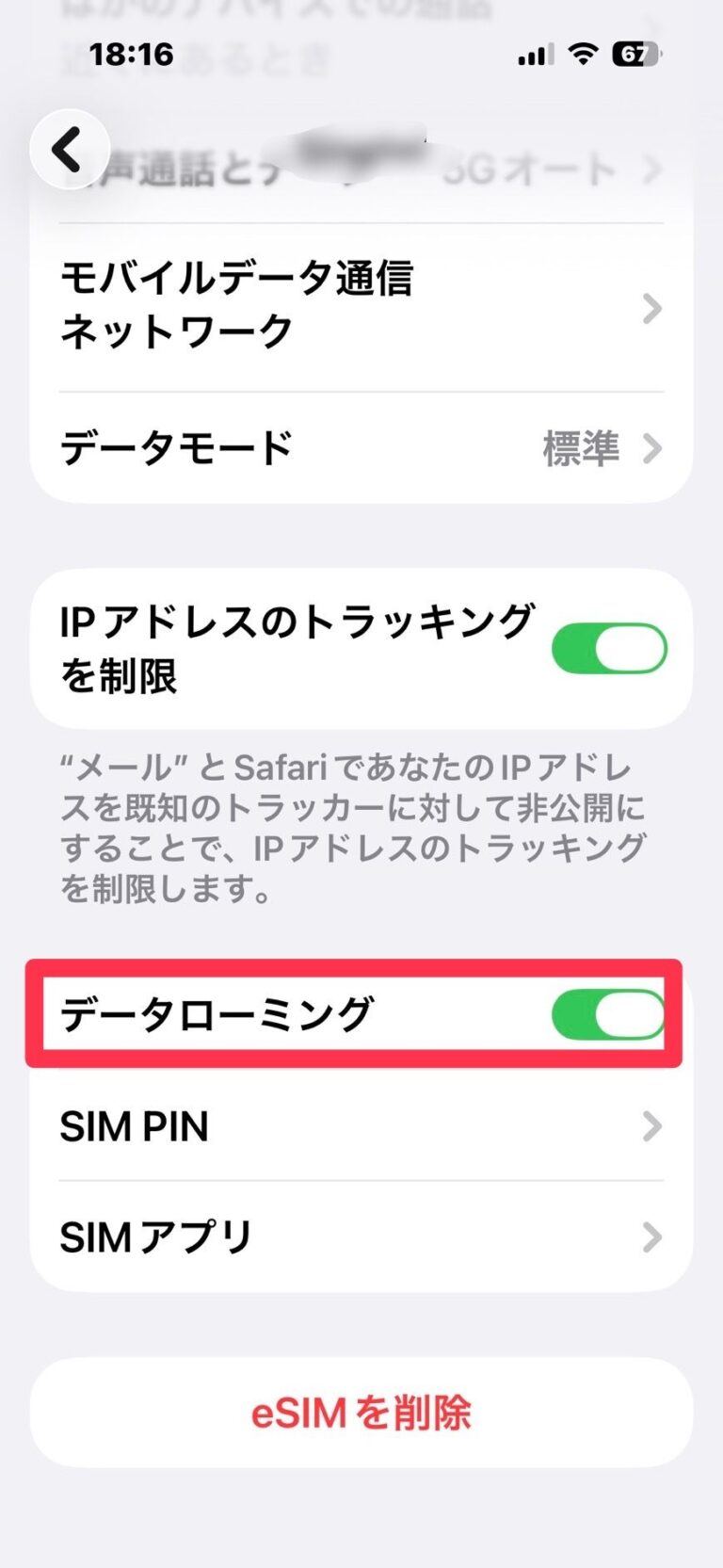
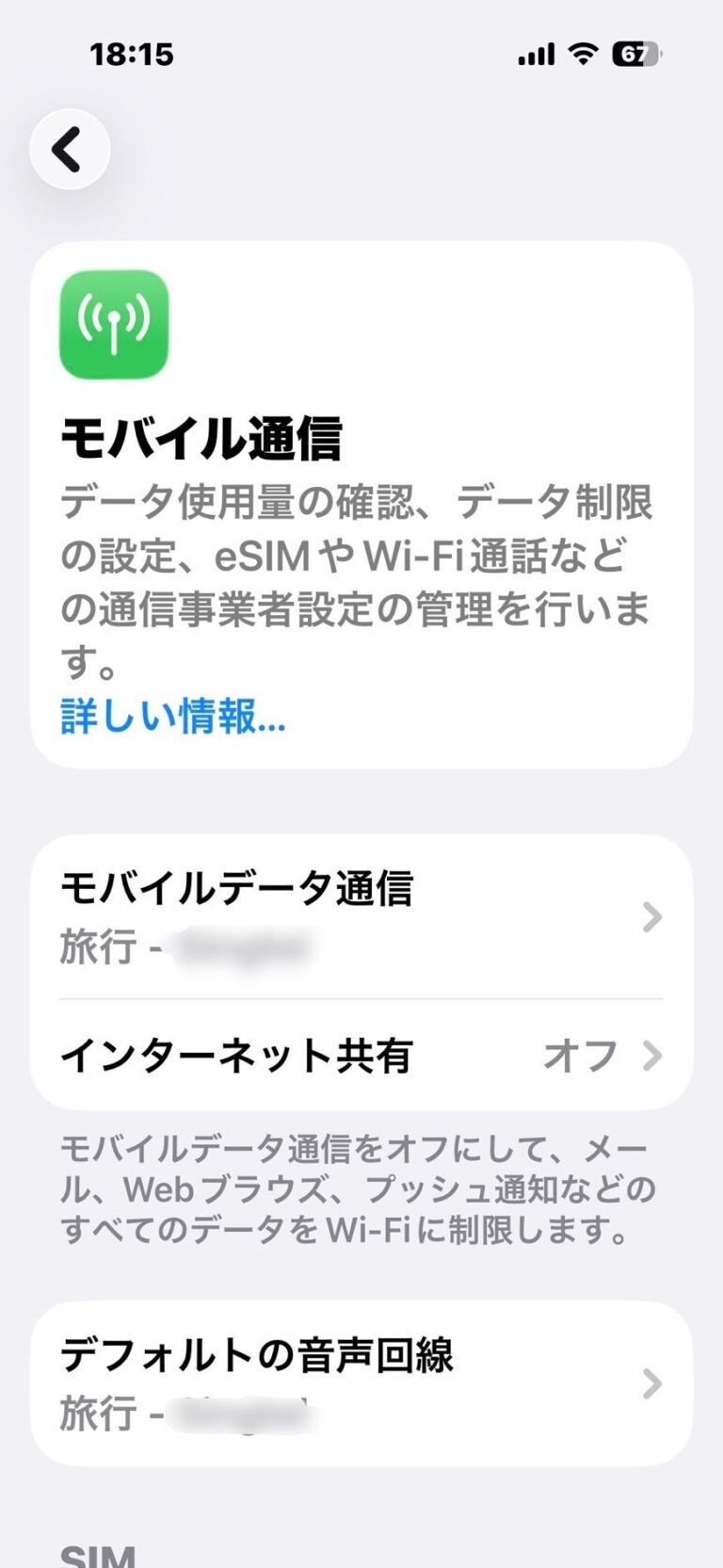
初めてデータローミングをオンにすると、確認画面が表示されることがあります。画面上部に表示された回線名が旅行用eSIMであることを確かめてから、オンにしてください。
「モバイルデータ通信の切り替えを許可」をオフにすると、データ通信に使う回線の自動切り替えを防げます。eSIM(イーシム)の仕組みについては、リンク先で詳しく解説しています。
iPhoneがつながらないときに試すこと
海外でiPhoneがつながらないときは、まず日付と時刻の自動設定と、機内モードの入れ直しを試します。Apple公式が案内している対処も含めて、上から順に確認してみてください。
- 「設定」>「一般」>「日付と時刻」で「自動設定」がオンか確認する
- 機内モードを30秒ほどオンにしてから戻す
- 「圏外」や「SOSのみ」と出ていたら、使う回線のデータローミングがオンか確認する
- 「モバイルデータ通信」で、使う回線が選ばれているか確認する
- 回線の「ネットワーク選択」で自動をオフにし、表示された事業者を1つずつ試す
- それでもつながらなければ、APNの設定を確認する
1〜3はローミング全般、4〜6は主に海外用eSIMを利用している場合の確認項目です。
ここまで試しても直らないときは、契約中の通信事業者に相談してみてください。
帰国したら回線を元に戻す
帰国後は旅行用eSIMをオフにし、日本の回線とモバイルデータ通信の設定を元に戻します。
手順は次のとおりです。
- 旅行用eSIMをオフにする:「この回線をオンにする」をオフにします
- 日本の回線をオンにする:「この回線をオンにする」でオンに戻します
- データ通信を日本の回線に戻す:「モバイルデータ通信」で日本の回線を選びます
使い終わったeSIMは、端末に残しておいても問題ありません。登録できるeSIMの数には上限があり、削除すると再インストールできない場合もあります。使う予定がないと分かってから削除を決めるのが無難です。
iPhoneのデータローミングについてよくある質問
iPhoneのデータローミングはオンとオフのどちらにすべきですか?
利用する回線とプランによって異なります。海外ローミングを使わない回線はオフにし、利用する回線は通信事業者の案内に従ってオンにしてください。旅行用eSIMと日本の回線は、それぞれ設定を確認しましょう。
iPhoneのデータローミングをオンにしたままだと料金がかかりますか?
料金は契約プランや通信状況によって異なり、オンにしただけで必ず追加料金が発生するわけではありません。ただし、海外ではバックグラウンド通信も課金対象になり得るため、対象国・料金・利用条件を事前に確認しましょう。
iPhoneにデータローミングの設定が表示されないときはどうすればよいですか?
「設定」→「モバイル通信」で、モバイルデータ通信と対象回線が有効か確認してください。複数の回線がある場合は、設定したい回線を選びます。「通信のオプション」内も確認し、見つからなければ通信事業者に問い合わせましょう。
データローミングをオフにしても電話やSMS、LINEは使えますか?
電話やSMSは、回線が有効で契約プランが対応していれば利用できます。LINEはWi-Fiや別のデータ回線に接続すれば使えます。ただし、データローミングをオフにしても、海外での通話料やSMS送信料まで防げるわけではありません。
HolaflyのeSIMでもデータローミングをオンにする必要がありますか?
はい。渡航先では、HolaflyのeSIM回線のデータローミングをオンにします。モバイルデータ通信にもHolaflyのeSIMを選び、回線の自動切り替えはオフにしてください。日本の回線と取り違えないよう確認しましょう。

<span style="font-weight: 400">はじめまして、日本や海外企業向けにコンテンツ制作・翻訳・ローカライズに携わっている川上のぞみです。イギリス・カナダ・オーストラリアでの滞在経験を活かし、文化やニュアンスに寄り添った自然な表現を心がけています。一人旅から子連れ旅行まで、さまざまなスタイルで世界を巡ってきた経験をもとに、これから旅に出る方の背中を少し押せるようなコンテンツをお届けします。</span> <span style="font-weight: 400">Hi, I'm Nozomi Kawakami, a content writer and translator working with Japanese and international clients. Having lived in the UK, Canada, and Australia for five years, I learned that good content is as much about culture as it is about words. From solo trips to family travel, I hope to share what I've learned to help you plan your next adventure.</span>