言語
言語 
Zoomの通信量はどのくらい?会議形式別の目安と節約術を徹底解説!
会議形式によって通信量が大きく異なるZoom。高画質なグループ会議だと、1時間で最大2.4GBを消費してしまいます。賢く節約しながら、快適に使いこなしましょう。

Zoomの通信量は、1時間のビデオ通話で約540MB〜2.4GBです。
「スマホの通信量の減りが早いのはZoomのせい?」「旅行・出張中スマホでZoomに入ってもギガは足りる?」と不安に感じていませんか?
そこで今回は、Zoomの通信量について、1対1・グループ会議・音声のみ・画面共有など、会議形式別の詳しい数値を分かりやすくまとめました。
さらに、今すぐできるデータの節約術や、海外旅行・出張中も高額請求やギガ切れの心配なくオンライン会議ができる方法を解説します!
出発前から、つながる安心を。
当サイト限定|5%OFFクーポンプレゼント
クーポンコード:MYESIMNOW5
Zoomは通信量を多く消費する?会議形式別の目安
お互いの映像をリアルタイムで送受信するZoomは通信量を多く消費します。ただし、必要な通信量は、ビデオ通話の画質や参加人数、画面共有の有無といった「会議形式」によって大きく異なります。
2026年現在、Zoomでは1対1のミーティングから、数百人が参加する大規模なウェビナーまでさまざまなスタイルに対応しています。双方向でカメラをオンにする場合、1時間あたり約540MB〜2.4GBのデータを消費します。
一方、音声のみであれば、1時間あたり約27MBという非常に少ない通信量に抑えることも可能です。
スマホのモバイルデータ通信を使ってオンライン会議に参加する前に、形式ごとの目安を表で確認しておきましょう。
Zoomの会議形式別・1時間あたりの通信量
| 会議形式・画質 | 1時間あたりの通信量 |
|---|---|
| 1対1・標準 | 約540MB |
| 1対1・HDビデオ | 約1.62GB |
| グループ会議・標準 | 約810MB |
| グループ会議・HDビデオ | 約2.4GB |
| 音声のみ(カメラオフ) | 約27~36MB |
| 画面共有+サムネイル | 約67.5 MB |
| 画面共有 | 約22.5 MB |
💡 ポイント
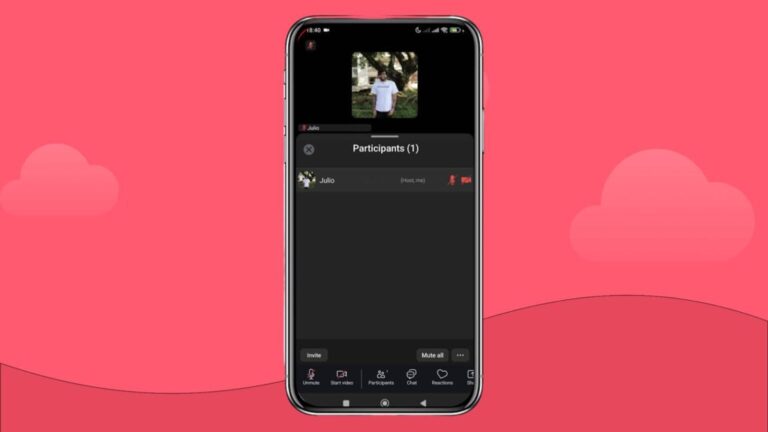
音声のみで参加していても「他の参加者のカメラ映像」が自分の画面に映っていると、ビデオ通話と同等の通信量を消費してしまいます。参加者メニューでビデオを非表示にするか、主催者にカメラオフを提案してみるのが安心です。
Zoomの通信量を確認する方法は?
「Zoomで通信量をどれくらい使っているか」は、デバイスの設定画面から簡単にチェックできます。定期的に確認する習慣をつけておくと安心です。
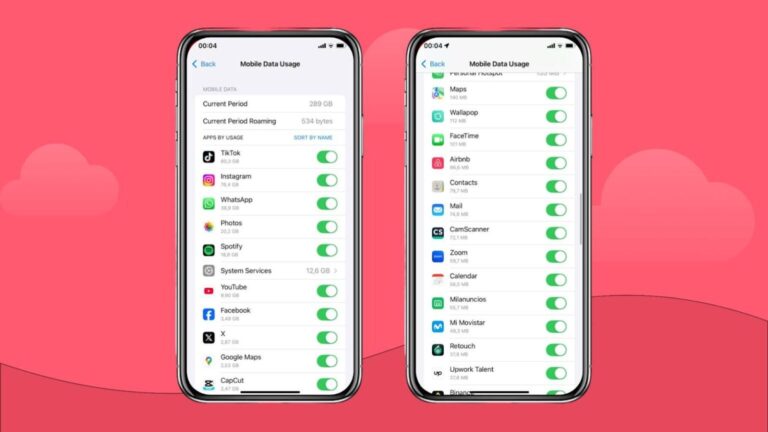
📱 iPhone(iOS)での確認手順
- スマホの「設定」アプリを開く
- 「モバイル通信」をタップする
- 画面を下にスクロールし、アプリ一覧から「Zoom」を探す
アプリ名の直下に表示されている数値が、現在の使用量です
🤖 Androidでの確認手順
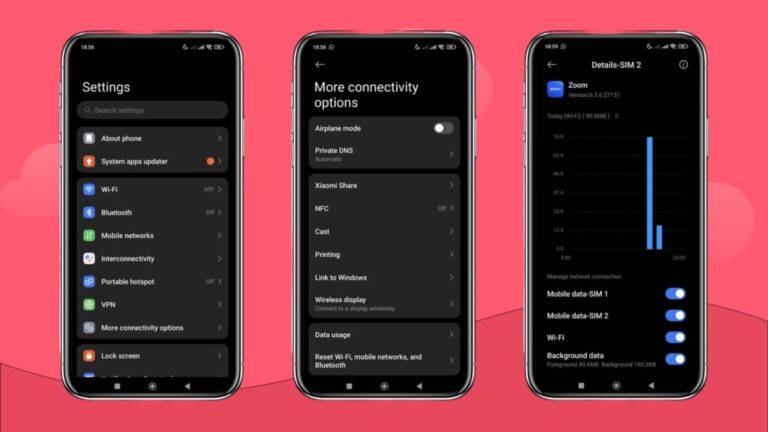
- スマホの「設定」アプリを開く
- 「その他の接続設定」をタップする
- 「データ使用量」をタップする
- アプリ一覧から「Zoom」を探す
アプリ名の直下に表示されている数値が、現在の使用量です
※機種によっては「Zoom」をタップするとさらに詳細を確認できます
※設定項目名は機種によって異なる場合があります
💻 パソコンでの確認手順(Windows)
Zoomの場合、テザリングを使ってPCで参加することも多いもの。以下の手順でおおよそのデータ通信量を確認できます。
- 「スタートボタン」をクリックし、「設定」を開く
- 「ネットワークとインターネット」 → 「ネットワークの詳細設定」へ進む
- 「データ使用状況」をクリックする
- Zoomアプリの過去30日間の通信量を確認する
Zoomの通信量を劇的に抑える節約術
通信制限を気にせずオンライン会議やウェビナーに出席するために、今すぐデータを節約できるおすすめの方法を5つご紹介します。
アプリの設定や会議中の操作を少し工夫するだけで、効果的に通信量を抑えられます。
1. HDビデオをオフにする
モバイルデータ通信中に最も効果があるのが、あらかじめ設定から「HDビデオ」をオフにしておくことです。HDビデオを有効にすると鮮明な映像で通話できますが、標準画質と比べて約3倍の通信量を消費してしまいます。
スマホ(iPhone/Android)でHDビデオをオフにする方法
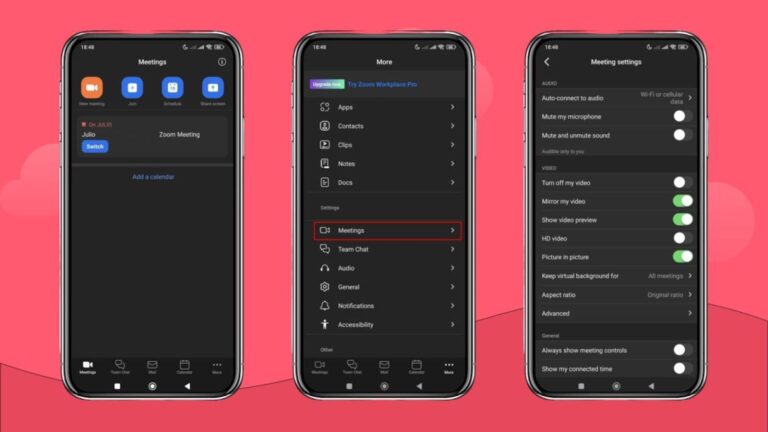
- Zoomアプリを開き、右下の「詳細」 → 「ビデオとエフェクト」へ進み、「HDビデオ」をオフにする
パソコン(PC)でHDビデオをオフにする方法
- Zoomアプリのプロフィール写真をタップ → 「設定」 → 「ビデオとエフェクト」 → 「カメラ」へ進み、「HDビデオ」をオフにする
2. 画面共有中のサムネイルをオフにする
Zoomで他の人が資料を画面共有している際、画面の隅に参加者の顔(サムネイル映像)が小さく表示されます。
この「画面共有+サムネイル」の状態では1時間あたり約67.5MBを消費しますが、サムネイルを非表示にして資料のみの表示に切り替えることで、通信量を3分の1までカットできます。
サムネイルをオフにする方法
- 画面共有が開始されたら、画面上の「表示オプション」または「詳細」で 「ビデオパネルを非表示」を選択する
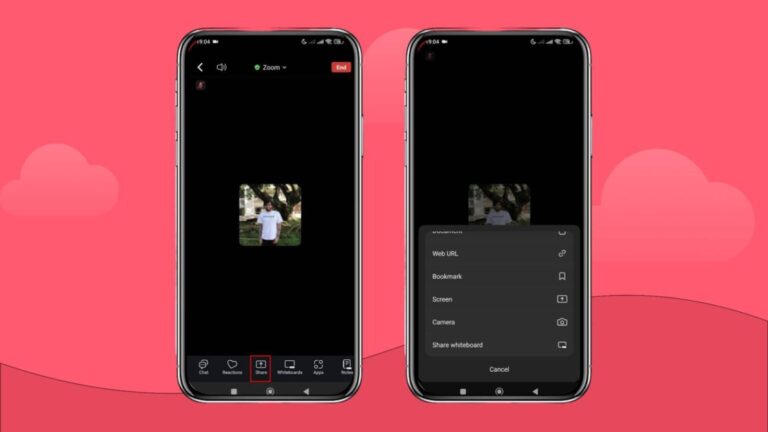
3. モバイルデータ通信中は画面共有を避ける
資料やデスクトップを映し出す「画面共有」は、通常の通話よりも多くのデータを送受信します。
自分が資料を共有する場合はもちろん、他の参加者が資料を画面共有した場合も、その映像をダウンロードするために多くのデータを消費します。
外出先でモバイルデータ通信を使っている間は、画面共有をなるべく控え、必要な資料はチャットなどで事前に送ってもらうなどの工夫が有効です。
4. 安全運転モードを使用する
「画面を見る必要がない」「音声だけ聞ければ十分」というシチュエーションにおすすめなのが、スマホ版Zoomに搭載されている「安全運転モード(音声のみモード)」です。
このモードに切り替えると、ビデオの送受信が完全にストップし、通信量を1時間あたり約27〜36MBの「音声のみ」の軽さまで劇的に抑えられます。
安全運転モードに切り替える方法
スマホでZoomミーティングに参加中、画面を右にスワイプする(「会話するにはタップ」という画面に切り替われば成功です)
💡ポイント
- 安全運転モードは、アプリの初期設定で有効になっています。ミーティング中に右スワイプするだけで使うことができます
- 「会話するにはタップ」をタップするとマイクのミュートが解除され、発言ができます
- 画面を左にスワイプすれば、安全運転モードをオフにできます
5. 旅行用eSIM(定額・無制限プラン)を利用する
出張・旅行中に通信量を気にせず会議に参加したい場合、データ無制限プランのeSIM(イーシム)も便利な選択肢です。日数単位でデータ無制限プランを購入できるため、必要なときだけスポット利用ができます。
特に海外旅行や海外出張中、日本の携帯会社の従量制データローミングを利用すると非常に高額な請求が届く原因になります。定額で使える海外旅行用データプランを選ぶのが賢い方法です。
海外旅行用eSIMの「Holafly(オラフライ」なら、世界200以上の目的地に対応しており、その多くで「データ使い放題(無制限)」のプランを提供しています。これなら、大事な会議の途中でギガ切れを起こす心配や、追加チャージの手間がありません。
💡データ無制限の海外旅行用eSIMのメリット
- 簡単にオンラインで購入・設定できる
- 必要な日数分だけ購入できる
- 海外旅行・出張中も通信量を気にせずZoomが使える
- 24時間対応のカスタマーサポートが受けられる
まとめ:海外旅行や出張で通信量を気にせずZoomを使うなら「Holafly」!
今回の記事では、Zoomの会議形式別通信量と、その具体的な節約方法について詳しく解説しました。普段の生活や仕事であれば、WiFi環境をフル活用しつつ、画質設定の変更や、アプリの便利な機能を使用することで通信量を抑えられるでしょう。
ただ、海外旅行や出張先では難しいかもしれません。移動中の会議など、どうしてもモバイルデータ通信に頼らざるを得ない場面も出てきます。
そこでおすすめなのが、Holaflyのデータ無制限eSIMです。スマホにダウンロードするだけなので、物理的なSIMカードの差し替えも、重たいWiFiルーターのレンタルも必要ありません。
eSIMを活用すれば、どこにいてもZoomを快適に使えます。
Zoomの通信量に関するよくある質問(FAQ)
会議の形式によって異なりますが、カメラをオンにした「1対1の標準画質」であれば、1GBで約1時間50分(約110分)の通話が可能です。
これが3人以上の「グループ会議」や「HDビデオ(高画質)」になると、1時間も経たずに1GBを使い切ってしまいます。一方で、カメラを完全にオフにした「音声のみ(安全運転モードなど)」であれば、1GBで約27〜37時間も持たせることができるため、データ残量が少ないときは音声のみでの参加がおすすめです。
主な原因は、アプリの初期設定や会議中の表示スタイルにあります。特に以下の3点に当てはまっていないか確認してみてください。
・アプリの設定で「HDビデオ」がオンになっている
・グループ会議で全員のビデオ(カメラ映像)を表示している
画面共有中に、画面の隅に参加者のサムネイル映像(ビデオパネル)を表示している
これらはすべてデータの受信量を激増させる原因になります。本記事でご紹介した節約術を参考に、ビデオ設定をオフに切り替えることで消費量を抑えられます。
ビデオ通話の場合、Zoomの通信量はGoogle Meetとほぼ同じ(高画質・1時間あたり2GB以上)ですが、Skype(1時間あたり約250MB)に比べるとより多く消費します。
一方、「音声のみ」の場合、Zoomの通信量はSkypeとほぼ同じ(1時間あたり約37〜40MB)です。Google Meetは音声のみでも1時間あたり最大100MB近く消費するため、使い方次第では、Zoomの通信量を抑えることができます。
おすすめeSIMプラン

Holafly(オラフライ)のブログページへようこそ!旅好きオラフライメンバーたちが、海外旅行に役立つ情報をお届けします。旅行中のネット手段として欠かせない「eSIM(イーシム)」から、各地のおススメ穴場スポットまで、オリジナルの切り口で紹介しています。次の旅行先が決まっている方も、まだの方も、情報満載のHolaflyブログ、ゆっくりしていってくださいね★ Welcome to Holafly Blog! Holafly team members, who love to travel, provide useful information from “eSIM,” the must-have item for travel, to hidden travel gems in the world. Whether you have already decided on your next travel destination or not yet, please take your time and visit our blog articles. You will get some travel inspiration!