




 Lingua

Come installare e attivare una eSIM su un telefono Samsung?
Per installare e attivare una eSIM su un telefono Samsung, devi prima aggiungere l’eSIM al tuo dispositivo e poi attivare la linea quando ne avrai bisogno. Segui questa guida per imparare ad attivare una eSIM su un telefono Samsung in meno di cinque minuti.
Prima di iniziare: checklist pre-installazione per Samsung
Prima di installare una eSIM su un telefono Samsung:
- Assicurati che il tuo telefono Samsung supporti l’eSIM e sia sbloccato per utilizzare eSIM di altri operatori.
- Connettiti a una rete Wi-Fi stabile prima di iniziare.
- A seconda del tuo modello Samsung, alcune voci dei menù potrebbero apparire leggermente diverse, ma il processo è lo stesso.

Nota: l’installazione della tua eSIM non attiva il tuo piano né consuma i tuoi dati mobili. Tuttavia, se la tua eSIM regionale (Europa, Sud America, Asia, ecc.) o globale include il Paese in cui ti trovi attualmente, il tuo piano potrebbe attivarsi non appena si connette a una rete locale. Ti consigliamo di installarla solo un giorno prima del tuo viaggio per evitare di utilizzare il tuo piano prima di quando ne avrai bisogno.
Come installare una eSIM su un telefono Samsung (3 semplici metodi)
Ci sono tre modi per installare una eSIM sul tuo telefono Samsung. Scegli l’opzione più adatta a te e segui i passaggi che trovi qui in basso.
1. Installa la tua eSIM utilizzando l’app:
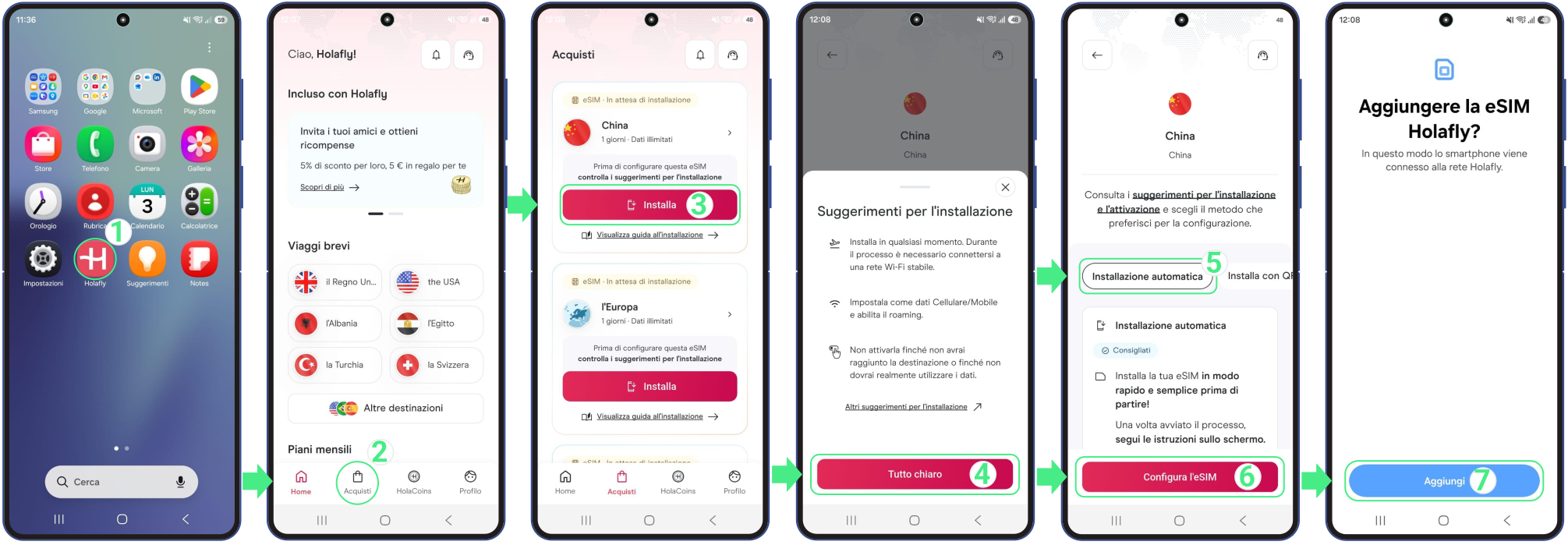
Questa è l’opzione più semplice per una configurazione rapida. Puoi scaricare o aprire l’app Holafly qui e seguire questi passaggi:
- Apri l’app sul tuo telefono → Accedi con l’email associata al tuo acquisto → Vai su Acquisti → Tocca Installa sull’eSIM che vuoi aggiungere → Scegli Installa automaticamente → Tocca Configura l’eSIM → Continua → Attendi qualche minuto mentre il tuo dispositivo verifica le informazioni dell’eSIM → Dopo che l’eSIM è stata aggiunta, segui le istruzioni sullo schermo per completare la configurazione.
2. Installa una eSIM utilizzando un QR code
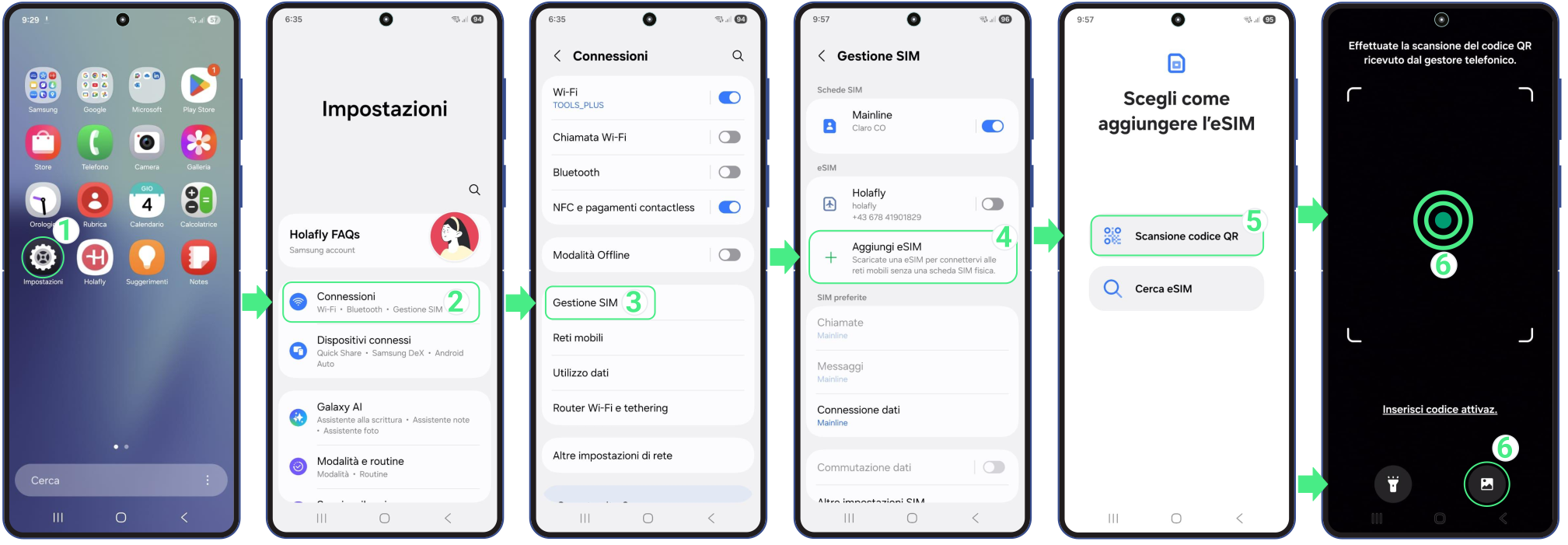
Utilizzare un QR code è un modo semplice per aggiungere una eSIM su un telefono Samsung. Se hai salvato il QR code come foto o screenshot, puoi caricarlo direttamente dalla tua galleria invece di scansionarlo da un altro dispositivo. Segui questi passaggi:
- Vai su Impostazioni → Tocca Connessioni → Seleziona Gestione SIM → Poi Aggiungi eSIM → Tocca Scansione codice QR (in alternativa, tocca l’icona della galleria nell’angolo in basso a destra per caricare l’immagine del QR code dalle tue foto) → Infine, Aggiungi eSIM → Il tuo piano mobile sarà scaricato automaticamente.
3. Installazione manuale dell’eSIM
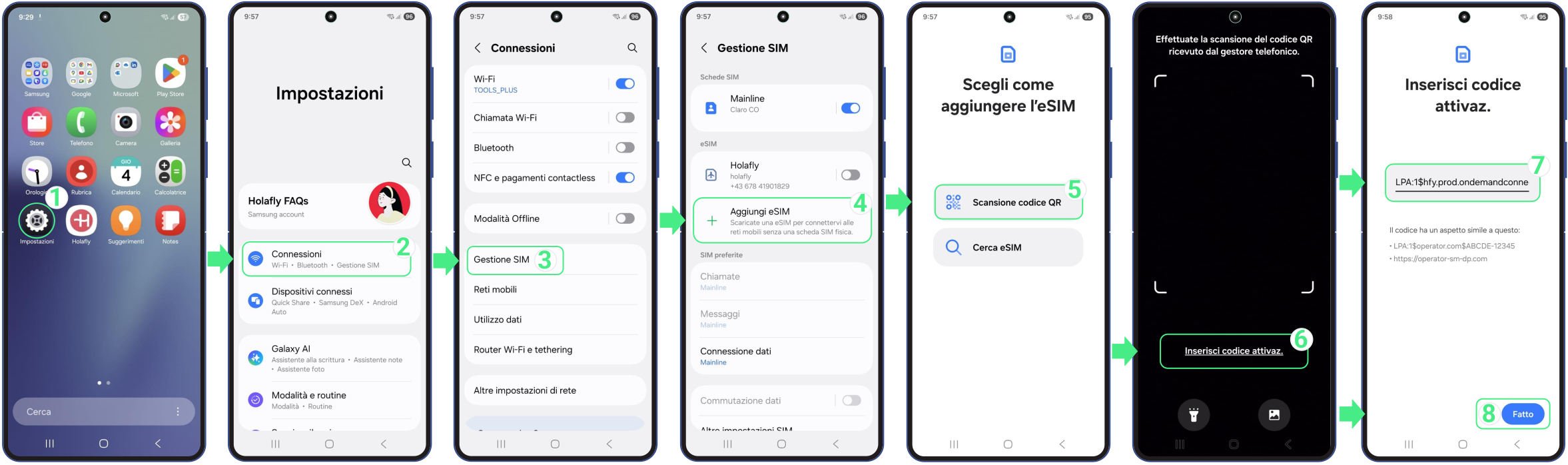
Questa è una buona opzione di riserva se non puoi utilizzare né l’app né un QR code. Ti permette di completare la configurazione inserendo i dettagli dell’eSIM ricevuti direttamente nelle impostazioni del telefono. Segui questi passaggi:
- Vai su Impostazioni → Tocca Connessioni → Seleziona Gestione SIM → Seleziona Aggiungi eSIM → Tocca Scansione codice QR → Seleziona Inserisci codice attivaz → Digita o incolla il codice di attivazione completo (inclusi LPA e i due punti ‘:’) → Tocca Fatto → E infine, tocca Aggiungi → Una volta scaricata l’eSIM, continua con i passaggi rimanenti per terminare la configurazione.
Non dimenticare che questi sono codici testuali da inserire manualmente (copia e incolla) dato che non sono link direttamente cliccabili.
Completa la configurazione dell’eSIM
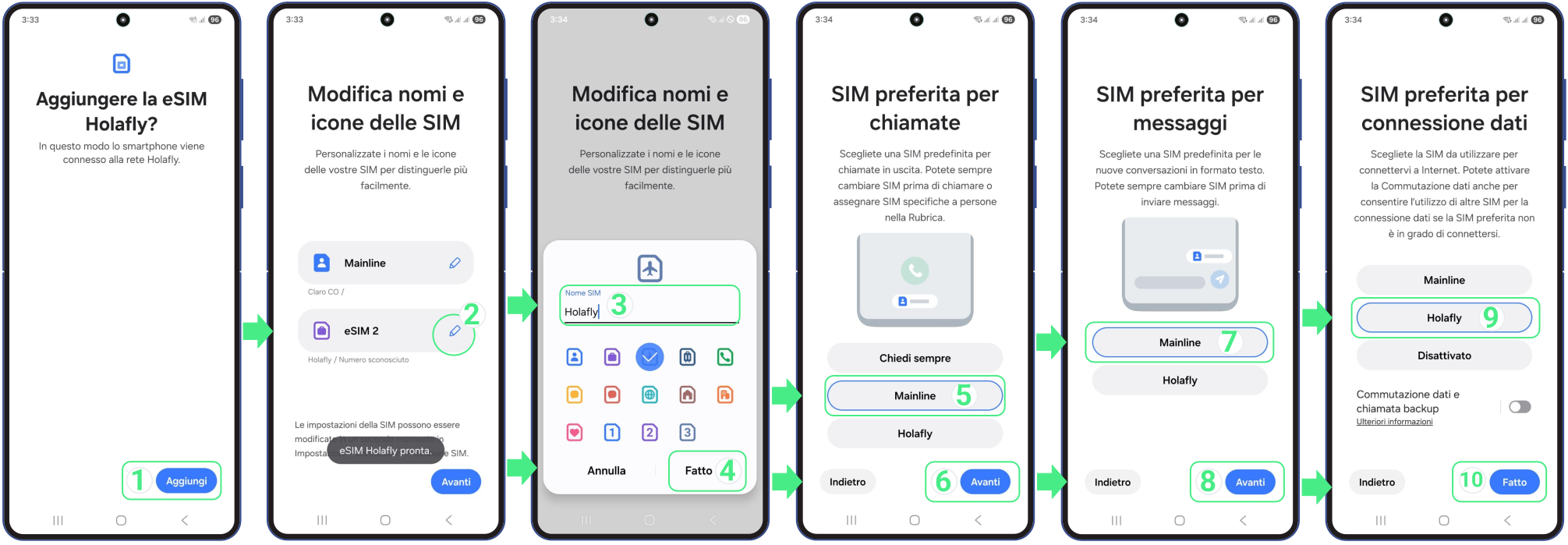
Dopo aver aggiunto l’eSIM al tuo Samsung, il dispositivo ti guiderà attraverso un breve processo di configurazione per definire come vuoi utilizzare le tue linee. Durante questi passaggi, puoi assegnare nomi alle tue schede SIM/eSIM e scegliere quale linea utilizzare per chiamate, messaggi e dati mobili quando necessario.
- Quando appare la schermata Aggiungere una nuova eSIM?, tocca Aggiungi → Modifica il nome e l’icona della SIM (usa un nome descrittivo che riconoscerai facilmente in seguito, come l’operatore o la destinazione) → Tocca Fine → Conferma il nuovo nome della SIM e tocca Avanti → Scegli la tua linea principale come SIM preferita per le chiamate → Tocca Avanti → Seleziona la tua linea principale per inviare messaggi e mantenerla come predefinita → Tocca Avanti → Imposta l’eSIM appena nominata come SIM preferita per i dati mobili → Tocca Fine per terminare la configurazione. Dopo aver aggiunto l’eSIM, completa i passaggi di configurazione rimanenti mostrati sullo schermo.
Come attivare una eSIM su un telefono Samsung
Attivare la tua eSIM su Samsung è l’ultimo passaggio per rendere la tua linea operativa. Devi solo abilitare il profilo eSIM e sceglierlo per i dati mobili nelle tue impostazioni. Se stai utilizzando una eSIM per viaggi, dovresti farlo solo una volta a destinazione per assicurarti che il tuo dispositivo si connetta correttamente e che il tuo piano inizi al momento giusto.
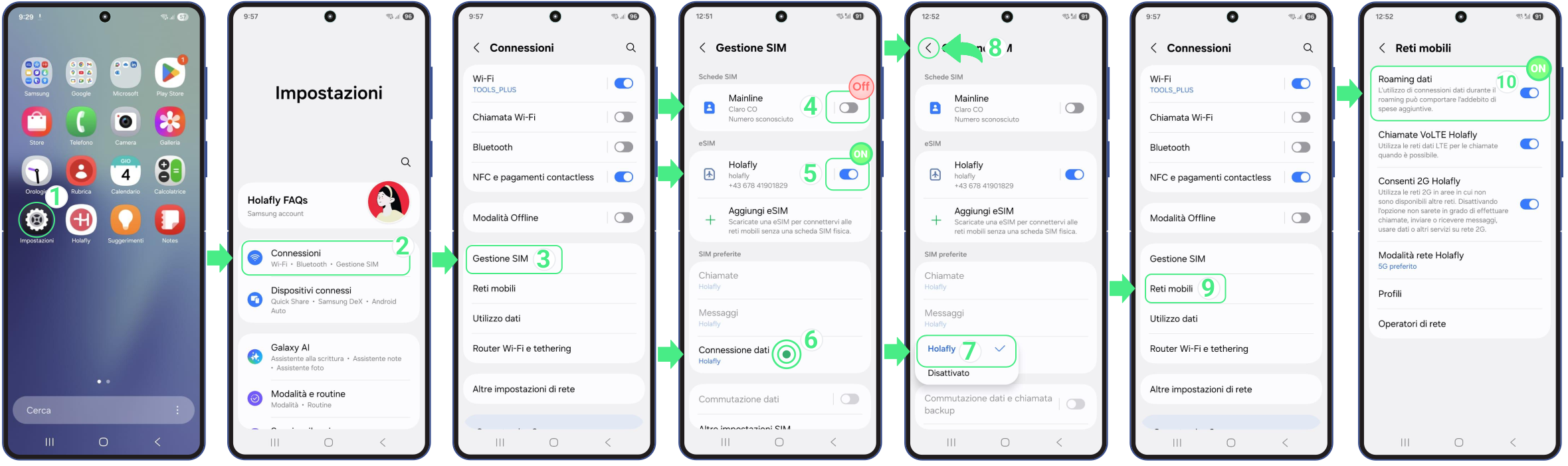
- Vai su Impostazioni → Tocca Connessioni → Poi Gestione SIM → Disattiva la tua SIM personale per evitare addebiti dal tuo operatore principale → Attiva la tua eSIM di viaggio → Seleziona questa Nuova eSIM sotto Dati mobili (apparirà con il nome che hai assegnato o come l’eSIM aggiunta più di recente) → Torna su Connessioni → Tocca Reti mobili → Attiva il Roaming dati per l’eSIM di viaggio per iniziare a utilizzare i dati mobili.
Risoluzione dei problemi
Durante l’installazione
Se lo schermo del tuo Samsung dice “Impossibile aggiungere eSIM,” non preoccuparti! Di solito significa che è stata installata correttamente al primo tentativo. Prima di riprovare, verifica se è già presente:
- Sul tuo telefono: vai su Impostazioni → Connessioni → Gestione SIM. La tua nuova linea dovrebbe apparire nel tuo elenco eSIM, solitamente chiamata eSIM 1, eSIM 2 o con qualsiasi nome personalizzato che le hai assegnato.
- Nell’app: controlla lo stato della tua eSIM. Se dice “eSIM installata – Pronta all’uso“, è tutto pronto!

Utilizzo dei dati mobili
Una volta che il tuo piano dati eSIM sarà attivo, il tuo Samsung dovrebbe connettersi a internet automaticamente. Tuttavia, se non riesci subito a navigare, assicurati che il roaming dati sia abilitato (solo per i viaggiatori) e dai al tuo telefono qualche minuto per completare la connessione. Se il problema persiste, vai su Reti mobili → Operatori di rete per selezionare un operatore manualmente.
⚠️ Importante: non eliminare mai la tua eSIM per correggere un errore di connessione.