



 Lingua

Come risolvere il problema dei dati mobili che non funzionano su Android
Se la connessione dati sul tuo Android non funziona, attiva la modalità aereo, attendi da 10 a 15 secondi e poi disattivala. Questo può aiutare ad aggiornare la connessione di rete. Se stai viaggiando all’estero, assicurati che il roaming dati sia attivo.
Qui di seguito troverai le impostazioni principali da verificare e le soluzioni passo dopo passo per aiutarti a tornare online.
Motivi comuni per cui i dati mobili non funzionano su Android
- Un blocco da parte del tuo operatore telefonico potrebbe impedirti di usare i dati mobili su altre reti, anche se il tuo dispositivo supporta la tecnologia eSIM.
- Avere due linee SIM attive contemporaneamente può influire sulla connessione dati mobile quando il telefono cerca di scegliere una linea.
- Un’impostazione errata, una versione di Android non aggiornata o un’attivazione incompleta dell’eSIM possono impedire al telefono di connettersi a internet.
- Un limite di utilizzo dei dati abilitato sul telefono può bloccare il funzionamento dei dati mobili, anche se il tuo piano eSIM è attivo.
- Un segnale debole in aree remote (come deserti, montagne o in mare aperto) o una rete satura in luoghi come concerti, stadi e festival possono rallentare temporaneamente la tua connessione.

Soluzioni rapide per ripristinare il servizio su Android
Questi controlli di base spesso ripristinano la connessione dati sul tuo dispositivo Android senza richiedere particolari modifiche.
- Controlla le impostazioni della tua eSIM. Assicurati che la tua eSIM sia attiva e selezionata per i dati mobili. Se stai viaggiando, attiva anche il roaming dati per quella linea.
- Attiva la modalità aereo per 15 secondi, poi disattivala. Questo porterà il telefono a riconnettersi alla rete più vicina.
- Disattiva eventuali linee SIM. Tieni attiva solo l’eSIM che desideri utilizzare per i dati mobili.
- Riavvia il telefono. Spegnerlo e riaccenderlo può aiutare ad aggiornare la connessione.
Consigli per la risoluzione dei problemi
Se i dati mobili continuano a non funzionare dopo aver effettuato tutti i controlli di base, non eliminare la tua eSIM, poiché potresti non essere in grado di reinstallarla. Piuttosto, prova queste impostazioni per riportare il tuo Android online.
Nota: verifica che la tua eSIM sia installata e attivata correttamente prima di procedere con la risoluzione dei problemi relativi ai dati mobili. Se non sai come configurare la tua eSIM su Samsung, Pixel, Huawei, Xiaomi, Honor,Vivo, Motorola, Nokia, Sony, Oneplus o Oppo, consulta i passaggi di attivazione per il tuo modello specifico.
1. Imposta la tua eSIM per i dati mobili
Per connetterti alla rete, assicurati che la tua eSIM sia selezionata per i dati mobili. Se la tua SIM principale è ancora selezionata, il telefono potrebbe utilizzare quella linea.
Segui questi passaggi per configurarla correttamente:
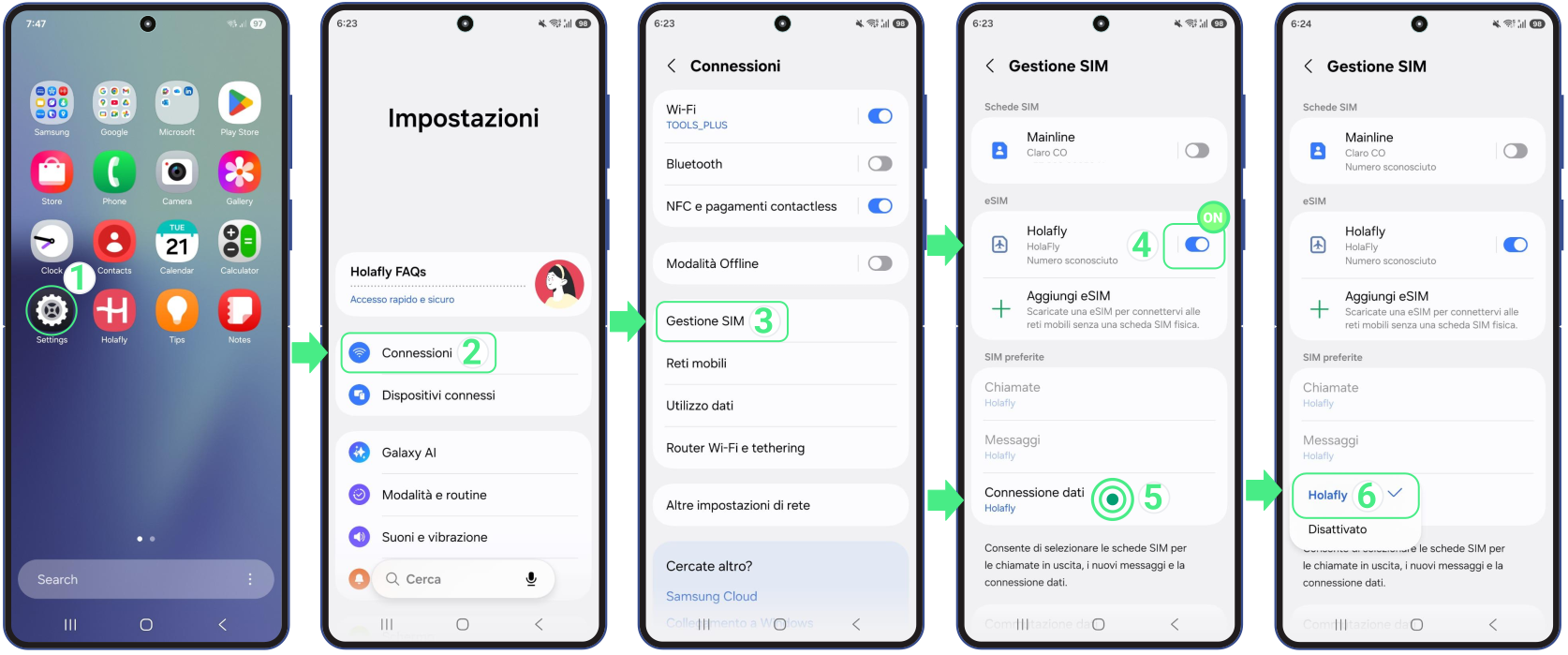
- Vai su Impostazioni → Tocca Connessioni → Gestione SIM → Attiva la tua nuova eSIM → Fai clic su Connessione dati e seleziona la tua eSIM solo dati.
Importante: se stai viaggiando e usi una eSIM internazionale, ti consigliamo di disattivare la tua linea SIM personale per evitare addebiti di roaming imprevisti da parte del tuo operatore.
2. Abilita il roaming dati su Android
Questa impostazione è necessaria solo per la tua eSIM da viaggio, non per la tua linea personale. Poiché la tua eSIM internazionale si connette a reti al di fuori del tuo Paese d’origine, è necessario attivare il roaming dati per accedere ai dati mobili durante il viaggio.
Una volta che la tua eSIM è attiva e selezionata per i dati mobili, segui questi passaggi:
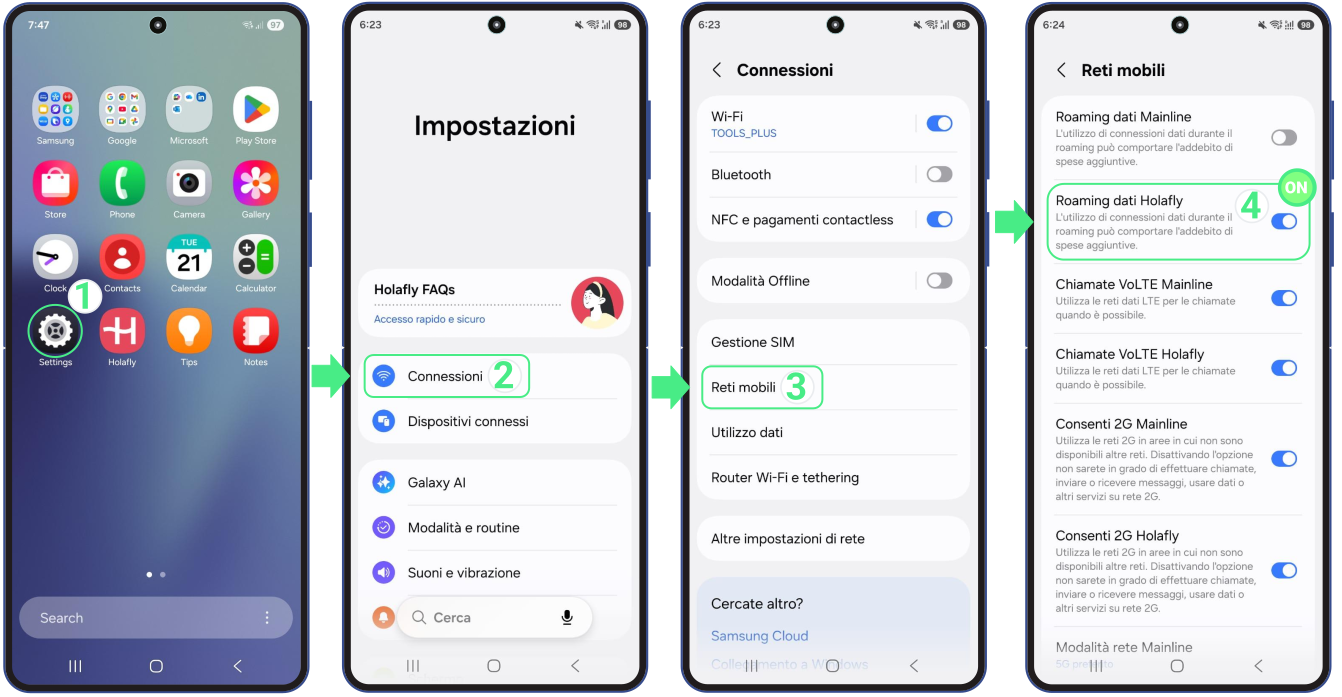
- Vai su Impostazioni → Tocca Connessioni → Tocca Reti mobili → Attiva il Roaming dati (assicurati di abilitarlo nello specifico per l’eSIM da viaggio).
3. Seleziona manualmente un operatore di rete
Se la connessione dati non funziona sul tuo Android, puoi anche scegliere manualmente una rete locale per la tua eSIM anziché lasciare che sia il telefono a selezionarne una automaticamente.
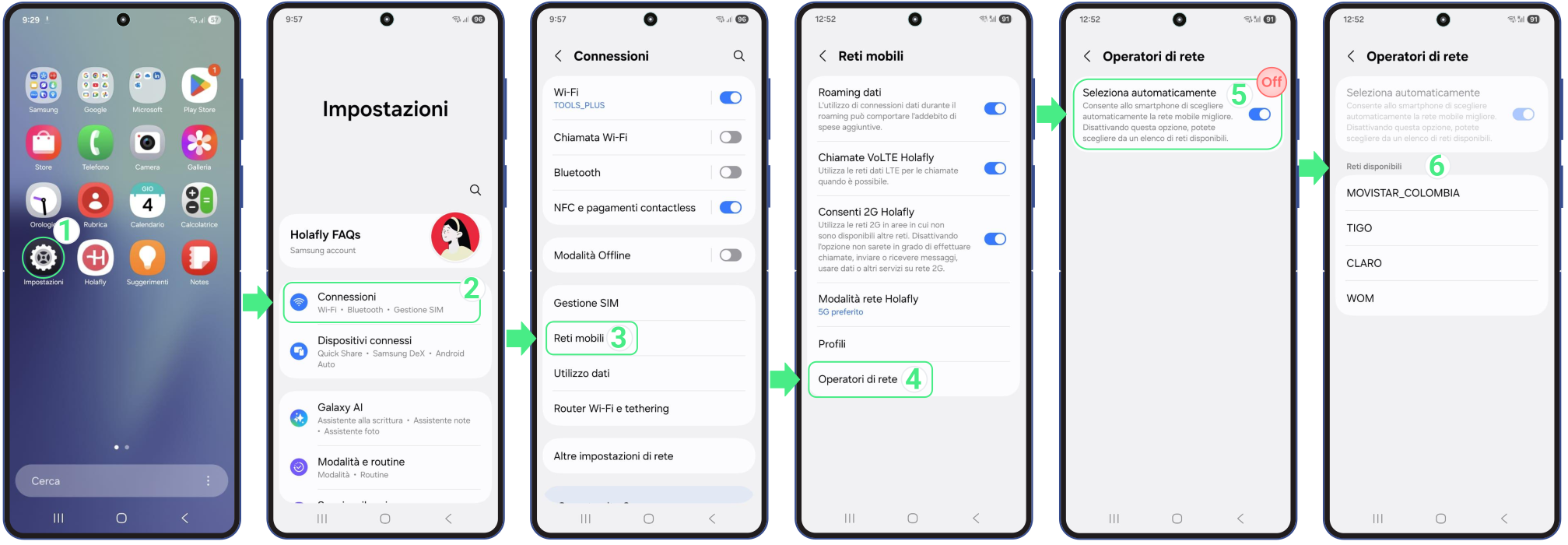
- Vai su Impostazioni → Tocca Connessioni → Seleziona Reti mobili → Scegli Operatori di rete → Disattiva l’opzione Seleziona automaticamente e attendi qualche secondo per poter visualizzare le reti disponibili sullo schermo → Poi prova una per una tutte le reti elencate (ogni volta che ne selezioni una, attendi 30 secondi affinché si connetta alla rete) → Scegli l’operatore con il segnale più forte → Testa la rete scelta.
Nota: se vuoi sapere a quale operatore specifico connetterti, vai sul nostro sito web, cerca il Paese in cui ti trovi e controlla le sezioni “Copertura” e “Rete” per visualizzare tutte le reti compatibili con il tuo piano mobile.
4. Ripristina le impostazioni di rete
Usa questa opzione per eliminare gli errori di connessione che potrebbero bloccare la connessione a internet. Questo passaggio ripristina solo le impostazioni di rete, come WiFi e Bluetooth, e non elimina foto, contatti, app o eSIM.
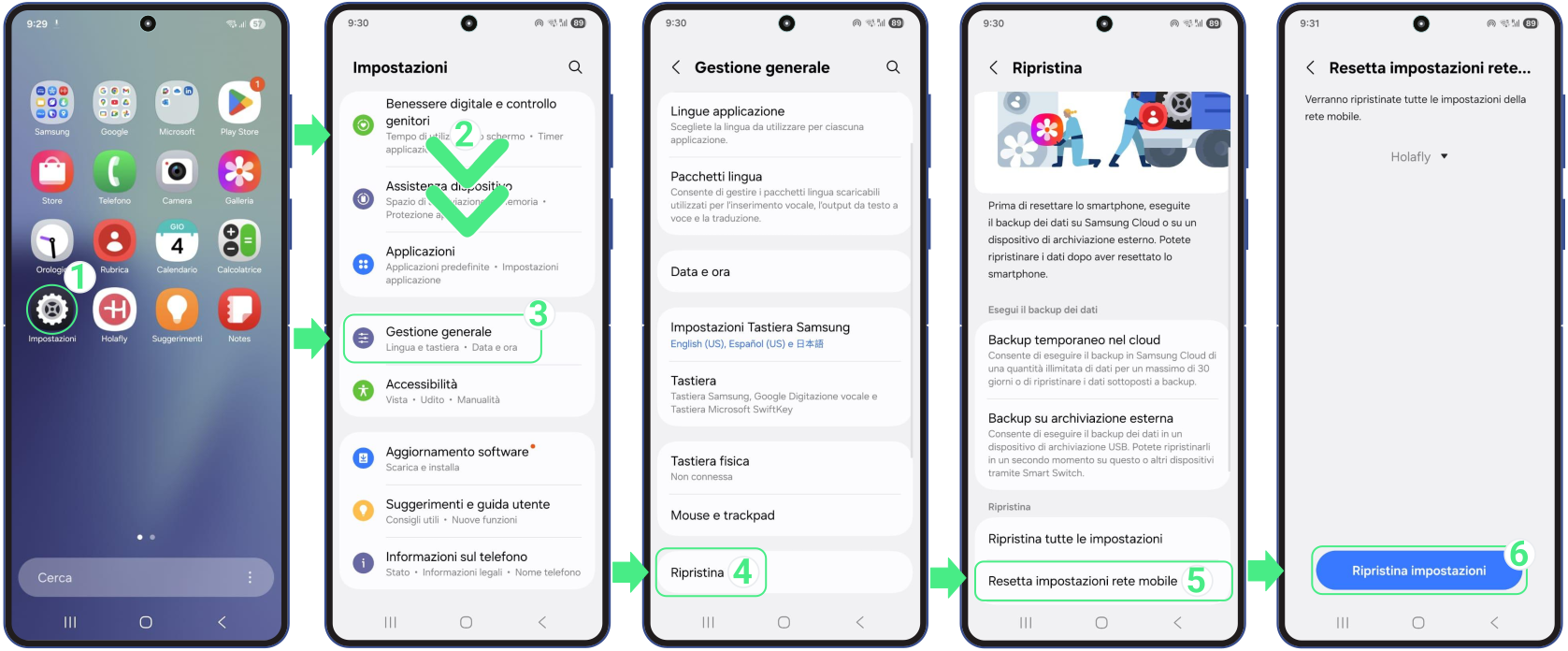
- Vai su Impostazioni → Scorri verso il basso → Seleziona Gestione generale → Poi clicca su Ripristina → Scegli Resetta impostazioni rete mobile (se è richiesto l’inserimento di un PIN, inserisci il codice che usi per sbloccare lo schermo e poi tocca Avanti) → Conferma la selezione con il pulsante Ripristina impostazioni.