



 لغة
لغة 
ما هو عنوان SM-DP+ وما أهميته لتفعيل شريحة eSIM؟
عنوان SM-DP+ هو رمز يتيح لك تفعيل شريحة eSIM وإعدادها للاستخدام. ويعد من أهم عوامل تقنية الشرائح المدمجة.
يُعد عنوان SM-DP+ رمزاً فريداً يتيح لك تفعيل شريحة eSIM وإعدادها للاستخدام. في هذا المقال، سنشرح بالتفصيل ماهو عنوان sm-dp+، ولماذا يعد من أهم عوامل تقنية الشرائح المدمجة، وكيف يمكنك العثور عليه.
هل تواجه مشكلة في تفعيل شريحة الـ eSIM الخاصة بك؟ قد يكون ذلك بسبب فقدان عنوان SM-DP+.
يحدث هذا غالباً عندما تضطر إلى إعداد شريحتك يدوياً، على سبيل المثال إذا كان رمز QR لا يعمل أو مفقوداً. يقوم عنوان sm-dp+ بربط هاتفك بخادم مزود الخدمة الخاص بك لإتمام عملية تثبيت eSIM.
معرفة كيف اعرف عنوان sm-dp+ وكيفية استخدامه تضمن لك عدم التوقف في منتصف العملية وتكفل لك اتصالاً سهلاً بالشبكة. في هذا الدليل، سنشرح كل شيء: لماذا يعد عنوان sm-dp+ مهماً، وأين يمكنك العثور عليه، وكيف تستخدمه إذا واجهت أي مشكلة.
أينما كنت.. الإنترنت معك
اشترِ شريحة eSIM أينما كنت - ليكن الإنترنت معك في أي وقت وكل مكان.
ماهو عنوان sm-dp+؟
إن عنوان Subscription Manager Data Preparation (المعروف اختصاراً بعنوان sm-dp+) هو رمز فريد يستخدمه جهازك للاتصال بخادم مزود الخدمة أثناء عملية تثبيت الـ eSIM.
يقوم هذا الخادم بتخزين ملف تعريف eSIM الخاص بك، والذي يتضمن رقم هاتفك، ومعلومات المزود، والإعدادات الأخرى. تُعد هذه البيانات أساسية لتمكين جهازك من الاتصال بشبكة الهاتف المحمول. وبدون ما هو عنوان sm-dp+ الصحيح، لن تعمل الشريحة الإلكترونية، مما يعني عدم قدرتك على إجراء المكالمات الهاتفية أو إرسال الرسائل أو استخدام بيانات الهاتف.
هل تريد معرفة المزيد عن الـ eSIM؟ تأكد من قراءة دليلنا المفيد الذي نشرح فيه ماهية شريحة eSIM.
أهمية عنوان sm-dp+ في تفعيل eSIM
يعد عنوان sm-dp+ ضرورياً لشريحة eSIM، لأنه يسمح لجهازك بالاتصال بخادم مزود الخدمة الخاص بك واسترداد معلومات ملف التعريف المطلوبة.
بدون هذا العنوان، لا يمكن تفعيل الـ eSIM أو إدارتها. إليك سبب أهمية عنوان sm-dp+:
- إدارة الملف الشخصي عن بُعد: يتيح هذا العنوان لمزود الخدمة تثبيت أو ملفات تعريف eSIM عن بُعد أو إزالتها. سواء كنت تقوم بتفعيل اشتراك جديد أو إلغاء اشتراك قديم، يضمن عنوان sm-dp+ إرسال ملف التعريف الصحيح إلى هاتفك دون الحاجة إلى تبديل شرائح SIM فعلياً.
- الأمان: يساهم عنوان sm-dp+ في تأمين شريحتك الإلكترونية؛ فهو يضمن تنزيل الملفات الشخصية الآمنة فقط إلى جهازك، مما يحافظ على أمان بيانات eSIM ويمنع المتسللين أو الأطراف غير المصرح لها من الوصول إلى بياناتك أو التلاعب بملف التعريف.
- تبسيط عملية التنشيط: يقوم العنوان بأتمتة عملية تنزيل وتفعيل ملف تعريف eSIM الخاص بك. فبدلاً من التثبيت اليدوي المعقد، يربط عنوان sm-dp+ جهازك مباشرة بخادم المزود، مما يجعل التفعيل سريعاً وخالياً من المشاكل.
عنوان sm-dp+: كيف يعمل؟
دعونا الآن نلقي نظرة على الموضوع خطوة بخطوة لنرى كيف يعمل عنوان sm-dp+ لجعل جهازك يتصل بالشبكة بسلاسة.
إليك آلية عمل عنوان SM-DP+:
- بدء الاتصال: عندما تبدأ عملية تفعيل eSIM، يتصل جهازك بخادم SM-DP+ عبر عنوان sm-dp+، هذا العنوان يحدد الخادم الذي يدير ملف تعريف eSIM المرتبط بمزود الخدمة الخاص بك.
- إنشاء اتصال آمن: بعد إنشاء الاتصال، يتم وضع قناة آمنة بين جهازك والخادم، مما يضمن بقاء البيانات المتبادلة محمية ولا يمكن لأطراف غير مصرح لها باعتراضها أو الاطلاع عليها.
- التحقق من الهوية: يقوم خادم SM-DP+ بعد ذلك بالتحقق من هوية جهازك للتأكد من أنه مخول بالوصول إلى ملف تعريف eSIM. تمنع هذه الخطوة المسماة بالمصادقة الإضافية، الأجهزة غير المصرح لها من الوصول إلى الملف الشخصي.
- إرسال ملف التعريف: بعد التحقق بنجاح، يرسل الخادم ملف تعريف الـ eSIM إلى جهازك. يحتوي هذا الملف على جميع البيانات اللازمة لضبط جهازك على شبكة مزود الخدمة، مثل رقم الهاتف وإعدادات الشبكة.
- الضبط التلقائي: يقوم جهازك بضبط نفسه تلقائياً باستخدام معلومات ملف التعريف المستلمة. ومن تلك اللحظة، يتم تفعيل eSIM ويمكن لجهازك الاتصال بشبكة الهاتف المحمول.
أين أجد عنوان SM-DP+ ورمز التفعيل؟
قبل أن نوضح لك الأماكن التي يمكنك البحث فيها، دعنا نلقي نظرة أولاً على شكل عنوان sm-dp+ ورمز التفعيل.
كيف يبدو شكل عنوان sm-dp+؟
عادةً ما يكون عنوان sm-dp+ عبارة عن سلسلة من الأحرف التي توجه جهازك إلى خادم معين. إليك مثال على شكل العنوان:
LPA:1$smdp.example.com$123ABC456DEF
- LPA (مساعد الملف الشخصي المحلي): يشير إلى أن العنوان يُستخدم لتحديد موقع الملف الشخصي.
- smdp.example.com: هو اسم النطاق (Domain) للخادم الذي يتم تخزين ملف تعريف eSIM فيه.
- 123ABC456DEF$: هو معرف فريد أو “رمز مميز” يساعد في عملية المصادقة.
كيف يبدو رمز تفعيل eSIM؟
رمز التفعيل هو سلسلة طويلة من الأرقام والحروف التي تؤكد إمكانية تنزيل ملف تعريف eSIM بأمان على جهازك. مثال:
1234567890ABCDEF1234567890ABCDEF
بفضل التكامل بين رمز التفعيل و عنوان sm-dp+، يتم تنزيل وتفعيل ملف تعريف eSIM على جهازك ضمن بيئة آمنة تماماً.
كيف اعرف عنوان sm-dp+ ورمز التفعيل الخاص بي؟
الآن بعد أن عرفنا ماهو عنوان sm-dp+، إليك الطرق التي يمكنك من خلالها العثور عليه:
- البريد الإلكتروني أو المستندات: بعد شراء eSIM، غالباً ما يرسل مزود الخدمة رسالة إلكترونية أو ملف PDF يحتوي على عنوان sm-dp+ ورمز التفعيل. ابحث في صندوق الوارد في إيميلك الخاص عن هذه المعلومات المهمة.
- رمز QR: تدمج العديد من الشركات العنوان والرمز داخل QR، ما يسهل التفعيل بمجرد المسح بالكاميرا، وفي هذه الحالة لن تحتاج لإدخال البيانات يدوياً.
- إعدادات الجهاز: في بعض الأجهزة، يمكنك العثور على التفاصيل في إعدادات الهاتف تحت قسم “خطط الهاتف المحمول”، رغم أن هذا الخيار ليس متاحاً دائماً.
- خدمة العملاء: إذا لم تجد الرموز، فمن الحكمة الاتصال بخدمة عملاء مزود الخدمة، حيث يمكنهم تزويدك بالمعلومات اللازمة.
- بوابة العملاء: يوفر بعض مزودي الخدمة بوابة إلكترونية عبر الإنترنت حيث يمكنك عرض بيانات eSIM الخاصة بك، بما في ذلك عنوان sm-dp+.
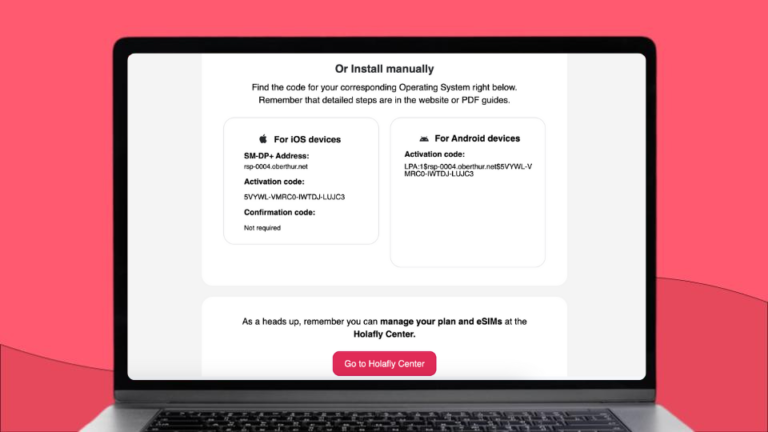
يتلقى عملاء Holafly تفاصيل عنوان sm-dp+ ورمز التفعيل عبر البريد الإلكتروني مع رمز QR. وبمجرد حصولك على هذه التفاصيل، يصبح تثبيت شريحة eSIM أمراً بسيطاً: ما عليك سوى إدخال البيانات أو مسح رمز QR.
كيفية إعداد عنوان SM-DP+؟
عندما تقوم بمسح رمز QR الذي قدمه لك مزود الخدمة، يتصل جهازك تلقائياً بخادم SM-DP+ ويقوم بتنشيط eSIM الخاصة بك. الأمر سهل، أليس كذلك؟
ولكن ماذا لو لم يعمل رمز QR أو كنت بحاجة إلى إدخال البيانات يدوياً؟ حينها سيتوجب عليك اتباع هذه الخطوات لضبط عنوان sm-dp+ بنفسك.
إعداد عنوان SM-DP على جهاز iPhone
إذا لم ينجح مسح رمز QR، اتبع هذه الخطوات لإدخال المعلومات يدوياً، وهي الطريقة التي ستعرف من خلالها إجابة سؤال كيف اعرف عنوان sm-dp+ واستخدامه في هاتفك:
- ابحث عن عنوان sm-dp+ ورمز التفعيل في الإرشادات المرسلة إليك أو اطلبها من مزود الخدمة.
- افتح تطبيق الإعدادات (Settings) على هاتفك iPhone.
- اضغط على “خلوي” (Cellular) أو “بيانات الجوال” (Mobile Data).
- اختر “إضافة خطة خلوي” أو “إضافة eSIM” > ثم اختر “استخدام رمز QR”.
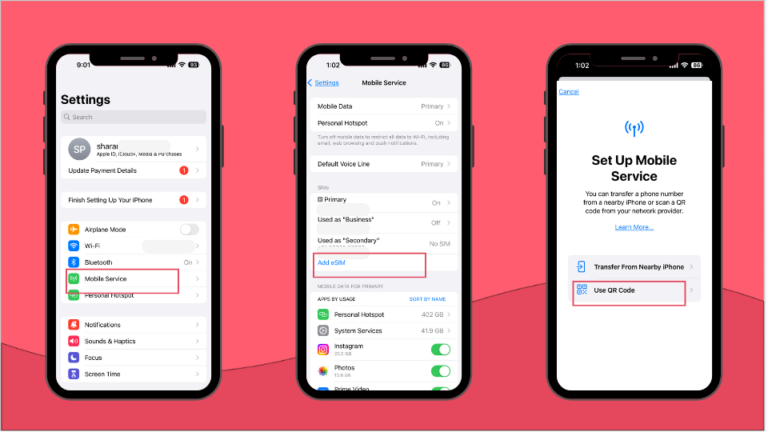
- اختر “إدخال التفاصيل يدوياً” (Enter Details Manually) عندما يُطلب منك ذلك أسفل الشاشة.
- ادخل عنوان sm-dp+ ورمز التفعيل في الحقول المخصصة. (تذكر أن هذه البيانات هي التي حصلت عليها من مزود الخدمة، وهي الإجابة المباشرة لسؤالك: كيف اعرف عنوان sm-dp+ الخاص بي؟).
- اضغط على “التالي” أو “متابعة”.
- سيقوم جهاز iPhone بعد ذلك بتنزيل ملف تعريف eSIM وتثبيته تلقائياً عن طريق عنوان sm-dp+ الذي أدخلته.
- بعد التثبيت، قد يُطلب منك تسمية الاشتراك الجديد (مثلاً: شخصي أو عمل)، يمكنك تحديد ما إذا كنت تريد استخدام هذا الخط الجديد كخط افتراضي للمكالمات والرسائل والبيانات.
- قم بتأكيد إعداداتك بالضغط على “تم” لإنهاء عملية التثبيت بالكامل.
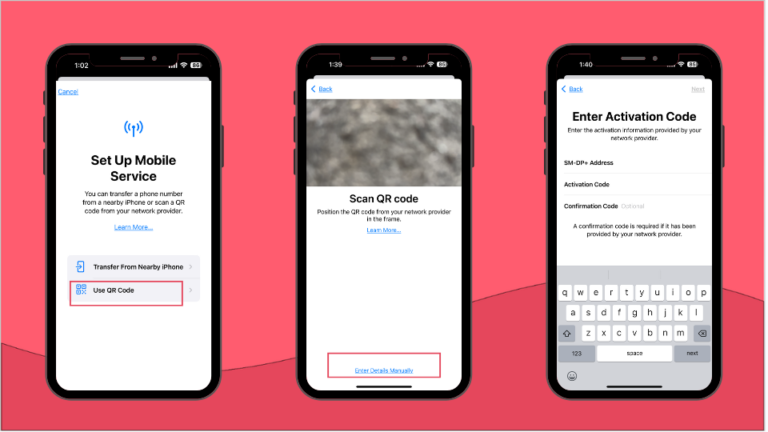
ملاحظة: قد تختلف إجراءات تثبيت eSIM قليلاً وفقًا لإصدار iPhone (المثال أعلاه يعتمد على iPhone 14 Pro Max)، ومع ذلك، تظل طريقة العمل والوصول إلى عنوان sm-dp+ هي نفسها تقريباً لجميع الإصدارات.
إعداد عنوان SM-DP+ على أجهزة Android
لتنشيط شريحة eSIM على هاتفك الأندرويد، اتبع الخطوات التالية. ستقوم بإدخال عنوان sm-dp+ ورمز التفعيل يدوياً، وخلال دقائق ستكون شريحتك جاهزة للاستخدام.
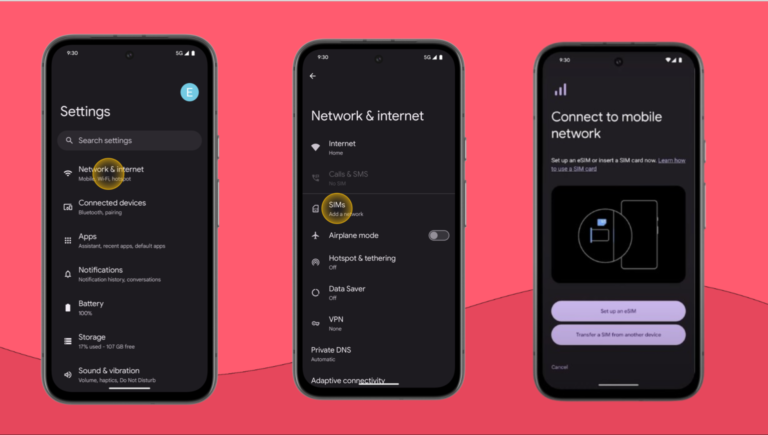
- افتح تطبيق الإعدادات (Settings) على هاتفك الأندرويد.
- اضغط على “الاتصالات” (Connections)، أو “الشبكة والإنترنت” (Network & Internet)، أو “شبكة الجوال” (قد يختلف الاسم الدقيق حسب موديل جهازك).
- ابحث عن خيار “إضافة خطة جوال”، أو “إضافة eSIM”، أو “إعداد eSIM”، أو اضغط على أيقونة الزائد (+).
- اضغط بعد ذلك على “مسح رمز QR”، ثم اختر “إدخال التفاصيل يدوياً” (Enter details manually).
- الآن، ادخل عنوان sm-dp+ ورمز التفعيل اللذين وفرهما لك مزود الخدمة يدوياً. (إذا كنت تتساءل كيف اعرف عنوان sm-dp+، فستجده غالباً في البريد الإلكتروني المرسل من الشركة).
- اضغط على “التالي” أو “متابعة”.
- سيقوم جهازك بتنزيل ملف تعريف eSIM وتثبيته عبر عنوان sm-dp+ المذكور.
- اتبع أي تعليمات إضافية تظهر على الشاشة لإكمال الإعداد، مثل تسمية الاشتراك أو تعيينه كخط افتراضي للمكالمات والرسائل أو البيانات.
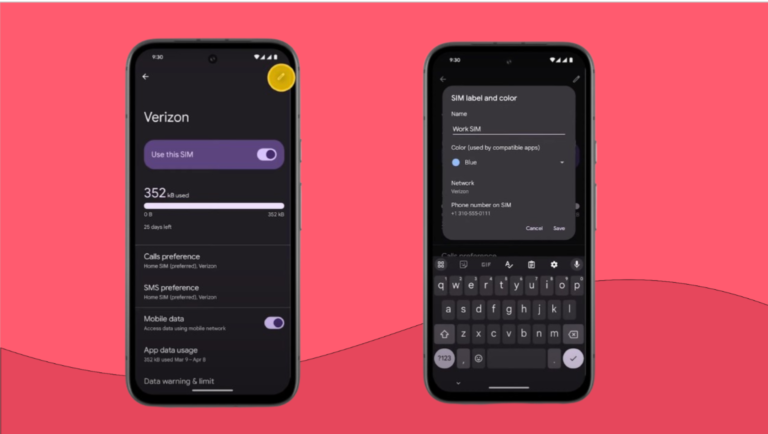
قد تختلف الخطوات الدقيقة بناءً على نوع هاتفك وطرازه؛ فجهاز سامسونج (Samsung) وأجهزة الأندرويد الأخرى قد تتبع إجراءات مختلفة قليلاً.
إذا واجهت أي مشاكل أثناء عملية التثبيت أو عند إدخال عنوان sm-dp+، فيُرجى التواصل مع مزود الخدمة أو موفر شريحة eSIM الذي تتعامل معه.
هل عنوان SM-DP هو نفسه رقم شريحة SIM؟
لا، عنوان sm-dp+ ليس هو نفسه رقم شريحة SIM، على الرغم من أن كليهما يلعب دوراً حيوياً في إعداد وإدارة الاتصالات، والجدول التالي يوضح أبرز الفروقات بينهما:
| وجه المقارنة | عنوان SM-DP+ | رقم شريحة الـ SIM (ICCID) |
|---|---|---|
| ما هو؟ | رمز يربط هاتفك بخادم مزود الخدمة لتنشيط وإدارة eSIM. | رقم فريد يحدد هويّة شريحتك (العادية أو الإلكترونية) على الشبكة. |
| فيمَ يُستخدم؟ | يُستخدم لتنزيل وتفعيل ملف تعريف الشريحة الإلكترونية بأمان. | يُستخدم عن طريق الشبكة لتسجيل الشريحة والتعرف عليها. |
| كيف يبدو شكله؟ | سلسلة من الأحرف (مثال: LPA:1$smdp.example.com$…). | رقم طويل، يتكون عادةً من 19-20 رقماً. |
| أين تجده؟ | يوفره لك مزود خدمة eSIM الذي تتعامل معه. | مطبوع على الشريحة الفعلية أو في إعدادات الهاتف. |
| هل يتغير؟ | نعم، يتغير عند تغيير مزود الخدمة أو خطة الاشتراك. | لا، يظل ثابتاً لنفس الشريحة. |
| دور الأمان | يضمن الاتصال الآمن بين جهازك وخوادم الشركة. | جزء من عملية المصادقة للوصول إلى الشبكة. |
جدول 1: الفرق بين عنوان SM-DP+ ورقم شريحة SIM
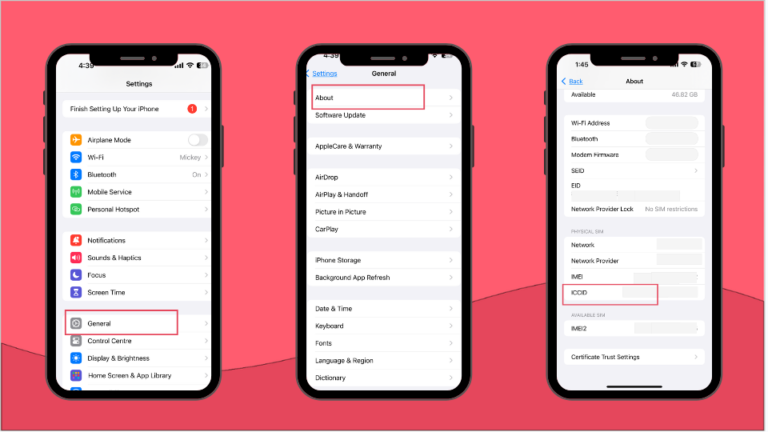
كيف تجد رقم شريحة ICCID؟
إذا كنت تتساءل عن كيف اعرف عنوان sm-dp+ وكيف تجده، فاتبع الخطوات التالية:
- لأجهزة Android: الإعدادات > عن الهاتف/الجهاز > الحالة/حالة شريحة SIM > مرر للأسفل للعثور على ICCID.
- لأجهزة iPhone: الإعدادات > عام > عن الهاتف > مرر للأسفل للعثور على ICCID.
ملخص كل ما تحتاج معرفته عن عنوان SM-DP+
الآن بعد أن عرفت كيفية إدارة عنوان sm-dp+ وتثبيت شريحة eSIM، أصبحت على استعداد تام للاتصال المستمر بالإنترنت.
سواء كنت تقوم بتبديل الشبكات، أو تحديث ملفك الشخصي، أو حل مشكلات التثبيت، يمكنك الآن التعامل مع eSIM بنفسك بكل سهولة.
وإذا كنت تبحث عن طريقة سلسة للبقاء على اتصال دائم بالإنترنت أثناء السفر، فجرّب Holafly.
مع Holafly، لن تقلق بشأن التفاصيل التقنية المعقدة مثل البحث عن ما هو عنوان sm-dp+؛ كل ما عليك فعله هو مسح رمز QR وستكون جاهزاً للانطلاق. وحتى لو واجهت أي عقبة، فإننا نقدم دعم مستمر عن طريق خدمة العملاء المتاحة على مدار الساعة طوال أيام الأسبوع.
تقدم Holafly باقات بيانات غير محدودة لأكثر من 200 وجهة حول العالم. يمكنك الاختيار من بين الباقات الفردية أو الباقات الإقليمية لمناطق مثل أوروبا أو آسيا.
مع Holafly، ابقَ على اتصال بكل سهولة وبدون ضغوط، أينما كانت وجهتك.
الاتصال بالإنترنت أصبح أسهل
فعّل الـeSIM بخطوات بسيطة وتتحكم بباقتك من تطبيقنا
Plans that may interest you


كاتبة ومترجمة ومديرة مشاريع تتعلق بالتسويق بالمحتوى، بدأت رحلتي في التحرير والترجمة قبل أن أتعمق في عالم تحسين محركات البحث SEO والتسويق الرقمي، وهو ما توجته بالحصول على ماجستير إدارة الأعمال في التسويق. يجمع شغفي بين الاحترافية وحب السفر؛ حيث أسعى دائماً لاستكشاف وجهات نظر وثقافات جديدة، ومشاركة خبراتي لمساعدة المسافرين حول العالم في اكتشاف آفاق جديدة.