言語
言語 
EIDの確認方法は?iPhone・Androidでの調べ方から注意点まで徹底解説!
eSIM対応スマホに割り当てられているEID番号。設定や手続きなど必要になった時のために、その確認方法をご紹介します。

eSIMの設定や申し込みの際、突然入力を求められることがある「EID(イーアイディー)」という32桁の識別番号。
「これってどこに書いてあるの?」「どうやって調べればいい?」と迷ってしまう方も多いのではないでしょうか。
そこで今回は、EIDの確認方法を分かりやすくまとめました。早速、確認していきましょう!
出発前から、つながる安心を。
当サイト限定|5%OFFクーポンプレゼント
クーポンコード:MYESIMNOW5
EIDとは?基本的な役割と必要になるシーン
EID(Embedded identity documentの略称)は、eSIMに対応している各スマホを特定するための重要な識別番号です。
eSIM対応機種では、eSIMを正しく動作させ、安全に通信プランを書き込むためにこのEIDが使われます。
💡EIDは端末に内蔵されている「eSIMチップ」そのものを識別するためのものです。そのため、まだeSIMをアクティベートしていなかったり、eSIMを使っていなかったりする場合でも、常に端末固有の番号として存在しています。
普段のスマホ利用で意識することはほとんどありませんが、主に以下のようなシーンで必要になることがあります。
- eSIMの新規契約や機種変更の手続きをするとき
- 通信キャリアが遠隔操作(プロファイル書き込み)でeSIMを開通させるとき
- eSIMの不具合などで、カスタマーサポートに問い合わせをするとき
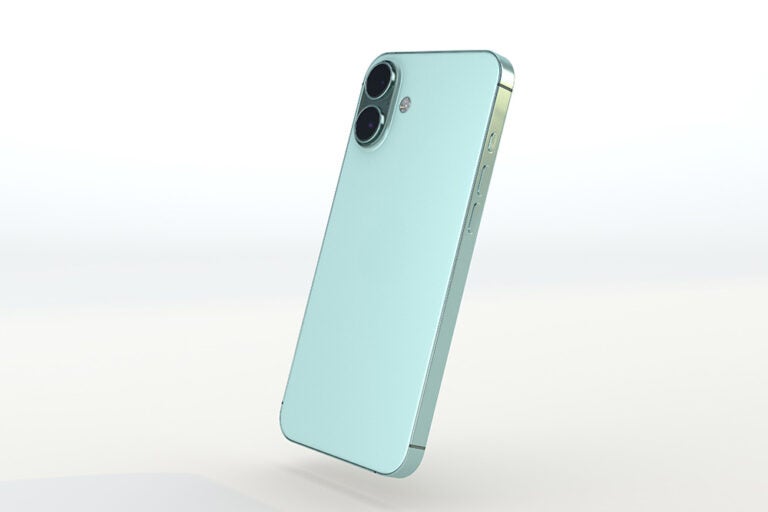
EIDの確認方法
スマホのEIDを確認する方法は、主に次の3つです。
- スマホの設定画面から探す: 最も一般的な方法です。具体的な手順は、スマホのブランドやOS(iOS / Android)によって異なります。
- 電話アプリで特定コードを入力: 画面を数タップするだけの手軽な方法です。電話アプリを開き「*#06#」と入力するだけで、自動的にEIDが表示されます。
- スマホが入っていた「外箱」を確認する: 購入時の外箱(または同封されている取扱説明書)にもEIDが記載されています。
以下で、最も一般的な方法である「スマホの設定画面での確認手順」をiPhone・Android別に解説します。
📱 iPhone(iOS)での確認方法
- iPhoneの「設定」アプリを開く
- 「一般」 → 「情報」をタップする
- 画面を下にスクロールし、「EID」の項目を探す
※項目の右側に表示されている32桁の数字がEIDです
※数字の部分を長押しすると、簡単にコピーできます
💡Apple WatchのEIDも、同じ「設定」 → 「一般」 → 「情報」の流れで確認できます。
🤖 Android(Galaxy、Pixelなど)での確認方法
- スマホの「設定」アプリを開く
- 「デバイス情報」をタップする
- 「SIMのステータス」をタップする
- 「EID」の項目を探す
※設定項目名は機種やAndroidのバージョンによって異なる場合があります
💡機種によっては「設定」 → 「ネットワークとインターネット」 → 「SIM」の項目から確認できる場合もあります
EIDを確認・利用する際の注意点
EIDを取り扱う際は、以下のポイントに気をつけてください。
1. EIDはセキュリティ情報
EIDは端末固有の重要なセキュリティ情報です。信頼できる通信キャリアの契約画面や公式サポート以外で、第三者にEIDを教えたり、SNSにスクリーンショットを投稿したりしないよう注意してください。
2. IMEIやICCIDとの違いに注意
通常、EIDが表示される画面には、同じく長い数字の「IMEI(アイエムエーアイ、International Mobile Equipment Identifierの略)」という番号も表示されています。IMEIは、端末そのものの識別番号であり、eSIM用のEIDとは異なります。
また、ICCID(アイシーシーアイディー、Integrated Circuit Card Identifierの略)は、SIMごとに割り当てられた識別番号です。ICCIDはSIMカードやeSIMを替えるたびに変わり、端末側に付随するEIDやIMEIとは異なります。
・EID:端末側のeSIM用の識別番号(32桁)
・IMEI:端末そのものの識別番号(15桁)
・ICCID:SIMごとの識別番号(~20桁)
入力する際は、どの識別番号を求められているかしっかり確認しましょう。
💡デュアルSIMに対応する機種には2つのIMEIがあり、通常最初に設定されたSIMに、一つ目の「IMEI 1」が割り当てられます。
3. EIDのない端末はeSIM非対応
前述した確認方法でEIDが表示されない場合、そのスマホがeSIMに対応していない可能性があります。
スマホがeSIMに対応しているかどうか、メーカーや携帯電話会社の公式サイトで仕様を確認したり、カスタマーサポートに問い合わせてみましょう。
まとめ
今回の記事では、EIDの確認方法について解説しました。eSIMの手続きで急に必要になった場合も、スマホの設定画面からいつでもコピーできます。
eSIMに対応したスマホをお持ちなら、海外旅行や出張では、渡航先用eSIMの利用がおすすめです。差し替えが必要なSIMカードや、受取・返却が必要なWi-Fiレンタルのような手間がありません。
Holafly(オラフライ)のeSIMは、200以上の国・地域でデータが使い放題。現地でも日本にいるときと同じように快適にネットを使えます。ぜひ、海外旅行や出張でもeSIMを使ってみてください。
EIDに関するよくある質問
はい、新しいスマホに機種変更した場合は、新しいEIDに変わります。EIDはスマホに内蔵されているeSIMチップ固有の番号であるため、古いスマホのEIDをそのまま新しい端末に使うことはできません。必ず新しい端末側でEID番号をチェックしてください。
いいえ、消えません。EIDはスマホの基盤に埋め込まれているeSIMチップ自体の識別番号です。海外旅行の後にeSIMのデータプランを削除したり、別の会社のeSIMに入れ替えたりしても、端末のEIDが変わることはありません。
スマホの設定画面にEIDの項目自体が表示されない場合、その端末がeSIMに対応していない(物理SIMカードのみ対応の機種である)可能性が高いです。ご自身のスマホがeSIMに対応しているかどうかは、キャリアの公式サイトやメーカーの仕様ページであらかじめ確認することをおすすめします。
また、eSIMに対応した機種であるにもかかわらずEIDが表示されない場合は、システムの不具合が原因の場合があります。OSのバージョンを最新版に更新したり、スマホを再起動してみてください。
おすすめeSIMプラン

Holafly(オラフライ)のブログページへようこそ!旅好きオラフライメンバーたちが、海外旅行に役立つ情報をお届けします。旅行中のネット手段として欠かせない「eSIM(イーシム)」から、各地のおススメ穴場スポットまで、オリジナルの切り口で紹介しています。次の旅行先が決まっている方も、まだの方も、情報満載のHolaflyブログ、ゆっくりしていってくださいね★ Welcome to Holafly Blog! Holafly team members, who love to travel, provide useful information from “eSIM,” the must-have item for travel, to hidden travel gems in the world. Whether you have already decided on your next travel destination or not yet, please take your time and visit our blog articles. You will get some travel inspiration!