




 لغة
لغة 
شريحة Saily الإلكترونية لا تعمل: الأسباب وكيفية إصلاح المشكلة
هل تواجه مشكلة في شريحة Saily الإلكترونية؟ تعرّف على أبرز الأسباب المحتملة وخطوات حل المشكلات الشائعة لتفعيل الشريحة وتشغيلها بنجاح.

هل اشتريت شريحة إلكترونية من Saily ولكنك تواجه صعوبة في تشغيلها؟ هناك عدة أسباب محتملة لهذه المشكلة، وقد يكون مصدرها إعدادات جهازك أو خدمة Saily نفسها. ولحسن الحظ، فإن معظم المشكلات الشائعة يمكن حلها بسهولة. تابع القراءة للاطلاع على دليل مفصل يوضح أسباب عدم عمل شريحة Saily الإلكترونية وكيفية حل هذه المشكلات خطوة بخطوة.
إذا لم تتمكن من تشغيل شريحة Saily الإلكترونية، فقد ترغب في تجربة Holafly، مزود عالمي للشرائح الإلكترونية يتمتع بخبرة تمتد لسنوات في هذا المجال، ويوفر بيانات غير محدودة ودعمًا فنيًا متاحًا على مدار الساعة طوال أيام الأسبوع مع جميع باقاته.

شريحة eSIM الإلكترونية تثق بها
انضم لأكثر من 15 مليون عميل مع Holafly وتمتّع بخدمات عالمية موثوقة طوال رحلتك.
يتعذر تفعيل شريحة Saily الإلكترونية
إذا كنت جديدًا على استخدام الشرائح الإلكترونية (eSIM) أو كانت هذه هي المرة الأولى التي تستخدم فيها شريحة Saily الإلكترونية، فقد تكون أغفلت إحدى خطوات التفعيل. ويُعد ذلك من أكثر الأسباب شيوعًا وراء عدم عمل الشريحة الإلكترونية بشكل صحيح. فيما يلي الخطوات التي ينبغي عليك اتباعها لضمان تفعيل شريحة Saily الإلكترونية بنجاح:
التحقق من توافق الجهاز
لا تدعم جميع الأجهزة تقنية الشريحة الإلكترونية (eSIM). لذلك، قبل شراء أي باقة eSIM، تأكد من أن جوالك يدعم الشريحة الإلكترونية (eSIM). فمعظم الأجهزة الحديثة تدعم الشرائح الإلكترونية، لكن بعض الطرازات الأقدم أو الأقل تكلفة قد لا تكون متوافقة معها.
تفعيل الشريحة الإلكترونية على أجهزة iPhone وAndroid
إذا اشتريت الشريحة الإلكترونية من خلال تطبيق Saily، فستكون عملية التفعيل متشابهة إلى حد كبير على أجهزة iOS وAndroid:
- اشترِ الشريحة الإلكترونية ثم اضغط على زر التحقق من باقة الشريحة الإلكترونية.
- اضغط على تثبيت الشريحة الإلكترونية.
- اضغط على السماح في النافذة المنبثقة الخاصة بتفعيل الشريحة الإلكترونية.
- اتبع التعليمات الظاهرة على الشاشة لإعداد الشريحة الإلكترونية. واحرص على اختيار الشريحة الإلكترونية كخط أساسي لبيانات الهاتف المحمول.
- ارجع إلى تطبيق Saily. من المفترض أن تظهر لك رسالة تفيد بنجاح تفعيل الشريحة الإلكترونية.
ظهور رسالة خطأ عند تفعيل الشريحة الإلكترونية
قد تظهر لك رسالة خطأ عند محاولة تفعيل شريحة Saily الإلكترونية. ولحسن الحظ، فإن عدد الأسباب المحتملة لهذه المشكلة محدود. تحقق من النقاط التالية ثم حاول مرة أخرى:
- تأكد من اتصالك بشبكة Wi-Fi أو ببيانات الهاتف المحمول.
- تحقق من توفر مساحة لشريحة إلكترونية جديدة على جهازك. إذا كانت جميع الشرائح الإلكترونية المتاحة مستخدمة، فاحذف أي شريحة لم تعد بحاجة إليها.
- إذا كانت الشريحة الإلكترونية نفسها قد تم تثبيتها مسبقًا، فلن تحتاج إلى تثبيتها مرة أخرى. وستظهر رسالة خطأ إذا حاولت إعادة تثبيتها.
إذا لم تنطبق أي من الحالات المذكورة أعلاه عليك، وما زلت تتلقى رسالة الخطأ، فتواصل مع فريق دعم عملاء Saily للحصول على المساعدة.
شريحة Saily الإلكترونية لا تعمل بعد التفعيل
هل تمكنت من تفعيل باقتك بنجاح، لكن الشريحة الإلكترونية ما زالت لا تعمل؟ في هذه الحالة، قد تكون المشكلة مرتبطة بإعدادات جهازك أو بخدمة Saily نفسها. وهناك عدة خطوات يمكنك تجربتها لمحاولة حل المشكلة من جانبك.
إذا لم تنجح أي من هذه الحلول، فقد تكون المشكلة من جهة Saily. يُرجى العلم أن Saily لا توفر رقمًا عبر واتساب، لذا ستحتاج إلى استخدام الدردشة المباشرة داخل التطبيق أو تقديم نموذج عبر البريد الإلكتروني.
وفي حال عدم الوصول إلى حل، ستحتاج إلى تقديم طلب لاسترداد المبلغ. بعد تفعيل الشريحة، يُقيم كل طلب استرداد على حدة؛ حيث يمكنك الحصول على استرداد جزئي أو كامل بناءً على كمية البيانات التي استخدمتها، أو قد لا تستحق استرداد المبلغ على الإطلاق إذا كانت حالتك لا تستوفي الشروط.
قطع الاتصال بشبكة Wi-Fi
قد تتعارض شبكة Wi-Fi مع اتصال الإنترنت عبر بيانات الهاتف من الشريحة الإلكترونية، إذ تعطي الهواتف عادةً الأولوية لاتصالات Wi-Fi. لذلك، قم بإيقاف تشغيل Wi-Fi للتأكد من أن هاتفك يستخدم الشريحة الإلكترونية للاتصال بالإنترنت.
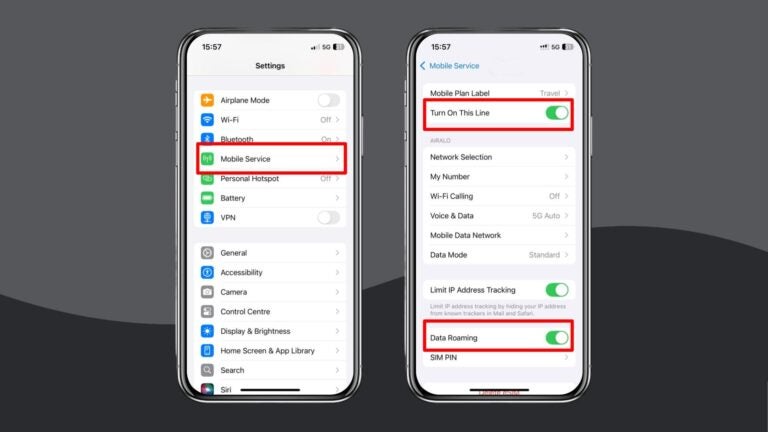
التحقق من تفعيل الشريحة الإلكترونية وتجوال البيانات
يجب تفعيل كلٍ من ملف الشريحة الإلكترونية (eSIM) وخدمة تجوال البيانات حتى تعمل الشريحة الإلكترونية بشكل صحيح.
على أجهزة Android، انتقل إلى الإعدادات -> انقر فوق إعداداتالشبكةوالإنترنت -> اختر خطالشريحةالإلكترونية -> تأكد من تفعيلكلٍمنخط الشريحةالإلكترونيةوخيارتجوالالبيانات.
على أجهزة iPhone، انتقل إلى الإعدادات -> خدمة الهاتف المحمول (أو خلوي) -> اضغط على خط الشريحة الإلكترونية -> تأكد من أن الخط مُفعّل وأن خيار تجوال البيانات قيد التشغيل.
إعادة تشغيل الجهاز
إذا لم تقم بإعادة تشغيل هاتفك منذ فترة، فقد تكون هناك بعض الأخطاء أو المشكلات المؤقتة في النظام تحتاج إلى إعادة تعيين حتى يعود الجهاز للعمل بشكل طبيعي. يمكنك أولًا تجربة تشغيل وضع الطيران ثم إيقافه مرة أخرى، إذ يؤدي ذلك إلى إعادة تشغيل إعدادات الشبكة فقط. وإذا لم ينجح هذا الحل، فأوقف تشغيل جهازك بالكامل ثم أعد تشغيله.
التحقق من استهلاك البيانات
إذا كنت قد استخدمت شريحة Saily الإلكترونية لفترة من الوقت ثم توقفت عن العمل، فقد تكون استهلكت كامل رصيد البيانات المتاح في باقتك. افتح تطبيق Saily وتحقق مما إذا كان لديك أي بيانات متبقية. وإذا نفد رصيد البيانات، فستحتاج إلى شحن الباقة ببيانات إضافية أو شراء باقة شريحة إلكترونية جديدة.
إعادة تعيين إعدادات الشبكة
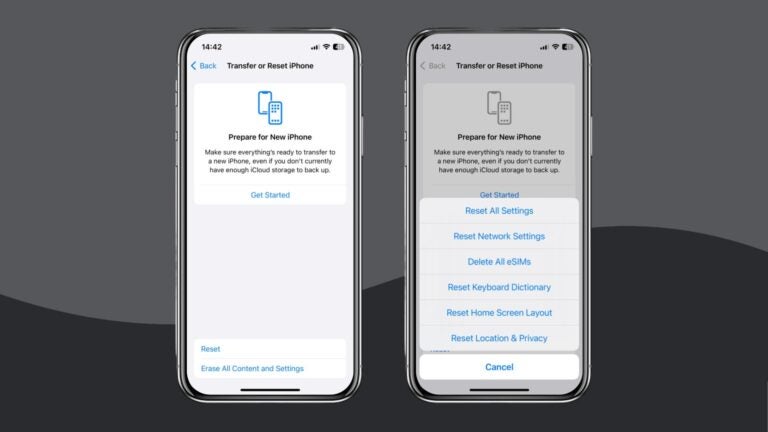
إذا لم تنجح أي من الحلول السابقة، فقد تحتاج إلى إعادة تعيين إعدادات الشبكة بالكامل. تؤدي هذه العملية إلى حذف جميع إعدادات واتصالات الشبكة المحفوظة سابقًا وإعادة إعدادات الشبكة إلى وضعها الافتراضي، مما يتيح لك إعدادها من جديد.
على أجهزة iOS، انتقل إلى الإعدادات > عام > إعادة تعيين > إعادة تعيين إعدادات الشبكة.
على أجهزة Android، انتقل إلى الإعدادات > النظام > خيارات إعادة التعيين > إعادة تعيين Wi-Fi وبيانات الهاتف المحمول وBluetooth.
ماذا لو حذفت شريحة Saily الإلكترونية عن طريق الخطأ؟
إذا حذفت شريحتك الإلكترونية عن طريق الخطأ، فهذا لا يعني أنها فُقدت نهائيًا. كل ما عليك فعله هو إعادة تثبيت الشريحة الإلكترونية وتفعيلها مرة أخرى. ومع ذلك، لن يعمل رمز التفعيل القديم. وللحصول على رمز تفعيل جديد، ستحتاج إلى التواصل مع فريق دعم عملاء Saily، وشرح المشكلة، ثم انتظار إرسال رمز تفعيل جديد للشريحة الإلكترونية.
ماذا تفعل إذا جرّبت جميع الحلول؟
التواصل مع فريق دعم Saily عبر الدردشة المباشرة أو تجربة الحلول السريعة من إعدادات هاتفك ليس الطريقة التي يرغب أي شخص في قضاء وقته بها أثناء السفر.
إذا جرّبت جميع الحلول وما زالت شريحة Saily الإلكترونية لا تعمل، أو إذا كنت ترغب ببساطة في استخدام حل مختلف، يمكنك القيام بما يلي:
- اطلب استرداد المبلغ من خلال تطبيق Saily أو مركز استرداد الأموال التابع لـ Saily.
- احذف شريحة Saily الإلكترونية لتوفير مساحة لملف شريحة إلكترونية جديد.*
- أجرِ مقارنة سريعة مع مزودي الشرائح الإلكترونية الآخرين، مثل مقارنة Holafly وSaily.
- اختر شريحة إلكترونية تجعل رحلتك القادمة أكثر راحة وبدون مشكلات في الاتصال.
*قد تحتاج إلى الاحتفاظ بشريحة Saily الإلكترونية أثناء معالجة طلب الاسترداد، لذلك يُفضل الانتظار حتى يتم إغلاق طلبك قبل حذف ملف الشريحة الإلكترونية.لبك قبل حذف ملف الشريحة الإلكترونية.
بعد كل محاولات حل المشاكل التقنية تلك، فإن آخر ما تحتاجه هو مواجهة مشكلات في الاتصال أثناء سفرك. احصل على أي شريحة eSIM من Holafly واستمتع ببيانات غير محدودة، وسرعات 5G، ودعم عملاء متاح على مدار الساعة طوال أيام الأسبوع في أكثر من 200 وجهة، مع باقات تناسب مختلف مدة الرحلات.
وليس هذا فحسب، ففي Holafly نحرص على جعل السفر أكثر سهولة من خلال تضمين 1 جيجابايت من بيانات Always On الاحتياطية مع كل عملية شراء لشريحة eSIM الإلكترونية. لا توجد رسوم خفية، إنها مجرد طريقة لنقول لك: شكرًا لاختياركHolafly .
سواء كنت تقضي ساعات طويلة في التوقف بين الرحلات أو وجدت نفسك في بلد لا تغطيه باقتك، ما عليك سوى الاحتفاظ بشريحة eSIM من Holafly مثبتة على جهازك لتبقى متصلاً في أكثر من 150 وجهة حول العالم. سافر براحة بال، وأنت على ثقة بأن Holafly ستبقيك على اتصال أينما ذهبت.سافر براحة بال. ميزة Always On تُبقيك على اتصال دائمًا.

اتصل بالإنترنت في لحظات
ودّع طوابير الشراء — مع Holafly تشتري وتفعّل الـ eSIM خلال دقائق معدودة.
إخلاء مسؤولية: المعلومات الواردة في هذه المقارنة صحيحة حتى 24 يونيو 2026 وقد تخضع للتغيير.
هل لديك اشتراك Saily Ultra؟ قد تختلف خطوات استكشاف الأخطاء وإصلاحها قليلًا. اطّلع هنا على ما يجب فعله إذا كانت خدمة Saily Ultra لا تعمل لديك.
Plans that may interest you


كاتب محتوى SEO ومتخصص تعريب بخبرة 13+ عامًا، أساعد الشركات على تحسين ظهورها في Google، وزيادة الزيارات العضوية، وتحويل الزوار إلى عملاء ومبيعات عبر المحتوى. أصيغ محتوى استراتيجيًا مبنيًا على نية المستخدم (User Intent) يخدم أهداف العمل مباشرة: جذب الجمهور المستهدف، رفع معدلات التحويل، وتقليل الاعتماد على الإعلانات المدفوعة. كما أقدّم خدمات تعريب وترجمة احترافية للأسواق العربية في مجالات التقنية، SaaS، الألعاب، المالية، والطب، مع تكييف ثقافي يضمن وضوح الرسالة وثقة المستخدم في كل سوق. عملت مع عملاء دوليين على مشاريع محتوى وتعريب ساهمت في تحسين الأداء الرقمي وزيادة فعالية المحتوى في أسواق متعددة.