




 لغة
لغة 
كيفية تغيير إعدادات APN على جهاز iPhone
تعرّف على إعدادات APN وكيفية تغييرها وإعادة تعيينها على جهاز iPhone لحل مشكلات الاتصال ببيانات الهاتف والبقاء متصلاً أثناء السفر.

المقدمة: تعرّف على ماهية إعداداتAPN في أجهزة iPhone، وكيفية عرضها وتغييرها وإعادة ضبطها، بالإضافة إلى إعداد APNالصحيح لشريحة eSIM من Holafly للبقاء متصلاً في أثناء السفر إلى الخارج.
إذا كنت تواجه مشكلة في الاتصال بشبكة الهاتف الجوال أو في إرسال الرسائل، فقد تكون إعداداتAPN على جهاز iPhone هي السبب. يوضح لك هذا الدليل ماهية إعدادات APN، وأهميتها، وكيفية تغييرها خطوة بخطوة.
ودّع الشرائح التقليدية
مع إعدادات APN الصحيحة، استمتع باتصال سلس مع شريحة eSIM من Holafly دون الحاجة لشرائح SIM التقليدية.
ما إعدادAPN على جهاز iPhone؟
اسم نقطة الوصول (APN) هو الإعداد الذي يستخدمه جهاز iPhone للاتصال بشبكة بيانات الهاتف الجوال والوصول إلى خدمات شركة الاتصالات، مثل خدمة رسائل الوسائط المتعددة (MMS) أو بيانات الهاتف الجوال. ويحتوي هذا الإعداد على المعلومات اللازمة لتمكين جهازك من الاتصال بشبكة بيانات الهاتف الجوال. إذا لم يعمل جهاز iPhone بالشكل المتوقع، فقد يكون السبب في ذلك هو وجود إعدادات APN غير صحيحة أو عدم وجودها.
لماذا يجب تغيير إعدادات APN على جهاز iPhone؟
قد تحتاج إعدادات APN على جهاز iPhone إلى التعديل في الحالات التالية:
- عند تغيير شركة الاتصالات
- عند تغيير إعدادات iPhone للسفر إلى الخارج
- عند مواجهة مشكلات في الاتصال بشبكة بيانات الهاتف الجوال
في مثل هذه الحالات، يمكن أن يساعد تعديل إعدادات APN على جهاز iPhone في استعادة الاتصال بالشبكة.
نصيحة: إعدادات APN ليست الشيء الوحيد الذي يجب التحقق منه، بل من المهم أيضًا أن تتعرف على كيفية استخدام جهاز iPhone أثناء السفر إلى الخارج قبل رحلتك.
أين تجد إعدادات APN على جهاز iPhone؟
اتبع الخطوات التالية لعرض إعدادات APN على جهاز iPhone أو تعديلها:
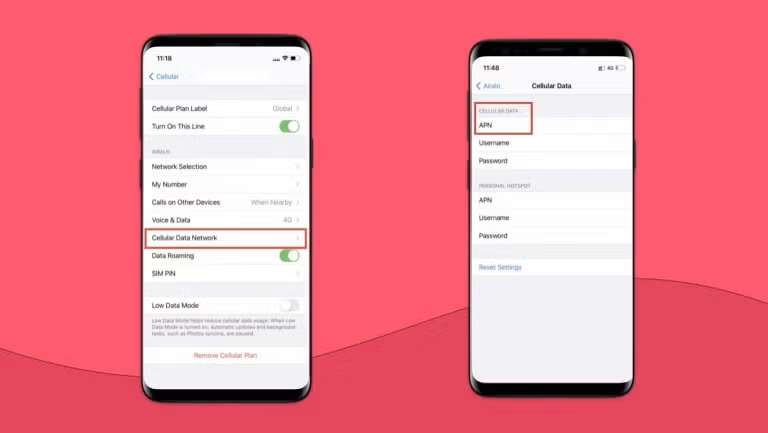
- افتح الإعدادات (Settings) على جهاز iPhone.
- اضغط على خلوي (Cellular)(أو بيانات الهاتف الجوال (Mobile Data)) .
- اختر خيارات البيانات الخلوية < (Cellular Data Options) شبكة البيانات الخلوية (Cellular Data Network).
- ستظهر لك الآن إعدادات APN الحالية على جهازك.
هل يمكنني تغيير إعدادات APN على جهاز iPhone؟
نعم، إذا كانت شركة الاتصالات تسمح بذلك.
الإعداد التلقائي
تستخدم معظم شركات الاتصالات إعداد APN التلقائي. فعند إدخال شريحة SIM أو تثبيت شريحةeSIM ، قد يقوم جهاز iPhone بإعدادها تلقائيًا.
الإعداد اليدوي
لتعديل إعداد APN على جهاز iPhone يدويًا:
- انتقل إلى الإعدادات (Settings) > خلوي (Cellular) > شبكة البيانات الخلوية (Cellular Data Network).
- أدخل بيانات APN ضمن قسم البيانات الخلوية(Cellular Data) ، وتشمل:
- APN
- اسم المستخدم
- كلمة المرور
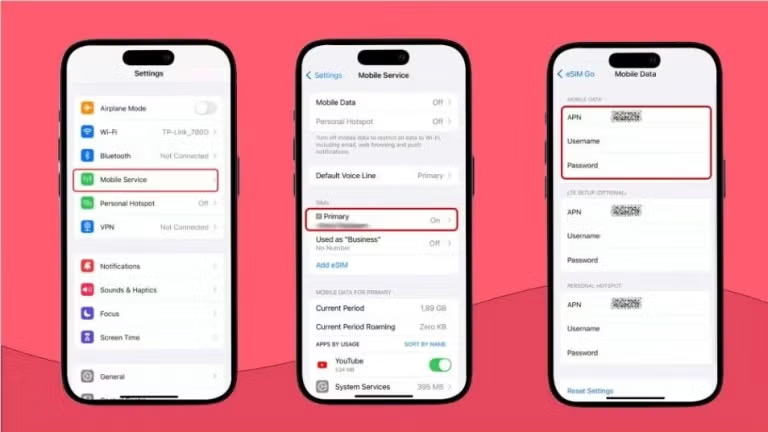
إذا كنت تستخدم شريحة eSIM من Holafly ، فستحصل على هذه البيانات أثناء عملية الإعداد.
إذا كنت تستخدم شريحة eSIM من Holafly، فيمكنك الاستعانة بهذا الدليل لمعرفة كيفية تعديل إعدادات APN على أجهزة iPhone وSamsung
ماذا يحدث إذا كانت إعدادات APN غير صحيحة؟
يمكن أن تؤدي إعدادات APN غير الصحيحة على جهاز iPhone إلى:
- عدم القدرة على الاتصال بالإنترنت
- مشكلات في إرسال الرسائل
- مشكلات في إجراء المكالمات
إذا كنت تواجه مشكلات في الاتصال، فتحقق مرة أخرى من قيم إعدادات APN أو تواصل مع شركة الاتصالات التي تتعامل معها.
.
كيفية إعادة تعيين إعدادات APN على جهاز iPhone
في بعض الأحيان، إذا قمت فقط بإعادة تعيين الإعدادات، يتم حل العديد من المشكلات. إليك كيفية استعادة الإعدادات الافتراضية في نظام iOS:
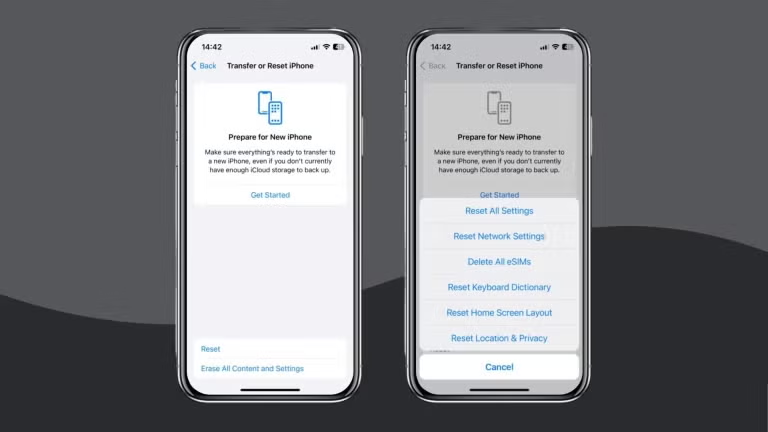
- انتقل إلى الإعدادات (Settings) > عام (General).
- اضغط على نقل أو إعادة تعيين iPhone (Transfer or Reset iPhone).
- اختر إعادة تعيين (Reset) > إعادة تعيين إعدادات الشبكة (Reset Network Settings).
- أدخل رمز المرور الخاص بك للتأكيد.
يؤدي ذلك إلى استعادة إعداداتAPN وإعدادات الشبكة الافتراضية.
إن معرفة كيفية تعديل إعداداتAPN على جهازiPhone مهارة مفيدة تساعدك على البقاء متصلاً بالإنترنت، سواء كنت في بلدك أو في أثناء السفر إلى الخارج. ولا تقتصر هذه الخطوات على شركات الاتصالات المحلية؛ بل تنطبق أيضًا عند استخدام شريحة eSIMالدولية.
معHolafly ،يمكنك الاستمتاع باتصال سلس بالإنترنت مع بيانات جوال غير محدودة وتجنب عناء استخدام شرائح SIM التقليدية. وبمجرد تفعيل شريحةeSIM ، سيتم حفظ الإعدادات تلقائيًا، وإذا لم يتم ذلك، يمكنك اتباع دليلإعدادAPN السريع عند الحاجة.
الأسئلة الشائعة
كيف يمكنني تنزيل ملف تعريف APN على جهاز iPhone؟
توفر بعض شركات الاتصالات ملف تعريف إعدادات قابلًا للتنزيل لضبط إعداداتAPN . يمكنك التواصل مع شركة الاتصالات التي تتعامل معها أو زيارة موقعها الإلكتروني لمعرفة إعدادات شركة الاتصالات المحددة.
لماذا لا يمكنني تغيير إعدادات APN؟
قد تفرض شركات الاتصالات قيودًا على إمكانية التغيير اليدوي للإعدادات. إذا كان الخيار غير مفعّل (باللون الرمادي)، فتواصل مع شركة الاتصالات للحصول على المساعدة. وتوفر بعض شركات الاتصالات، مثل Holafly، إرشادات حول كيفيةتعديلإعداداتAPN على موقعها الإلكتروني.
هل إعدادات APN مهمة؟
بالتأكيد. إعداداتAPN الصحيحة ضرورية لاستخدام بيانات الهاتف الجوال، وخدمة رسائل الوسائط المتعددة (MMS)، ولضمان الاتصال بشكل عام.
ماذا أفعل إذا كانت إعدادات APN غير موجودة على جهاز iPhone؟
إذا لم تتمكن من العثور على قسم إعدادات APN ضمن إعدادات جهازك، فقد تكون شركة الاتصالات قد قيّدت إمكانية إجراء التغييرات اليدوية. في هذه الحالة، يُنصح بالتواصل مع شركة الاتصالات أو مراجعة موقع الدعم الخاص بها للحصول على الإرشادات اللازمة.
ودّع الشرائح التقليدية
مع إعدادات APN الصحيحة، استمتع باتصال سلس مع شريحة eSIM من Holafly دون الحاجة لشرائح SIM التقليدية.
Plans that may interest you


كاتب محتوى SEO ومتخصص تعريب بخبرة 13+ عامًا، أساعد الشركات على تحسين ظهورها في Google، وزيادة الزيارات العضوية، وتحويل الزوار إلى عملاء ومبيعات عبر المحتوى. أصيغ محتوى استراتيجيًا مبنيًا على نية المستخدم (User Intent) يخدم أهداف العمل مباشرة: جذب الجمهور المستهدف، رفع معدلات التحويل، وتقليل الاعتماد على الإعلانات المدفوعة. كما أقدّم خدمات تعريب وترجمة احترافية للأسواق العربية في مجالات التقنية، SaaS، الألعاب، المالية، والطب، مع تكييف ثقافي يضمن وضوح الرسالة وثقة المستخدم في كل سوق. عملت مع عملاء دوليين على مشاريع محتوى وتعريب ساهمت في تحسين الأداء الرقمي وزيادة فعالية المحتوى في أسواق متعددة.