




 لغة
لغة 
حل مشكلة الشريحة الإلكترونية: كيفية استكشاف الأعطال وإصلاح المشكلات الشائعة
إذا كانت الشريحة الإلكترونية لا تعمل فيمكنك حل هذه المشكلة واستكشاف معظم الأخطاء الشائعة وإصلاحها من خلال إعادة تشغيل هاتفك، أو تحديث البرامج، أو إعادة ضبط إعدادات الشبكة.
ربما تواجه مشكلة توقف عمل الشريحة الإلكترونية في بعض الأحيان، في هذه الحالة فإن حل مشكلة الشريحة الإلكترونية عادةً ما يكون عبر إحدى أربع خطوات: إما لأن خيار تجوال البيانات متوقف، أو لم يتم تعيين الشريحة الإلكترونية كخط بيانات نشط، أو أن إعدادات نقطة الوصول (APN) خاطئة، أو أن هاتفك مقفول على شبكة محددة. ومعظم هذه المشكلات تتطلب خطوات بسيطة لإصلاحها.
في هذا الدليل سنشرح الأسباب التي تؤدي إلى توقف الشريحة الإلكترونية عن العمل والخطوات التي تعالج كل منها على أجهزة iPhone وAndroid. وإذا كنت تبحث عن شريحة إلكترونية موثوقة يمكنك الاعتماد عليها، فلن تجد أفضل من Holafly، حيث تأتي جميع باقاتها مزودة ببيانات غير محدودة وخدمة دعم عملاء على مدار الساعة طوال أيام الأسبوع لضمان عدم انقطاع اتصالك أبدًا.

eSIM تثق بها
انضم لأكثر من 15 مليون عميل مع Holafly وتمتّع بخدمات عالمية موثوقة.
لماذا لا تعمل شريحتي الإلكترونية؟
توجد عدة أسباب قد تؤدي إلى تعطل الشريحة الإلكترونية. وبدايةً، تحتاج إلى ثلاثة عناصر أساسية لضمان تشغيلها بنجاح: جهاز متوافق، وتغطية شبكة جيدة، وباقة بيانات نشطة.
وفيما يلي توضيح مفصل لكل عنصر لتتمكن من حل مشكلة الشريحة الإلكترونية:
1. توافق الجهاز مع الشريحة الإلكترونية
الخطوة الأولى والأهم هي التأكد من أن هاتفك يدعم تقنية الشريحة الإلكترونية.
تدعم معظم الهواتف الذكية الحديثة هذه التقنية، بما في ذلك أجهزة iPhone بداية من موديل XS/XR والإصدارات الأحدث، بالإضافة إلى موديلات Android مثل Google Pixel 7+ أو Samsung Galaxy S20+. يُنصح بالتحقق من توافق هاتفك مع تقنية eSIM قبل شراء أي باقة بيانات.
2. تغطية الشبكة
تعتمد الشرائح الإلكترونية على شبكات الاتصالات الخلوية نفسها التي تستخدمها شرائح SIM العادية، لذلك في حال كانت التغطية جيدة في موقعك، فستعمل الشريحة بشكل طبيعي. أما إذا لم تظهر لك أي مؤشرات لتغطية الشبكة (أشرطة التغطية)، فستواجه صعوبة في استخدام الشريحة أو قد تتوقف عن العمل تمامًا.
وللتحقق من توفر التغطية، يمكنك زيارة الموقع الإلكتروني لمزود الخدمة والاطلاع على خريطة التغطية المتاحة. ورغم أن بعض المزودين قد لا يقدمون خرائط تفصيلية، إلا أن معظمهم يوفر نظرة عامة على المناطق التي يتم تغطيتها.
3. وجود باقة بيانات نشطة
مجرد امتلاك هاتف يدعم الشريحة الإلكترونية لا يعني الحصول على تغطية فورية تلقائيًا؛ إذ يجب التأكد من اشتراكك في باقة بيانات نشطة، سواء كانت باقة شهرية أو باقة بيانات مخصصة للسفر. ومثلما هو الحال مع شرائح SIM التقليدية، قد يكون لديك شريحة إلكترونية مثبتة ولكنها غير مرتبطة بباقة بيانات مفعلة، لذا من الأفضل الحرص دائمًا على شراء الباقات وتفعيلها لضمان حل مشكلة الشريحة الإلكترونية واستخدام الإنترنت دون انقطاع.
كيفية حل مشكلة الشريحة الإلكترونية عند توقفها عن العمل
هل تأكدت من النقاط السابقة ولا تزال الشريحة لا تعمل؟ لنلقِ نظرة على أبرز المشكلات التي تواجه مستخدمي الشرائح الإلكترونية وكيفية التعامل معها لحل مشكلة الشريحة الإلكترونية بنجاح.
التأكد من أن الهاتف غير مقفل (Unlocked)
إذا كنت قد اشتريت جهازك مباشرة من شركة اتصالات محددة، فقد يكون مقفلاً على شبكتها فقط. ونتيجة لذلك، لن تعمل الشريحة الإلكترونية مع شرائح السفر أو الباقات المقدمة من شركات أخرى.
احرص دائمًا على التحقق من أن هاتفك غير مقفول قبل شراء باقة الشريحة الإلكترونية لتجنب أي مشكلات غير متوقعة.
إعادة تشغيل الهاتف
يمكن لخلل بسيط في إعدادات الشبكة أن يسبب مشاكل في الاتصال. لذا فإن إعادة تشغيل الهاتف، وهي الحيلة الكلاسيكية الشهيرة “إيقاف التشغيل ثم إعادة التشغيل”، تجعل الجهاز يعيد الاتصال بشبكة الهاتف المحمول، وغالبًا ما تؤدي إلى حل مشكلة الشريحة الإلكترونية والتغلب على الأعطال البسيطة فورًا.
تفعيل وضع الطيران ثم إيقافه
يعمل تفعيل وضع الطيران وإلغاؤه بطريقة تشبه إعادة تشغيل الهاتف؛ حيث يقطع اتصال الجهاز بشبكة المحمول ثم يعيد الاتصال عند إيقافه. يُسهم هذا في إزالة أخطاء الاتصال الطفيفة ويساعدك في حل مشكلة الشريحة الإلكترونية وإعادتها للعمل خلال ثوانٍ.
التأكد من تشغيل خيار تجوال البيانات
إذا كانت التغطية موجودة ولكن إنترنت الهاتف لا يعمل، فقد يكون خيار “تجوال البيانات” متوقفًا في إعدادات ملف الشريحة الإلكترونية.
تأكد من تفعيل تجوال البيانات عن طريق الخطوات التالية:
الإعدادات (Settings) ← البيانات الخلوية (Mobile/Cellular Data) ← خيارات البيانات الخلوية (Mobile/Cellular Data options) ← تجوال البيانات (Data Roaming).
ثم انتقل إلى ملف الشريحة الإلكترونية (eSIM Profile) وتأكد من تفعيل خيار التجوال هناك أيضًا.
تحديث نظام التشغيل
تتسبب البرامج وأنظمة التشغيل القديمة في كثير من الأحيان بمشاكل في الاتصال. تأكد من تحديث نظام التشغيل لديك إلى أحدث إصدار، وإليك خطوات التحديث بحسب نوع جهازك:
- لأجهزة iOS: اتصل بشبكة WiFi وقُم بتوصيل الهاتف بالشاحن، ثم انتقل إلى الإعدادات (Settings) ← عام (General) ← تحديث البرنامج (Software update) ← اختر التحديث المراد تثبيته.
- لأجهزة Android: انتقل إلى الإعدادات (Settings) ← النظام (System) ← تحديث النظام (System update) ← حدد التحديث المعلق واتبع الخطوات الظاهرة على الشاشة.
- لأجهزة Google Pixel: افتح تطبيق الإعدادات (Settings) ← النظام (System) ← تحديث النظام (System update) ← التحقق من وجود تحديثات (Check for update)، وفي حال توفر تحديث، اتبع التعليمات للتحميل والتثبيت.
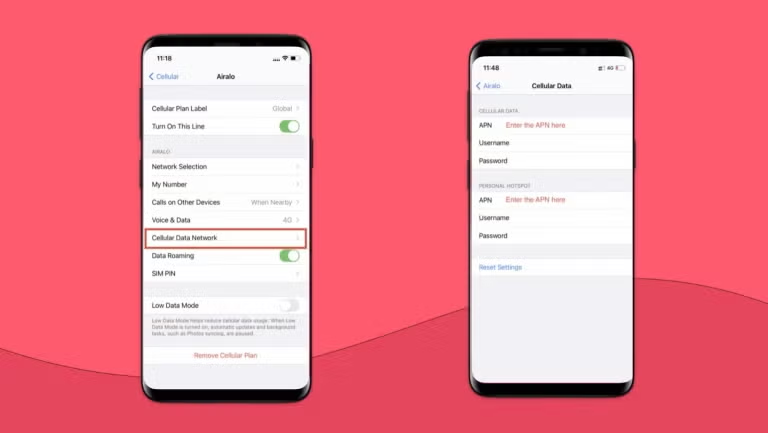
تحديث إعدادات نقطة الوصول (APN)
إذا كنت تبحث عن حل مشكلة الشريحة الإلكترونية على أجهزة iPhone، فإن إعدادات نقطة الوصول (APN) تكون عادةً أول ما يجب التحقق منه. تأكد من صحة بيانات APN المدخلة؛ ففي معظم الحالات، تُعبأ هذه البيانات تلقائيًا أثناء إعداد الشريحة، ولكنها قد تتطلب أحيانًا إدخالاً أو تعديلاً يدويًا.
- ستصلك إعدادات APN صحيحة عبر البريد الإلكتروني مع رمز الاستجابة السريعة (QR code) الخاص بالتفعيل.
- إذا كانت البيانات مفقودة أو غير صحيحة، قُم بإدخال بيانات APN الصحيحة يدويًا.
- انتقل إلى إعدادات الشبكة في جهازك للتحقق من تهيئة APN وتعديلها.
اختيار الشبكة يدويًا
في بعض الأحيان، لا تكون خدمة التحديد التلقائي للشبكة أفضل الخيارات المتاحة، وقد تعمل الشريحة الإلكترونية التي لا تتصل تلقائيًا على جهاز iPhone بمجرد تحديد الشبكة بنفسك، لذا جرب اختيار شبكة مختلفة لمعرفة ما إذا كان هناك تغطية أو السرعة ستتحسن.
تختلف طريقة القيام بذلك حسب نوع جهازك:
- على نظام iOS: انتقل إلى الإعدادات (Settings) ← الخلوي / بيانات المحمول (Cellular/Mobile Data) ← اختيار الشبكة (Network Selection) ← قم بإيقاف التفعيل التلقائي (Automatic) ← اختر الشبكة يدويًا.
- على نظام Android: انتقل إلى الإعدادات (Settings) ← الاتصالات / الشبكة والإنترنت (Connections/Network & Internet) ← شبكات المحمول (Mobile Networks) ← مشغلو الشبكة (Network Operators) ← قم بإيقاف التفعيل التلقائي (Automatic) ← اختر الشبكة يدويًا.
شبكة الشريحة الإلكترونية غير متاحة
إذا أظهر هاتفك رسالة “شبكة الشريحة الإلكترونية غير متاحة”، فهذا يعني أن الخط مثبت ولكنه غير مسجل على أي شبكة، تختلف هذه المشكلة عن انقطاع بيانات الإنترنت فقط، وغالبًا ما تشير إلى أحد ثلاثة أسباب:
- باقتك لم تُفعل بعد: غالبًا ما تتفعل شرائح الإلكترونية المخصصة للسفر عند الوصول وليس عند الشراء، لذا يظل الخط غير مسجل حتى تهبط في وجهتك وتتصل بشبكة محلية.
- الشريحة الإلكترونية غير مفعلة: تحقق من تمكين الخط وتعيينه كمصدر للبيانات عبر الإعدادات (Settings) ← الخلوي / بيانات المحمول (Cellular/Mobile Data)؛ إذ قد تكون الشريحة مثبتة ولكنها معطلة.
- لا توجد تغطية في موقعك الحالي: يتطلب تسجيل الشريحة وجود إشارة شبكة، لذا انتقل إلى مكان مفتوح أو ابتعد عن الجدران السميكة وامنح الهاتف دقيقة للبحث عن الشبكة.
وإذا لم تكن أي من هذه الأسباب هي المشكلة، فإن إعادة ضبط إعدادات الشبكة غالبًا ما تؤدي إلى حل مشكلة الشريحة الإلكترونية.
إعادة ضبط إعدادات الشبكة
إذا فشلت جميع المحاولات السابقة، فإن إعادة ضبط إعدادات الشبكة غالبًا ما تعالج الأخطاء والمشكلات البرمجية التي لا يحلها إعادة تشغيل الهاتف. وإليك كيفية القيام بذلك:
- أجهزة iOS: اختر الإعدادات (Settings) ← عام (General) ← نقل أو إعادة ضبط iPhone (Transfer or Reset iPhone) ← إعادة ضبط (Reset) ← إعادة ضبط إعدادات الشبكة (Reset Network Settings).
- أجهزة Android: اختر الإعدادات (Settings) ← النظام (System) ← خيارات إعادة الضبط (Reset Options) ← إعادة ضبط الواي فاي والمحمول والبلوتوث (Reset WiFi, Mobile, and Bluetooth).
سيؤدي هذا الإجراء إلى تحديث جميع اتصالات الشبكة لديك بالكامل، بما في ذلك WiFi والبلوتوث. ونتيجة لذلك، قد تحتاج إلى إعادة الاتصال يدويًا بشبكة WiFi وإقران أجهزة البلوتوث من جديد، ولكنها خطوة فعالة لحل مشكلة الشريحة الإلكترونية واستعادة الاتصال.
التواصل مع خدمة العملاء
إذا لم تنجح أي من خطوات استكشاف الأخطاء وإصلاحها، فقد تكون المشكلة من جانب مزود الخدمة نفسه، لذا احرص على التواصل مع فريق دعم العملاء، وسيتمكنون من الإجابة على استفساراتك وإعادة الاتصال بالإنترنت.
ولجعل عملية الدعم أكثر سلاسة وسرعة، يمكنك تحضير الأمور التالية قبل التواصل معهم:
- البريد الإلكتروني لتأكيد تفعيل الشريحة الإلكترونية.
- نوع الجهاز وإصدار نظام التشغيل.
- رسائل الخطأ أو لقطات الشاشة (Screenshots).
- الخطوات التي قمت بتجربتها بالفعل لحل مشكلة الشريحة الإلكترونية.
ما زالت الشريحة الإلكترونية لا تعمل؟ احصل على شريحة يمكنك الاعتماد عليها
بدءًا من شرائح الإلكترونية للسفر ووصولاً إلى الباقات الطويلة، توفر Holafly شرائح إلكترونية موثوقة تناسب الجميع. تغطي شرائح السفر الإلكترونية أكثر من 200 وجهة حول العالم، مع بيانات غير محدودة وخدمة دعم العملاء متواصلة على مدار الساعة طوال أيام الأسبوع عند شراء أي باقة، وهذا يعني أنك لن تعاني من نفاد البيانات أو انقطاع الاتصال في الأوقات التي تكون فيها بأمس الحاجة إليه.
أما بالنسبة للتغطية طويلة المدى، فتتيح لك باقات Holafly Plans اشتراكًا شهريًا للشريحة الإلكترونية بتغطية تشمل أكثر من 160 وجهة باستخدام شريحة واحدة فقط. كل ما عليك فعله هو اختيار الباقة المناسبة، واستخدامها للبقاء على اتصال في أي مكان وللمدة التي تحتاجها، مع حرية الإلغاء في أي وقت.
كما تقدم Holafly ميزة Always On؛ وهي مزية إضافية في كل شريحة إلكترونية من Holafly تمنحك 1 جيجابايت شهريًا كباقة بيانات احتياطية دون أي تكلفة إضافية، كل ما عليك هو الإبقاء على الشريحة مثبتة في جهازك للاستمتاع باتصال فورى بالإنترنت في الحالات الطارئة، مثل طلب سيارة Uber أو حجز رحلة طيران في اللحظات الأخيرة، مما يضمن لك حل مشكلة الشريحة الإلكترونية وانقطاع الإنترنت بشكل نهائي.

دعم يفهمك وبنفس لغتك
موقعنا يدعم أكثر من 19 لغة لنقدم لك خدمات الدعم بلغتك.
الأسئلة الشائعة عن حل مشكلة الشريحة الإلكترونية
لماذا توقفت الشريحة الإلكترونية عن العمل فجأة؟
عادةً ما يكون توقف الشريحة الإلكترونية المفاجئ بعد أشهر من الاستخدام ناتجًا عن نفاد باقة البيانات أو انتهاء فترة صلاحيتها. تحقق أولاً من رصيدك المتبقي لدى مزود الخدمة. أما إذا كانت الباقة لا تزال نشطة، فإن إجراء تحديث للنظام أو إعادة ضبط إعدادات الشبكة يساهم في حل مشكلة الشريحة الإلكترونية وإصلاح معظم الانقطاعات المفاجئة.
لماذا تظهر عبارة “لا توجد خدمة” (No Service) على الشريحة الإلكترونية؟
تعني عبارة “لا توجد خدمة” أن الشريحة الإلكترونية غير مسجلة على أي شبكة اتصالات. تحقق من أن الخط مفعل ومحدد كمصدر رئيسي لبيانات المحمول، ثم قم بتشغيل وضع الطيران وإيقافه لإجبار الجهاز على إعادة الاتصال. وإذا كنت قد وصلت للتو إلى وجهتك، فامنح الهاتف دقيقة أو دقيقتين للبحث عن شبكة محلية والاتصال بها قبل تجربة أي حلول أخرى.
كيف يمكنني حل مشكلة الشريحة الإلكترونية إذا توقفت عن العمل؟
ابدأ بإعادة تشغيل الهاتف، ثم تأكد من تفعيل خيار “تجوال البيانات” (Data Roaming) الخاص بخط الشريحة الإلكترونية. وإذا لم يحل ذلك المشكلة، تحقق من صحة إعدادات الـ APN ومطابقتها للبيانات المرفقة في بريد التفعيل، ثم قم بـ إعادة ضبط إعدادات الشبكة. تضمن لك هذه الخطوات المتتالية حل مشكلة الشريحة الإلكترونية والتغلب على معظم الأعطال الشائعة.
لماذا لا تعمل بيانات الإنترنت على الشريحة الإلكترونية؟
يرجع سبب توقف البيانات عادةً إلى إيقاف تشغيل خيار تجوال البيانات، أو عدم تحديد الشريحة الإلكترونية كخط نشط للبيانات. انتقل إلى الإعدادات ← بيانات المحمول / الخلوي للتحقق من الأمرين. وفي حال كان الخط متصلاً وخيار التجوال مفصلاً، فإن خطوتك التالية لـ حل مشكلة الشريحة الإلكترونية هي التأكد من صحة إعدادات الـ APN.
Plans that may interest you


كاتبة ومترجمة ومديرة مشاريع تتعلق بالتسويق بالمحتوى، بدأت رحلتي في التحرير والترجمة قبل أن أتعمق في عالم تحسين محركات البحث SEO والتسويق الرقمي، وهو ما توجته بالحصول على ماجستير إدارة الأعمال في التسويق. يجمع شغفي بين الاحترافية وحب السفر؛ حيث أسعى دائماً لاستكشاف وجهات نظر وثقافات جديدة، ومشاركة خبراتي لمساعدة المسافرين حول العالم في اكتشاف آفاق جديدة.