言語

東京で使える交通系ICカード|選び方・買い方・使い方
ICOCAも東京の対応路線で使えます。手持ちのカードがあれば、買い足す前に確認を。

東京の主な電車・地下鉄・バスでは、Suica・PASMOのほか、ICOCAなど全国相互利用の対象カードを使えます。まずは、手持ちのカードが対象か確認しましょう。一部の路線・区間では使えないため、乗る予定の交通機関の対応状況も確かめておくと安心です。
新しく用意する場合、カード型は購入しやすい駅、スマホは対応機種と使える支払い方法から選べます。この後、カードの確認・選び方から購入・チャージ・乗車まで、準備する順に案内します。使えないときの対処や旅行後の残高の扱いは、目次から必要な項目へ進んでください。
日帰り旅の道案内も、お店探しも。
読者限定|5%OFFクーポン
クーポンコード:MYESIMNOW5
東京で使える交通系ICカード|ICOCAなど手持ちのカードを確認
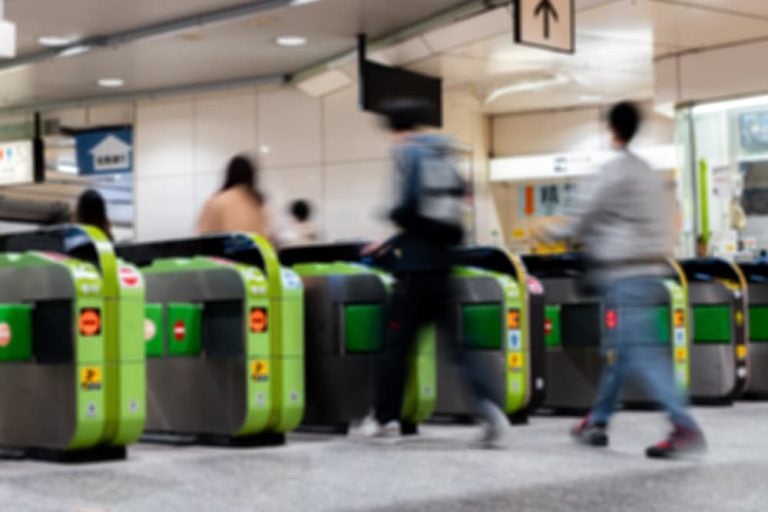
ICOCAなど全国相互利用の対象カードは、東京のSuica・PASMOに対応した主な電車・地下鉄・バスでも使えます。利用する路線が対応していれば、SuicaやPASMOを新しく買い足す必要はありません。
まずは、普段使っているカードが次の10種類に含まれるか確認してみましょう。
| 主な利用地域の目安 | カード名 |
|---|---|
| 北海道 | Kitaca |
| 首都圏 | Suica・PASMO |
| 東海 | TOICA・manaca |
| 関西など | ICOCA・PiTaPa |
| 九州 | SUGOCA・nimoca・はやかけん |
全国相互利用とは、発行された地域が違っても、対応する交通機関で同じカードを使える仕組みです。例えば、関西で使っているICOCAを持っていけば、東京のJR線や地下鉄にも乗れます。
出発前に、次の点も確認しておきましょう。
- 一部、利用できない路線・区間があります。乗る予定の路線で使えるか迷ったら、鉄道・バス会社の公式案内を確認しておくと安心です。
- 異なるICエリアをまたぐ乗車には制限があります。旅行先で使えるカードでも、出発地から旅行先までそのまま乗り通せるとは限りません。ただし、首都圏のSuica・PASMOエリア間は利用できます。
- PiTaPaは、東京で乗車する前にチャージが必要です。普段の後払いとは扱いが異なります。また、買い物は全国相互利用の対象外で、PiTaPaショッピング加盟店での利用になります。チャージした残高を買い物に使うことはできません。
対象カードを持っていない方や、今回はスマホで使いたい方は、続くSuica・PASMOとカード型・スマホの選び方を確認してみましょう。
Suica・PASMOはどちらがいい?カード型・スマホの選び方
東京観光では、Suica・PASMOのどちらでも主なJR・私鉄・地下鉄・バスに乗れます。チャージした残高で移動するなら、一部の非対応路線を除き、JR用・地下鉄用に買い分ける必要はありません。
選ぶときは、まずカード型とスマホのどちらで使いたいかを考えてみましょう。
| こんな方に | 合う使い方 | 選ぶ理由 |
|---|---|---|
| アプリの設定やスマホの充電を気にせず使いたい | カード型 | スマホの対応機種を調べたり、アプリを設定したりする必要がありません。 |
| カードを別に持ち歩かず、スマホにまとめたい | スマホ | 対応端末で発行でき、使える支払い方法を設定すればスマホからチャージできます。 |
カード型なら、購入しやすい駅に合わせて選べば大丈夫です。JR東日本の取扱駅ならSuica、地下鉄・私鉄などのPASMO取扱駅ならPASMOを購入できます。
スマホで使いたい方は、次の2点を確認してみましょう。
- 自分のスマホで使えるか
iPhoneは、利用したいサービスの対応機種とOSの条件を確認します。Appleの交通系ICカード追加ガイドで必要な条件を確認できます。
Androidは「NFC対応」という表示だけでは判断できません。モバイルSuica・PASMOの対応機種案内から、自分の機種がどちらに対応するか確かめましょう。Suicaだけに対応する機種ならモバイルSuica、どちらにも対応していなければカード型で使えます。 - 使いたい方法でチャージできるか
スマホから入金したい方は、手持ちのクレジットカードなどが使えるかを確認しましょう。利用できるカードは、アプリやチャージ方法によって異なります。
クレジットカードを登録せず、現金で使う方法もあります。例えば、対応するiPhoneではPASMOアプリから残高0円で無記名PASMOを発行し、対応する券売機やコンビニなどで現金をチャージできます。詳しい手順は、次の「スマホでの発行手順と支払い条件」で紹介します。
自分のスマホと支払い方法で両方使えるなら、通常の東京観光ではどちらを選んでも大丈夫です。SuicaとPASMOを両方作る必要はありません。
なお、交通系ICカードにチャージしても、電車やバスが乗り放題になるわけではありません。一日に何度も乗る方は、予定する移動の運賃合計と、一日乗車券の料金・対象路線を比べてみましょう。券の種類は、GO TOKYOの一日乗車券・フリーパス案内で確認できます。
交通系ICカードの買い方・スマホでの始め方
カード型のSuica・PASMOは取扱駅の券売機や窓口で購入でき、スマホでは対応するアプリから発行できます。カード型を買う方は現金を用意しましょう。スマホで始める方は、自分の機種と支払い方法に合う手順から読み進めてください。
カード型を買う場所・費用・手順
SuicaはJR東日本、PASMOは地下鉄・私鉄などの取扱駅で購入できます。ただし、すべての駅や券売機で購入できるわけではありません。
| カード | 主な購入場所 | 費用・支払いの注意点 |
|---|---|---|
| Suica | JR東日本の多機能券売機・みどりの窓口など | 1,000円から購入でき、デポジット500円を含みます。ビューカード以外のクレジットカードでは購入できません。 |
| PASMO | PASMO取扱事業者の駅の券売機・窓口 | 購入額にはデポジット500円を含みます。通常のカード購入にクレジットカードは使えません。 |
購入金額のうち500円は、運賃や買い物には使えないデポジットです。例えば、2,000円で購入すると、使える残高は1,500円になります。デポジットは、カードを返却するときに返金される預り金です。
カードには、個人情報を登録する「記名式」と、登録しない「無記名式」があります。紛失したときに再発行できるようにしておきたい方は、記名式を選びましょう。氏名・生年月日などを正確に登録する必要があります。
大人用のカードを券売機で買う流れは、次のとおりです。
- Suica・PASMOの新規購入メニューを選ぶ
PASMOでは「PASMO」→「PASMO新規購入」と進む操作例があります。表示名は券売機によって異なります。 - 記名式・無記名式を選ぶ
記名式の場合は、画面に従って本人情報を入力します。 - 購入金額を選び、現金を入れる
- カードとお釣りを受け取り、利用可能残高を確認する
Suicaは、通常の指定席券売機では購入できません。新規購入のメニューが見つからないときは、購入できる券売機や窓口を駅の係員に尋ねてみましょう。
なお、子ども用のカードは大人用と購入条件が異なります。お子さまの年齢を確認できる本人確認書類を用意し、取扱窓口などで手続きしましょう。
スマホでの発行手順と支払い条件
スマホでは、カード型を購入せずにSuica・PASMOを新規発行できます。ここでは、定期券を付けない大人用の発行方法を紹介します。
自分に当てはまる方法を選び、その手順から読み進めてください。
- iPhoneでカード払いを使う方: Appleウォレットから発行します。
- iPhoneでクレジットカードを登録せずに使いたい方: PASMOアプリから発行し、現金で入金します。
- Androidの方: 使用するモバイルSuica・モバイルPASMOのアプリから発行します。
iPhone:Appleウォレットから発行する場合
通常の新規発行では、Suica・PASMOともに初回に1,000円以上の入金が必要です。Appleウォレットで使える支払い用カードを用意しましょう。
- Appleウォレットを開き、追加ボタン「+」をタップする。
- 「交通系ICカード」からSuicaまたはPASMOを選ぶ。
- 初回に入金する金額を選び、「追加」をタップする。
- 規約を確認し、画面に従って支払いとカードの追加を完了する。
- カードと残高が表示されていることを確認する。
手持ちの支払い用カードが使えない場合は、別の対応カードを使うか、次のPASMOアプリから現金で始める方法を確認してみてください。
iPhone:クレジットカードを登録せず、PASMOを発行する場合
対応するiPhoneでは、PASMOアプリから無記名PASMOを入金せずに発行できます。Appleウォレットから直接発行する方法とは、初回入金の条件が異なります。
- PASMOアプリを開き、「はじめる」→「新しくPASMOを作る」と進む。
- 「無記名PASMO」を選び、規則を確認して同意する。
- チャージ画面で「チャージしない」を選ぶ。
- Appleウォレットへの追加とエクスプレスカード設定を完了する。
- 規則への同意など、残りの案内に従って発行を完了し、PASMOが追加されていることを確認する。
エクスプレスカードは、改札でスマホのロックを解除せずに使うための設定です。
この方法では、発行した時点の残高は0円です。乗車前に、スマホへの現金チャージに対応した券売機やコンビニなどで入金しましょう。
Android:モバイルSuicaを発行する場合
AndroidでモバイルSuicaを始めるには、電話番号が設定された対応端末を用意しましょう。アプリでJRE IDと会員情報を登録して新規発行します。
クレジットカードを登録せずに使えるのは、小学生を除く12歳以上の方です。
- モバイルSuicaアプリを準備し、「Suicaを新規発行する」をタップする。
- JRE IDを新規登録する。すでに持っている場合はログインする。
- 規約を確認し、会員情報を入力する。
- クレジットカードを登録するか選ぶ。登録する場合はカード情報を入力する。登録せずに現金で使う方は「クレジットカードを登録しない」を選ぶ。
- 「取り込まない/Suicaカードを持っていない」を選び、案内に従って発行を完了する。
- アプリでSuicaと残高を確認する。
登録画面で迷ったときは、JR東日本の会員登録ガイドで、該当する手順と画面例を確認してみましょう。
Android:モバイルPASMOを発行する場合
モバイルPASMOアプリでは、記名・無記名を選んで発行できます。クレジットカードを登録せず、現金でチャージして使うこともできます。
無記名PASMOで始める流れは、次のとおりです。
- アプリを開き、「PASMOを発行する」をタップする。
- 「モバイルPASMO新規発行」→「無記名PASMO」と進む。
- 規則を確認して同意し、発行を完了する。
- アプリでPASMOが発行されていることを確認する。
記名PASMOを選ぶ場合は、メールアドレスの確認や会員情報の登録が必要です。操作が進まないときは、PASMOの公式発行ガイドで、選んだ種類の手順を確認できます。
スマホでは、発行が完了しても入金が済んでいるとは限りません。利用前に残高を確認し、入金が必要な方は、続く「交通系ICカードのチャージ方法」を確認してみましょう。
交通系ICカードのチャージ方法|現金・スマホでの入金
交通系ICカードは、対応する券売機・コンビニ・ATMなどで現金をチャージできます。スマホのSuica・PASMOなら、ウォレットやアプリに設定した支払い方法でも入金できます。
今いる場所や支払い方法に合わせて、使いやすい方法を選びましょう。
- 駅でカード型に現金を入れたい方: 対応する券売機・チャージ機を利用できます。
- スマホに現金を入れたい方、駅以外で入金したい方: 対応するコンビニのレジやセブン銀行ATMなどを利用できます。
- スマホに対応する支払い用カードを登録している方: ウォレット・アプリから入金できます。
現金でチャージする場所と手順
カード型もスマホのSuica・PASMOも、対応する設備や店舗で現金チャージできます。ICOCAも東京の対応券売機やセブン銀行ATMなどで入金できるため、発行元の地域へ戻る必要はありません。
ただし、使える機器や店舗はそれぞれ異なります。スマホはカードを差し込むだけの券売機では扱えないため、スマホ対応の設備を探しましょう。
| 場所 | 確認すること |
|---|---|
| 駅の券売機・チャージ機 | スマホは、置いて読み取るなどの対応設備が必要 |
| コンビニなどのレジ | チャージできるか確認し、カード名と金額を伝える |
| セブン銀行ATM | 紙幣で1,000円単位。PiTaPaは非対応 |
駅の券売機・チャージ機で入金する場合
- カードを挿入するか、読み取り部に置く。スマホは対応する読み取り部に置く。
- 「チャージ」「入金」などを選び、金額を指定する。
- 現金を入れ、処理が終わるまで待つ。
- 残高が増えたことを確認する。カード・スマホを取り、お釣りがあれば受け取る。
表示名や操作順は機器によって異なります。スマホ対応の機械が見つからないときは、駅の係員に尋ねてみましょう。対応するコンビニのレジやATMでも入金できます。
コンビニなどのレジで入金する場合
- 「Suicaに1,000円チャージしたい」など、カード名と金額を伝える。
- 店員の案内に従い、カードやスマホを読み取り部にかざして現金を支払う。
- 完了表示やレシートなどで、入金額・残高を確認する。
セブン銀行ATMで入金する場合
- 画面の「チャージ」から交通系電子マネーを選ぶ。
- カードやスマホを読み取り部に置き、「チャージ」を選ぶ。
- 金額を指定して紙幣を入れる。
- 処理が終わるまでカードやスマホを置いたまま待つ。
- 画面の案内に従ってお釣りを受け取り、入金結果を確認してからカードやスマホを取り外す。
操作は一例です。ATMの画面表示に沿って進めてください。
セブン銀行の口座やキャッシュカードは不要です。現金と、チャージするカード・スマホを用意すれば利用できます。入金は紙幣で1,000円単位です。硬貨や銀行口座の残高からはチャージできない点に注意してください。
スマホからチャージするときの支払い方法
スマホ内のSuica・PASMOには、ウォレットや各サービスのアプリに設定した対応カードなどから入金できます。手元のカード型へ入金する操作とは異なります。
使える支払い用カードは、アプリや決済方法によって異なります。支払い方法を設定していない方や、手持ちのカードが使えない方は、対応場所で現金チャージもできます。
iPhone:Appleウォレットからチャージする場合
チャージに対応するクレジットカード・デビットカード・プリペイドカードなどを使います。すべてのカードが使えるわけではありません。
- Appleウォレットを開き、入金したいSuica・PASMOを選ぶ。
- 「チャージ」をタップし、金額を入力・選択する。
- 「追加する」などのボタンをタップし、支払い用カードを確認して認証する。
- 処理が終わるまで待ち、残高が増えたことを確認する。
Android:モバイルSuicaアプリからチャージする場合
アプリに登録した対応クレジットカードで入金する流れは、次のとおりです。
- モバイルSuicaアプリにログインし、「入金(チャージ)」をタップする。
- 入金する金額を選ぶ。
- 支払い用カードを選び、金額を確認して「入金(チャージ)」をタップする。
- 処理が終わったら、残高が増えたことを確認する。
Android:モバイルPASMOアプリからチャージする場合
クレジットカードで入金する場合は、事前に対応カードの登録が必要です。
- モバイルPASMOアプリを開き、「チャージ(入金)」をタップする。
- 金額とチャージ方法を選ぶ。
- 内容を確認して「チャージ(入金)」をタップする。本人認証が求められた場合は、案内に従う。
- 処理が終わるまで待ち、残高が増えたことを確認する。
Suica・PASMOは、チャージ後の残高が20,000円を超える入金はできません。1回に入金できる金額や、何円単位で入金できるかは、使う方法によって異なります。
スマホから入金するときは、通信が安定した場所で操作しましょう。処理中に繰り返し操作すると、複数回の入金が成立する場合があります。
残高が増えないときは、すぐに再操作せず、まず残高や利用履歴を確認してみてください。解決しない場合は、モバイルSuicaのチャージに関する公式FAQやPASMOの公式サポートで、エラー表示や入金方法に合う案内を確認できます。
急いで現金を追加する場合も、先の入金が済んでいないかを確かめてから進めましょう。
一時帰国中の通信手段も準備したい方は、一時帰国中のスマホ・通信方法の選び方も参考にしてみてください。eSIM・SIMカード・レンタルWi-Fiなどを比較できます。
東京の電車・地下鉄・バスで交通系ICカードを使う方法
IC対応の電車・地下鉄では、改札に入るときと出るときに交通系ICカードをタッチします。バスは前払い・後払いによってタイミングが異なるため、乗る車両の案内を確認しましょう。
電車・地下鉄の改札の通り方
入るときも出るときも、同じカード・スマホを改札のIC読み取り部へタッチします。別のカードや端末では入場記録を確認できないため、途中で取り替えないようにしましょう。
交通系IC対応の在来線・地下鉄を、チャージした残高で利用する手順は次のとおりです。
- 使うカード・スマホと残高を確認する
カードを複数持っている場合は、使う1枚だけを読み取らせます。 - 改札のIC読み取り部にタッチする
カードは読み取り面と平行になるように、しっかりタッチします。きっぷの投入口へは入れません。iPhoneは本体の上部、Androidは背面の読み取り位置を近づけましょう。 - 読み取り音と画面表示を確認して通る
- 降車駅でも、同じカード・スマホをタッチする
出場時の画面で、運賃や残高を確認できます。
Androidは、背面にあるおサイフケータイなどのマークが、かざす位置の目印です。マークがない機種もあるため、位置がわからないときは取扱説明書やメーカーの案内で確認しておきましょう。
エクスプレスカード設定済みのiPhoneなら、アプリの起動やロック解除をせずにタッチできます。
電車では、1枚の交通系ICカードを複数人で同時に使うことはできません。家族や友人と乗る場合も、一人ずつカードやきっぷを用意しましょう。
改札が閉まったときは、無理に通らず画面の案内を確認しましょう。残高不足なら入金し、原因がわからないときは駅の係員へ相談してみてください。タッチできないまま通り抜けた場合も、係員へ伝えましょう。
バスは乗車方式に合わせてタッチする
バスは、前払いなら乗るとき、後払いなら乗るときと降りるときにタッチするのが基本です。乗り場や車内の「入口」「出口」「前払い」「後払い」などの表示を確認しましょう。
わからなければ、タッチする前に乗務員へ「ICカードは、乗るときと降りるときの両方でタッチしますか」と尋ねてみてください。
| 支払い方式 | 乗るとき | 降りるとき |
|---|---|---|
| 前払い | 運賃機のIC読み取り部へタッチ | 通常はタッチ不要 |
| 後払い | 入口のIC読み取り部へタッチ | 出口の運賃機へ同じカード・スマホをタッチ |
例えば、都営バスは東京23区内では前乗り・前払い、多摩地域では後乗り・後払いと案内されています。ただし、ほかのバス会社も同じとは限りません。実際に乗る路線の案内を確認しましょう。
後払いでは、乗るときのタッチで乗車した場所を記録し、降りるときに利用区間の運賃を精算します。乗るときにタッチを忘れた場合は、精算する前に乗務員へ伝えましょう。
路線によっては、タッチする前に行き先を伝える必要があります。小児運賃や各種割引を利用する場合も、先に乗務員へ確認しておくと安心です。
タッチした後は、読み取り音や表示で処理が完了したことを確かめます。読み取りエラーや残高不足で困ったときは、その場で乗務員へ相談してください。
交通系ICカードが使えない・反応しないときの確認ポイント
交通系ICカードが使えないときは、まず読み取り機の表示と残高を確認しましょう。まったく反応しない場合と、乗車記録のエラーが表示される場合では、対処方法が異なります。
改札や乗車中に困ったときは、駅の係員へ相談して大丈夫です。バスでは、その場で乗務員へ申し出ましょう。
| 症状・状況 | 確認すること | 次の行動 |
|---|---|---|
| 残高不足と表示される | 使っているカード・スマホの残高 | 必要な金額をチャージする |
| カード型が反応しない | 別のカードなどが重なっていないか | ケースから出して1枚でタッチ。改善しなければ係員へ |
| スマホが反応しない | かざす位置、電源・充電、使うカードの設定 | 下の端末別の確認へ |
| 「出場記録なし」などと表示される | 前回の乗車でタッチが完了していたか | 使ったカード・スマホを持って改札係員へ |
| 久しぶりのSuicaで、残高があるのに使えない | 長期間使っていなかったか | Suicaエリアの駅改札係員などへ伝える |
残高が少し残っていても、初乗り運賃に満たないと入場できない路線があります。残高不足なら入金してから利用しましょう。操作は「交通系ICカードのチャージ方法」で確認できます。
一方、乗車記録のエラーは、チャージだけでは解決しません。係員による確認・精算が必要です。「どの駅から乗ったか」「どこでタッチできなかったか」を伝えましょう。
スマホが反応しない場合は、まずかざす位置と電源・充電を確認します。iPhoneは本体上部、Androidは機種ごとの読み取り位置をかざしましょう。改善しなければ、次の設定を確認してみてください。
- iPhone: ウォレットに使いたいSuica・PASMOがあるか、エクスプレスカードに設定されているかを確認します。未設定の場合は、カードを選んでFace ID・Touch IDなどで認証して利用します。
- AndroidのモバイルSuica: おサイフケータイアプリでSuicaが「メインカード」になっているかを確認します。公式案内では、NFCをオン、「NFCの使用にロック解除を要求」をオフにするよう案内されています。
Androidは機種によって設定名や操作方法が異なります。設定が見つからない場合や改善しない場合は、モバイルSuicaの公式確認手順やモバイルPASMOの公式確認手順を確認してみてください。
対応するiPhoneでは、エクスプレスカード設定などの条件を満たせば、充電が必要な状態でも予備電力で使える場合があります。ただし、自分で電源を切った場合は、この予備電力機能を使えません。移動中にスマホが使えなくなったら、別のカードで出ようとせず、改札係員へ相談しましょう。
基本の確認をしても使えないときは、買い直す前に相談してみましょう。駅では、利用したカード・スマホとエラー表示を係員に確認してもらいます。
乗車記録に問題がなく、端末設定を確認しても反応しない場合は、次の相談先を確認してください。
- Android: 利用するサービスの公式手順に記載された端末メーカー・販売店など。
- iPhone: Appleや、利用する交通系ICの公式サポート。
カードを削除したり買い直したりする前に、必要な対応を確かめておきましょう。
旅行後の残高とカードはどうする?使い続ける・返却する方法
通常のSuica・PASMOは、旅行が終わっても返却せずに使い続けられます。自宅の近くの交通機関やお店でも使えるなら、そのまま持ち帰って大丈夫です。今後使う予定がなければ、払い戻しを検討しましょう。
| 旅行後の予定 | 残高とカードの扱い方 |
|---|---|
| 普段の生活や次の旅行でも使う | 残高とカードをそのまま残す |
| もう使わないが、必要な買い物や移動が残っている | 残高を支払いに使ってから返却する |
| もう使わず、残高を使う予定もない | 手数料と返却先を確認して払い戻す |
Suica・PASMOは、東京以外でも全国相互利用に対応する交通機関やお店で使えます。ICOCAなどを持って東京に来た方も、旅行後はそのまま持ち帰って使い続けられます。
カード型のSuica・PASMOは、必要な支払いで残高を使い切ってから返却すれば、残高の払い戻し手数料がかかりません。 ただし、使い切るために無理に買い物をしなくても大丈夫です。
お店で残高を使い切りたいときは、不足分を現金で払えるか会計前に確認しておくとスムーズです。現金と組み合わせられるかは、お店によって異なります。
通常のカード型Suica・PASMOでは、残高から手数料220円を差し引き、購入時に預けたデポジット500円を加えた金額が戻ります。以下は、定期券やクレジットカードとの一体型などを除く場合の金額です。
| 返却時の残高 | 残高から差し引かれる手数料 | 受け取れる金額 |
|---|---|---|
| 1,000円 | 220円 | 1,280円 |
| 100円 | 100円 | 500円 |
| 0円 | 0円 | 500円 |
返却時の残高が220円以上なら、手数料は220円です。220円未満なら残高分までとなり、デポジット500円から手数料の不足分が引かれることはありません。
カード型を返却する場合は、最後の移動を終えてから次の順で進めましょう。
- カードの発行元と返却窓口を確認する。JR東日本発行のSuicaはJR東日本の所定の窓口、PASMOはPASMOエリアの対応する駅・バス窓口などで手続きします。
- カードと必要な本人確認書類を用意する。記名式のSuica・PASMOは、本人確認書類も持参しましょう。
- 窓口で払い戻しを申し込む。カードを返却し、精算した金額を受け取ります。
東京で使えるカードでも、東京の駅で返却できるとは限りません。東京モノレール・りんかい線発行のSuicaやICOCAなどを返却したい方は、それぞれの発行元の案内で返却先を確認しましょう。
スマホのSuica・PASMOも、今後使うなら残高を残しておけます。もう使わない場合は、各サービスのアプリなどから払い戻しを申し込みます。スマホのPASMOは、手続き前にPASMOアプリへの会員登録も必要です。
有効な定期券がない場合、残高から差し引かれる手数料はモバイルSuicaが220円、モバイルPASMO・Apple PayのPASMOが210円です。残高が手数料以下なら、残高の返金はありません。
スマホで新規発行したSuica・PASMOにはデポジットがないため、500円の返金もありません。
返金額がある場合は、受取口座の条件も確認しておきましょう。
- モバイルSuica: 本人名義の日本国内の金融機関口座が必要です。
- モバイルPASMO・Apple PayのPASMO: 振込先に指定できるのは日本国内の金融機関口座です。
海外在住の方は、条件に合う日本国内の口座があるか、手続き前に確認しておきましょう。返金は口座への振り込みとなり、受け取りまで日数がかかります。
なお、ウォレットからカードを削除するだけでは、払い戻しは完了しません。返金を希望する場合は、各サービスの払い戻し手順に沿って進めましょう。
teppayも利用している方は、すべてのSuicaを払い戻すとteppayの登録が無効になり、teppay残高が失効します。申し込む前に、JR東日本の退会・払い戻し案内の注意事項も確認しておきましょう。
※Welcome Suicaなどの特別な商品は、通常のSuica・PASMOとは利用条件が異なります。残高やカードの扱いは、商品ごとの案内を確認してください。
東京の交通系ICカードについてよくある質問
Suica・PASMO・ICOCAは新幹線でも使えますか?
Suica・PASMO・ICOCAは、対応するサービスで必要な登録・予約などを済ませれば、新幹線でも使えます。チャージするだけでは乗れません。スマートEXやタッチでGo!新幹線など、利用するサービスの公式案内で条件を確認しましょう。
あわせて読みたい
東京近郊にも足を延ばしたい方は、東京から電車で行ける日帰り旅行先をチェック。行き先ごとの移動時間・費用・現地での回り方を確認できます。
※購入・発行・チャージ・払い戻しの取扱条件は変更される場合があります。手続き前に、本文で案内している各サービスの公式情報もご確認ください。
おすすめeSIMプラン

HolaflyのSEOコンテンツスペシャリスト、Nanamiです。旅先での「知ってよかった!」をお届けすべく、eSIM・海外旅行情報を発信しています✈️ 実体験や丁寧な調査にもとづいた記事づくりを大切にしています。1人でも多くの方が、Holaflyとともに安心して海外旅行を楽しめますように! Hi, I'm Nanami, SEO Content Specialist at Holafly! I write about eSIMs and overseas travel — sharing tips and info that make you think, "Glad I knew that!" ✈️ Every article is based on real experience and careful research. I hope Holafly helps you travel abroad with confidence and joy — one trip at a time!