


 言語

マレーシア入国カード(MDAC)の登録方法と書き方
マレーシア入国カードの登録時期・書き方・完了確認を、画面と記入例で案内します。

マレーシアへ観光や短期の出張に行く日本人旅行者は、原則として電子入国カード「MDAC(マレーシア・デジタル・アライバル・カード)」の事前登録が必要です。
登録は公式サイトから無料で行えます。受け付けは、マレーシア到着日の2日前からです。
まずはパスポートと航空券・宿泊先の予約確認を用意し、MDAC公式サイトの「REGISTER」から進めましょう。
Holaflyでは、公式案内と登録画面をもとに入力例をまとめました。入力中の方は「書き方・記入例」、送信後の方は「登録確認・控えの保存」、メールが届かない方は「トラブル対処法」へ進めます。
※制度・公式案内は2026年11月20日に確認しています。登録画面や条件は変わることがあるため、手続きの際は公式サイトの案内もご確認ください。
入国準備の次は、マレーシアでつながる準備。
読者限定|5%OFFクーポン
クーポンコード:MYESIMNOW5
マレーシア入国カード(MDAC)が必要な人と登録時期|何日前から?
通常の短期観光・出張でマレーシアに入国する日本人旅行者は、原則として入国のたびにMDACを登録します。日帰り旅行や子どもも対象です。
MDACには、パスポート情報や旅程、滞在先などを入力します。現在、紙の入国カードはなく、オンラインでの登録が必要です。
ビザがいらない日本人もMDACは必要
日本国籍の方は、観光・商用目的で90日以内の滞在なら原則としてビザは不要です。ただし、ビザが不要でも、MDACの登録は別に必要になります。
通常の短期観光・出張で、登録が免除される在留資格などを持っていない日本人旅行者は、出発前に手続きを済ませておきましょう。
マレーシアの永住者・長期パス保持者、シンガポール国民、外交・公用旅券の所持者などには免除の規定があります。該当する方は、MDAC公式サイトの案内で条件をご確認ください。
MDACは到着日の2日前から登録できる
MDACを登録できるのは、到着日の2日前から当日までの3日間です。 例えば12月10日に到着するなら、12月8日から登録できます。
| マレーシア到着日 | 登録できる日 |
|---|---|
| 12月10日 | 12月8日〜10日 |
| 12月10日(日本を9日夜に出発する便) | 12月8日〜10日 |
| 12月1日 | 11月29日〜12月1日 |
基準になるのは、日本を出る日ではなくマレーシアに到着する日です。深夜便では日付が変わることもあるので、航空券の現地到着日を見ながら確認しましょう。
航空券やホテルの予約が済んでいても、到着日の2日前より早く登録することはできません。登録できる日になったら、日本出発前に済ませておくと安心です。
登録を忘れた場合の対応は、後半の「登録できないときや登録を忘れたとき」で説明します。
MDACの公式サイトと登録前に用意するもの
MDACは、マレーシア入国管理局の公式サイトから無料で登録できます。公式の手続きでは、料金の支払いやクレジットカード情報の入力はありません。
検索結果には非公式の代行サイトなども表示されます。自分で登録する場合は、上記の公式サイトから進めましょう。
登録にはパソコンもスマホも使えます。英語・半角英数字で入力するため、次のものを手元にそろえておくと進めやすくなります。
| 用意するもの | 確認する情報 |
|---|---|
| パスポート | 氏名・パスポート番号・生年月日・有効期限 |
| 航空券の予約確認 | 到着日・出国日・マレーシアに着く便の便名 |
| 宿泊先の予約確認 | ホテル名・英語住所・郵便番号 |
| メールアドレス | 確認メールを受け取れるもの |
| 電話番号 | 国番号と電話番号 |
日帰りでホテルに泊まらない場合は、訪問する観光スポットの英語住所・州・都市・郵便番号を用意します。
準備ができたら、公式サイトの「REGISTER」を押して登録画面を開きましょう。
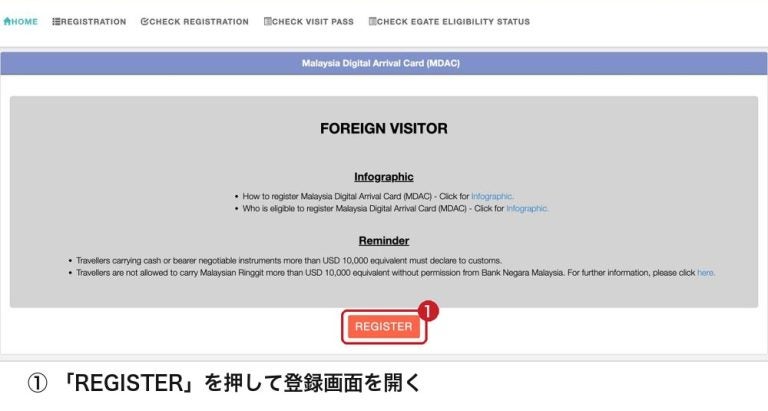
MDACの書き方・記入例|氏名・電話番号・便名・住所
登録フォームでは、個人情報・渡航情報・滞在先を順に入力します。「*」が付いている欄は必須項目です。
ここからは、日本国籍の方が、日本の電話番号を使い、日本からの直行便で入国してホテルに泊まる場合を例に説明します。画面と表を見比べながら、ご自身の情報を入力していきましょう。
氏名・パスポート情報・電話番号の入力
氏名やパスポート番号は、パスポートの顔写真のページに合わせて入力します。
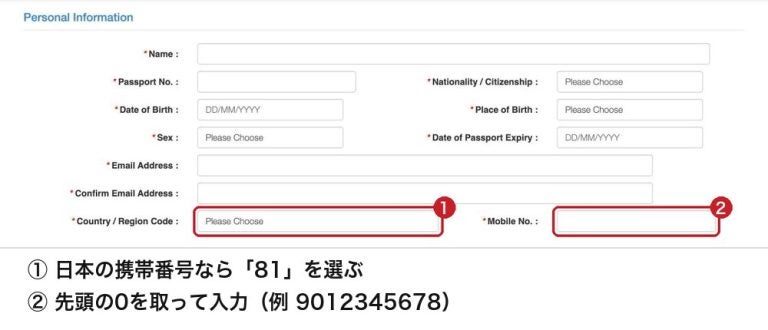
| 英語の欄名 | 入力する内容 |
|---|---|
| Name(氏名) | パスポート表記の姓・名。例:YAMADA HANAKO |
| Passport No.(パスポート番号) | パスポートに記載された番号 |
| Date of Birth(生年月日) | カレンダーから選択。表示は日/月/年 |
| Nationality / Citizenship(国籍) | 日本国籍なら「JPN – JAPAN」 |
| Place of Birth(出生地) | 生まれた国 |
| Sex(性別) | MALE(男性)またはFEMALE(女性) |
| Date of Passport Expiry(パスポートの有効期限) | パスポートに記載された有効期限 |
| Email Address(メールアドレス) | 確認メールを受け取れるアドレス |
| Confirm Email Address(メールアドレスの確認) | 同じアドレスをもう一度入力 |
| Country / Region Code(国番号) | 日本の電話番号なら「81」 |
| Mobile No.(電話番号) | 日本の番号は先頭の0を取って入力 |
出生地と国籍は別の項目です。日本国籍でも海外で生まれた方は、出生地の欄で生まれた国を選びます。
電話番号は、国番号と番号を分けて入力します。「090-1234-5678」なら、国番号は「81」、電話番号は「9012345678」です。
メールアドレスには、登録確認に必要なPINが届きます。入力後に綴りを見直しておきましょう。
到着日・便名・出発地の入力
航空券の予約確認を見ながら、マレーシアに到着する便と出国日を入力します。
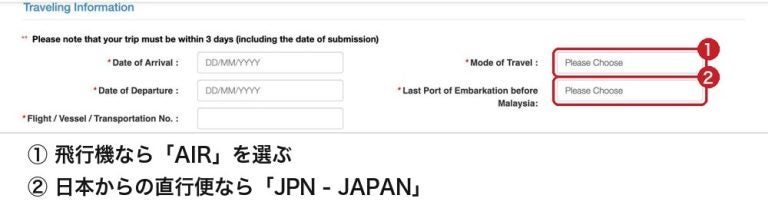
| 英語の欄名 | 入力する内容 |
|---|---|
| Date of Arrival(到着日) | マレーシアに到着する日 |
| Date of Departure(出国日) | マレーシアから別の国へ出る日 |
| Flight / Vessel / Transportation No.(便名・船舶/交通機関番号) | 飛行機ならマレーシアに到着する便の便名 |
| Mode of Travel(交通手段) | 飛行機なら「AIR」 |
| Last Port of Embarkation before Malaysia(マレーシア到着前の出発地) | 日本からの直行便なら「JPN – JAPAN」 |
到着日・出国日は、マレーシアへの出入りを基準にします。 日本の出発日・帰国日と混同しないように注意しましょう。
出発地は空港名ではなく、国の一覧から選びます。交通手段の選択肢は、AIR(空路)・LAND(陸路)・SEA(海路)です。
上記は直行便の記入例です。経由便の出発地や陸路・海路の交通機関番号で迷った場合は、分からない情報を仮に入力せず、MDAC公式サイトの問い合わせ窓口で確認しておくと安心です。
宿泊先の種類と滞在先住所の入力
ホテルに泊まる場合は、予約確認やホテル公式サイトにある英語住所を使います。
住所をひと続きに写すのではなく、住所・州・都市・郵便番号の欄に分けて入力しましょう。
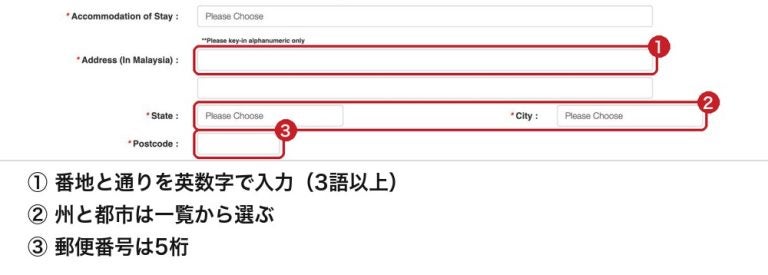
例えば「ibis Kuala Lumpur City Centre」の住所は、次のとおりです。
32 Jalan Yap Kwan Seng, 50450 Kuala Lumpur, Malaysia
この住所を登録フォームに当てはめると、以下のようになります。
| 欄 | 記入例 |
|---|---|
| Accommodation of Stay(宿泊先の種類) | HOTEL/MOTEL/REST HOUSE |
| Address(住所1行目) | 32 JALAN YAP KWAN SENG |
| Address(住所2行目) | 空欄でも可 |
| State(州) | WP KUALA LUMPUR |
| City(都市) | KUALA LUMPUR |
| Postcode(郵便番号) | 50450 |
登録時は、宿泊するホテルの住所に置き換えてください。
州を選ぶと都市を選択できるようになります。予約したホテルの住所を見ながら、該当する都市を選びましょう。郵便番号は5桁の数字です。
住所1行目には、番地や通り名などを半角スペースで区切って入力します。フォームでは3語以上が必要なので、住所を短く省略しすぎないように注意してください。
ホテル以外に泊まる場合は、友人・親族宅の「RESIDENCE OF FRIENDS/RELATIVES」や、その他の「OTHERS」を選びます。日帰りの記入方法は、後半の「日帰り・乗り継ぎ・家族のMDAC登録」をご覧ください。
MDACの送信・登録確認と控えの保存
入力が終わったら、送信前に次の項目を見直しましょう。
- 氏名・パスポート番号
- 到着日・出国日
- メールアドレス
パスポートや予約確認と一致していれば、画面下部の矢印を右へ動かしてパズルを合わせます。最後に「SUBMIT」を押すと送信できます。
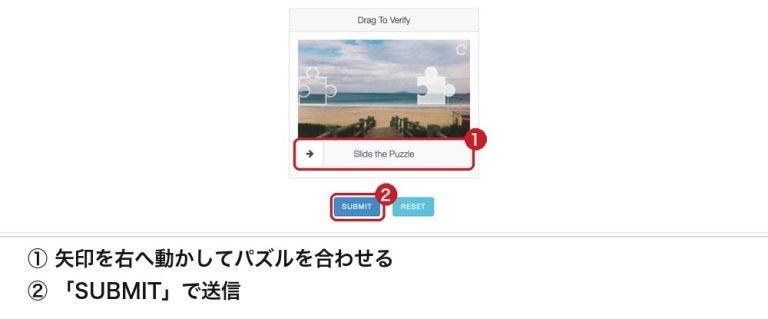
なお、MDACの登録だけで入国が許可されるわけではありません。到着後の入国審査とは別の手続きです。
送信後の完了表示・確認メール・PINを確認する
登録が完了すると、画面に「Successfully Registered」と表示されます。登録したメールアドレスには、`mdac@imi.gov.my`から確認メールが届きます。
メールに記載された英数字8文字のPINは、登録内容を確認するときに必要です。メールは削除せず、残しておきましょう。
届かない場合の確認方法は、後半の「確認メールが届かないとき」にまとめています。
登録内容を確認して控えをオフライン保存する
登録内容は、公式サイトの「CHECK REGISTRATION」から確認できます。
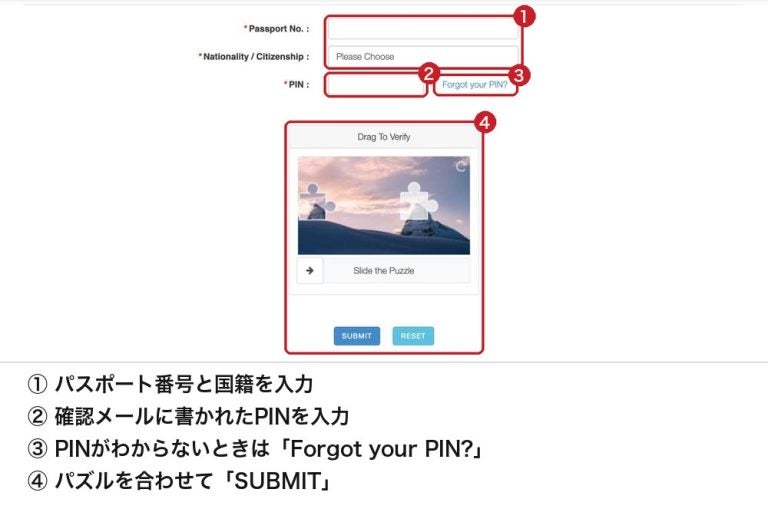
- MDAC公式サイトの「CHECK REGISTRATION」を開く
- パスポート番号・国籍・メールに届いたPINを入力する
- パズルを合わせて「SUBMIT」を押す
- 氏名・パスポート番号・到着日・出国日を確認する
- 画面右下の「PDF」を押して控えを開く
PDFは登録内容の控えなので、追加の申請は必要ありません。内容に間違いがあれば、後半の説明に沿って登録し直します。
登録内容が記載された確認メール、またはPDFを、印刷やスクリーンショットで保存しておきましょう。じメールアドレス・電話番号を使えて入国時に提示を求められるかは担当官の判断ですが、通信がなくても見せられるようにしておくと安心です。
登録内容を確認し、控えを保存できたら、MDACの準備は完了です。政府観光局の登録ガイドでも、確認方法と控えの持参について案内しています。
MDAC以外にも、入国時に有効期限が6か月以上残っているパスポートと、帰路または次の目的地への航空券が必要です。詳しい条件は、マレーシア政府観光局の出入国情報で確認しておきましょう。
到着後に地図や予約を調べるための通信手段も、出発前に準備しておくと便利です。HolaflyのマレーシアeSIMなら、対応機種を確認して事前にインストールし、到着後に回線を切り替えて使えます。MDACの登録にeSIMの購入は必要ありません。
日帰り・乗り継ぎ・家族のMDAC登録
日帰り旅行や子どもも、原則としてMDACの登録が必要です。乗り継ぎの場合は、入国審査を通るかどうかで扱いが変わります。
| ケース | 登録の扱い | 記入・準備のポイント |
|---|---|---|
| シンガポールなどから日帰りで入国 | 必要 | 宿泊先はOTHERS。住所には訪問する観光スポットの住所を入力 |
| KLIAの同じターミナル内で、入国審査を通らず乗り継ぎ | 公式FAQでは強く推奨 | 緊急入国に備えた記入方法の案内あり |
| KLIAのT1・T2間や別空港へ移動して乗り継ぎ | 必要 | 入国を伴うため登録 |
| 子ども・家族 | 通常の短期旅行では0歳から1人ずつ必要 | 同じメールアドレス・電話番号を使用可能 |
| マレーシアへ再入国 | 原則として入国のたびに必要 | 新しい旅程で登録 |
日帰りの場合は、宿泊先の種類で「OTHERS」を選びます。住所には訪問する観光スポットの住所を入れ、州・都市・郵便番号も訪問先に合わせましょう。
これは、政府観光局の2026年2月27日時点の登録ガイドに基づく案内です。住所欄には「Day Trip」という文字だけでなく、同資料に沿って訪問先の住所を入力します。
入国審査を通らず、KLIAの同じターミナル内で乗り継ぐ場合は、2023年の入国管理局FAQで登録を強く推奨しています。緊急時に入国する可能性があるためです。
登録する場合は、宿泊先を「OTHERS」、住所を「In Case of Emergency – Transit Only」と便名にする案内があります。詳しくは入国管理局のFAQをご確認ください。
家族の分は、保護者などが代わりに登録できます。同じメールアドレス・電話番号を使えても、登録は1人ずつ必要です。 確認メールや控えも、誰のかが分かるように保存しておきましょう。
短期旅行でマレーシアからシンガポールへ戻る方は、シンガポールの電子入国カード「SG Arrival Card(SGAC)」も確認しておきたい手続きです。提出方法は、シンガポールの入国手続きで紹介しています。
MDACのトラブル対処法|メール未着・入力ミス・登録できないとき
登録の途中で止まったり、送信後にメールが見つからなかったりしたときは、状況に合わせて確認していきましょう。
確認メールが届かないとき
メールが届かない場合は、まず送信が完了したかを確かめます。その後、迷惑メールや受信設定を見直してみてください。
- 送信後に「Successfully Registered」と表示されたか
- 迷惑メールフォルダに入っていないか
- mdac@imi.gov.myからのメールを受け取れる設定か
- 入力したメールアドレスに間違いがないか
完了表示を確認できなかった場合は、登録画面に入力エラーが出ていないかも見ておきましょう。
メールアドレスが正しく、PINが見つからない場合は、「Forgot your PIN?」から再発行できます。「CHECK REGISTRATION」を開き、同リンクからパスポート番号・国籍を入力します。パズルを合わせて「Submit」を押すと、新しいPINをメールで受け取れます。
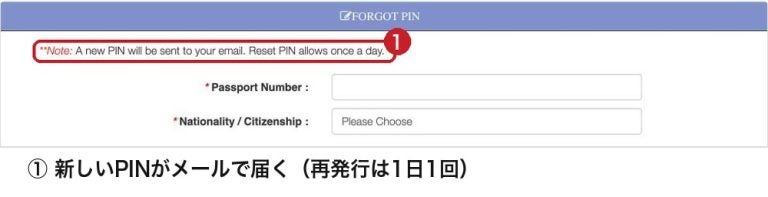
PINの再発行は1日1回までです。メールアドレスを間違えて登録していた場合は、正しいアドレスで登録し直しましょう。
解決しない場合は、MDAC公式サイトの「Contact Us」に掲載された窓口へ相談できます。
内容を間違えたときや予定が変わったとき
入力を間違えた場合や、便・日程などが変わった場合は、「REGISTER」から正しい情報で登録し直します。
再登録できるのも、到着日の2日前から当日までです。到着日が変わったときは、新しい到着日を基準に登録できる日を確認しましょう。
再登録後は、新しい確認メールに届いたPINで内容を開きます。控えも新しいものに差し替えておくと、当日見せる際に迷わずに済みます。
登録できないときや登録を忘れたとき
送信できないときは、画面のエラーメッセージを確認しましょう。次の表示が出た場合は、該当する欄を見直します。
| 表示されるメッセージ | 確認・修正すること |
|---|---|
| Please enter Address (In Malaysia) properly. | 住所1行目を確認。番地・通り名を半角スペースで区切り、3語以上になるよう入力 |
| Postcode cannot less than 5 digit! | 宿泊先・訪問先の正しい5桁の郵便番号を入力 |
| Please verify the captcha before proceeding | 画面下部のパズル認証を完了 |
到着日の2日前より早い場合は、まだ登録できません。予約が済んでいても、登録できる日まで待ちましょう。
登録を忘れて到着した場合、政府観光局は、入国審査に並ぶ前にスマホで登録するよう案内しています。空港の無料Wi-Fiなどにつないで手続きを進めます。紙の入国カードはないため、オンラインでの登録が必要です。
出発前に登録と控えの保存まで済ませておけば、到着後の準備を一つ減らせます。登録できる日を確認して、余裕を持って進めておきましょう。
入国準備ができたら、マレーシアで使うスマホの通信も
MDACの控えを保存したら、到着後の通信も準備しておきませんか。空港でホテルへの行き方を調べたり、予約メールを開いたり。Wi-Fiを探さず、その場で確認できると移動も進めやすくなります。
HolaflyのマレーシアeSIMは、旅行日数に合わせて購入できます。
- 地図も予約も、残量を気にせず確認: データ無制限で、移動中の検索や家族とのメッセージにも使えます。
- 設定で迷ったときも相談できる: eSIMの設定や利用中の疑問は、24時間対応のサポートへ。
- 利用期間が終わった後にも備えられる: eSIMを残しておけば、Always Onで対象の国・地域にて30日ごとに1GBのバックアップ通信を追加料金なしで利用できます。
- 次の旅行の準備も手軽に: 対応するeSIMを削除せずに残しておけば、次の旅行でも新しいeSIMをインストールする手間を省けます。
- 予定が変わった場合の返金制度も: 旅行の変更・キャンセルで使わなくなった場合は、条件に応じて返金を申請できます。
出発前に対応機種と利用日数を確認して、到着後に使えるよう準備しておきましょう。
おすすめeSIMプラン


<span style="font-weight: 400">はじめまして、日本や海外企業向けにコンテンツ制作・翻訳・ローカライズに携わっている川上のぞみです。イギリス・カナダ・オーストラリアでの滞在経験を活かし、文化やニュアンスに寄り添った自然な表現を心がけています。一人旅から子連れ旅行まで、さまざまなスタイルで世界を巡ってきた経験をもとに、これから旅に出る方の背中を少し押せるようなコンテンツをお届けします。</span> <span style="font-weight: 400">Hi, I'm Nozomi Kawakami, a content writer and translator working with Japanese and international clients. Having lived in the UK, Canada, and Australia for five years, I learned that good content is as much about culture as it is about words. From solo trips to family travel, I hope to share what I've learned to help you plan your next adventure.</span>

