言語
言語 
ネイバーマップの使い方|韓国での場所検索と移動の基本
ネイバーマップは、目的地を検索して出発地と移動手段を選ぶと、経路を確認できます。

ネイバーマップ(NAVER Map)は、行きたい場所を検索し、出発地・目的地と移動手段を選ぶと経路を確認できます。地図の閲覧や場所・経路の検索は、会員登録なしで利用できます。
一方、お気に入りの保存にはログインが必要で、予約では追加の本人確認を求められる場合があります。
この記事では、日本語設定から場所の検索・保存、地下鉄やバスの経路の見方まで、画面を交えて解説します。日本語で店が見つからない場合の探し方も確認し、出発前の準備と現地での移動に役立ててください。
出発前からつながる安心感。
読者限定|5%OFFクーポンプレゼント
クーポンコード:MYESIMNOW5
ネイバーマップは無料でログインなしでも使える
ネイバーマップは無料のアプリで、地図の表示と場所検索、経路検索はログインなしで使えます。
無料なのはアプリと基本機能です。通信料や、予約した店舗での支払いは別途かかります。ログインが要るのは保存や予約などで、それについては記事の後半で扱います。
対応環境はiOS 16.0以降、Android OS 8.0以降です。古いOSでは最新版をインストールできないため、出発前に端末のバージョンを確認しておきましょう。
アプリを入れたら、表示を日本語に変えるところから始めてください。
ネイバーマップの日本語設定は旅行前に済ませる
ネイバーマップの表示言語は、日本にいるうちにアプリのMYから日本語へ変えておきます。
手順は3ステップです。
- 検索窓の右にあるMY(プロフィールアイコン)を開く
- 右上の設定アイコン(歯車)をタップする
- 「アプリ&画面」の言語で日本語を選ぶ
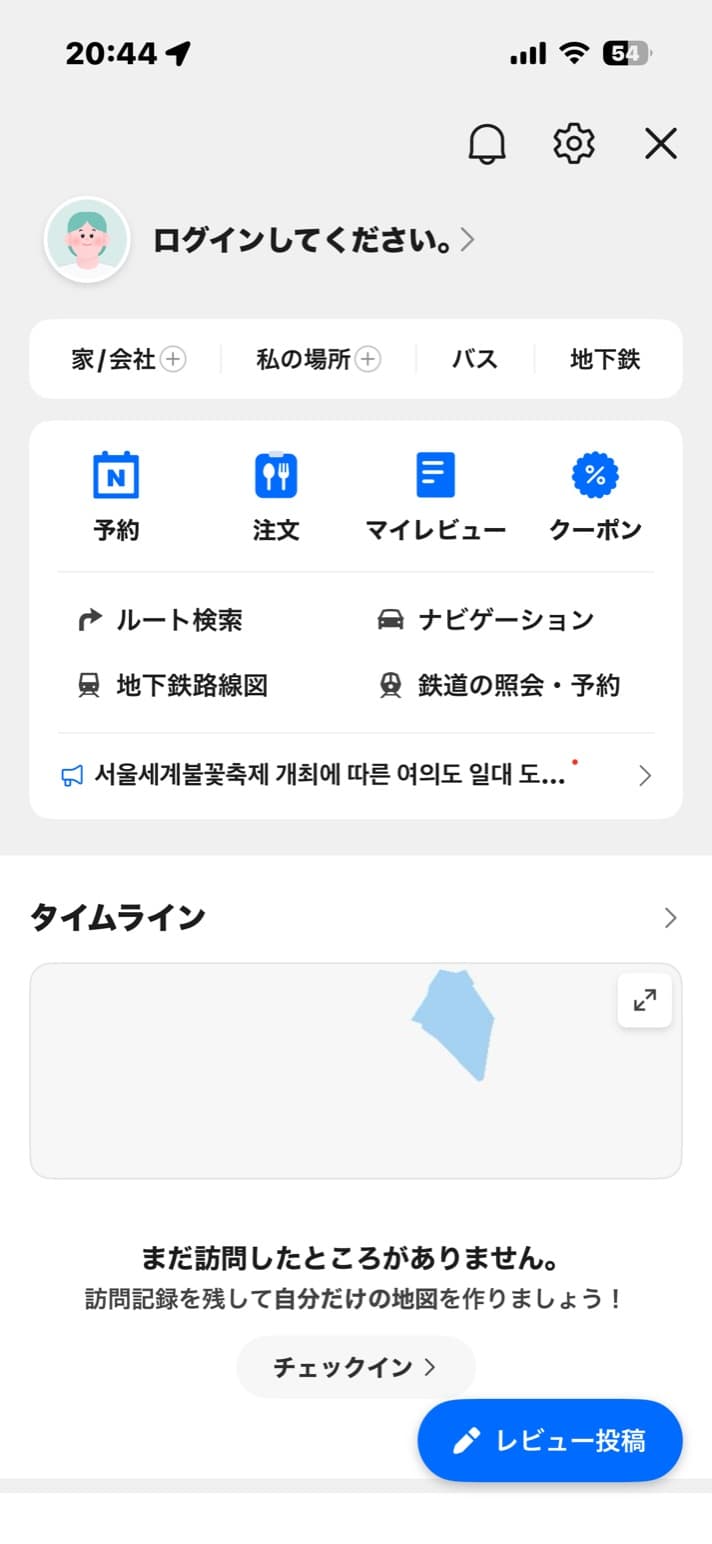
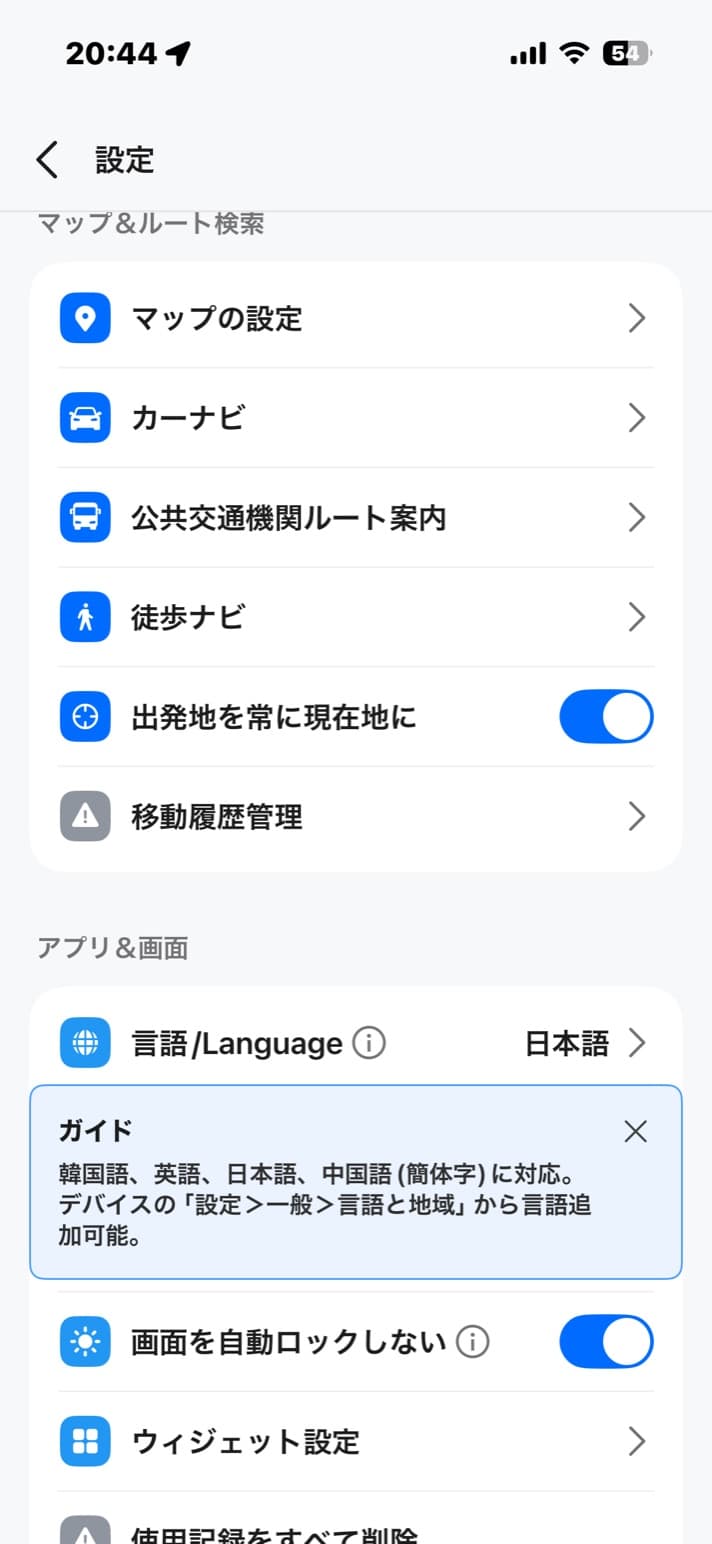
選べるのは韓国語・英語・中国語(簡体)・日本語の4つです。言語の項目が見つからないときは、アプリを最新版に更新してください。言語設定はバージョン5.1.3以降で使えます。
なお「三本線のメニューから設定を開く」と説明している記事もありますが、公式ヘルプが案内しているのはMYからです。
日本語設定でも車のナビは英語
ネイバーマップが日本語に対応しているのは地図で、車のナビゲーションは英語です。
英語なのは車のナビだけで、徒歩や公共交通の経路案内は日本語で表示されます。レンタカーを使わないなら、影響はほとんどありません。
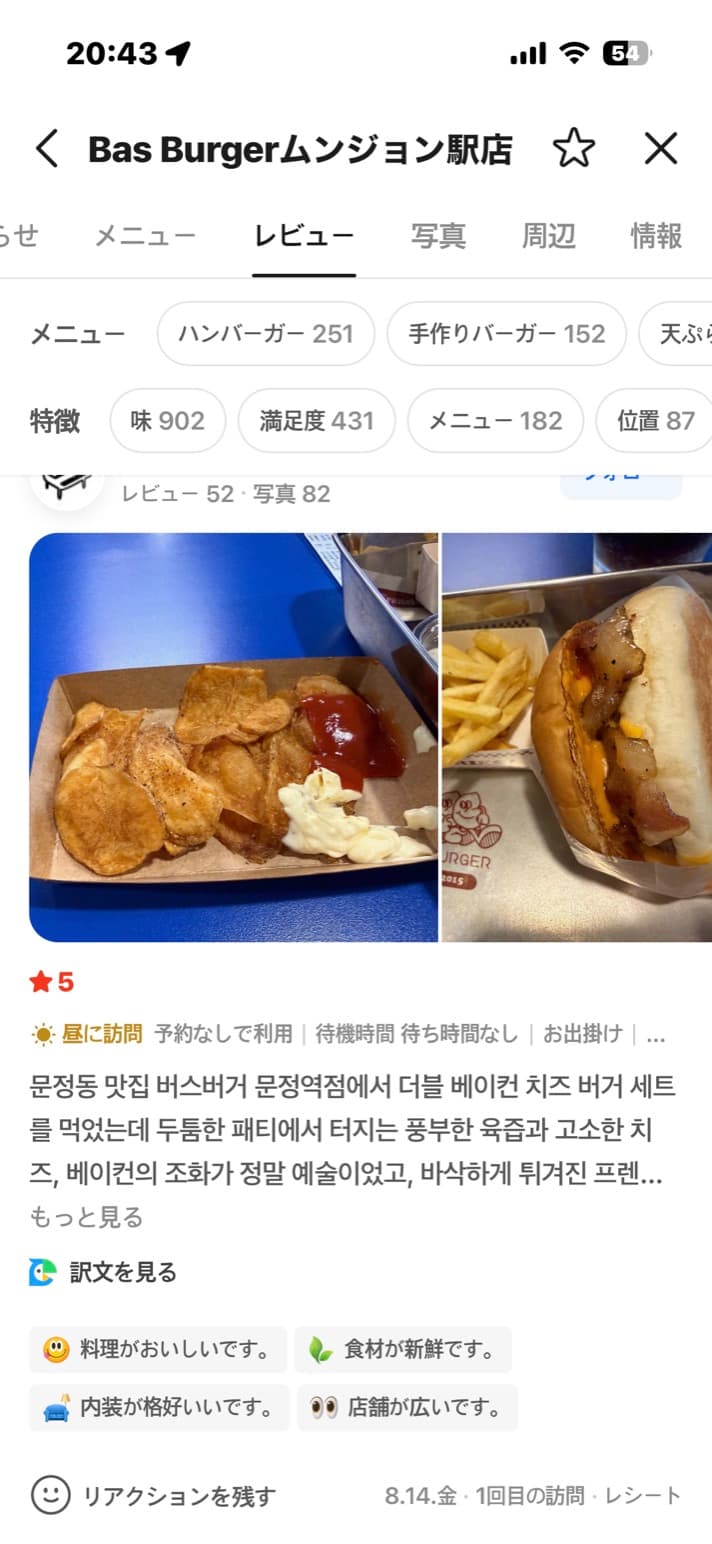
日本語にしても、店名やメニュー、口コミが韓国語のまま残ることがあります。このとき別の翻訳アプリを開く必要はなく、口コミのハングルの下の「訳文を見る」をタップすればそのまま読めます。
日本語に変わらないときは端末の設定を確認
ネイバーマップで日本語を選んでも表示が変わらないときは、端末側の言語設定を確認します。
端末の「設定>一般>言語と地域」から言語の追加に進んでください。それでも変わらなければ、アプリの更新が済んでいない可能性があります。ストアで最新版にしてから、もう一度MYの言語を開いてみてください。
言語の設定が済んだら、次は行きたい場所の登録です。
ネイバーマップの場所検索と保存の使い方
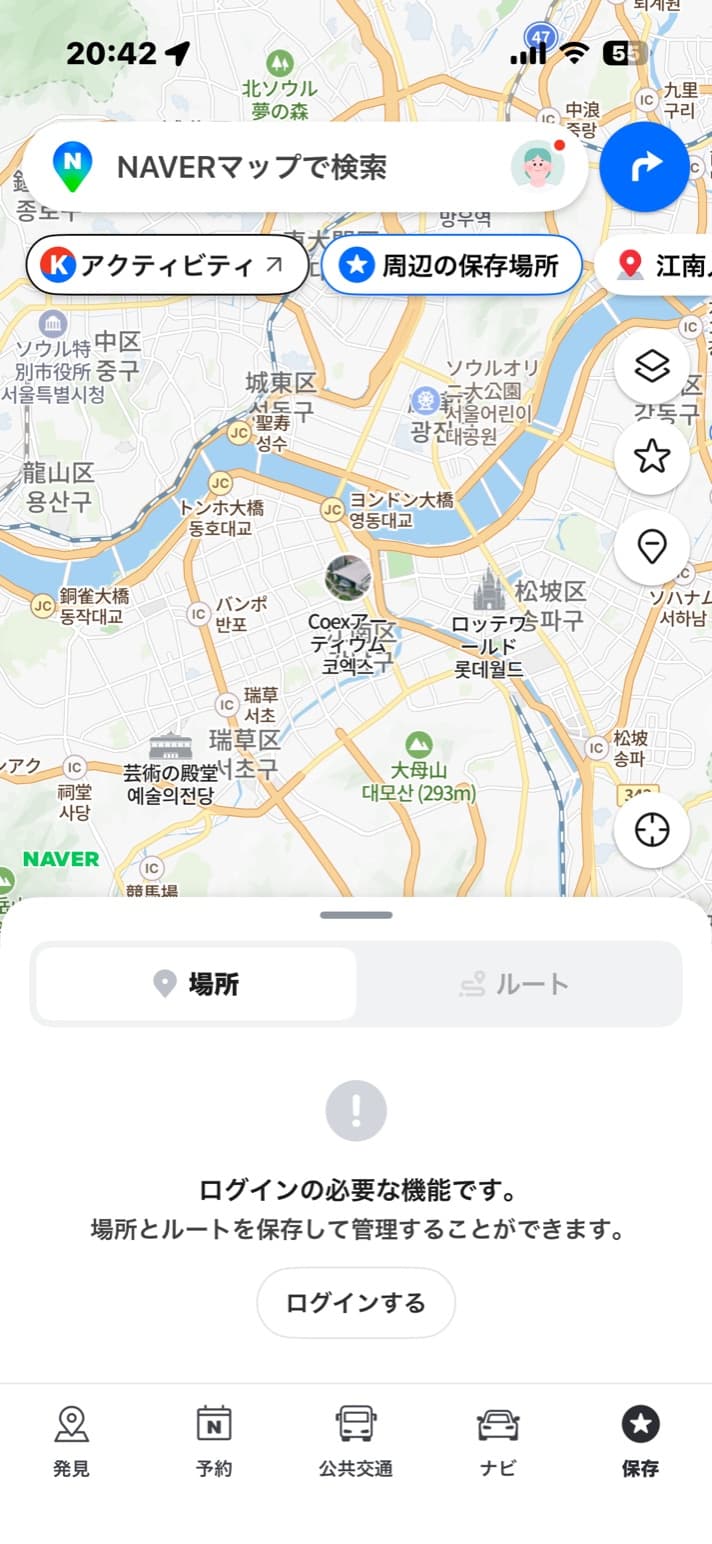
ネイバーマップでは、検索した場所を☆ボタンで保存できます。ただし保存にはNAVER IDでのログインが必要です。
検索窓に店名を入れると、地図上に候補が並びます。店舗カードに出るのは、営業状況やラストオーダーの時刻、区名まで。開いている時間もその場で分かります。
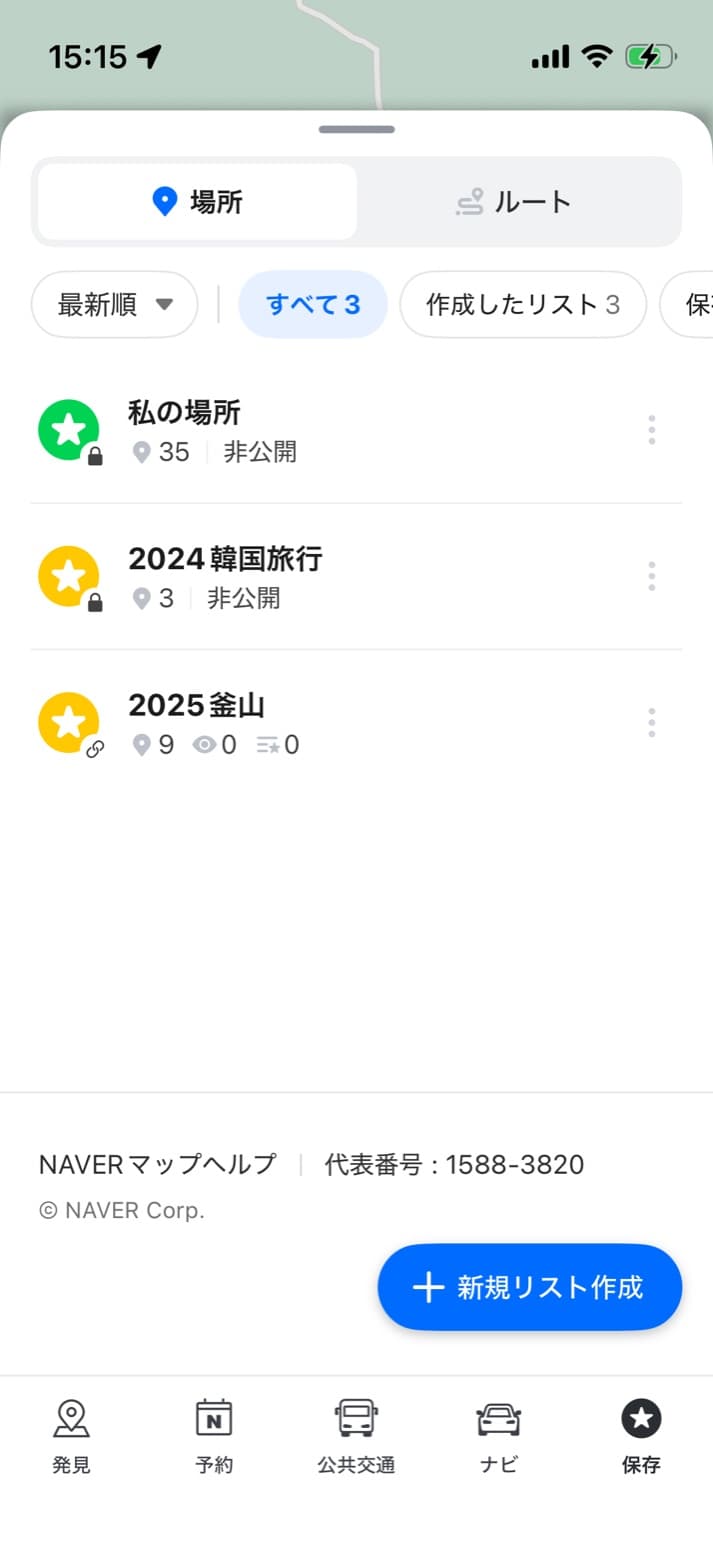
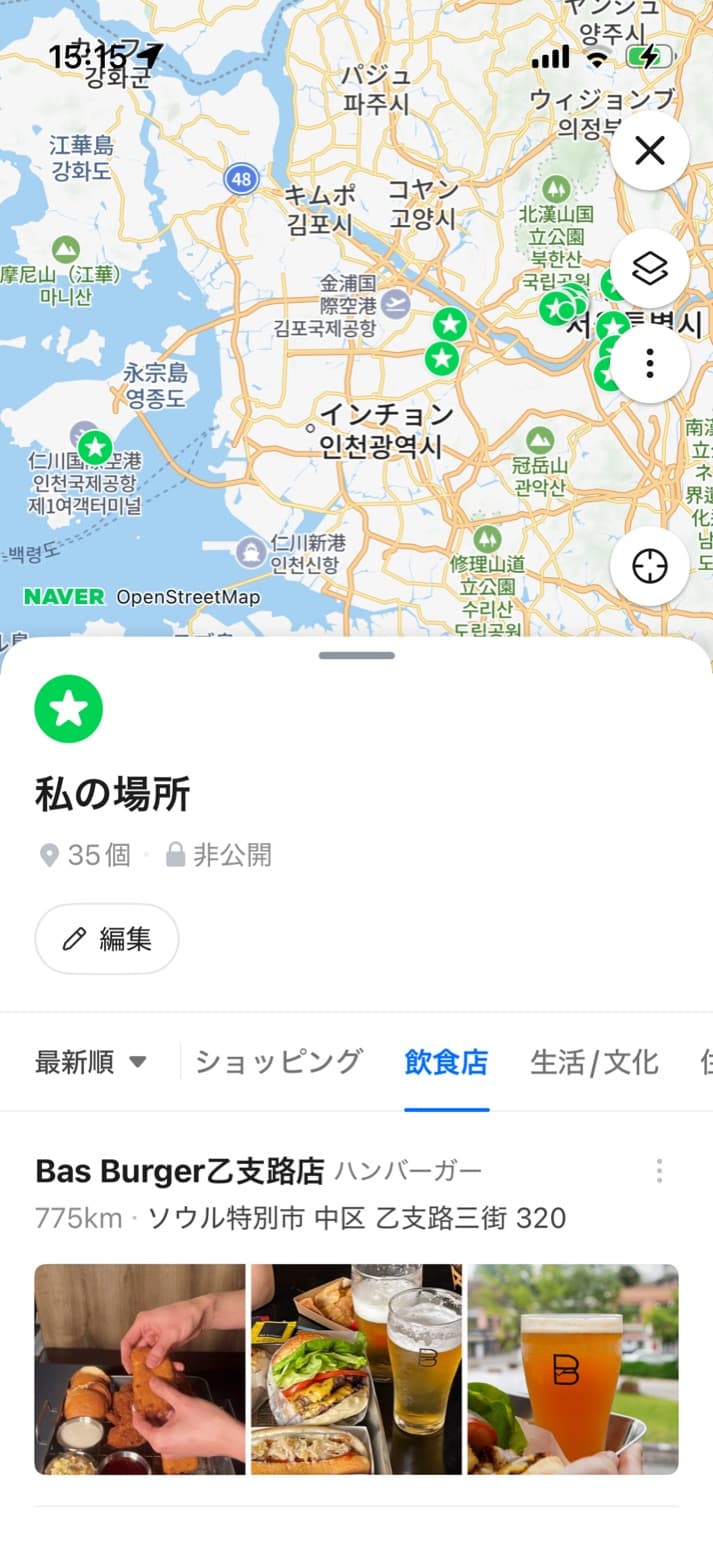
保存した場所は、ホーム下部の保存タブにある「場所」タブで確認できます。保存タブは「場所」と「ルート」の2つ。
ルートのほうは、経路を検索したあとの画面で「⋮」から保存します。保存したルートは保存タブの「ルート」に入り、並び順も編集できます。
地図の上部には「周辺の保存場所」というボタンもあります。
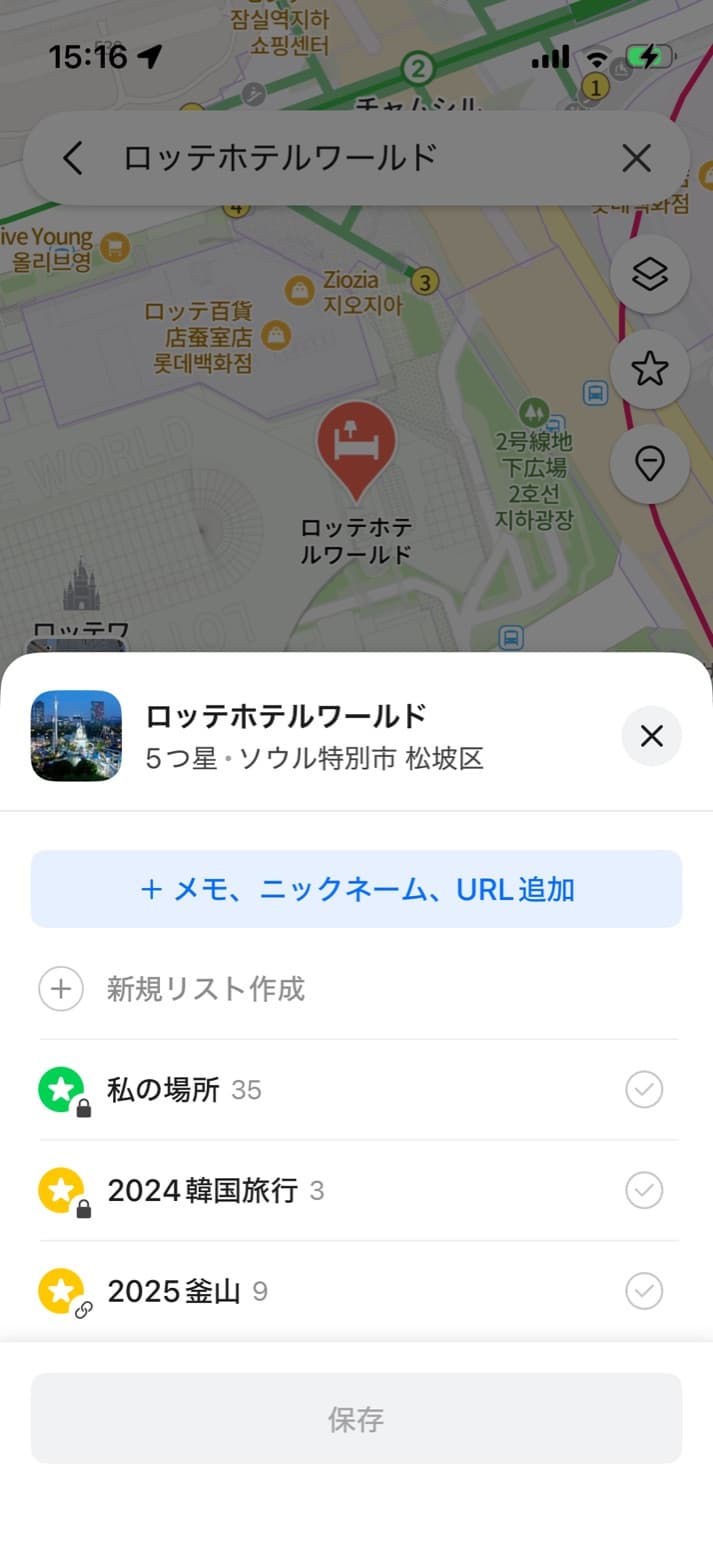
保存するときは、メモ・ニックネーム・URLも一緒に登録できます。 ニックネームは地図上に表示されるため、「2日目の昼」などの名前を入れておけば、予定と場所を一気に確認できるのでおすすめです。
保存先は「私の場所」のほか、「2024韓国旅行」のようなリストを作って旅行ごとに分けられます。
日本語で出てこないときはハングルをコピーする
ネイバーマップで日本語の店名が出てこないときは、韓国語の店名で検索すると見つけやすくなります。
まずは、お店の公式サイトやSNSから韓国語の表記をコピーし、検索窓に貼り付けてみましょう。ロッテ百貨店なら「롯데백화점」です。エリア名から探す場合は、明洞なら「명동」と入力します。
ハングルは、ネイバーマップの地図上でも確認できます。「東大門区/동대문구」のように日本語とハングルが併記されているため、近くのランドマークを検索するときにも使えます。
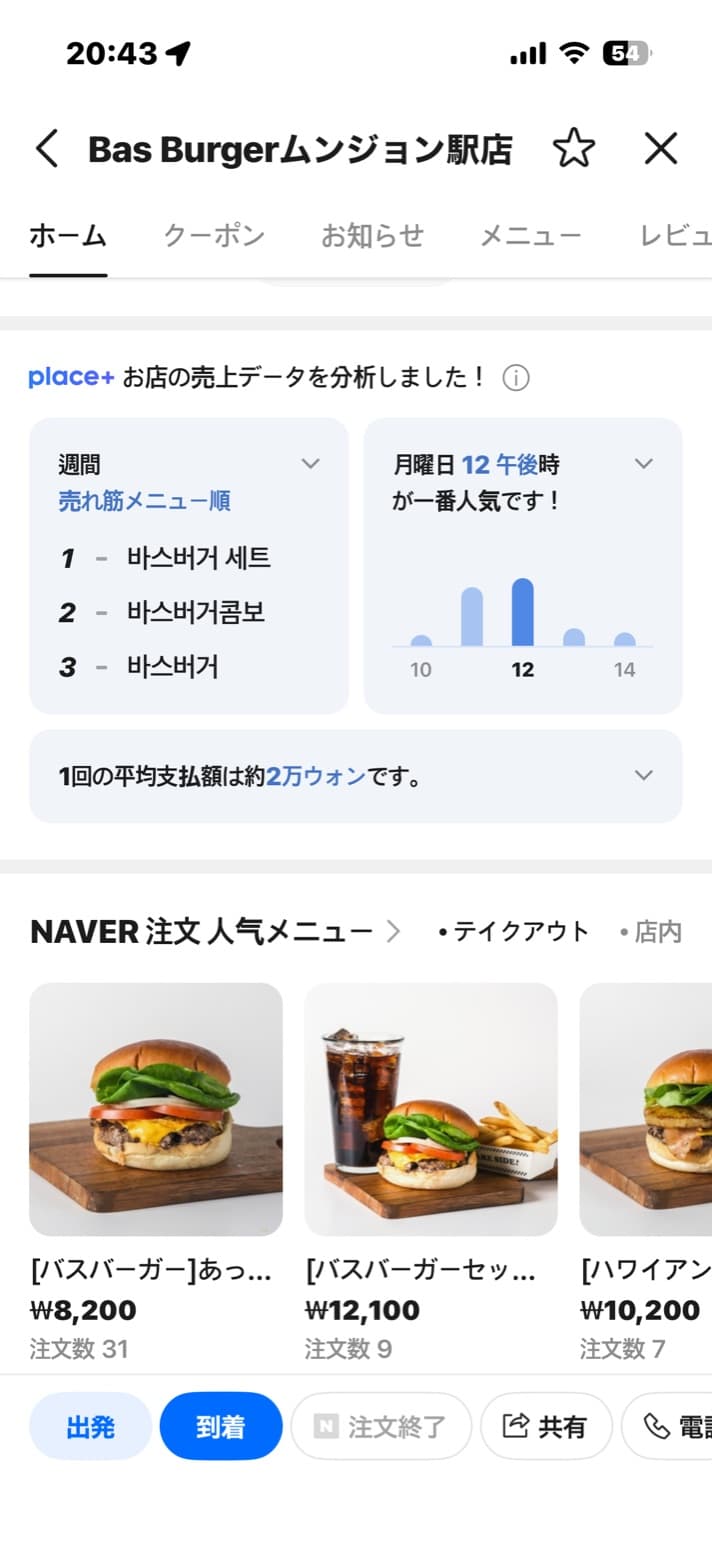
店舗によっては、英語名でも検索できます。実際に「Bas Burger」と入力すると、複数の店舗が表示されました。
店名で見つからない場合は、住所を検索窓に貼り付けて地図上の位置を確認しましょう。
同じ名前の支店は住所と写真で見分ける
ネイバーマップに同じ名前の店舗が並んだら、住所と最寄り駅を照らし合わせて目的の支店を選びます。
チェーン店だと、候補が大量に並ぶことも。「Bas Burger」で検索したときは、乙支路店・新龍山店・教育大学店など十数件が地図上に並びました。
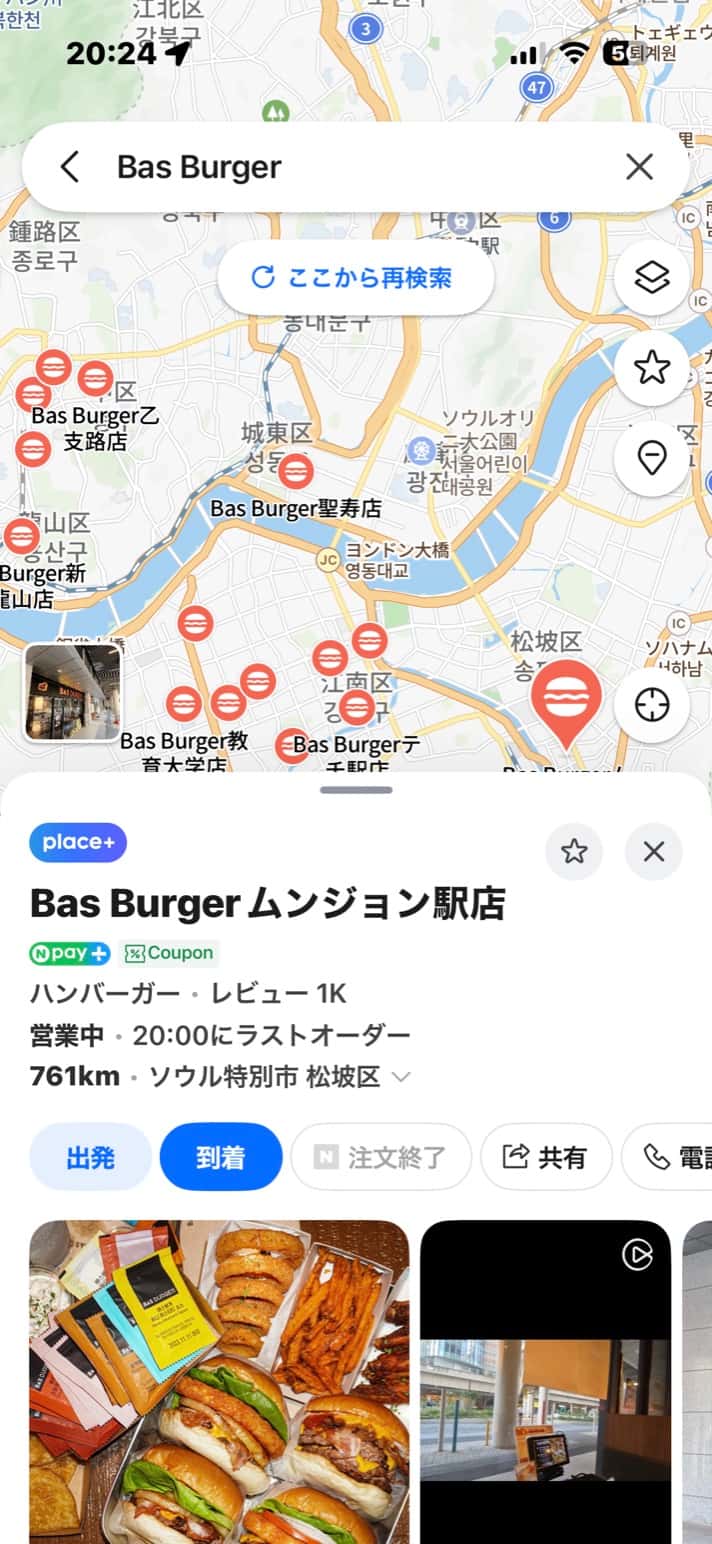
見分けるときの手がかりは店舗写真です。周辺のランドマークが写っていれば、行きたい場所かどうか判断がつきます。保存する前に、住所の区名まで確認しておくと安全です。
場所の登録が終わったら、現地での移動に使う機能に進みます。
ネイバーマップの経路検索と乗り換えの見方
ネイバーマップは、出発地と目的地を入れると公共交通・車・徒歩・自転車の経路を比べられます。 公共交通を選んだあとは「すべて」「バス」「地下鉄」「バス+地下鉄」でさらに絞り込む形です。
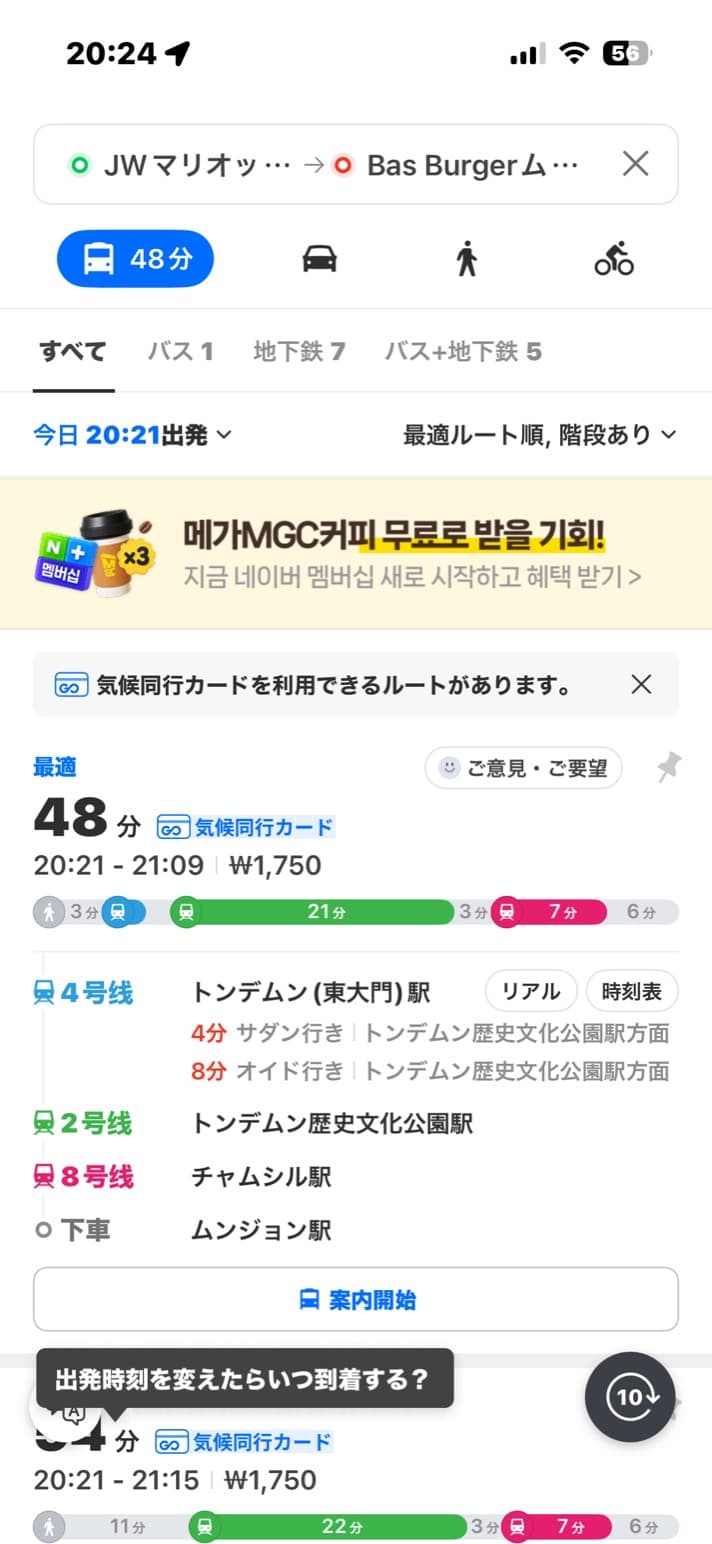
並び替えは以下の5種類です。
・最適ルート
・最短時間
・最小乗換
・最小徒歩
・到着が早い
所要時間だけで選ぶと、乗換が多かったり駅の中を長く歩いたりすることがあります。乗換回数と徒歩距離も見てから決めましょう。
地下鉄は乗り換えと出口番号まで確認できる
ネイバーマップの地下鉄ルートでは、乗換駅と最寄りの出口番号まで確認できます。
区間ごとに所要時間・運賃・乗換回数・徒歩距離が表示されます。実際に検索すると、「トンデムン(東大門)駅8番出口」から徒歩216m・3分、といった案内が出ました。改札を出てからどちらへ歩くかまで、乗る前に分かります。
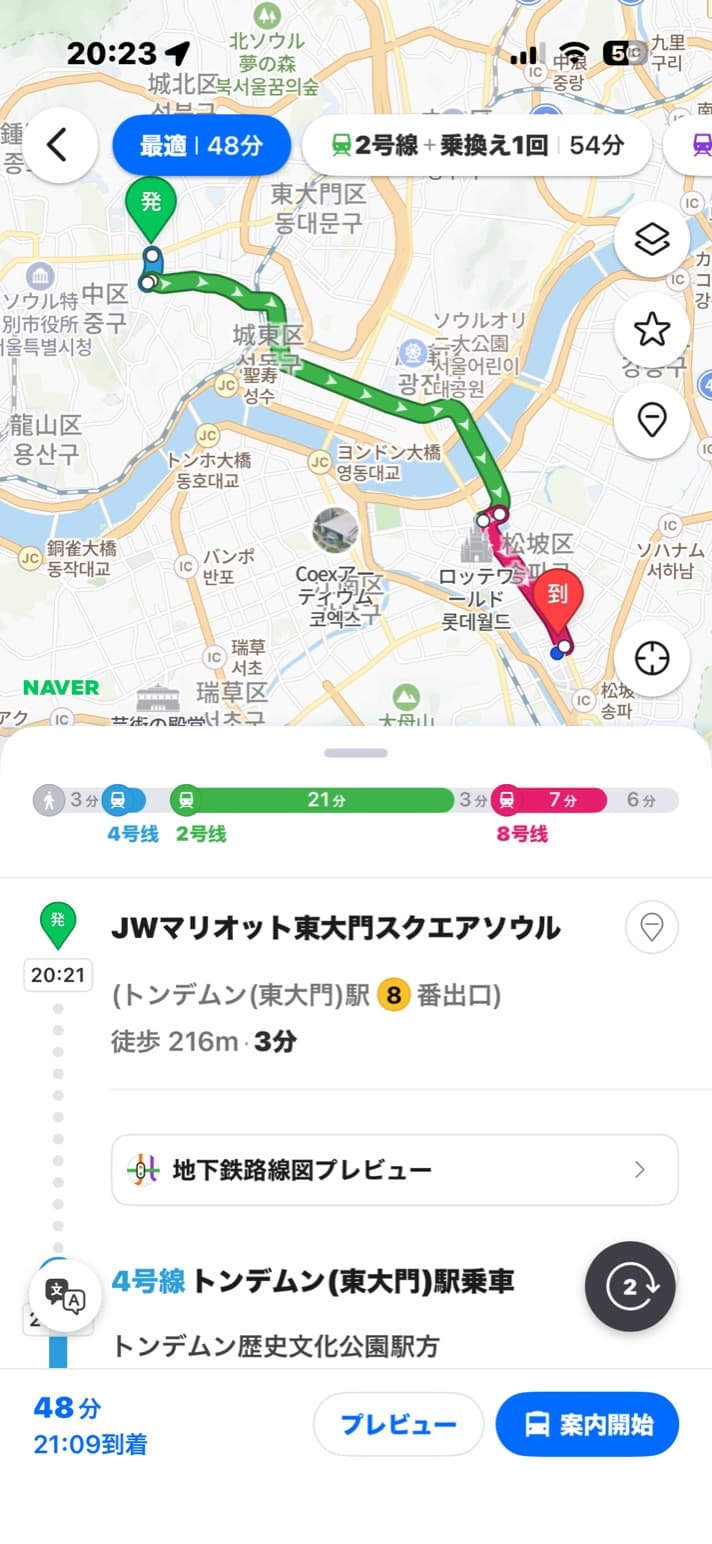
リアルタイムの到着時刻と行き先方面も表示されます。「4号線 4分 サダン行き」のように出るので、ホームで方面を間違えにくいので安心。並び替えには「階段あり」の条件があり、「地下鉄路線図プレビュー」から路線図も開けます。
運賃の支払いは交通カードが基本です。どのカードを選ぶかは韓国の交通カード比較、改札の通り方や乗り換えの流れは韓国・ソウルの地下鉄の乗り方にまとめています。
バスは停留所番号と地図で乗り場を確かめる
ネイバーマップで乗る停留所は、停留所番号と地図上の位置を照らし合わせて確かめます。
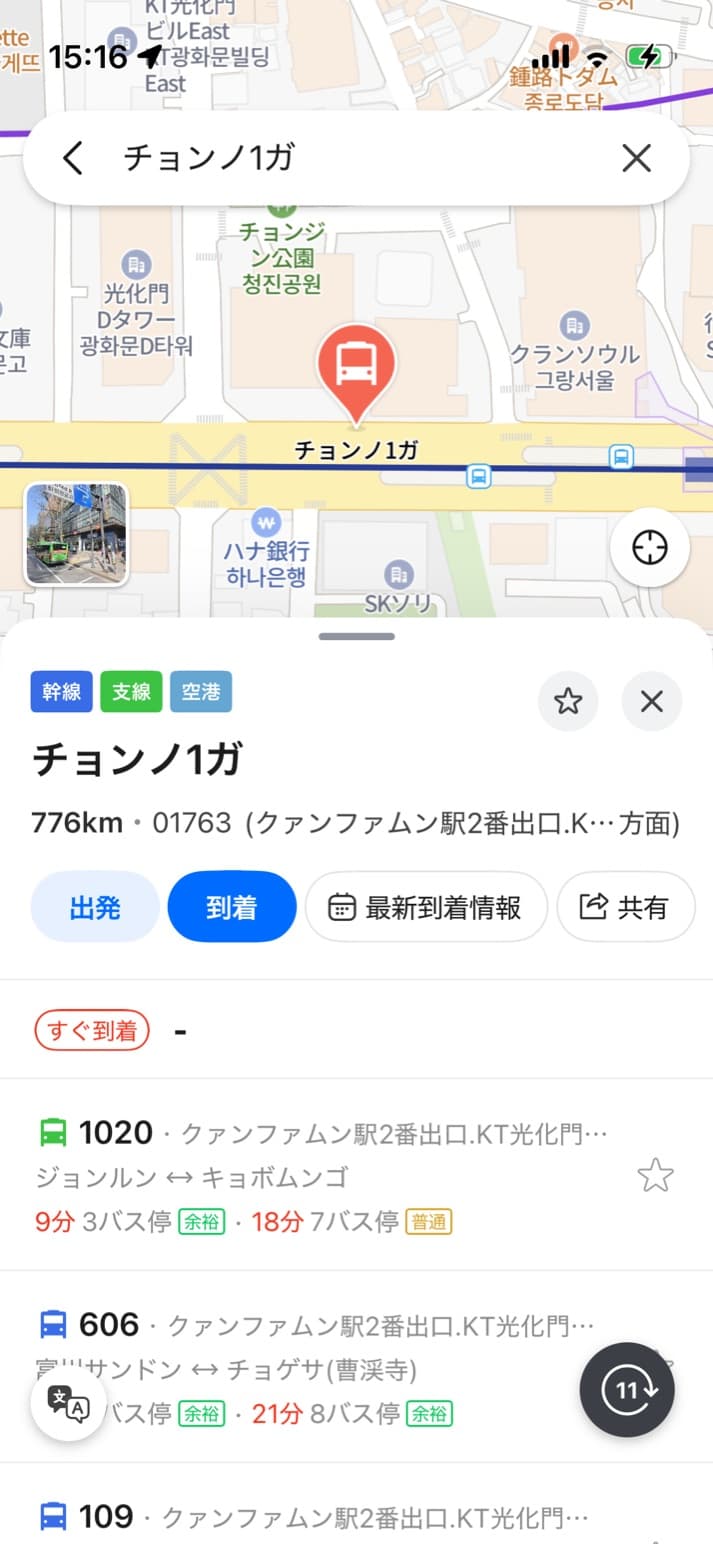
検索窓に入れられるのは、バス番号や停留所番号です。バス路線を調べればバスの現在位置が、停留所を調べれば個別のバスのリアルタイム情報が出ます。地図上のバス停アイコンからも到着情報を開けます。
同じ名前や似た名前の停留所が近くに並ぶことがあるため、地図上の位置と合わせて確認してください。
ネイバーマップでログインが必要な機能と予約
ネイバーマップにログインすると、場所やルートの保存に加えて、店舗の予約と注文が使えるようになります。MY画面では、予約・注文・マイレビューに加えて、保存した場所や訪問記録もまとめて確認できます。いずれもログインが必要です。
LINEやGoogleでもログインできる
ネイバーマップのログイン画面には、LINE・Apple・Googleのアイコンが並んでいます。 NAVER IDを新しく作らなくても、普段使っているアカウントで進められます。
IDとパスワードでのログインや、パスキーにも対応。新規登録は「Sign up」からです。
日本人もパスポート認証後に予約機能を使える
韓国の携帯電話番号がない日本人旅行者も、本人確認をすればネイバーマップから予約や注文を使えます。
NAVERは2026年6月4日に、外国で発行されたパスポートを持つ利用者向けの認証を導入しました。韓国の電話番号がなくても、スマートフォンだけで本人確認が完結します。
入口はホーム下部の予約タブにある「パスポート認証」です。
実際に試したところ、パスポートの撮影と顔写真の撮影だけで認証が完了し、そのまま予約画面まで進めました。
ただし、すべての店を予約できるわけではないため、行きたい店が対象かどうかは実際に開いて確かめてください。
ネイバーマップを使うには通信環境が欠かせない
ネイバーマップで現在地を表示し、地下鉄やバスの到着情報をリアルタイムで確認するには、韓国で使えるネット回線が必要です。 現在地から経路を検索できるよう、端末とNAVERマップの位置情報も許可しておきましょう。
旅行前に通信手段を用意する方法のひとつが、eSIM(イーシム)です。スマートフォンに通信プランをオンラインで追加する仕組みで、対応端末なら日本にいるうちに設定を済ませられます。
Holaflyの韓国eSIMは、データ無制限。地図や経路検索を使い続けても、データ残量を気にせず移動できます。接続や設定で困った場合は、LINEやチャットによる24時間365日のサポートへ相談できます。
eSIM以外の選択肢も検討したい方は、韓国旅行でスマホを使う方法で、SIMカードやレンタルWi-Fiと比較してみてください。
ネイバーマップの使い方に関するよくある質問
Q. ネイバーマップは無料ですか?
はい、ネイバーマップは無料です。地図の閲覧や場所・経路検索などの基本機能に料金はかかりません。ただし、データ通信料や予約・注文した商品・サービスの代金は別途必要です。
Q. 会員登録やログインなしでも使えますか?
はい、ネイバーマップは会員登録やログインなしでも使えます。地図の閲覧や場所・経路検索は登録不要ですが、お気に入りを保存するにはログインが必要です。
Q. ネイバーマップにログインできないときはどうすればよいですか?
選択したログイン方法とアカウント、表示されたエラーを確認してください。パスワード忘れや利用制限は画面の案内に従い、解決しない場合はNAVER公式ヘルプを確認しましょう。
Q. 日本人でもネイバーマップから予約できますか?
はい、日本人旅行者も対象店舗・サービスなら予約できます。韓国の携帯電話番号がない外国人はパスポート認証を利用できますが、予約条件や本人確認、支払い方法は店舗ごとに異なります。


<span style="font-weight: 400">はじめまして、日本や海外企業向けにコンテンツ制作・翻訳・ローカライズに携わっている川上のぞみです。イギリス・カナダ・オーストラリアでの滞在経験を活かし、文化やニュアンスに寄り添った自然な表現を心がけています。一人旅から子連れ旅行まで、さまざまなスタイルで世界を巡ってきた経験をもとに、これから旅に出る方の背中を少し押せるようなコンテンツをお届けします。</span> <span style="font-weight: 400">Hi, I'm Nozomi Kawakami, a content writer and translator working with Japanese and international clients. Having lived in the UK, Canada, and Australia for five years, I learned that good content is as much about culture as it is about words. From solo trips to family travel, I hope to share what I've learned to help you plan your next adventure.</span>