言語
言語 
ESTA(エスタ)の申請方法・記入例|公式サイトの7STEPに沿って解説
ESTAは公式サイトから自分で申請できます。迷いやすい入力項目も記入例で確認できます。

申請するときは、米国税関・国境取締局(CBP)の公式Webサイトまたは公式アプリを利用します。公式Web版では7つのSTEPに沿って進むため、必要なものや料金、申請時期を確認してから順番に進めましょう。
本記事では、日本の住所や電話番号、出生した市区町村名、米国内の連絡先など、申請中に迷いやすい項目を記入例とともに確認できます。自撮り写真の条件や適格性に関する質問、支払い、申請後のステータス確認、入力ミスへの対応まで、実際の申請順にまとめています。
一つずつ確認しながらESTA申請を終えて、安心してアメリカ旅行の準備を進めましょう。
ESTAとあわせて、アメリカのネットも準備。
読者限定|5%OFFクーポンプレゼント
クーポンコード:MYESIMNOW5
ESTAは公式サイト・公式アプリから自分で申請できる
ESTAは、米国税関・国境取締局(CBP)の公式Webサイトまたは公式アプリ「ESTA Mobile」から自分で申請できます。民間の申請代行サービスを利用する必要はありません。
公式の申請先は次の2つです。
- 公式Webサイト: https://esta.cbp.dhs.gov/
- 公式アプリ: ESTA Mobile
検索結果の上位には、民間の申請代行サイトが表示されることもあります。日本でも公式サイトと間違えて利用し、代行手数料が発生したという相談があるため、Webから申請する場合は、URLがhttps://esta.cbp.dhs.gov/で始まっているか確認しましょう。
この記事では、現在の公式Web版の画面を基準にESTAの申請方法を解説します。次に、申請前に準備するものや料金、申請時期を確認していきます。
ESTA申請前に確認すること|必要なもの・料金・申請時期
ESTA申請に必要なもの
ESTA申請では、パスポートのほか、自撮り写真や連絡先なども必要です。申請前に次のものを準備しておきましょう。
| 準備するもの | 補足 |
|---|---|
| 有効なパスポート | VWP対象国が発行した、ICチップ入りのパスポート(e-passport) |
| 自撮り写真 | 申請する本人の写真 |
| メールアドレス | 申請者本人が確認できる有効なアドレス |
| 自宅の住所・電話番号 | 現在の連絡先 |
| 緊急連絡先 | 電話番号とメールアドレス |
| 支払い方法 | クレジットカード・デビットカードまたはPayPal |
別名・旧名、勤務先、米国内の連絡先など、該当する場合だけ追加で必要になる情報もあります。
ESTAの申請料金と支払い方法
ESTAが承認された場合の料金は、合計40.62米ドルです。申請時に10.62米ドルの処理費がかかり、承認されると30米ドルが追加されます。承認されなかった場合は10.62米ドルのみです。
支払いにはクレジットカード・デビットカードまたはPayPalを利用できます。対応カードはMastercard、Visa、American Express、Discover(JCB、Diners Clubを含む)です。
ESTAはいつまでに申請する?
ESTAは旅行を計画したら、できるだけ早めに申請しましょう。CBPは旅行の予約時からの申請を推奨しており、在日米国大使館は少なくとも出発72時間前までの申請を案内しています。
72時間前を締切と考えず、旅行の予定が決まり次第申請するのがおすすめです。
必要なものを準備できたら、次は公式Webサイトの画面に沿ってESTAを申請していきます。
ESTAの申請方法・記入例|公式7STEPに沿って解説
ESTAは、公式Webサイトで「免責事項」から「支払い」まで7つのSTEPに沿って申請します。ここでは、日本から申請する際に迷いやすい項目を中心に解説します。
氏名や住所などは英字で入力し、赤い「*」が付いた項目は必ず入力してください。
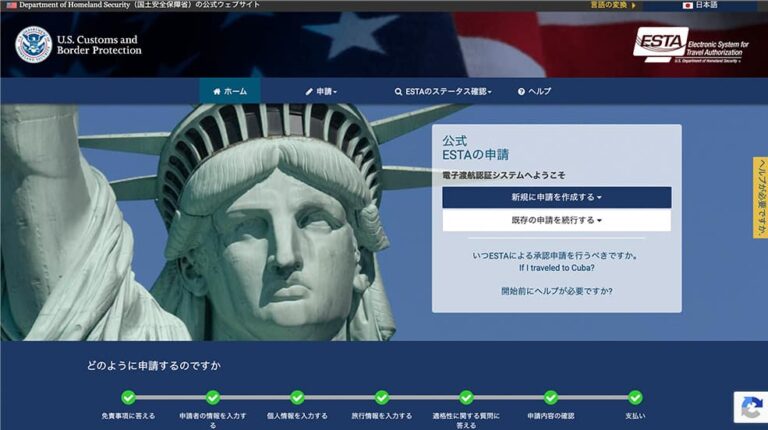
STEP 1 免責事項を確認する
画面に表示される免責事項を確認し、「次へ」進みます。
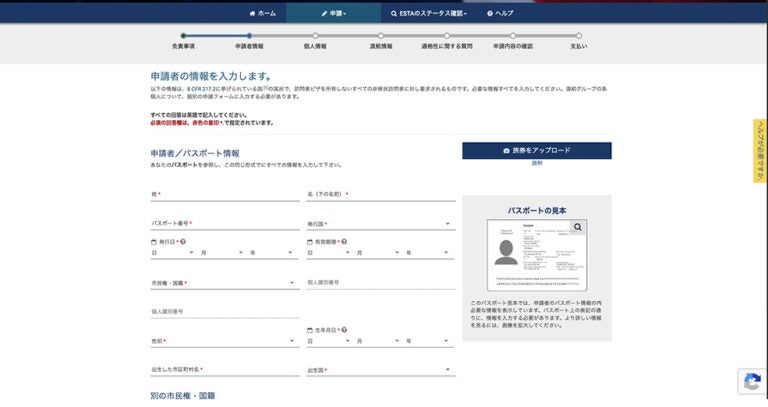
STEP 2 申請者情報を入力する|パスポート・出生した市区町村名・自撮り写真
パスポートを見ながら本人情報を入力し、自撮り写真とメールアドレスの確認を行います。
氏名はパスポートの英字表記どおりに入力します。「出生した市区町村名」には、生まれた市区町村名を英字で入力してください。
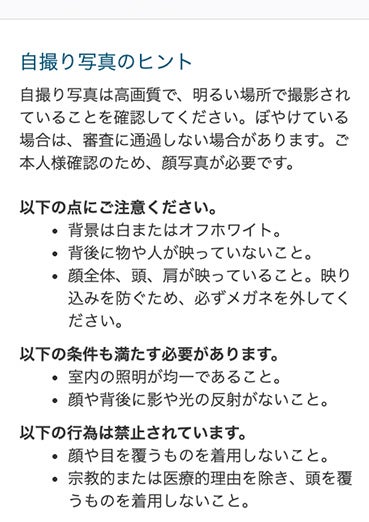
続いて、申請者本人の自撮り写真を登録します。主な条件は次のとおりです。
- 正面を向き、両目を開け、顔全体・頭・肩が写るようにする
- 白またはオフホワイトの無地背景で撮影し、眼鏡を外す
- フィルターや画像編集を使わない
- パスポート写真のコピーではなく、本人の自撮り写真を使う
- 宗教上または医療上の理由を除き、頭を覆うものは着用しない
写真を登録したら、メールアドレスに届く4桁の確認コードをESTA画面に入力します。
STEP 3 個人情報を入力する|住所・電話番号・勤務先の書き方
日本の住所や電話番号をESTAの入力欄に合わせて入力します。
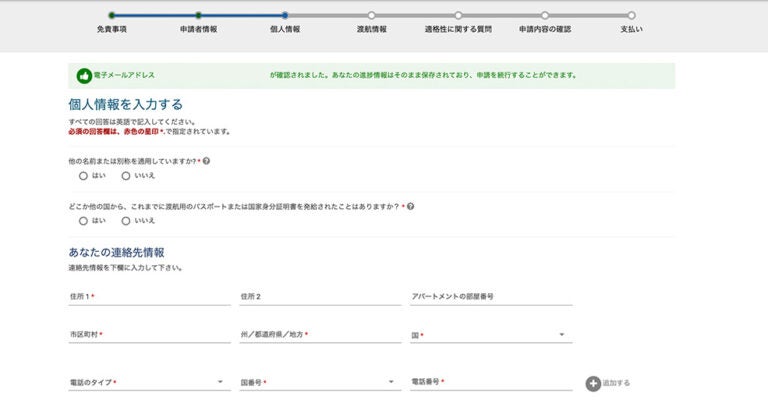
たとえば「東京都渋谷区神宮前1-2-3 サンプルハイツ101」なら、次のように分けて入力できます。
| ESTAの入力欄 | 記入例 |
|---|---|
| 住所1 | 1-2-3 JINGUMAE |
| 住所2(任意) | SAMPLE HEIGHTS |
| アパートメントの部屋番号(任意) | 101 |
| 市区町村 | SHIBUYA-KU |
| 州/都道府県/地方 | TOKYO |
| 国 | JAPAN |
これは日本の住所を各欄に分ける一例です。「住所2」と「アパートメントの部屋番号」は別の任意項目なので、該当する情報がなければ入力する必要はありません。
電話番号は「国番号」と「電話番号」を分けて入力します。たとえば 090-1234-5678 を一般的な国際電話番号の形式で表すと、次のようになります。
- 国番号:81
- 電話番号:9012345678
電話番号には括弧・ハイフン・空白を入れません。
先頭の「0」を外すのは、日本の一般的な国際電話番号の表記です。画面でエラーや別の案内が表示された場合は、その指示に従ってください。
勤務先については、現在または過去に勤務先があるかを回答します。現在働いていなくても、過去に勤務先がある場合は質問内容を確認して回答しましょう。
STEP 4 渡航情報を入力する|米国内の連絡先・滞在先住所
最初に「アメリカへの渡航は、他国への乗り継ぎだけか」を回答します。回答によって、その後の入力項目が変わります。
| 回答 | 入力する主な情報 |
|---|---|
| 「はい」乗り継ぎのみ | 緊急連絡先 |
| 「いいえ」アメリカに滞在する | 米国内の連絡先、米国滞在中の住所、緊急連絡先 |
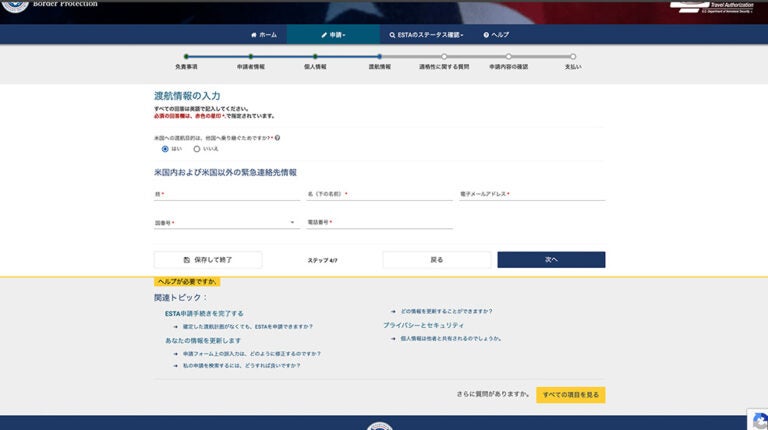
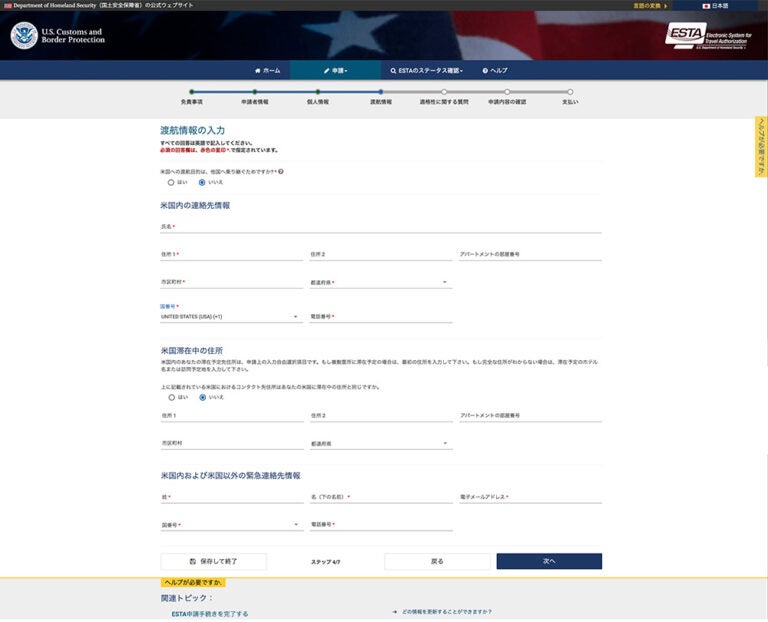
アメリカに滞在する場合は、「米国内の連絡先」と「米国滞在中の住所」は別の項目です。
「米国滞在中の住所」は任意です。複数の場所に滞在する場合は最初の滞在先を入力します。完全な住所がまだ分からない場合は、滞在予定のホテル名や訪問予定地を入力できます。
最後に、米国内または米国外の緊急連絡先として、氏名・メールアドレス・電話番号を入力します。
STEP 5 適格性に関する質問へ回答する
9つの質問を読み、自分の状況に基づいて正確に回答します。「観光旅行だから全部『いいえ』」と決めつけず、質問ごとに確認してください。
キューバへの渡航歴がある場合は注意が必要です。現在、ESTA申請画面とビザ免除プログラム(VWP)の公式案内で基準日の表示が異なります。
- ESTA申請画面: キューバを含む9か国について「2011年3月1日以降」と質問
- CBP・米国国務省の案内: キューバは「2021年1月12日以降」、そのほかの対象8か国は「2011年3月1日以降」
申請画面の質問には事実どおり回答してください。この表示の違いに該当して判断できない場合は、推測せずCBPへ確認してから進みましょう。
STEP 6 申請内容を確認する
STEP 6では、入力した内容に間違いがないか確認します。
特に次の4項目は慎重に確認してください。
- パスポート番号
- パスポート発行国
- 国籍
- 生年月日
この4項目は、支払い前でも同じ申請内では修正できません。間違っている場合は、新しくESTAを申請する必要があります。
そのほかの入力内容も確認し、問題がなければ支払いへ進みます。
STEP 7 ESTA申請料金を支払う
申請料金を支払って手続きを完了します。支払いが完了するまで、審査手続きは始まりません。
内容を確認し、免責事項に同意して「Pay Now」から支払いへ進みます。
申請番号が表示されていても、未払いなら申請はまだ審査に進んでいません。
支払いを後に回す場合は、申請を送信してから7日以内に支払う必要があります。7日を過ぎるとその申請にアクセスできなくなり、新しく申請し直す必要があります。
支払いが終わったら申請番号を控えておきましょう。次は、ESTAの申請ステータスを確認します。
ESTA申請後の確認方法・入力ミスへの対応
ESTA申請後は公式サイトでステータスを確認でき、入力ミスは項目に応じて修正または再申請します。
ESTAの申請ステータスを確認する
ESTAの申請ステータスは、公式サイトから確認します。
個人で申請した場合は、次の手順で確認してください。
- ESTA公式サイトを開く
- 「ESTAのステータス確認」から個人申請の確認画面へ進む
- 必要な情報を入力する
- 表示されたステータスを確認する
入力する情報は、申請番号が分かるかどうかで異なります。
| 状況 | 確認に必要な情報 |
|---|---|
| 申請番号が分かる | 申請番号、パスポート番号、生年月日 |
| 申請番号が分からない | パスポート番号、国籍、パスポート発行日・有効期限、生年月日 |
申請番号が分からなくても、再申請する必要はありません。申請が見つからない場合は、入力した情報が申請時の内容と一致しているか確認してください。
ESTAの申請結果は、次の3種類です。
| ステータス | 意味・次にすること |
|---|---|
| Authorization Approved | 承認済み。渡航準備を進める。ただし、ESTAの承認は入国を保証するものではない |
| Authorization Pending | 審査中。却下ではない。通常72時間以内に結果が更新されるため、後で再確認する |
| Travel Not Authorized | ESTAを使った渡航はできない。入国拒否そのものではなく、渡航を希望する場合はビザ申請を検討する |
ESTAが承認されたら、アメリカ到着時の入国審査についても確認しておきましょう。アメリカ入国審査の流れでは、必要書類やよく聞かれる質問、回答例を確認できます。
ESTAの入力内容を間違えた場合の対応
ESTA申請後の入力ミスは、間違えた項目によって「修正」または「再申請」で対応します。
| 間違えた項目 | 対応 |
|---|---|
| パスポート番号・パスポート発行国・国籍・生年月日 | 新しいESTAを申請する |
| その他の入力ミス | 「ESTAのステータス確認」から既存の申請を開き、修正・更新できる項目を変更する |
パスポート番号・パスポート発行国・国籍・生年月日のいずれかを間違えて再申請する場合は、申請料金も改めて必要です。
画面上で修正できない場合や、対応方法が分からない場合は、推測で修正・再申請せず、米国税関・国境取締局(CBP)へ確認しましょう。
ESTAの申請とあわせて、アメリカで使うネットも準備しよう
アメリカに滞在する方は、ESTAの申請とあわせて、現地の通信手段も確認しておきましょう。空港からホテルへのルート検索やお店探しには、Holafly(オラフライ)のアメリカeSIMが便利です。
出発前にスマホへインストールでき、SIMカードの差し替えやWi-Fiルーターの受け取りも必要ありません。
- データ無制限: 地図検索や翻訳、お店探しに、データ残量を気にせず使えます。
- 24時間サポート: 設定や利用中に困ったときに相談できます。
- Always On: 利用期間終了後もeSIMを削除せずに残しておけば、対象の国・地域で毎月1GBのバックアップ通信が使えます。
- 再利用できるeSIM: 次の旅行では渡航先に合うプランを購入して追加でき、新しいeSIMをインストールする手間を省けます。
購入前に、お使いのスマホがeSIMに対応しているかと、SIMロックが解除されているかを確認しましょう。
長期滞在や頻繁な海外旅行には、世界各地で使える月額制の「Holafly Plans」も選択肢です。
ESTA申請に関するよくある質問
ESTAの有効期限はいつまでですか?
ESTAの有効期限は、原則として承認日から2年間、またはパスポートの有効期限までのどちらか早い方です。新しいパスポートを取得した場合は、有効期限内でも新しいESTAを申請する必要があります。
子ども・乳幼児にもESTAは必要ですか?
はい。年齢にかかわらず、ビザ免除プログラム(VWP)を利用する子ども・乳幼児も、1人ずつESTAの承認が必要です。保護者などが本人に代わって申請できます。
アメリカで乗り継ぐだけでもESTAは必要ですか?
はい。ビザ免除プログラム(VWP)を利用してアメリカを経由し、別の国へ向かう場合もESTAが必要です。アメリカが最終目的地でなくても、乗り継ぎ前に承認を受けておきましょう。
家族分をまとめてESTAのグループ申請はできますか?
はい。ESTA公式サイトでは、家族や同行者など2人以上の申請をグループとしてまとめて手続きできます。 ただし、ESTAの申請・承認は旅行者ごとに必要です。
ESTAの承認画面は印刷して持っていく必要がありますか?
いいえ。ESTAは電子的に確認されるため、承認画面の印刷は必須ではありません。CBPは、申請番号を確認できるよう確認メールを控えとして印刷しておくことを推奨しています。
公式サイトだと思ってESTA申請代行サイトを利用してしまった場合はどうすればいいですか?
まず、利用した申請代行サイトの利用規約を確認し、キャンセルや返金が可能か確認してください。代行サイトでは公式料金に加えて手数料がかかる場合があります。ESTAの申請状況はCBP公式サイトで確認できます。

HolaflyのSEOコンテンツスペシャリスト、Nanamiです。旅先での「知ってよかった!」をお届けすべく、eSIM・海外旅行情報を発信しています✈️ 実体験や丁寧な調査にもとづいた記事づくりを大切にしています。1人でも多くの方が、Holaflyとともに安心して海外旅行を楽しめますように! Hi, I'm Nanami, SEO Content Specialist at Holafly! I write about eSIMs and overseas travel — sharing tips and info that make you think, "Glad I knew that!" ✈️ Every article is based on real experience and careful research. I hope Holafly helps you travel abroad with confidence and joy — one trip at a time!