




 Lingua


 No results found

L’hotspot del tuo iPhone non funziona? Ecco come risolvere
Capiamo quanto sia importante condividere l’accesso a Internet durante i viaggi. Se l’hotspot del tuo iPhone non funziona e stai cercando soluzioni, sei nel posto giusto! Questa pratica guida ti aiuterà a risolvere il problema e a tornare online senza intoppi.
Motivi per cui l’hotspot non funziona
Ci sono diverse ragioni per cui l’hotspot potrebbe non funzionare sul tuo iPhone. Ecco alcune delle più comuni:
- L’opzione "Consenti agli altri di accedere" sul tuo iPhone è disattivata.
- Il tuo piano non include l’hotspot.
- Hai raggiunto il limite giornaliero di condivisione dati.
- La modalità aereo è attivata.
- C’è un aggiornamento software iOS in sospeso.
- L’APN della tua eSIM potrebbe essere configurato in modo errato.
- Il segnale dei dati mobili è debole.
- Stai condividendo l’accesso a Internet con più dispositivi contemporaneamente.
- Alcuni dispositivi potrebbero non essere compatibili con la banda di frequenza utilizzata dal tuo iPhone.
- Potresti riscontrare connessioni instabili o interferenze.
Consigli per risolvere i problemi quando l’hotspot non funziona
Se il tuo piano dati eSIM consente l’uso dell’hotspot e i dati mobili funzionano, ma l’hotspot continua a non funzionare, segui questi passaggi e prova a condividere l’accesso a Internet dopo ognuno di essi:
Sul dispositivo che fornisce l’hotspot:
- Disattiva e riattiva i dati mobili.
- Assicurati che l’opzione "Consenti agli altri di accedere" sia attivata.
- Verifica di avere l’ultima versione di iOS.
- Controlla che il segnale sia forte.
- Inserisci la password Wi-Fi corretta per condividere la connessione.
- Se hai un iPhone 12 o successivo, attiva "Mazamitla compatibilità".
- Non uscire dalla schermata "Hotspot personale" finché l’altro dispositivo non si è connesso alla rete Wi-Fi.
- Riavvia il tuo iPhone.
- Reimposta le impostazioni di rete del tuo iPhone.
Sul dispositivo che deve connettersi a Internet:
- Disattiva il Wi-Fi e riattivalo.
- Assicurati di selezionare la rete Wi-Fi corrispondente al nome del dispositivo che condivide l’accesso a Internet.
- Controlla la password Wi-Fi se ricevi un errore durante la connessione.
- Riavvia i dispositivi che stai cercando di connettere all’hotspot.
- Elimina il profilo Wi-Fi sul dispositivo che si connette e aggiungilo di nuovo.
I passaggi da seguire per risolvere i possibili problemi sono elencati sopra
Come verificare se la tua eSIM Holafly consente l’uso dell’hotspot:
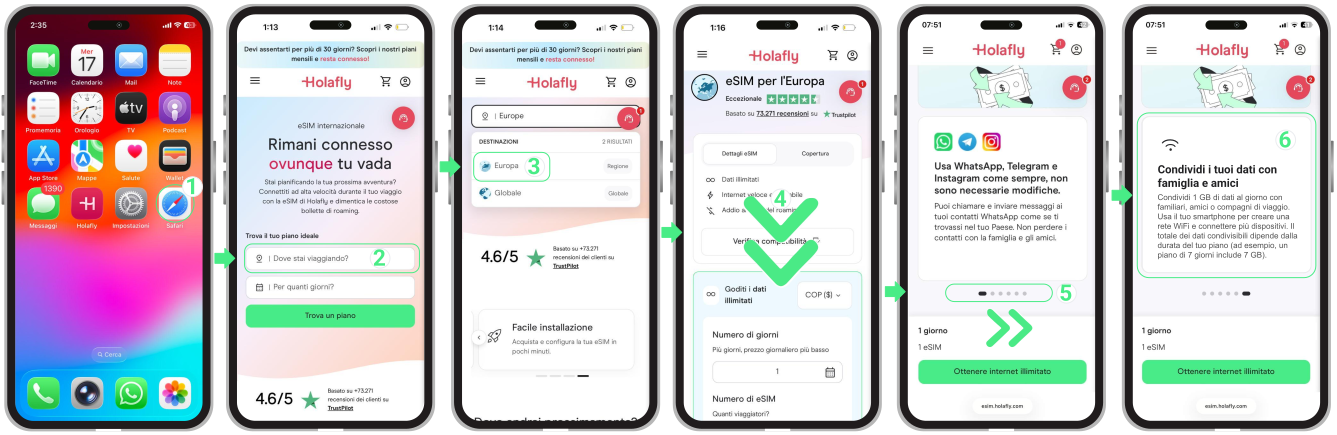
- Visita il sito ufficiale di Holafly → Digita la tua destinazione nella barra di ricerca con la dicitura “Dove stai viaggiando?” → Tocca il pulsante “Trova un piano” → Una volta aperta la pagina della destinazione eSIM, scorri verso il basso fino alla sezione “Vantaggi dell’eSIM Holafly in (la tua destinazione)” → Continua a scorrere fino a visualizzare le schede dei vantaggi → Scorri verso sinistra tra le schede fino a trovare quella con la dicitura “Condividi i tuoi dati con familiari e amici” → Qui potrai verificare quanti dati (in MB) puoi condividere ogni giorno.
Per verificare che la funzione hotspot sia attivata:
- Vai su Impostazioni → Hotspot personale → Controlla che l’interruttore "Consenti agli altri di accedere" sia verde.
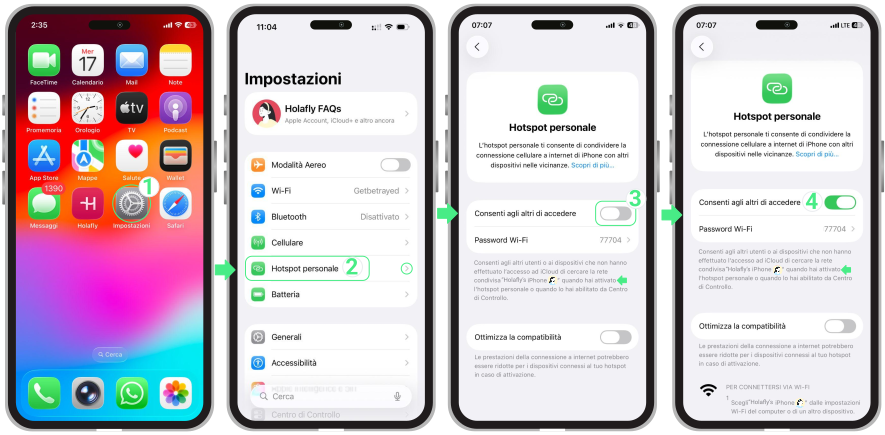
- Nella stessa schermata puoi visualizzare la password Wi-Fi assegnata al tuo dispositivo per la condivisione dei dati e, se necessario, attivare l’opzione "Ottimizza la compatibilità".
Prova a condividere l’accesso a Internet dopo aver completato questi passaggi.
Per reimpostare le impostazioni di rete sul tuo iPhone:
Se i passaggi suggeriti non risolvono il problema e l’hotspot continua a non funzionare, prova a reimpostare le impostazioni di rete per eliminare eventuali dati corrotti che potrebbero influire sulla tua eSIM. Ricorda che questa operazione cancellerà tutte le password Wi-Fi e le preferenze mobili, quindi esegui un backup prima!
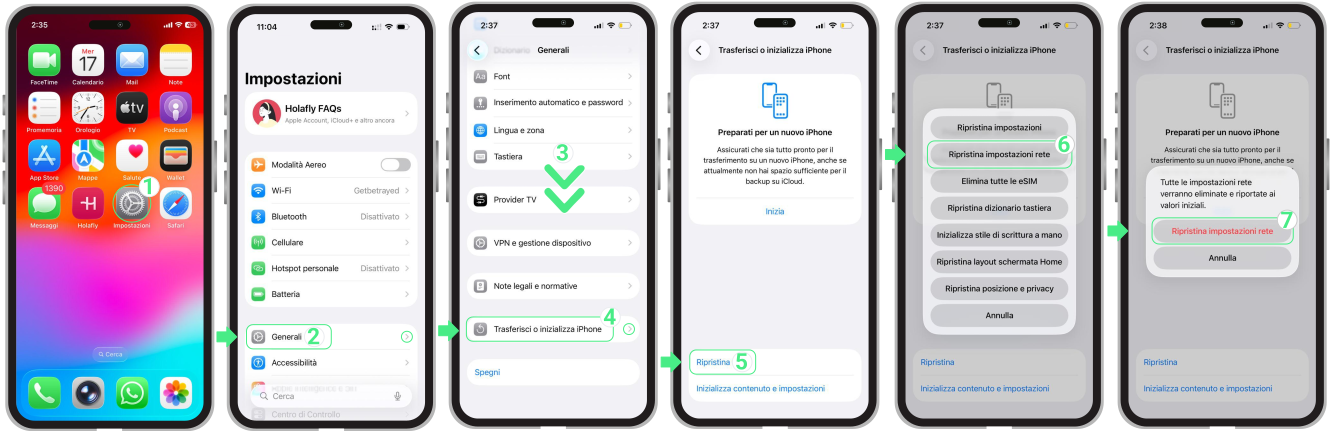
- Vai su Impostazioni → Generali → Scorri verso il basso → Trasferisci o inizializza iPhone → Ripristina → Ripristina impostazioni rete e conferma la selezione toccando Ripristina impostazioni rete. Prova a condividere la connessione dopo aver reimpostato le impostazioni di rete del tuo iPhone.
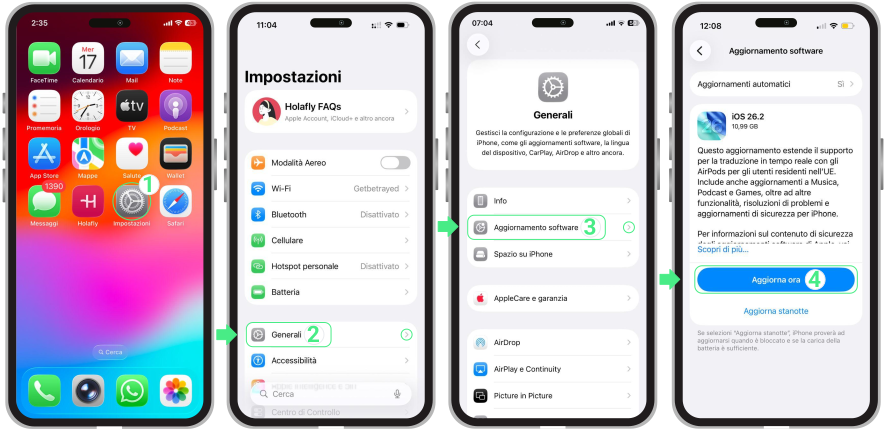
Per verificare se il tuo iPhone utilizza l’ultima versione di iOS:
- Vai su Impostazioni → Generali → Aggiornamento software. Se non hai ancora aggiornato all’ultima versione di iOS, clicca su Aggiorna ora. A volte, gli aggiornamenti possono risolvere bug che impediscono la condivisione dei dati.
- Prova a condividere l’accesso a Internet dopo aver reimpostato le impostazioni di rete del tuo iPhone.