



 언어
언어 

안드로이드 모바일 데이터 연결이 안 돼요
안드로이드 스마트폰에서 모바일 데이터가 작동하지 않나요? 우선 비행기 탑승 모드를 켰다가 10~15초 정도 기다린 후 다시 꺼 보세요. 네트워크 연결을 새로 고침할 수 있는 가장 간단한 방법입니다. 해외여행 중이라면 데이터 로밍이 켜져 있는지도 확인해 주세요.
본 가이드에서는 안드로이드 모바일 데이터 연결 오류를 신속하게 해결하고 자유롭게 데이터를 사용할 수 있는 방법을 안내합니다.
안드로이드에서 모바일 데이터가 연결되지 않는 이유
- eSIM을 활성화한 후 새 네트워크에 연결되기까지 시간이 다소 걸릴 수 있습니다.
- 휴대폰이 eSIM을 지원하더라도 특정 통신사 잠금 상태이면 다른 네트워크를 통해 모바일 데이터를 사용하지 못할 수 있습니다.
- 두 개의 SIM 회선을 동시에 사용하면 휴대폰이 데이터 회선을 선택하는 과정에서 모바일 데이터 연결에 영향을 줄 수 있습니다.
- 잘못된 설정, 오래된 안드로이드 버전, 불완전한 eSIM 활성화로 휴대폰이 인터넷에 연결되지 않을 수 있습니다.
- 휴대폰에 데이터 사용 제한이 설정되어 있으면 eSIM 요금제가 활성화되어 있더라도 모바일 데이터가 작동하지 않을 수 있습니다.
- 사막, 산, 바다와 같은 외곽 지역에서는 신호가 약해지고, 콘서트장, 경기장, 축제 현장처럼 사람이 붐비는 곳에서는 네트워크 혼잡으로 인해 연결 속도가 일시적으로 느려질 수 있습니다.

안드로이드 서비스를 빠르게 복구하는 방법
복잡한 설정 변경 없이도 안드로이드 기기에서 모바일 데이터를 다시 사용할 수 있습니다. 다음을 따라 해결해 보세요.
- eSIM 설정을 확인하세요. eSIM이 켜져 있고 모바일 데이터용으로 선택되어 있는지 확인하세요. 여행 중이라면 해당 회선의 데이터 로밍도 켜야 합니다.
- 비행기 모드를 15초 동안 켰다가 다시 끄세요. 휴대폰이 가장 가까운 네트워크에 다시 연결하도록 유도합니다.
- 다른 SIM 회선을 끄세요. 모바일 데이터에 회선으로 사용할 eSIM만 켜두세요.
- 휴대폰을 다시 시작하세요. 전원을 껐다가 다시 켜면 연결을 새로 고치는 데 도움이 됩니다.
함께 알아두세요
모바일 데이터 오류를 해결하기 위해 eSIM을 삭제하지 않도록 주의하세요. 한번 삭제하면 다시 설치할 수 없습니다. 대신 아래 단계를 따라 다시 설정하여 안드로이드 기기 연결 문제를 해결하세요.
참고: 모바일 데이터 문제 해결 전에 eSIM이 올바르게 설치 및 활성화되었는지 확인하세요. 삼성 갤럭시, 구글 픽셀, 화웨이, 샤오미, 아너, 비보, 모토로라, 노키아, 소니, 원플러스, 오포 등 각 기기의 가이드를 따라 사용 중인 모델에 맞게 활성화되었는지 확인하세요.
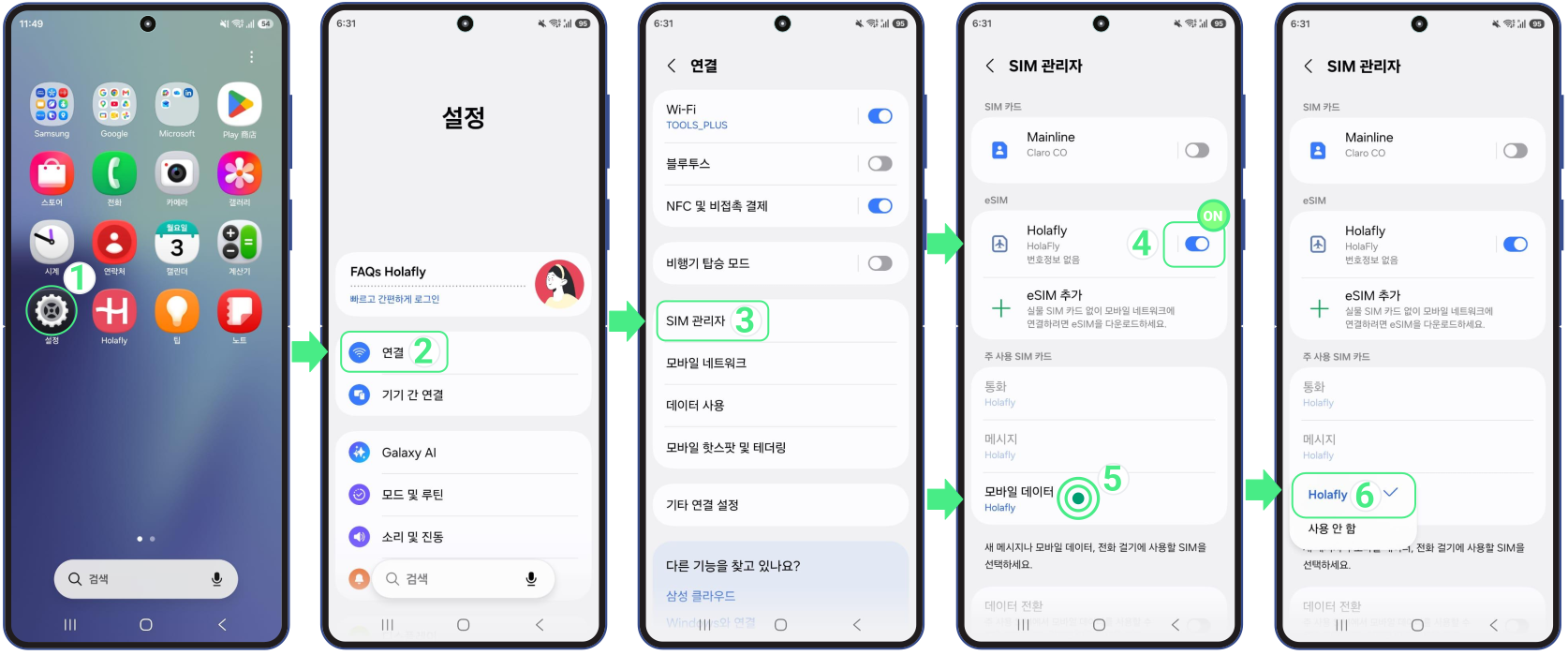
1. 모바일 데이터용 eSIM 설정하기
인터넷을 사용하려면 여행용 eSIM이 모바일 데이터 회선으로 선택되어 있어야 합니다. 국내 통신사 SIM이 선택되어 있으면 휴대폰이 해당 회선을 통해 네트워크를 연결합니다.
- 설정 → 연결 → SIM 관리자 → 새 eSIM 켬 → 모바일 데이터를 탭하고 데이터 전용 eSIM 선택
Important: If you are traveling and using an international eSIM, we recommend turning off your personal SIM line to avoid unexpected roaming charges from your home carrier.
2. 안드로이드에서 데이터 로밍 활성화하기
이 설정은 국내 SIM이 아닌 여행용 eSIM에만 적용됩니다. 해외여행용 eSIM은 해외 네트워크로 연결되므로 해외여행 중에 모바일 데이터를 사용하려면 데이터 로밍을 켜야 합니다.
eSIM을 켜고 모바일 데이터용으로 선택했다면 다음 단계를 따르세요.
- 설정 → 연결 → 모바일 네트워크 → 데이터 로밍 ON (여행용 eSIM에 맞춰 활성화되었는지 확인해 주세요).
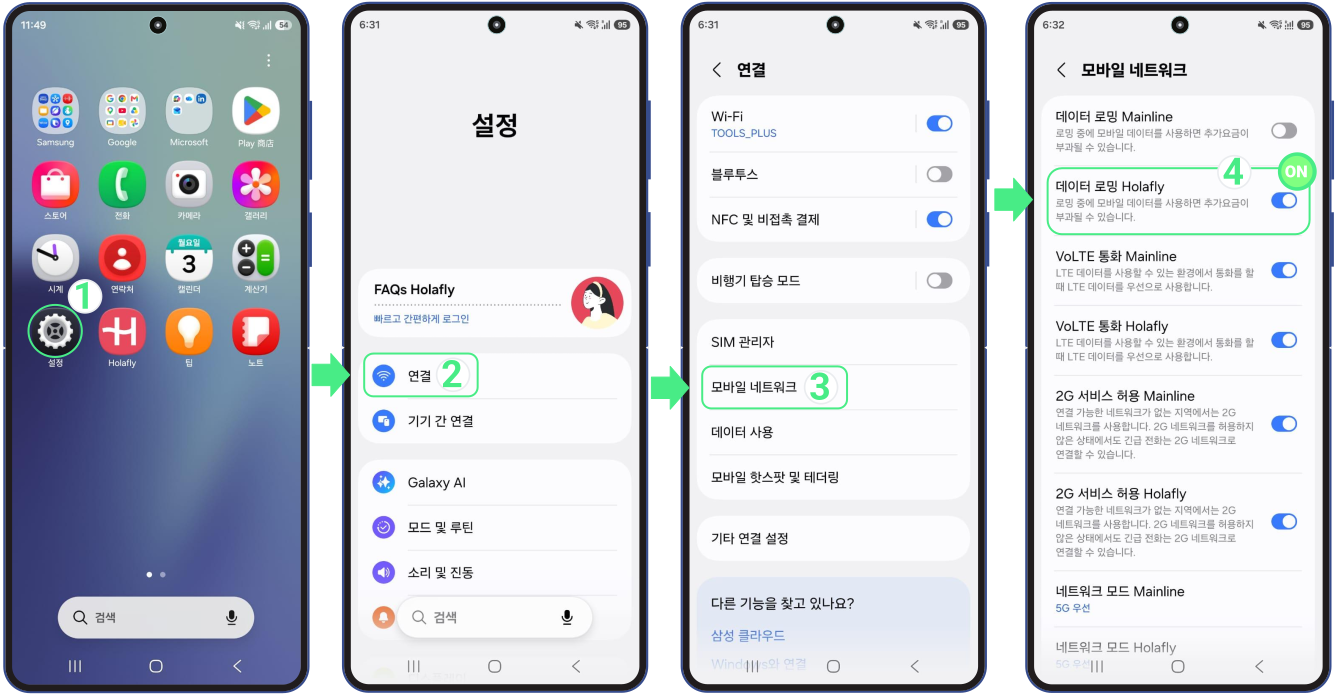
참고: 메뉴 이름은 휴대폰 제조사에 따라 다를 수 있습니다. 설정에서 ‘연결’이 보이지 않는다면 모바일 네트워크, 모바일 데이터, 네트워크 및 인터넷 중 해당 메뉴로 이동하여 로밍 스위치를 찾아보세요.
3. 수동으로 네트워크 통신사 선택하기
안드로이드에서 모바일 데이터가 작동하지 않는다면 자동 선택 대신 eSIM 네트워크를 현지 네트워크로 수동 선택할 수 있습니다.
- 설정 → 연결 → 모바일 네트워크 → 네트워크 사업자 → 자동으로 선택 옵션을 비활성화하고 사용 가능한 네트워크가 화면에 표시될 때까지 잠시 대기 → 나열된 통신사를 하나씩 시도(선택할 때마다 네트워크에 연결될 때까지 30초 대기) → 신호가 가장 강한 통신사 선택 → 인터넷 연결 확인
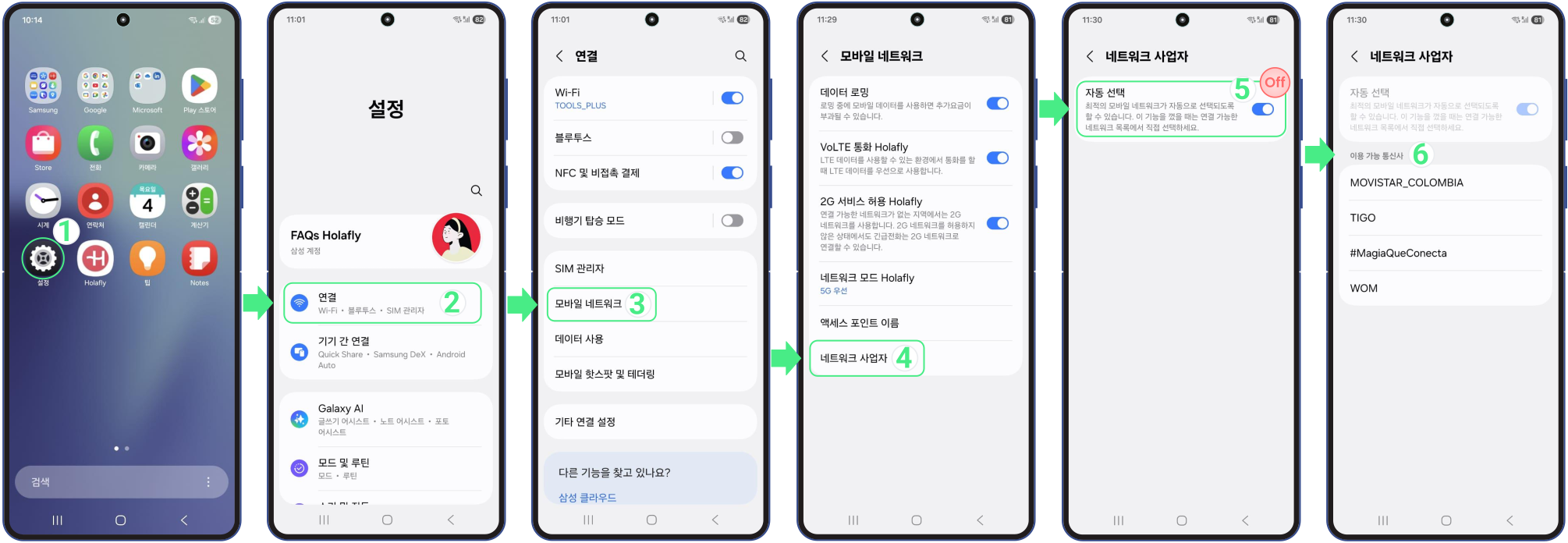
참고: 어떤 네트워크에 연결되는지 확인하려면 웹사이트에 접속하여 방문 중인 국가를 검색 후 ‘네트워크’ 섹션에서 해당 모바일 요금제와 호환되는 모든 네트워크를 확인하세요.
4. 네트워크 설정 초기화
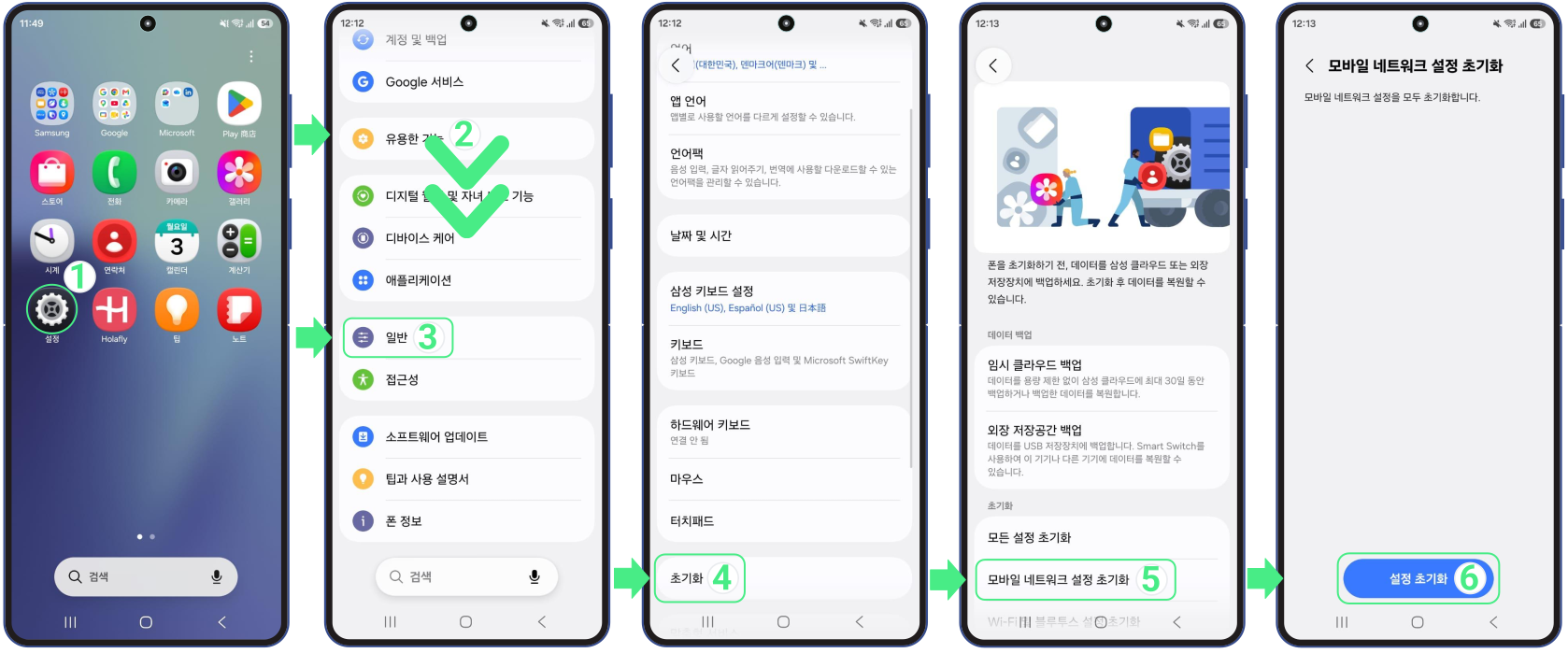
이 옵션을 사용하면 인터넷 연결을 방해할 수 있는 연결 오류를 해결할 수 있습니다. Wi-Fi 및 Bluetooth와 같은 네트워크 설정만 초기화되며 사진, 연락처, 앱, eSIM은 삭제되지 않습니다.
- 설정 → 아래로 스크롤 → 일반 → 초기화 → 모바일 네트워크 설정 초기화 선택(PIN 입력 메시지가 나타나면 화면 잠금 해제 코드를 입력하고 ‘다음’을 탭하세요) → 설정 초기화 버튼을 탭하여 진행