




 언어
언어 

갤럭시에 eSIM을 어떻게 설치하고 활성화하나요?
삼성 갤럭시 스마트폰에 eSIM을 설치하고 활성화하는 방법은 간단합니다. 먼저 eSIM을 설치하고 목적지에 도착한 후에 해당 회선을 켜면 됩니다. 갤럭시 사용자를 위한 eSIM 설치 및 활성화 가이드를 참고하여 5분 이내에 eSIM을 활성화하고 인터넷을 즐겨보세요.
사전 체크: 삼성 갤럭시에 설치 전 확인 사항

참고: eSIM을 설치한다고 해서 요금제가 바로 활성화되거나 모바일 데이터가 소진되는 것은 아닙니다. 하지만 다국가(유럽, 남미, 아시아 등) 또는 글로벌 eSIM의 지원 국가에 현재 체류 중인 국가가 포함되어 있다면, 현지 네트워크에 연결되는 즉시 요금제 기간이 차감될 수 있습니다. 따라서 요금제가 여행 전에 시작되는 것을 방지하기 위해 출국 하루 전에 설치할 것을 권장합니다.
갤럭시에 eSIM을 설치하는 방법 (3가지 쉬운 방법)
갤럭시에 eSIM을 설치하는 방법은 3가지가 있습니다. 가장 편리한 방법을 선택하여 아래 단계를 따라 진행해 주세요.
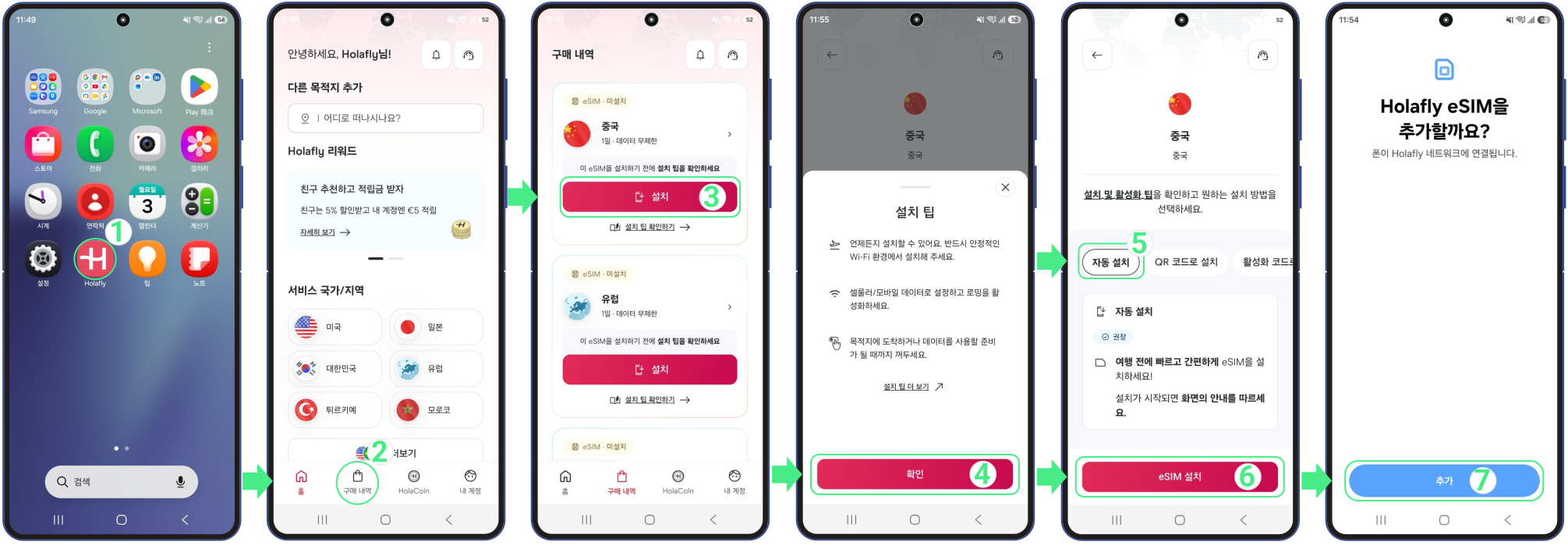
1. 앱을 사용하여 eSIM 설치하기
가장 쉽고 빠른 방법입니다. 아직 Holafly 앱이 없다면 다운로드한 후 다음 단계를 따르세요:
- 앱 열기 → 구매 시 사용한 이메일로 로그인 → 구매 내역으로 이동 → 추가하려는 eSIM의 설치 탭 →설치 팁을 읽고 확인 버튼을 눌러 계속 진행 → 자동 설치 선택 → eSIM 설치 탭 → 계속 → 기기가 eSIM 정보를 확인하는 동안 잠시 대기 → eSIM이 추가된 후 화면의 안내에 따라 설정을 완료합니다.
2. QR 코드를 사용하여 eSIM 설치하기
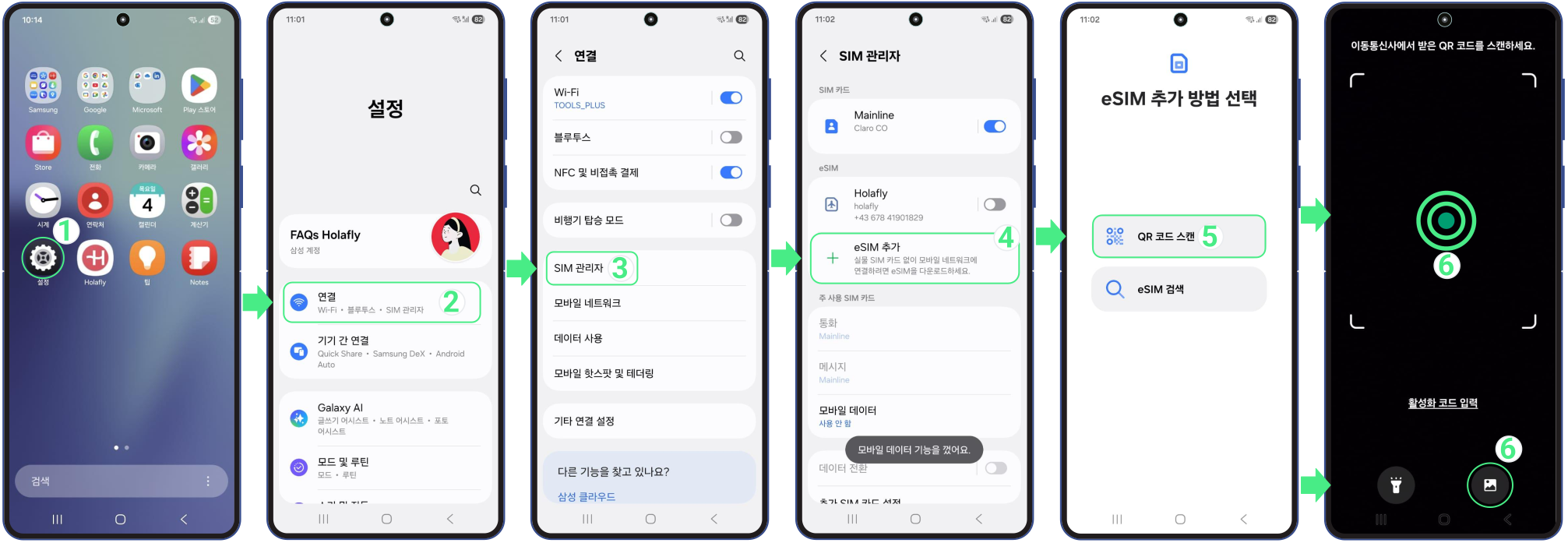
QR 코드를 사용하면 갤럭시 스마트폰에 eSIM을 간편하게 추가할 수 있습니다. QR 코드를 사진이나 스크린샷으로 저장해 두었다면, 다른 기기에 띄워 스캔하는 대신 갤러리에서 직접 불러올 수 있습니다. 다음 단계를 따르세요.
- 설정으로 이동 → 연결 탭 → SIM 관리자 선택 → eSIM 추가 탭 → QR 코드 스캔 탭 (또는 오른쪽 하단의 갤러리 아이콘을 탭하여 에서 QR 코드 이미지 업로드) → 마지막으로 eSIM 추가 → 모바일 요금제가 자동으로 다운로드됩니다.
3. 수동으로 eSIM 설치하기
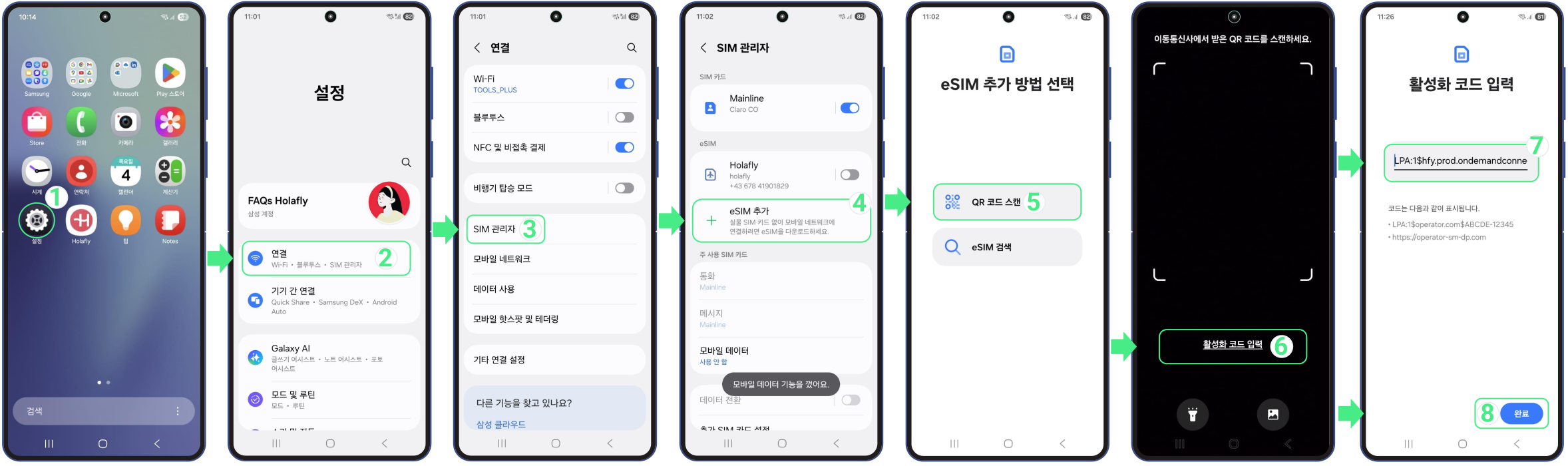
앱이나 QR 코드를 사용할 수 없을때 수동으로 설치할 수 있습니다. eSIM 정보를 휴대폰 설정에 직접 입력하려면 다음 단계를 따르세요:
- 설정으로 이동 → 연결 탭 → SIM 관리자 선택 → eSIM 추가 탭 → QR 코드 스캔 탭 → 활성화 코드 입력 선택 → 전체 활성화 코드 입력 또는 붙여넣기(LPA 및 콜론 ‘:’ 포함) → 완료 탭 → 마지막으로 추가 탭 → eSIM이 다운로드되면, 나머지 단계를 계속 진행하여 설정을 마무리하세요.
클릭할 수 있는 링크가 아닌 복사하여 붙여넣는 텍스트 코드입니다.
eSIM 설정하기
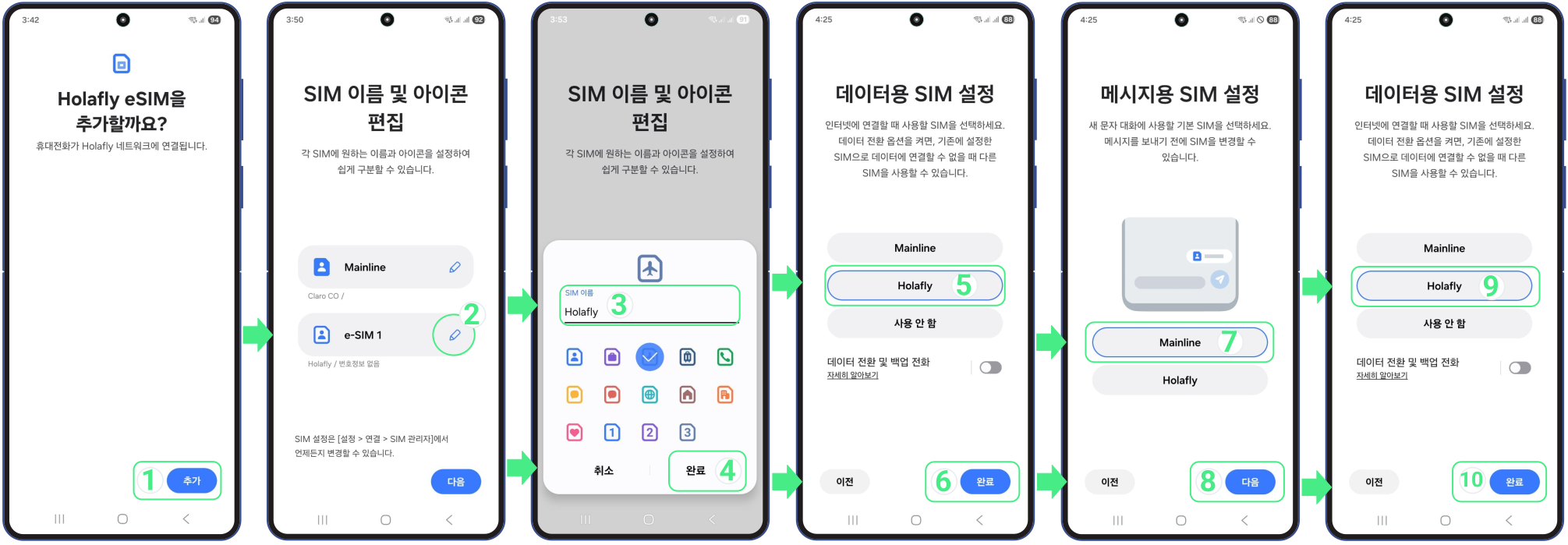
갤럭시에 eSIM을 추가하고 나면, 회선 사용 방식을 설정할 수 있도록 간단한 안내 과정이 진행됩니다. 이 단계에서 각 SIM/eSIM 카드의 이름을 직접 지정할 수 있으며, 음성 통화, 문자 메시지, 모바일 데이터에 사용할 회선을 원하는 대로 선택할 수 있습니다.
- 새 eSIM을 추가할까요? 화면이 나타나면 추가 → SIM 이름 및 아이콘 편집(쉽게 식별할 수 있도록 통신사나 여행지 등과 관련된 이름 지정) → 완료 → 새 SIM 이름 확인 후 다음 → 통화용 기본 SIM으로 메인 회선 선택 → 다음 → 메시지 발신용 메인 회선을 선택하고 기본값으로 유지 → 다음 → 이름을 지정한 새 eSIM을 모바일 데이터용 기본 SIM으로 설정 → 완료를 탭하고 설정 완료
갤럭시에서 eSIM 활성화 방법
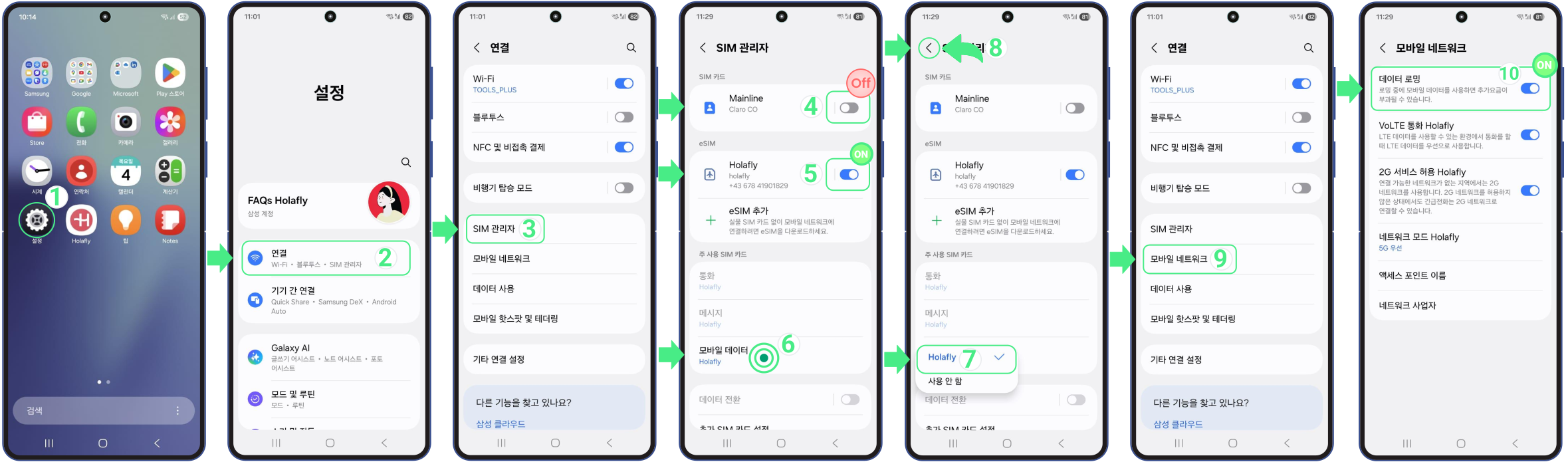
갤럭시에서 eSIM을 활성화하면 데이터 사용을 위한 모든 준비가 완료됩니다. 단말기 설정에서 eSIM 프로필을 활성화하고 모바일 데이터용 회선으로 지정해 주면 됩니다. 여행용 eSIM의 경우, 정상적인 네트워크 연결 및 데이터 차감 시점 관리를 위해 목적지에 도착한 후 활성화하는 것을 권장합니다.
- 설정 → 연결 → SIM 관리자 → 국내 통신사 요금이 발생하지 않도록 개인 SIM 끄기 → 여행용 eSIM 켜기 → 모바일 데이터 설정에서 새 eSIM 선택(지정한 이름이나 가장 최근에 추가된 eSIM으로 표시됨) → 연결로 돌아가기 → 모바일 네트워크 → 여행용 eSIM의 데이터 로밍을 켜서 모바일 데이터 사용을 시작하세요.
함께 알아두세요
설치 중 오류 메시지
“eSIM을 추가할 수 없음“이라는 메시지가 화면에 표시되어도 걱정하지 마세요. 일반적으로 첫 번째 시도에서 성공적으로 설치되었음을 의미합니다. 다시 시도하기 전에 기기에 이미 설치되었는지 확인해 보세요
- 휴대폰에서 확인: 설정 → 연결 → SIM 관리자에 새 회선이 eSIM 목록에 나타나야 하며, 일반적으로 eSIM 1, eSIM 2, 또는 지정한 사용자 지정 이름으로 표시됩니다.
- 앱에서 확인: eSIM 상태를 확인하세요.‘eSIM 설치됨 – 사용 가능’라고 표시되면 바로 사용할 수 있습니다.

모바일 데이터 연결 문제
eSIM 데이터 요금제가 켜지면 갤럭시가 자동으로 인터넷에 연결되어야 합니다. 그러나 데이터가 즉시 작동하지 않는다면 데이터 로밍이 활성화되어 있는지 확인하고 연결이 완료될 때까지 몇 분 정도 기다려 주세요. 여전히 문제가 발생하면, 모바일 네트워크 → 네트워크 사업자로 이동하여 수동으로 통신사를 선택하세요.
⚠️ 중요: 연결 오류가 발생하더라도 eSIM을 절대 삭제하지 마세요.