言語
言語 
Visit Japan Webの登録方法と帰国時の使い方
Visit Japan Webの登録は任意。日本人の帰国時も税関申告は必要です。

Visit Japan Webとは、日本に帰国するときの税関申告をスマホのQRコードで済ませられる、デジタル庁の無料のウェブサービスです。
Visit Japan Webの公式サイトに、スマホのブラウザからアクセスして使います。専用アプリのダウンロードは不要です。
帰国便が決まったら、出発前から準備を始められます。本記事では、登録の手順から家族分の入力、空港での使い方まで、実際の画面とともに紹介します。
帰国準備と一緒に、海外ネットも準備。
読者限定|5%OFFクーポンプレゼント
クーポンコード:MYESIMNOW5
Visit Japan Webは日本人の帰国でも必要?
Visit Japan Webへの登録は任意ですが、日本人が帰国するときも税関申告は必要です。税関は「携帯品・別送品申告書」を電子で提出する方法として、Visit Japan Webの利用をすすめています。
日本人の帰国では、外国人向けの入国審査情報を登録する必要はありません。
Visit Japan Webを使わない場合は、空港にある紙の申告書に記入して提出します。税関の案内のとおり、紙でも手続きはできます。
以前はワクチン接種証明書などの登録もありましたが、2023年4月に証明書の提示は不要になりました。今の検疫は、健康状態の質問に答えるのみです。
Visit Japan Webはいつ登録する?
Visit Japan Webは、帰国の予定が決まっていれば出発前から登録でき、日本に着いたら税関でQRコードを見せます。
帰国前にアカウントを作り、必要な情報を入力しておきましょう。日本に着いたら、税関でQRコードを提示します。「帰国の何日前まで」という登録期限は、公式には示されていません。
おすすめは、出発前から入力を進めておき、帰国の前に見直す進め方です。お土産などの買い物が済んだら申告の内容を確かめ、便が変わった場合は、帰国の予定と税関申告の両方を直しましょう。
見直しが終わったら、QRコードが表示できるかもその場で確かめておくのがおすすめです。
Visit Japan Webの登録方法
Visit Japan Webの登録は、アカウント作成、本人と家族の登録、帰国の予定、検疫と税関申告の4つの手順で進めます。
始める前に、次のものを手元にそろえておきましょう。
・メールアドレス
・本人のパスポートと、同伴家族のパスポート
・帰国便の情報(日付・便名)
本人と家族それぞれの税関申告のQRコードが表示できれば、登録は完了です。画面ごとの詳しい操作は、公式の操作説明書に画面つきでまとまっています。
Visit Japan Webのアカウントを作る
まず公式サイトの「アカウント新規作成」から、メールアドレスとパスワードでアカウントを作ります。
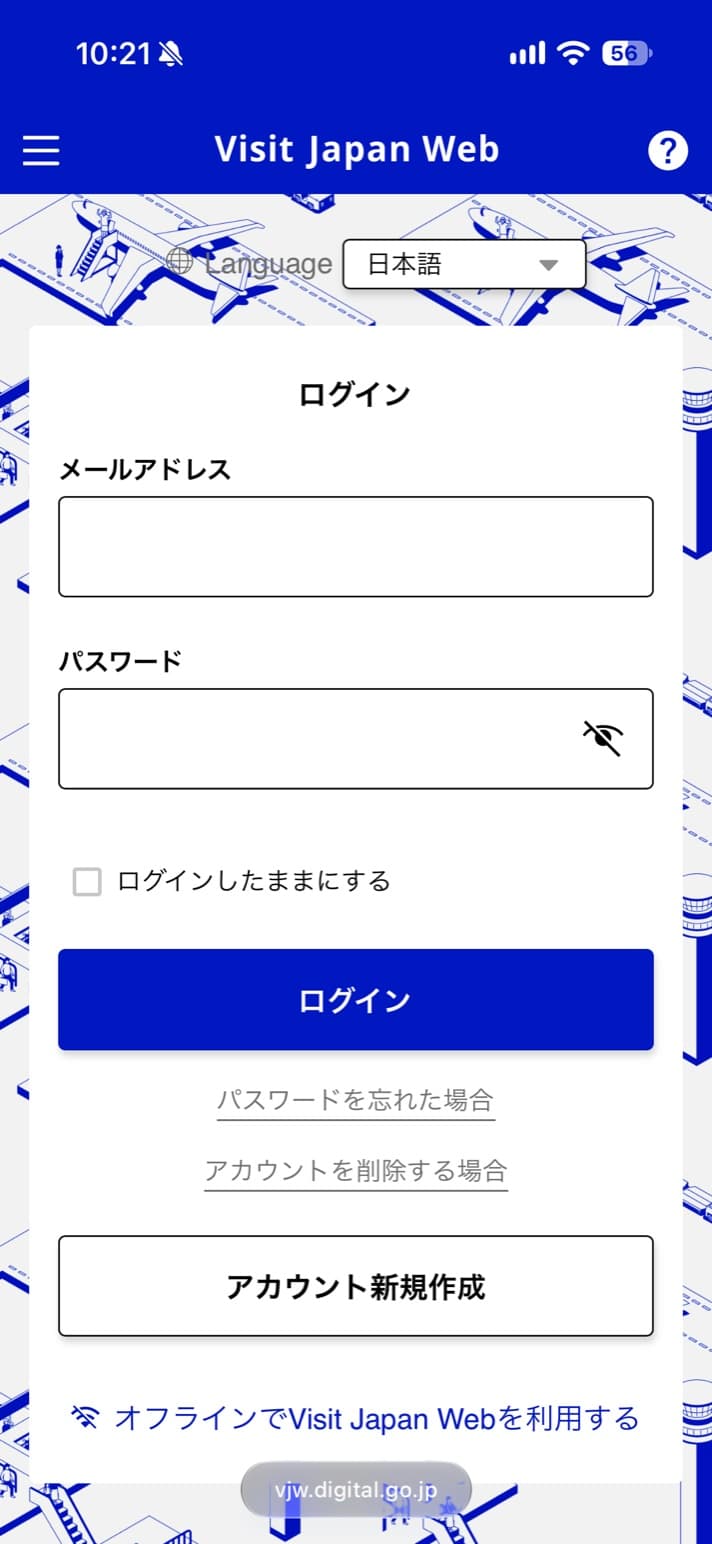
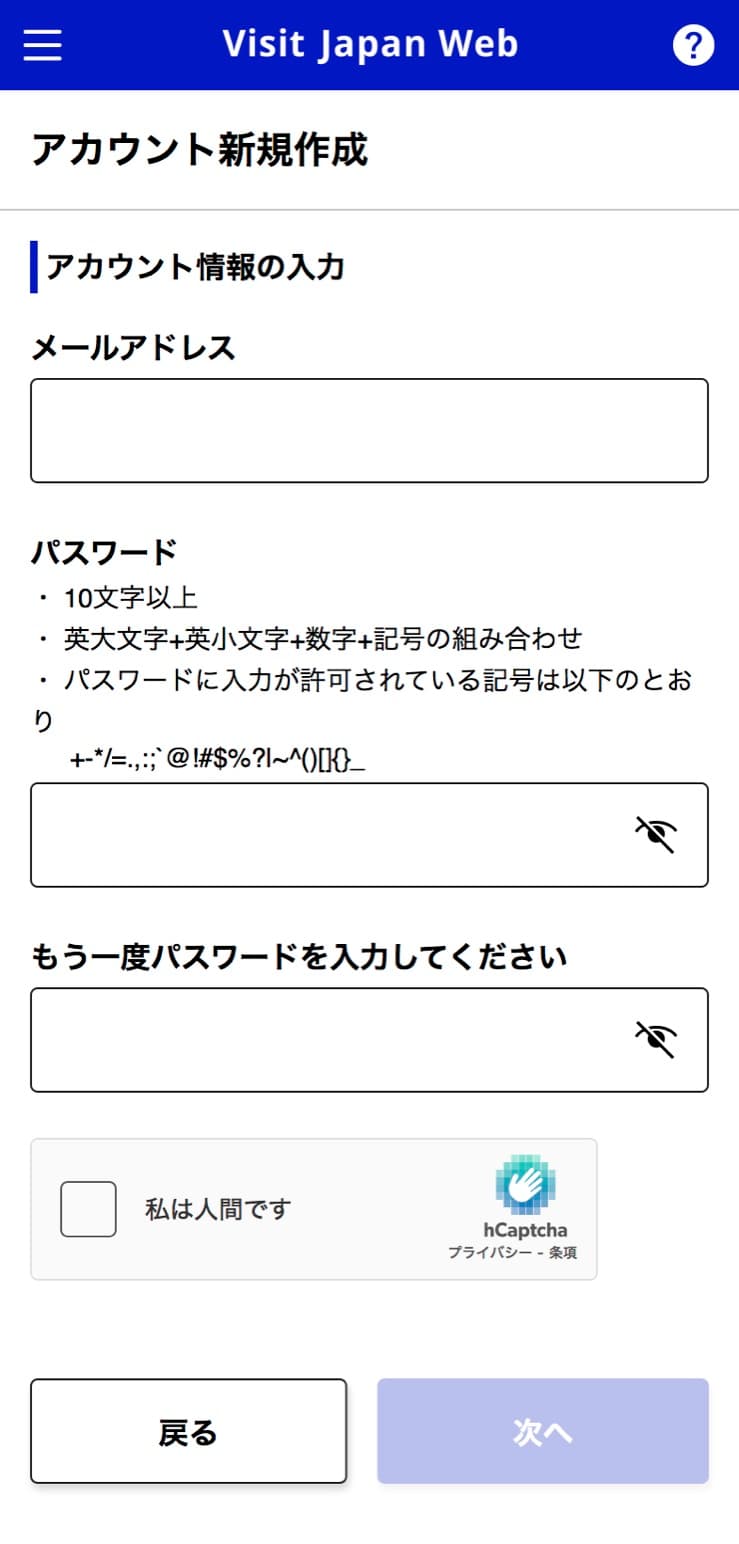
前に作ったアカウントがあれば、次の旅行でもそのまま使えます。ただし、アカウントと登録したデータが消えるのは最後のログインから1年半後。久しぶりの方は、出発前にログインできるか確かめておきましょう。
帰国の予定と税関申告は、アカウントがあっても帰国のたびに登録します。登録した本人や同伴家族の情報は残っているので、2回目からは帰国の予定と税関申告を入れるだけです。
登録したパスポートの有効期限が切れていると、ホーム画面に「パスポート有効期限切れ」と表示されます。パスポートを新しくしたら、「本人の情報」や「同伴家族の情報」から登録内容を直しておきましょう。
本人と同伴家族を登録する
アカウントができたら、次は本人のパスポート情報の登録です。登録のしかたは、カメラでの読み取りと自分での入力の2通りです。
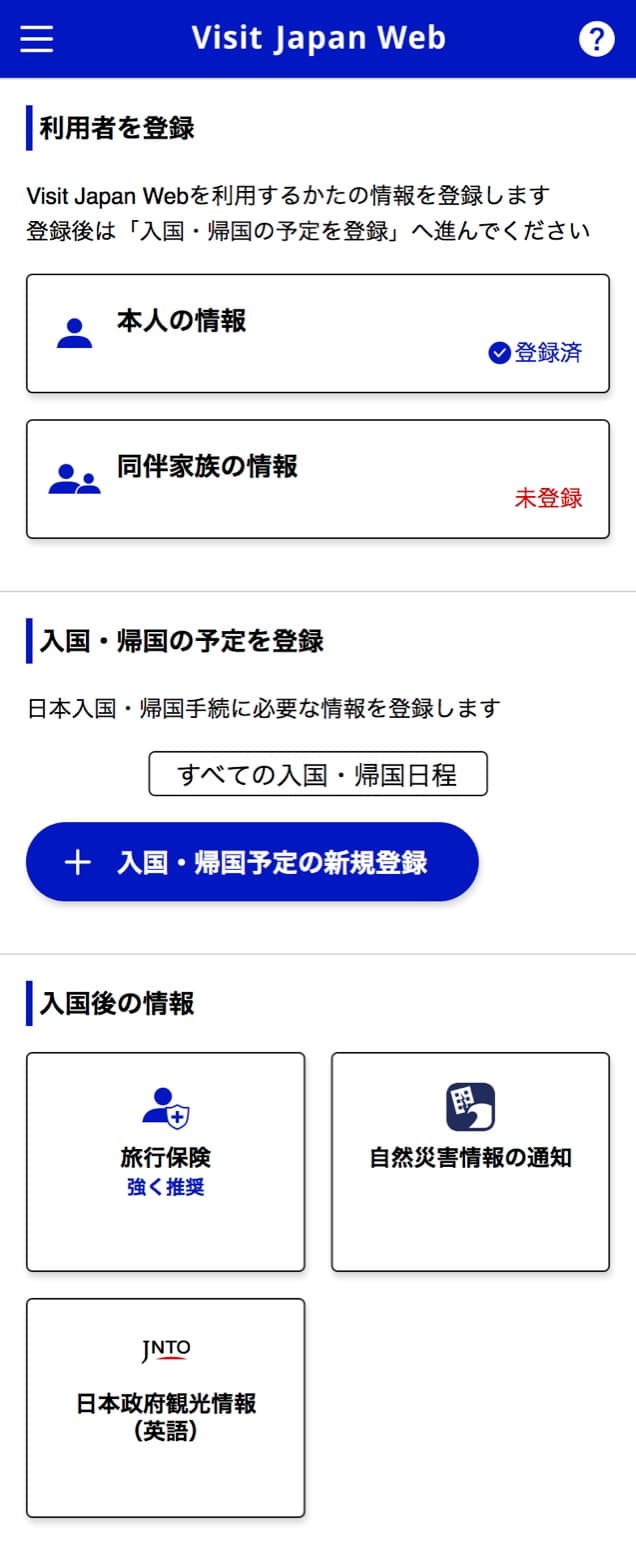
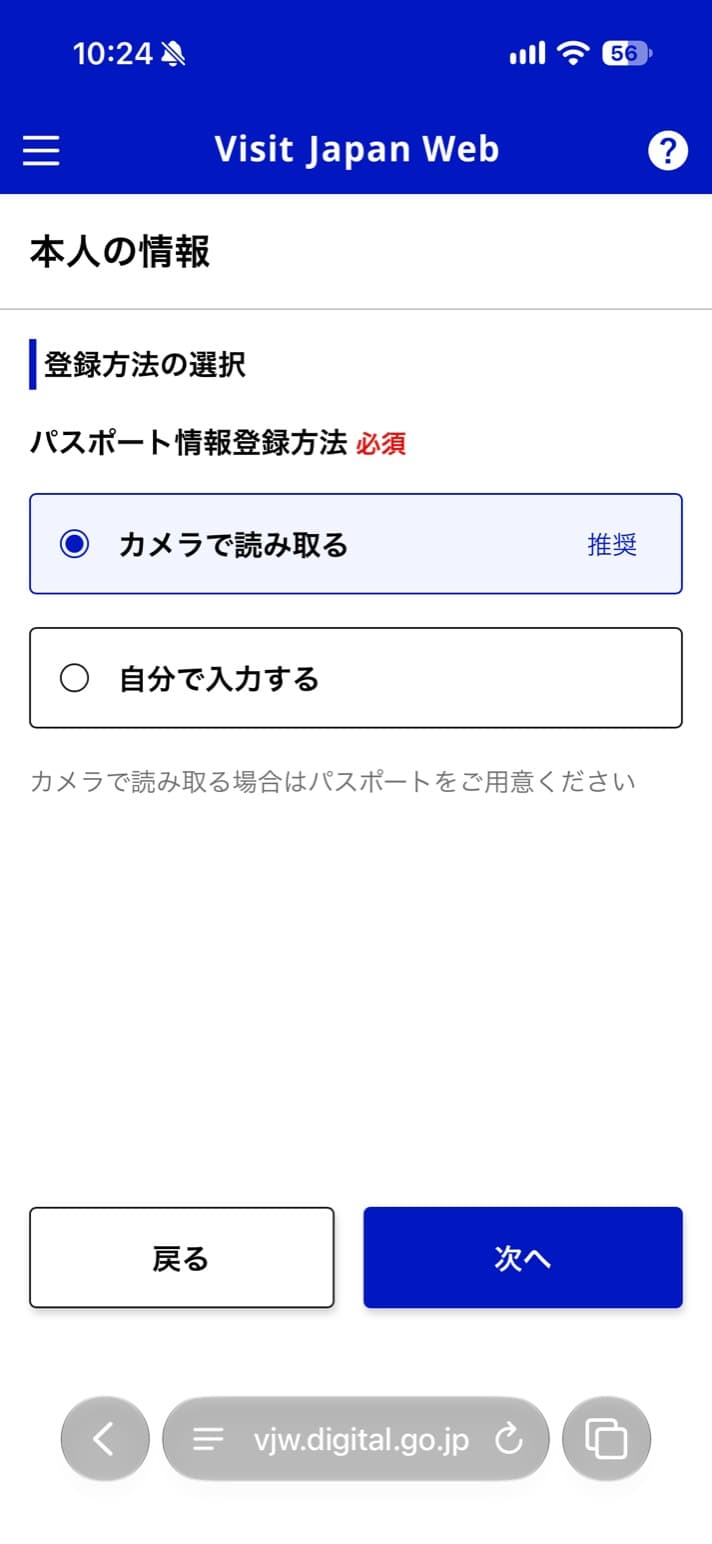
カメラで読み取ったときは、旅券番号・氏名・有効期限が正しく入っているかを、パスポートの実物と照合しておきましょう。
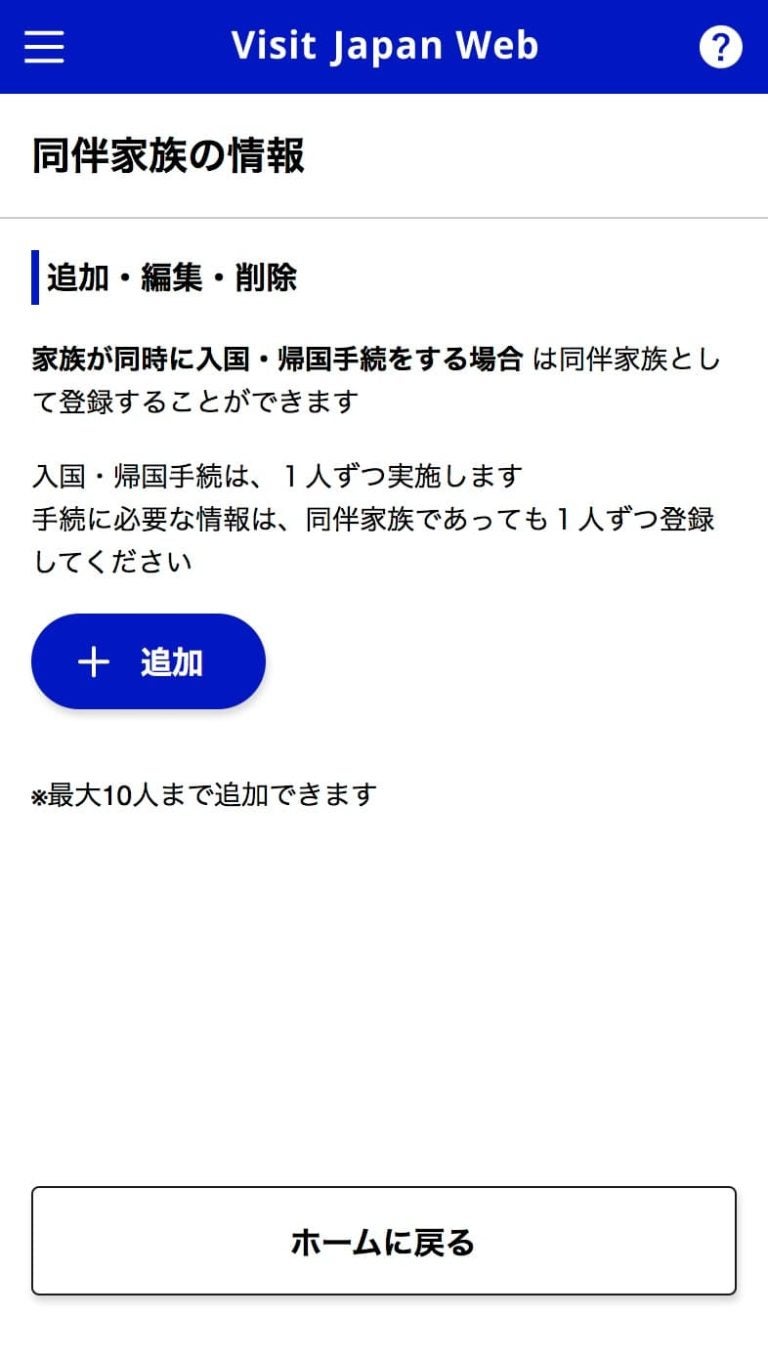
一緒に帰国する家族は「同伴家族」として、最大10名まで追加できます。家族ごとにアカウントを作る必要はなく、パスポートなどの情報を1人ずつ登録する形です。
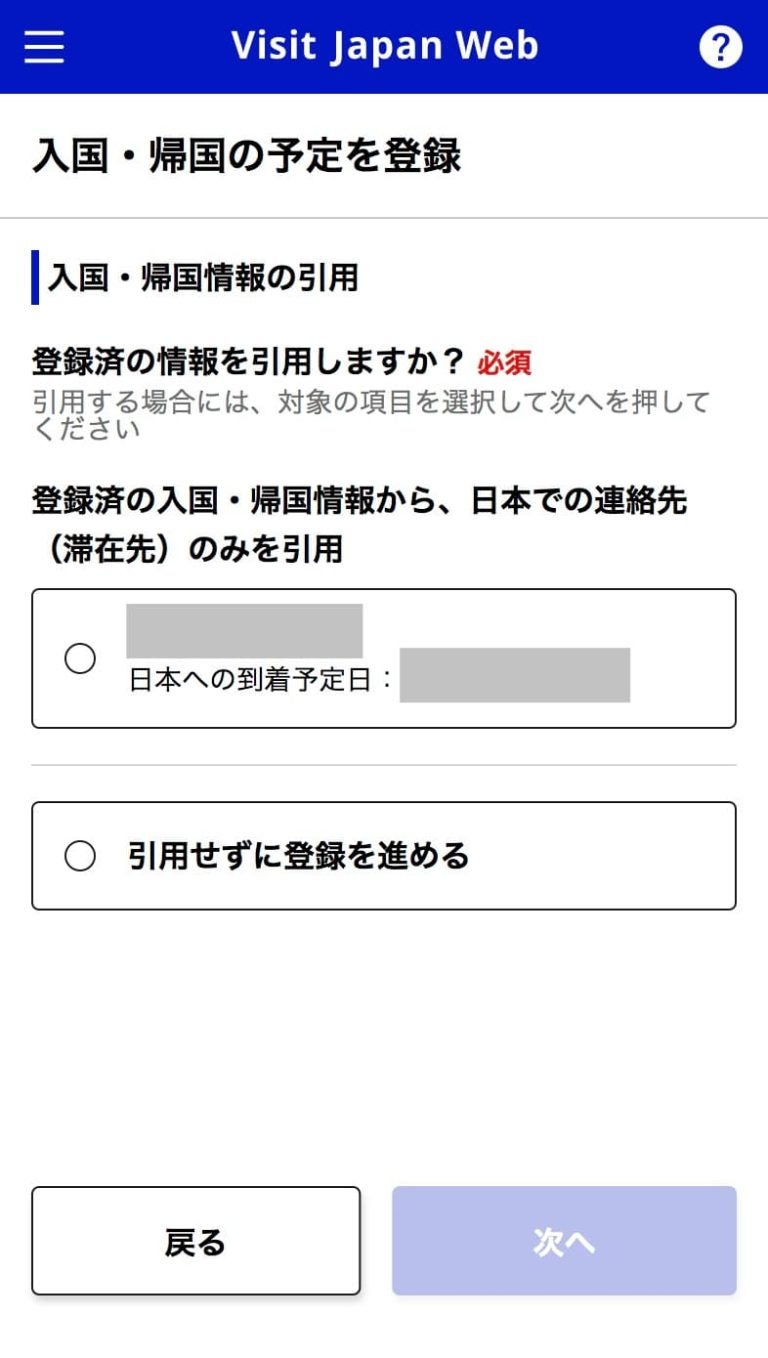
Visit Japan Webに帰国の予定を登録する
まず、前に登録した情報を引用するか選びます。初めて登録する場合は「引用せずに登録を進める」を選びましょう。
次に、日本への到着予定日、航空会社名、便名、出発地などを入力し、一緒に帰国する同伴家族を選びます。
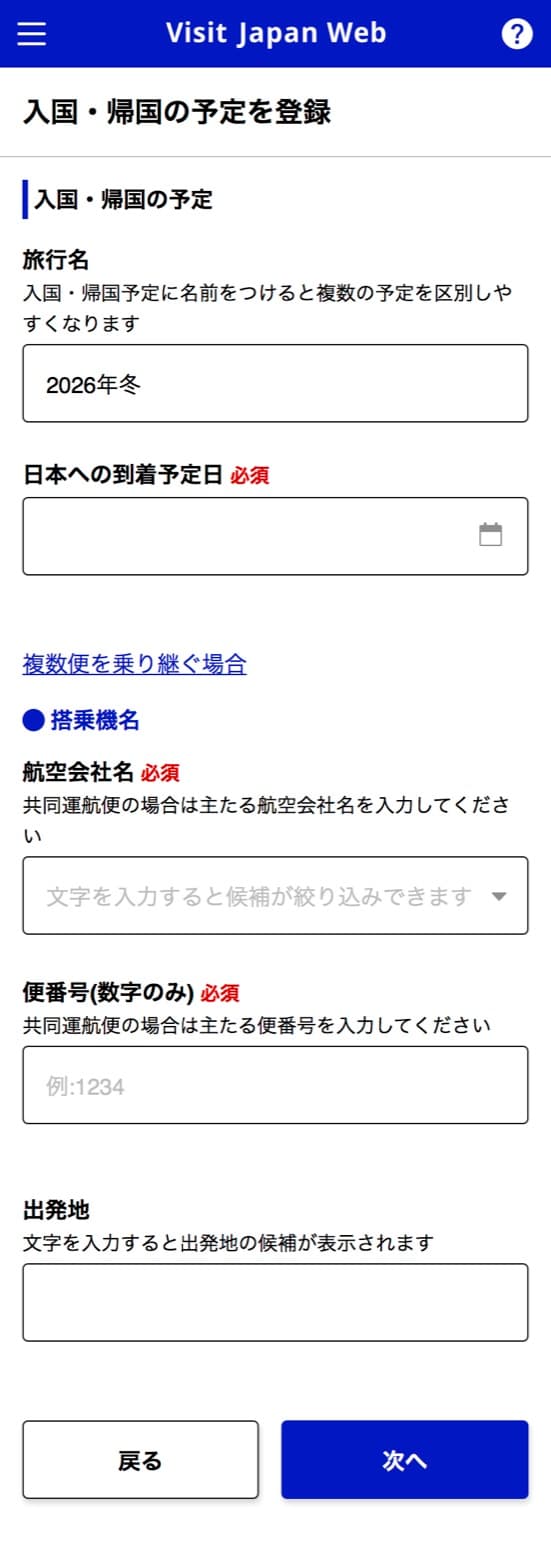
登録できるのは翌年の12月31日までの予定です。帰国便が決まったら、出発前から入力しておけます。
検疫と税関申告を入力する
予定を開いたら、検疫(健康状態の質問)と税関申告(携帯品・別送品申告)を、それぞれ入力しましょう。
税関申告では、持ち帰るお酒・たばこ・香水の数量を入力します。
それ以外の買い物は、自分で使うもので、同じ品目の購入額の合計が1万円以下なら「その他の品名」欄への入力は不要です。
ただし、1万円以下かどうかは、商品1個ではなく同じ品目の合計額で判断します。たとえば、1個2,000円のチョコレートを6個買うと合計1万2,000円になるため、この欄への入力が必要です。
家族の情報を登録したあと、税関申告の画面で「同伴家族分をまとめて入力」の「はい」を選ぶと、家族分の入力項目を一部省略できます。
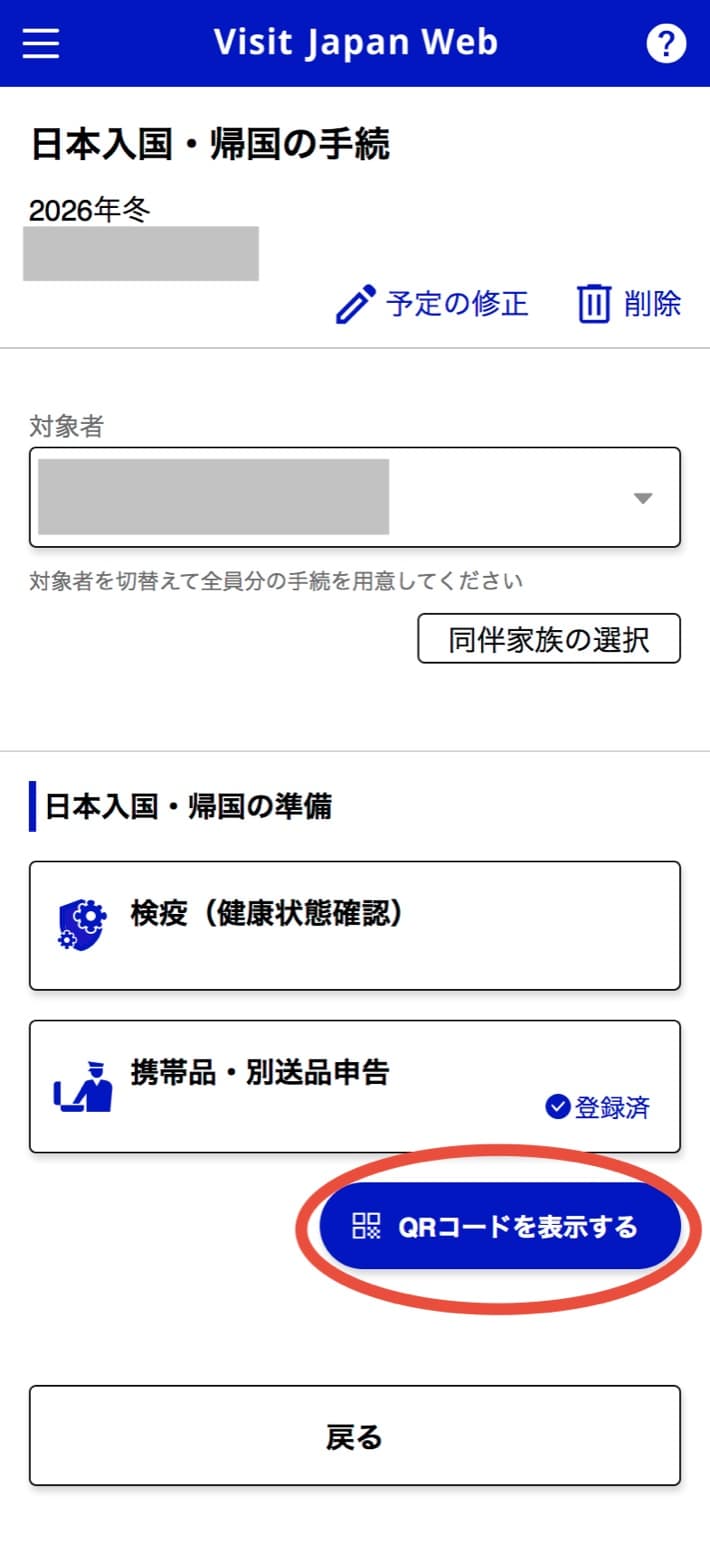
帰国前には、便の変更や家族の登録漏れがないか、Visit Japan Webを見直しておきましょう。予定の新規登録や家族情報の変更には、インターネット接続が必要です。
旅行先でもスマホで手続きを進められるよう、eSIM(イーシム)で通信環境を用意しておくと便利です。Holaflyの海外旅行eSIMなら、帰国前の登録確認に加え、旅行中の地図検索や翻訳にも使えます。
空港でのVisit Japan Webの使い方
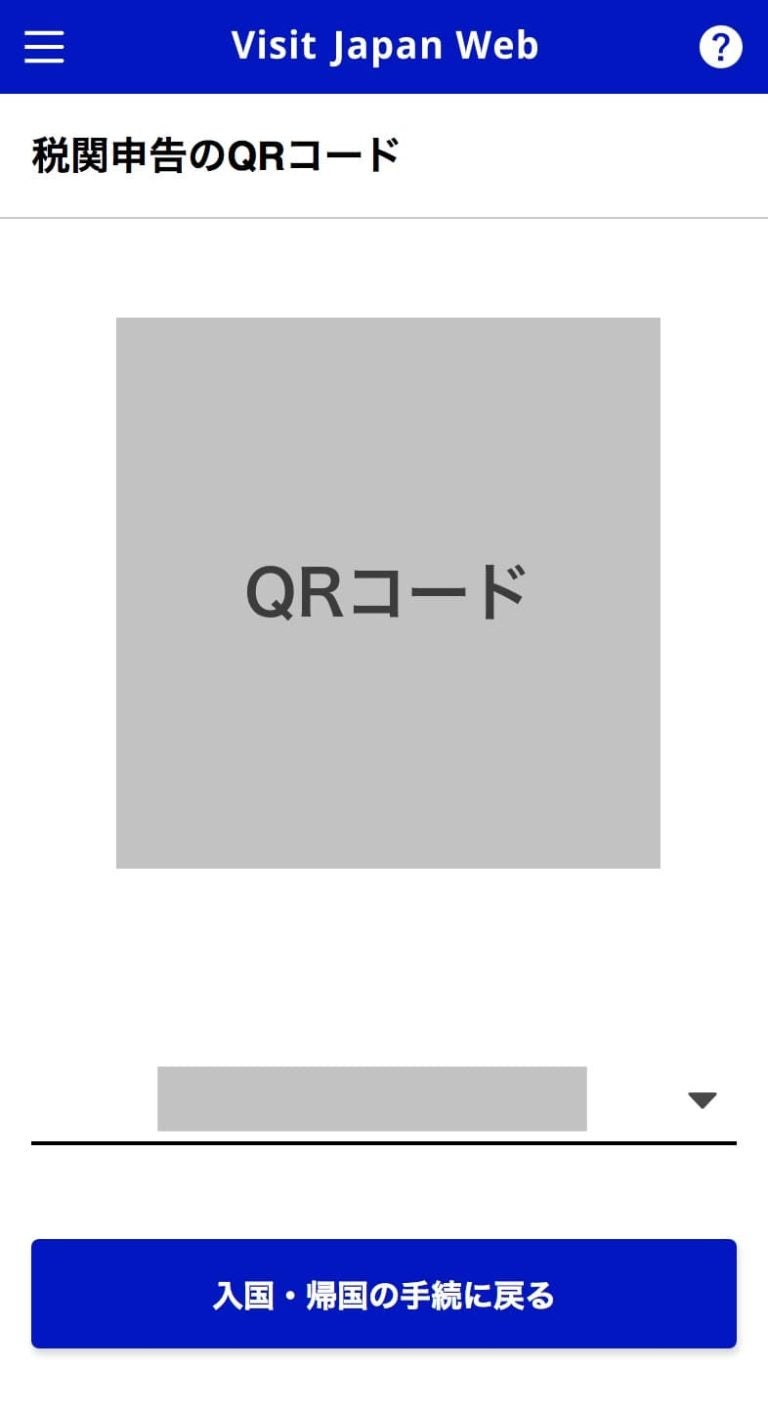
日本の空港に着いたら、Visit Japan WebのQRコードを税関の電子申告端末か検査台で見せて、税関申告をします。
電子申告端末では、QRコードとパスポートを読み取らせます。手続きが終わると、申告の内容に応じて、電子申告ゲートか係員のいる検査台へ案内されるので、画面の案内に従って進みましょう。
| 空港での流れ | 確認事項 |
|---|---|
| 電子申告ゲートがある空港 | 新千歳・成田・羽田・中部・関西・福岡・那覇 |
| 家族の手続き | 表示する人を切り替えて1人ずつ |
| 小さな子連れの場合 | 身長100cm未満は家族と一緒に手続き |
電子申告ゲートのない空港でも、税関の検査台でVisit Japan WebのQRコードを使って申告できます。
出発前にVisit Japan Webをスマホのホーム画面に追加し、通信できるところでログインしておきましょう。ログインした状態を保っておけば、空港で通信がなくても税関のQRコードを表示できます。
QRコードが出ないときやログインできないとき
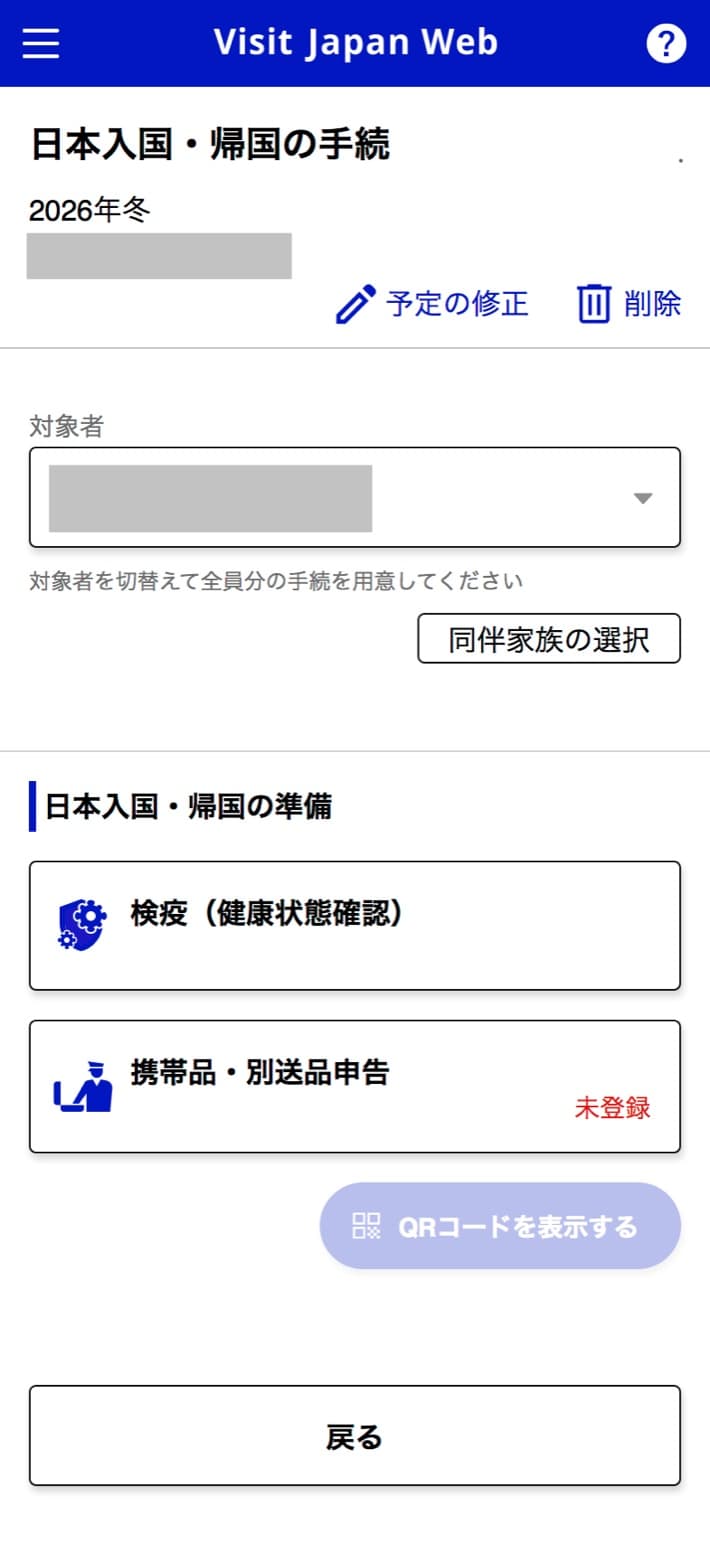
QRコードが出ないときは、まず税関申告(携帯品・別送品申告)の登録が完了しているかを確かめましょう。携帯品・別送品申告が「未登録」のままだと、「QRコードを表示する」のボタンは押せません。
筆者の家族も帰国のとき、QRコードが表示できずに慌てたことがあります。
ログインできないときは、メールアドレスやパスワードの入力に誤りがないかを見て、「パスワードを忘れた場合」から再設定します。
再設定のメールが届かなければ、迷惑メールのフォルダを確認。@vjw.digital.go.jpからのメールを受け取れる設定になっているかも見てください。
Visit Japan Webに公式のアプリはなく、使うのに料金もかかりません。似た名前のアプリや、手数料を求めるサイトは使わず、公式サイトから手続きしましょう。
それでも解決しないときは、公式のチャットボットで問い合わせられます。空港で間に合わなければ、紙の申告書でも申告できるので、あわてず手続きを進めてください。
帰国準備とあわせて、海外旅行中のネット環境も整えよう
Visit Japan Webの事前登録とあわせて、旅行中の通信手段も準備しておきましょう。現地での調べものや、帰国前の登録内容の確認には、Holafly(オラフライ)の海外旅行用eSIMが便利です。
- データ残量を気にせず調べられる: データ無制限で、地図検索やメニューの確認、お店探しに使えます。
- 困ったときに相談できる: 設定や利用中の疑問は、24時間対応のカスタマーサポートへ。
- 利用期間が終わった後の備えにも: 「Always On」で、追加料金なしのバックアップ通信を30日ごとに1GB利用できます。eSIMを削除せず残しておけば、対象の国・地域で帰国便の遅延時などの検索・連絡に役立ちます。
- 次の旅行の設定も手軽に: eSIMを削除せず残しておけば、次の旅行用のプランを購入した際も、新しいeSIMをインストールする手間を省けます。
- 旅行がキャンセルになったときも: 公式サイトで購入したeSIMは、利用開始(アクティベート)前で、購入から6か月以内に申請するなど、返金条件を満たせば全額返金の対象です。
利用日数は1日単位で選べます。旅行に必要な日数の料金と、スマホの対応状況・SIMロックの有無を確認してみてください。
長期滞在や頻繁な海外旅行には、世界各地で使える月額制の「Holafly Plans」も選択肢です。
Visit Japan Webのよくある質問
Visit Japan Webの認証アプリとは?設定は必要ですか?
Visit Japan Webの認証アプリは、ログイン時の本人確認に使うコードを表示するアプリです。設定は任意ですが、設定済みの場合はログイン時にコードが必要です。Visit Japan Web本体の専用アプリとは異なります。


<span style="font-weight: 400">はじめまして、日本や海外企業向けにコンテンツ制作・翻訳・ローカライズに携わっている川上のぞみです。イギリス・カナダ・オーストラリアでの滞在経験を活かし、文化やニュアンスに寄り添った自然な表現を心がけています。一人旅から子連れ旅行まで、さまざまなスタイルで世界を巡ってきた経験をもとに、これから旅に出る方の背中を少し押せるようなコンテンツをお届けします。</span> <span style="font-weight: 400">Hi, I'm Nozomi Kawakami, a content writer and translator working with Japanese and international clients. Having lived in the UK, Canada, and Australia for five years, I learned that good content is as much about culture as it is about words. From solo trips to family travel, I hope to share what I've learned to help you plan your next adventure.</span>