言語
言語 
韓国の入国カード(e-Arrival Card)の書き方|申告手順・必要情報・提出後の確認
2026年現在、韓国の入国カードはe-Arrival Cardで、無料でオンライン申告できます。

2026年現在、韓国では入国申告が必要な場合、「e-Arrival Card(電子入国申告書)」をオンラインで提出します。 紙の入国カードと電子申告を選べた移行期間は2025年末で終了しています。
日本は2026年12月31日までK-ETAの一時免除対象ですが、K-ETAが免除されていることと、e-Arrival Cardが不要であることは同じではありません。 まず、自分が申告対象か確認しましょう。
この記事では、e-Arrival Cardを申告できる時期や必要な情報、オンラインでの入力手順、住所・便名などで進めないときの対処、提出後の確認・修正まで、2026年の公式情報に沿って解説します。
出発前からつながる安心感。
当サイト限定|5%OFFクーポンプレゼント
クーポンコード:MYESIMNOW5
韓国の入国カードはe-Arrival Card|紙の入国カードは2025年末で終了
韓国では2026年現在、入国申告が必要な人は「e-Arrival Card(電子入国申告書)」をオンラインで提出します。紙の入国カードと電子申告を選べた移行期間は2025年末で終了しています。
ただし、すべての日本人がe-Arrival Cardの申告対象になるわけではありません。有効なK-ETAを持っている場合など、申告が免除されるケースもあります。
日本人はK-ETA一時免除中|e-Arrival Cardが必要なケース
K-ETAは、ビザなしで韓国へ渡航する人を対象とした電子旅行許可制度です。
日本は2026年12月31日までK-ETAの一時免除対象ですが、K-ETAが免除されていることと、e-Arrival Cardが不要であることは同じではありません。
| あなたの状況 | K-ETA | e-Arrival Card |
|---|---|---|
| 2026年のK-ETA一時免除を利用して韓国へ行く | 申請しなくてOK | 原則、申告が必要 |
| 有効なK-ETAをすでに持っていて、そのK-ETAで入国する | そのまま利用 | 原則、申告不要 |
※有効なK-ETAを持っていても、K-ETAではなくビザを使って入国する場合は、e-Arrival Cardの申告が必要です。
e-Arrival Card(イーアライバル カード)は、入国時の情報を提出する電子入国申告書です。K-ETAとは役割が異なります。
K-ETAやビザが必要になる条件を詳しく知りたい場合は、韓国のK-ETA・ビザの条件も確認してください。
自分が申告対象か判断しにくい場合は、e-Arrival Card公式サイトの対象者ナビゲーターで確認できます。
e-Arrival Cardは無料|公式サイトから申告する
e-Arrival Cardの申告は無料です。韓国政府の公式サイトは日本語にも対応しています。
偽サイトも確認されているため、韓国政府の公式サイトであることを確認してから手続きを進めてください。支払い情報を求めるサイトは公式ではありません。
申告できる時期や、パスポート・入出国情報など事前に準備するものは、次のセクションで確認します。
e-Arrival Cardを申告する前に確認すること
e-Arrival Cardを申告する前に、申告できる時期と必要な情報を確認しておきましょう。
到着日の3日前から入国審査前まで申告できる
e-Arrival Cardは、韓国到着日を含む3日間に申告できます。韓国に到着した後でも、入国審査を受ける前なら申告可能です。
たとえば、8月17日に韓国へ到着する場合は、8月14日・15日・16日に申告できます。日付は韓国標準時(KST)が基準です。
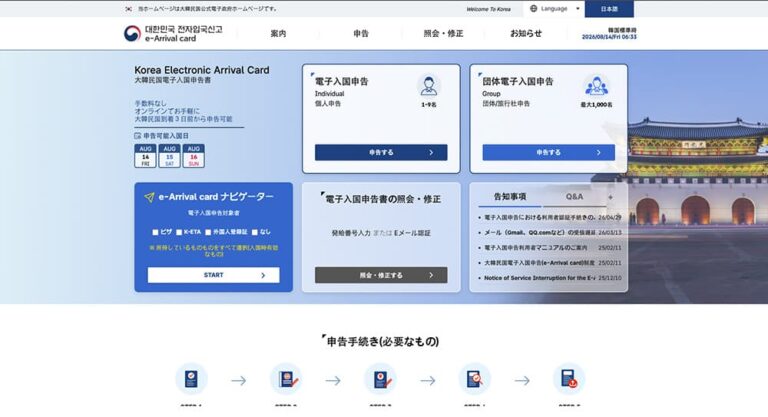
出発当日でも、申告可能な期間内であれば手続きできます。
なお、「到着日の3日前から申告できる」というルールと、「提出後72時間で申告書の効力が失われる」というルールは別です。 72時間は、e-Arrival Cardを提出した時点から数えます。
パスポート・メールアドレス・入出国情報・滞在先を準備する
申告を始める前に、次の情報を準備しておきましょう。
- 有効なパスポート
- 確認できるメールアドレス
- 韓国への到着予定日
- 入国便名
- 韓国からの出国予定日
- 韓国での滞在先情報
入国便名は必要ですが、出国便名は任意なので、往復両方の便名を必ず用意する必要はありません。
入国目的・職業・韓国内の連絡先などの入力方法は、次の申告手順で確認します。
韓国のe-Arrival Cardをオンライン申告する手順
e-Arrival Cardは、韓国政府の公式サイトで必要事項を順番に入力して提出します。
- 利用規約に同意し、メールアドレスを登録する
- パスポート情報を登録する
- 入出国情報・滞在先などを入力する
- 入力内容を確認し、認証コードを入力して提出する
利用規約に同意し、メールアドレスを登録する
まず、利用規約や個人情報の取り扱いに同意し、確認できるメールアドレスを2回入力します。入力内容に誤りがないか確認してから次へ進みましょう。
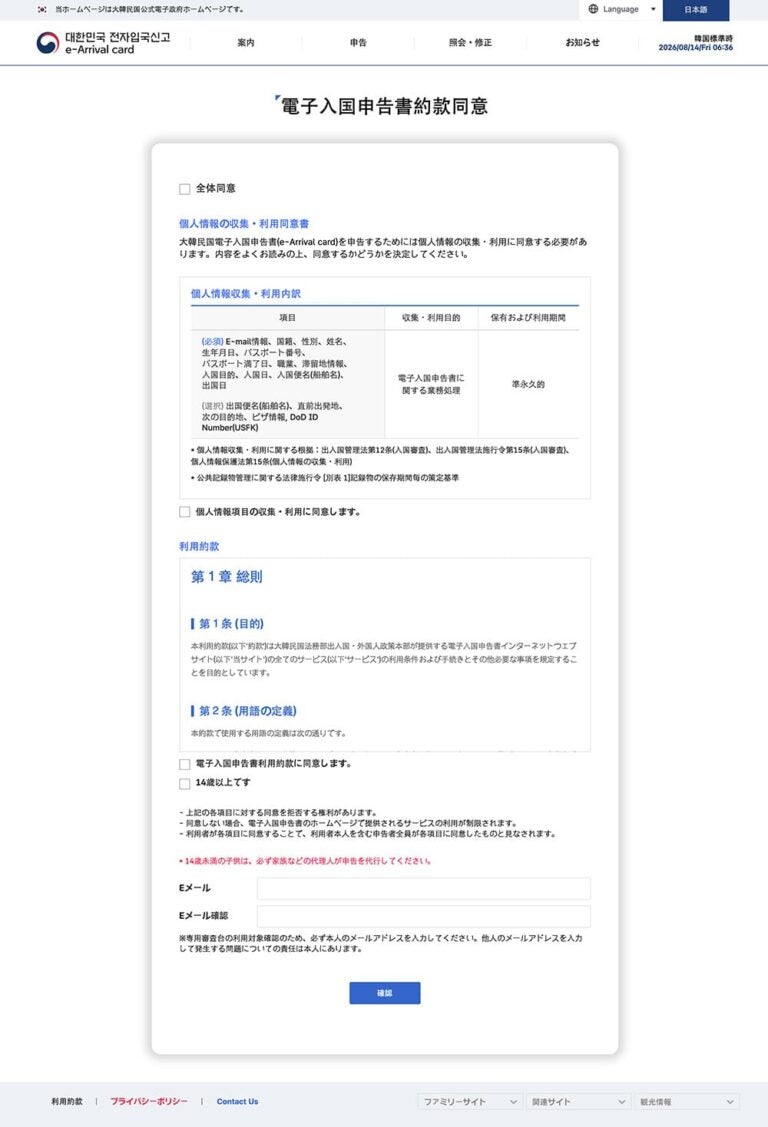
パスポート情報を登録する
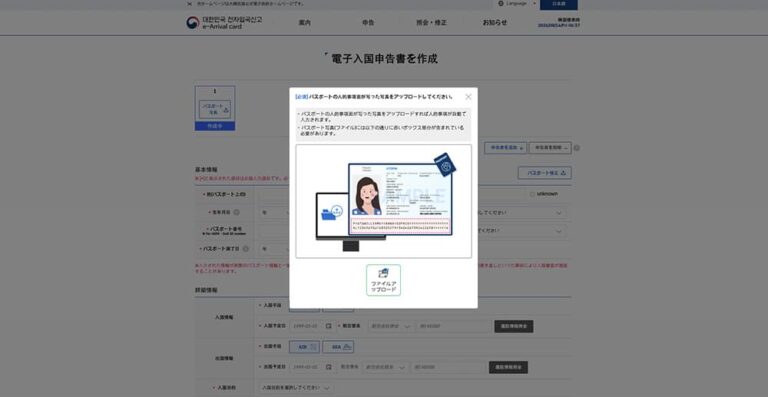
次に、パスポートの顔写真ページの画像を登録して、パスポート情報を読み取ります。
氏名やパスポート番号などが自動入力されたら、姓・名、パスポート番号、有効期限などが原本と一致しているか確認してください。
パスポート下部の英数字部分(MRZ)を正常に読み取れない場合などは、手入力もできます。
入出国情報・滞在先・連絡先・職業を入力する
パスポート情報の登録後は、韓国への入出国予定や滞在先、韓国内の連絡先、入国目的、職業などを入力します。
主な項目は次のとおりです。
| 項目 | 入力 | 確認ポイント |
|---|---|---|
| 入国情報 | 必須 | 入国手段・入国予定日・入国便名 |
| 出国情報 | 便名のみ任意 | 出国手段・出国予定日は入力する |
| 滞在情報など | 必須 | 滞在先・韓国内連絡先・入国目的・職業 |
出国便名が分からない場合でも、出国予定日は入力します。
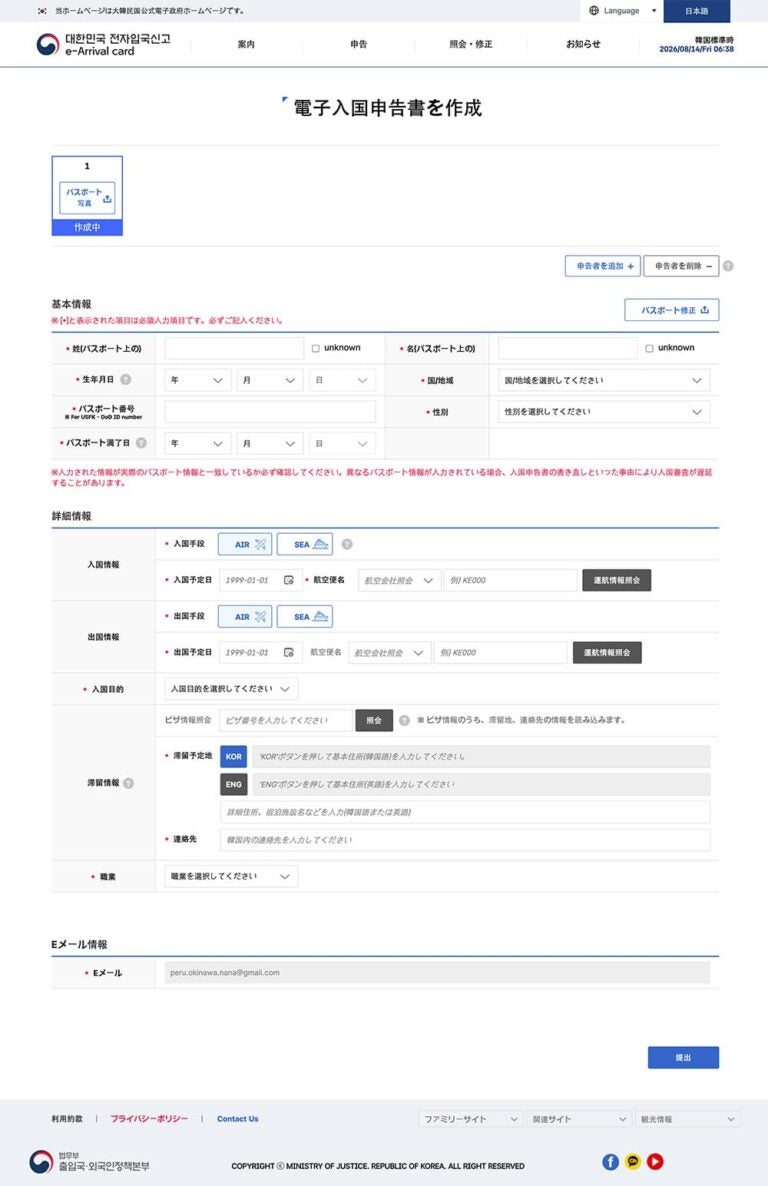
滞在先住所や便名の入力で進めない場合の対処は、次のセクションで確認します。
入力内容を確認し、認証コードで本人確認して提出する
すべて入力したら、パスポート情報や入出国情報、滞在先などを確認し、誤りがあれば提出前に修正します。
2026年5月6日からは、e-Arrival Cardの提出時に認証コードを使った確認手続きが導入されています。画面の案内に従って認証コードを入力し、申告書を提出します。
家族・子どもの分をまとめて申告する場合
家族など複数人で申告する場合は、個人申告で1〜9名までまとめて登録できます。
14歳未満の子どもは本人による申告ができないため、家族など別の人が代理で申告します。
10名以上など大人数の場合は団体申告の仕組みがあり、最大1,000名まで登録できます。団体申告はPCからの手続きが必要です。
e-Arrival Cardで入力できない・進まないときの対処
e-Arrival Cardの入力で進めない場合は、止まっている項目ごとに入力方法や必須条件を確認しましょう。
滞在先住所・連絡先を入力できない場合
滞在先住所は、現行画面の「KOR」「ENG」から基本住所を検索し、詳細住所や宿泊施設名を入力します。韓国内の連絡先も必須です。
有効な韓国ビザがある場合は、ビザ情報を照会して滞在先や連絡先の情報を読み込める場合があります。
同日乗り継ぎでも、荷物の受け取りなどで韓国の入国審査を受ける場合があります。韓国内に滞在先がない場合は、利用する空港の住所を入力するよう公式FAQで案内されています。
住所や連絡先を確認しても入力できない場合は、推測で別の情報を入力せず、e-Arrival Card公式サイトの問い合わせ窓口へ問い合わせてください。
入国便名・出国便名の入力で迷った場合
入国便名は必須、出国便名は任意です。 出国便名がまだ分からない場合でも、出国予定日は入力します。
現行画面には「運航情報照会」もあります。該当する便が見つからず申告を進められない場合は、誤った便名を選ばず、予約情報を確認したうえで公式サイトの問い合わせ窓口へ問い合わせてください。
パスポート写真を読み取れない場合
パスポート画像を正常に読み取れない場合は、パスポート情報を手入力して申告を続けられます。
自動入力された氏名やパスポート番号などが原本と一致しているか確認してください。手入力した場合も、姓・名、パスポート番号、有効期限などを原本と照合してから次へ進みます。
e-Arrival Card提出後に確認すること
e-Arrival Cardを提出したら、PDFや発給番号を確認し、入力内容に誤りがないか見直しましょう。 提出後でも修正できる項目があります。
PDF・発給番号を保存し、入国審査での提示要否を確認する
提出後は、e-Arrival CardをPDFで保存・印刷でき、発給番号は登録したメールアドレスでも確認できます。
入国審査でe-Arrival Cardそのものを提示する必要はありません。発給番号は申告内容の照会に使えるほか、公式Guideでは入国審査時に把握していると役立つ場合があると案内されています。
入力ミスに気づいたら入国審査前に修正する
提出後に入力ミスや予定変更に気づいた場合は、公式サイトの「照会・修正」から変更できる項目があります。
修正する場合は、次の流れで確認します。
- e-Arrival Card公式サイトの「照会・修正」を開く
- 発給番号またはメール認証で申告内容を照会する
- 修正できる項目を確認し、必要な情報を変更する
公式Guideでは、入国目的・滞在情報・出国日などを入国審査前まで修正できると案内されています。入国日の変更は、最初に申告した日から3日以内に限られます。
それ以外の項目を変更したい場合は、「照会・修正」画面で修正できるか確認してください。
e-Arrival Cardの準備ができたら、韓国滞在中のインターネット環境も出発前に確認しておくとスムーズです。現地でデータ通信を利用する場合は、Holaflyの韓国eSIMも選択肢のひとつです。
韓国のe-Arrival Cardに関するよくある質問
e-Arrival Cardの専用アプリはありますか?
e-Arrival Cardに専用のモバイルアプリはありません。 韓国政府の公式サイトにアクセスし、パソコンまたはスマートフォンのWebブラウザから申告します。アプリを探したり、インストールしたりする必要はありません。e-Arrival Card以外の持ち物や入国準備、現地での注意点もまとめて確認したい方は、初めての韓国旅行の準備も参考にしてください。


HolaflyのSEOコンテンツスペシャリスト、Nanamiです。旅先での「知ってよかった!」をお届けすべく、eSIM・海外旅行情報を発信しています✈️ 実体験や丁寧な調査にもとづいた記事づくりを大切にしています。1人でも多くの方が、Holaflyとともに安心して海外旅行を楽しめますように! Hi, I'm Nanami, SEO Content Specialist at Holafly! I write about eSIMs and overseas travel — sharing tips and info that make you think, "Glad I knew that!" ✈️ Every article is based on real experience and careful research. I hope Holafly helps you travel abroad with confidence and joy — one trip at a time!