


 言語

中国入国カードの書き方|オンライン申告からQRコード保存まで
中国入国カードのオンライン申告をPC画面で案内。入力方法から同行者の追加、QRコードの保存まで。

中国旅行の準備で「入国カードは必要?」「オンラインでどう書けばいい?」と迷っていませんか。
日本人が個人旅行で中国へ入国する場合、入国カードは原則必要です。ビザ免除で渡航する場合も、入国カードの申告は別に行います。
まずは、パスポート、航空券の予約情報、ホテルの住所を手元に用意しましょう。国家移民管理局(NIA)の公式サイトなら、日本語表示に切り替えて無料で申告できます。
この記事では、PCの実画面に沿って入力方法をご案内します。同行者の追加やQRコードの保存、メールが届かないときの確認方法も、必要なところから読み進めてください。
※公式情報の最終確認日:2026年11月17日。掲載画像は同月に確認したPC版です。スマートフォンでは配置や表示が異なる場合があります。
入国準備の次は、中国でつながる準備。
読者限定|5%OFFクーポン
クーポンコード:MYESIMNOW5
中国入国カードが必要な人と不要な人
観光などで中国を訪れる日本人の個人旅行者は、原則として入国カードを申告します。
「ビザが不要なら、入国カードも不要」と思いやすいのですが、ビザと入国カードは別の手続きです。ビザ免除で渡航する場合も、入国カードの免除対象に当てはまらなければ申告が必要になります。
一方、次のような方は申告が免除されます。
- 中国の有効な外国人永久居留証を持っている方
- 有効な香港・マカオ居民来往内地通行証を持っている方(非中国籍)
- 団体ビザを持っている方、または団体ビザ免除で入国する方
- 24時間以内の乗り継ぎで、空港などの限定区域から離れない方
- 出入国審査のE-Channelを利用して入国する方
このほかにも免除対象があります。自分に当てはまりそうな場合は、駐日中国大使館の公式案内と申告サイトの記入要項を確認しましょう。
ツアーに参加しているだけで、必ず免除になるわけではありません。団体ビザや団体ビザ免除で入国するか分からない場合は、ご利用の旅行会社へ確認してください。
乗り継ぎ中に街へ出る場合は、入国条件も確認する
中国で乗り継ぐ場合は、入国審査を受けて空港の制限区域の外へ出るかどうかで確認する内容が変わります。
例えば、上海で乗り継ぐ間に市内観光をするなら、入国カードだけでなく、ビザ免除や一時入国の適用条件も確認しましょう。
入国カードは渡航情報を申告するためのものです。申告を済ませただけで、中国への入国が認められるわけではありません。
中国入国カードは何日前に申告する?公式サイトと準備するもの
中国到着前にオンライン申告できます。旅程と滞在先が決まったら、出発前に準備を進めましょう。
ただし、今回確認した国家移民管理局の公式のお知らせと記入要項には、「入国の何日前から申告できるか」という具体的な日数の記載はありませんでした。
申告時期については、実際に入力する際の公式サイトの案内も確認してください。事前に申告できなかった場合は、到着後に申告する方法も用意されています。
公式サイトなら日本語で申告できる
WeChat(中国のメッセージアプリ)を使っていなくても、公式サイトから申告できます。今回の手続きのためにWeChatを新しく登録する必要はありません。
申告方法には、公式ウェブサイトのほか、「移民局12367」アプリ、WeChat・Alipayのミニプログラムなどがあります。この記事では、PCのブラウザで公式サイトを開く方法をご案内します。
画面が日本語になっていない場合は、「Language」から日本語を選びましょう。
公式の入国カード申告は無料です。検索結果からアクセスする際は、国家移民管理局の公式ドメイン「nia.gov.cn」であることを確認してください。国家移民管理局も、料金を請求する偽サイトへの注意を呼びかけています。
申告前に用意しておくもの
途中で予約情報を探し直さずに済むよう、次のものをそろえておきましょう。
| 用意するもの | 確認する内容 |
|---|---|
| パスポート | 顔写真ページ、氏名、パスポート番号 |
| 中国へ入る便の予約情報 | 到着日、便名、到着する都市・空港 |
| 中国から出る便の予約情報 | 予約済みの場合は出国日、便名、都市・空港 |
| ホテルなどの予約確認書 | 滞在する都市、施設名、英語または中国語の住所 |
| 連絡先 | 電話番号、受信を確認できるメールアドレス |
| 同行者のパスポート | 同行者の分も代わりに入力する場合 |
パスポートは顔写真ページの画像をアップロードします。文字や顔写真がはっきり写る状態で用意してください。
中国入国カードのオンライン申告の手順と各欄の書き方
オンライン申告では、パスポート情報を読み込んだ後、入国便や滞在先などを入力していきます。
日本語表示に切り替えても、すべての項目を日本語や漢字で入力するわけではありません。氏名はパスポートのローマ字表記に合わせ、国・地域や都市は画面に表示される候補から選びましょう。
滞在先の住所は、予約確認書などにある英語または中国語の住所を用意しておくと入力しやすくなります。
1.「入国申告」を開き、パスポートをアップロードする
公式サイトを開いたら、青い「入国申告」を選びます。
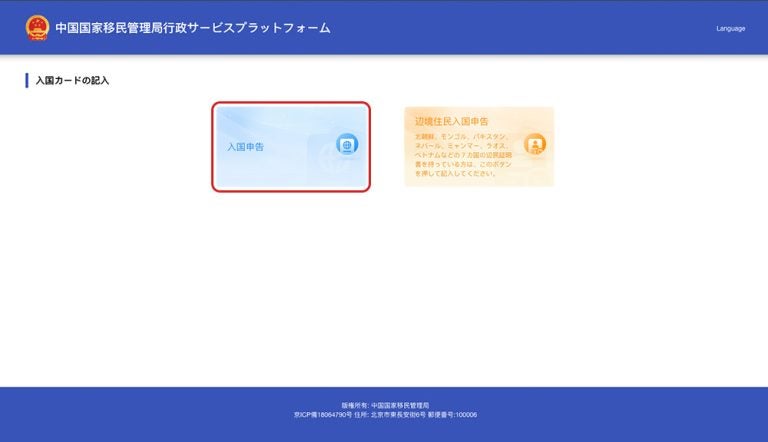
記入要項を読み、「承知しました」を押して進みましょう。
通常の日本のパスポートで申告する場合は、本人確認書類の種類で「一般旅券」を選び、顔写真のあるページをアップロードします。
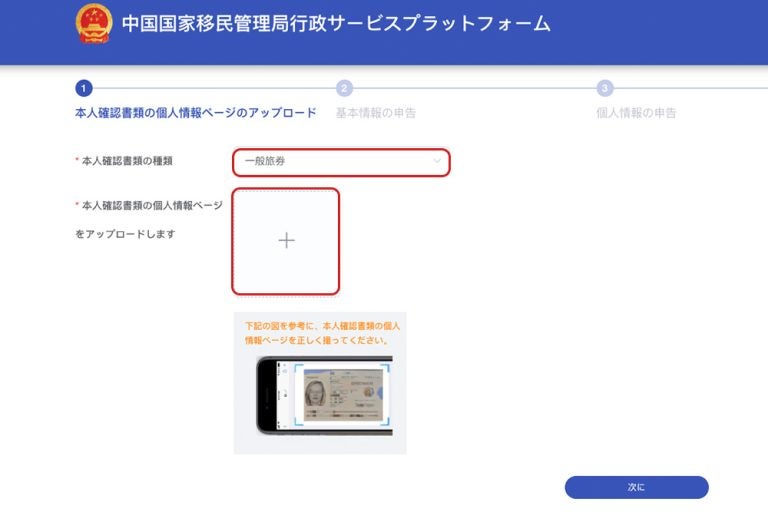
氏名やパスポート番号が読み取れるよう、明るく鮮明に撮影してください。光の反射で文字が隠れていないかも確認しましょう。
アップロードしたら、「次に」を押します。
2.本人情報を確認し、入国便・都市・空港を入力する
「基本情報の申告」では、氏名、生年月日、国籍、パスポート番号などを確認します。
画像から読み込まれた場合も、パスポートと一文字ずつ照合してから進みましょう。姓名の区切りや、数字・アルファベットの読み違いにも注意してください。
続いて、中国へ入るときの交通情報を入力します。
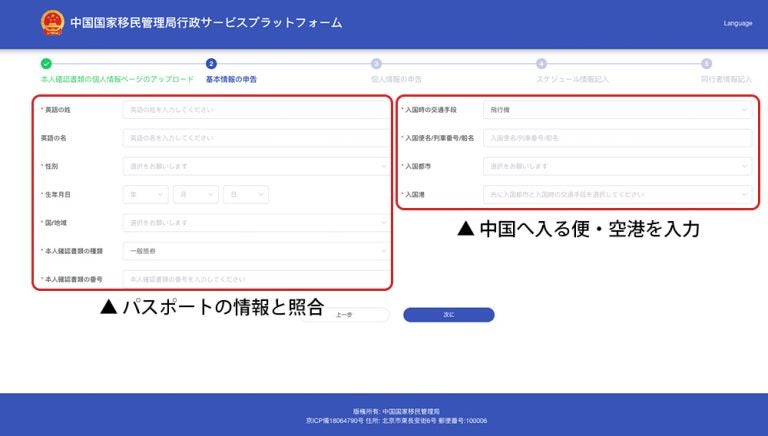
| 入力欄 | 飛行機で入国する場合 |
|---|---|
| 入国時の交通手段 | 「飛行機」を選択 |
| 入国便名/列車番号/船名 | 中国へ到着する便の便名 |
| 入国都市 | 中国で入国審査を受ける都市 |
| 入国港 | 到着する空港 |
例えば、上海で入国してから北京へ移動する場合、ここで選ぶ入国都市は上海です。最も長く滞在する都市とは分けて考えましょう。
同じ都市に空港が複数ある場合もあります。予約確認書で空港名を確かめてから選んでください。
3.出生国・連絡先・ビザの有無を入力する
「個人情報の申告」では、出生地、連絡先、ビザの有無などを入力します。
| 入力欄 | 確認するポイント |
|---|---|
| 中国語の名前 | 任意項目です。中国語名がない方は空欄のまま進めましょう。パスポートのローマ字氏名を入力する欄とは別です |
| 生まれた国/地域 | 現在の国籍ではなく、生まれた国・地域を選択 |
| 市 | 出生地の都市を入力。本籍地や現在の住所と混同しないように確認 |
| 連絡先 | 自分に連絡のつく電話番号を、画面で指定される形式に合わせて入力 |
| 電子メール | 受信を確認できるメールアドレスを入力 |
掲載画面では「生まれた国/地域」と「連絡先」に必須の印があります。選択後に表示される案内やエラーも確認しながら進めましょう。
日本の電話番号を国際形式で入力する場合、国番号は「81」、電話番号の先頭の「0」は外します。国番号を別に選ぶ欄がある場合は、番号側に重ねて入力しないようにしてください。
掲載したPC画面には、「中国の電話番号」という独立した欄は表示されていません。現地の番号が必要だと思って、ホテルの電話番号などを自分の連絡先として入力しないように注意してください。
続いて、ビザの有無を確認します。
日本の一般旅券で30日以内の観光に訪れ、ビザ免除の条件を満たす場合は、「いいえ」→「ビザ免除入国」の順に選びましょう。 ビザの質問は最初から「はい」になっているため、変更してから進んでください。
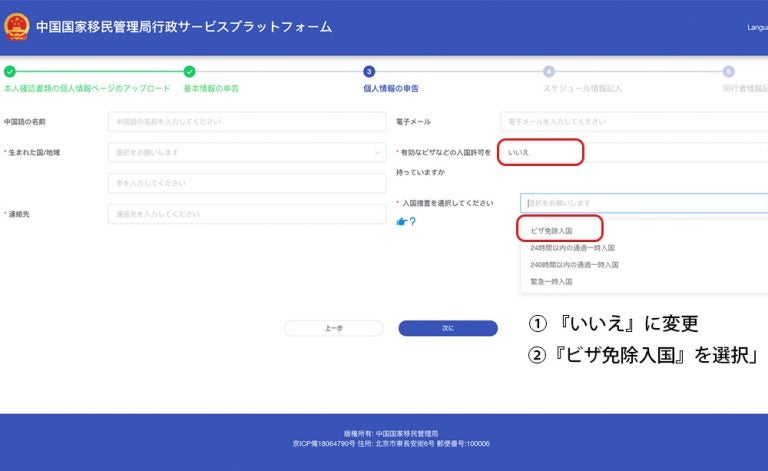
渡航前に、国家移民管理局が案内するビザ免除の適用条件も確認しておきましょう。取得したビザを使って入国する場合は、「はい」を選び、ビザ番号を入力します。
「24時間以内の通過一時入国」「240時間以内の通過一時入国」は、乗り継ぎに関する別の制度です。ビザを持っていないという理由だけで選ばず、自分に適用される入国措置を選んでください。
4.入国日・訪問都市・滞在先を入力する
「スケジュール情報記入」では、旅行の目的や訪問先、滞在先を入力します。
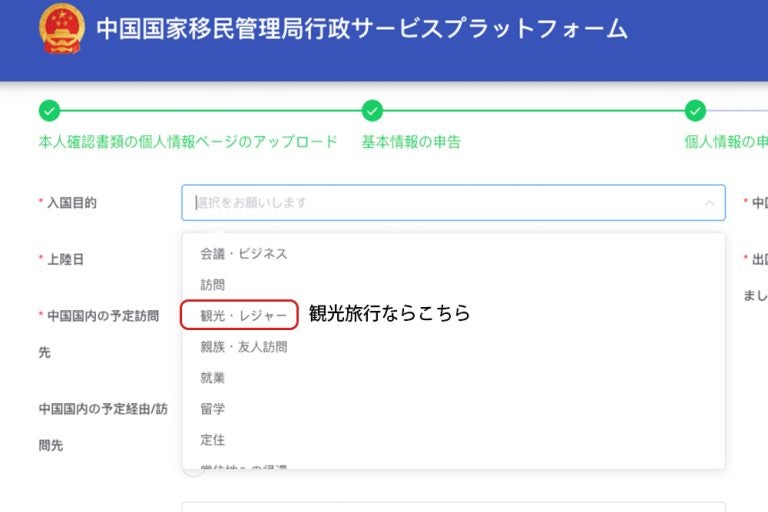
| 入力欄 | 観光旅行の場合の考え方 |
|---|---|
| 入国目的 | 観光が目的なら「観光・レジャー」 |
| 上陸日 | 中国に到着して入国する日 |
| 中国国内の予定訪問先 | 画面の案内に沿って、最も長く滞在する都市 |
| 中国国内の予定経由/訪問先 | ほかに経由・訪問する都市がある場合に入力 |
| 中国での滞在先住所 | 宿泊先の地域を選び、下の欄に詳しい住所を入力 |
例えば、上海から入国して北京に最も長く滞在するなら、「入国都市」は上海、「中国国内の予定訪問先」は北京になります。
ほかの訪問先は「+」で入力欄を追加できます。不要な欄を増やしてしまった場合は、ごみ箱のボタンで削除しましょう。
滞在先住所は、地域の選択欄と、詳しい住所の入力欄の2か所を確認してください。
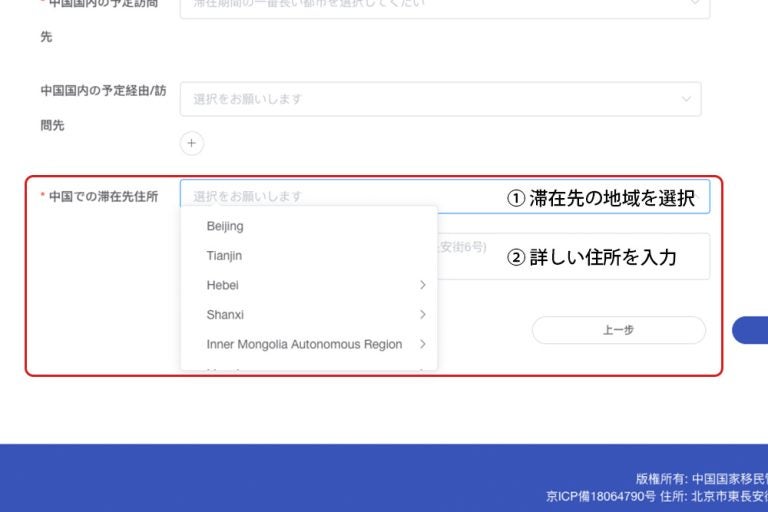
ホテルの住所は、予約確認書などから英語または中国語で転記すると分かりやすくなります。日本語のホテル名だけで済ませず、所在地も確認しておきましょう。
「中国での招待元がいますか」は、実際に招待する機関や個人がいるかどうかで回答します。「はい」を選ぶと、招待機関・招待人を選ぶ欄が表示されます。
5.中国から出る予定を入力する
帰国便や次の国へ向かう便が決まっている場合は、「出国のスケジュールは確認されましたか」で「はい」を選びます。
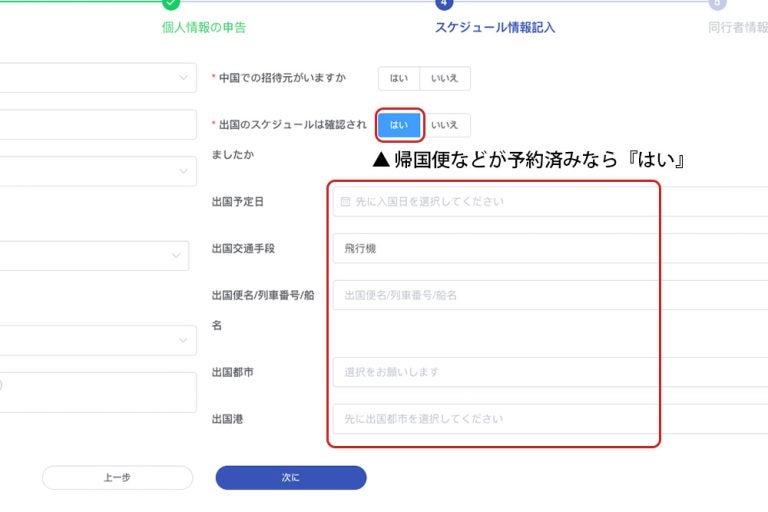
予約情報を見ながら、次の内容を入力しましょう。
- 中国から出る予定日
- 出国時の交通手段
- 中国から出る便の便名
- 出国する都市・空港
ここで入力するのは、中国へ到着する便ではなく、中国から出る便です。
出国予定日の欄に「先に入国日を選択してください」と表示される場合は、左側の「上陸日」を先に選びましょう。
中国入国カードの同行者の追加と署名・提出
スケジュール情報を入力して「次に」を押すと、「同行者情報を代行して記入しますか?」という案内が表示されます。一緒に旅行する人がいるかではなく、その人の分も代わりに入力するかで選びましょう。
同行者の分も代わりに記入する場合
家族などの分もまとめて入力する場合は「はい」、自分の分だけ申告する場合は「いいえ」を選びます。
同行者が自分で申告する場合も、ここでは代行しないため「いいえ」です。
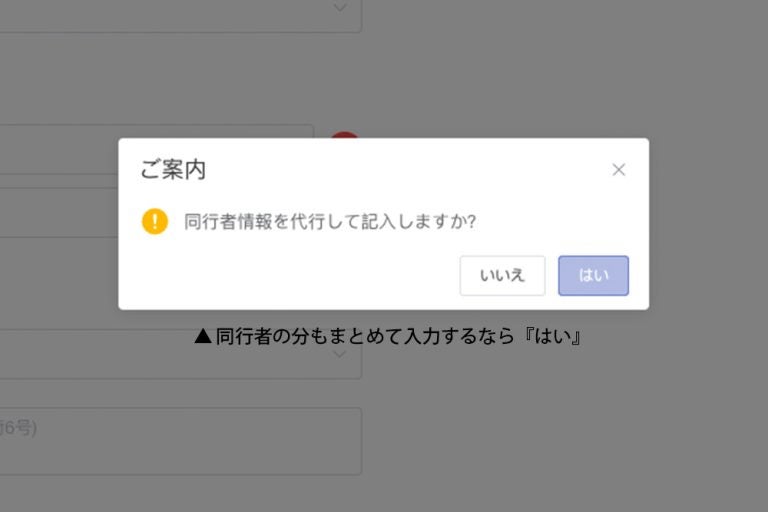
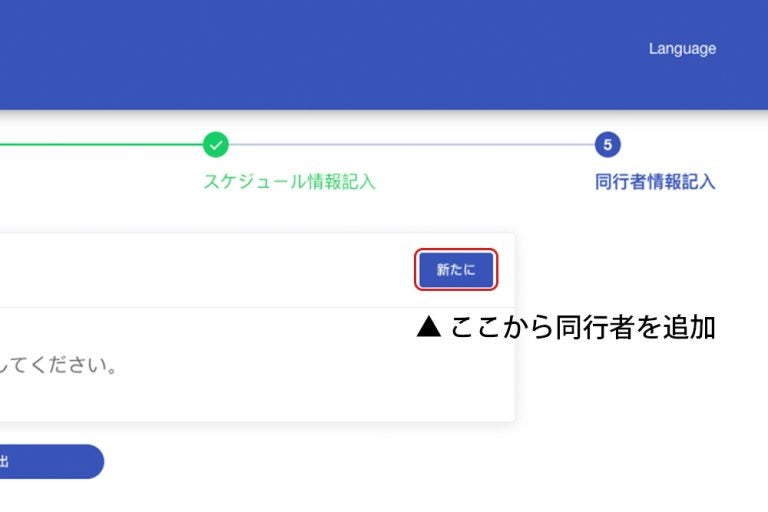
「はい」を選んだら、同行者情報の画面で「新たに」を押します。
同行者管理の画面では、その人のパスポート画像、氏名、国籍、生年月日、出生地、連絡先、同行者との関係などを入力します。
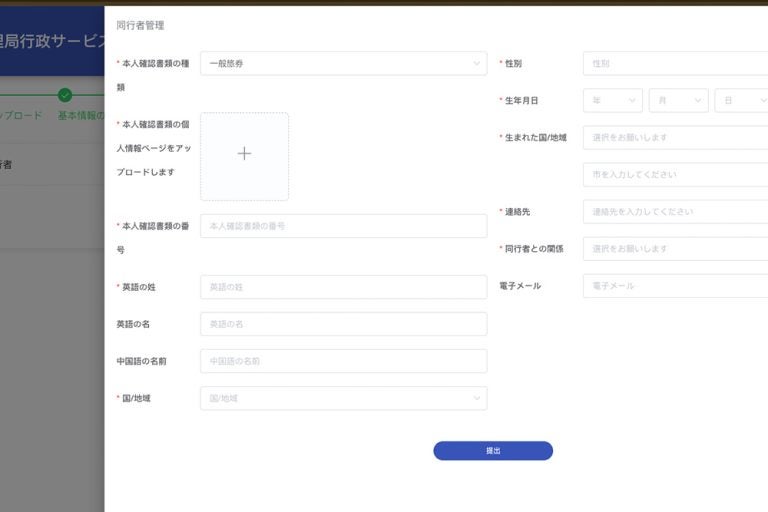
入力後は、同行者管理画面の「提出」を押し、一覧に対象者が表示されていることを確認しましょう。
同行者管理画面の「提出」と、申告全体の「提出」は別の操作です。 選択欄が表示された場合は、今回申告する人が選ばれているかも確かめてください。
追加しただけで全員の申告が終わったと思わず、最後の申告結果まで確認しましょう。
声明を確認し、署名して提出する
続く画面の案内に沿って声明を読み、署名して提出します。
提出前に、少なくとも次の内容を確認しておきましょう。
- 氏名とパスポート番号が一致しているか
- 入国日・便名・空港に誤りがないか
- 滞在先の都市と住所が合っているか
- 代行する同行者が正しく追加されているか
「提出」を押した後は、申告結果が表示されたことまで確認してください。エラーが出た場合は、その内容を読んでから修正しましょう。
中国入国カードのQRコード保存とメールが届かないときの確認
申告後は、申告レシートやQRコードを保存しておきます。
PCで申告した方も、渡航時に持っていくスマートフォンで控えを開ける状態にしておきましょう。
申告レシートとQRコードを保存する
申告結果が表示されたら、氏名やパスポート番号などを確認し、保存・ダウンロードできる控えを残します。
QRコードが表示された場合は、スクリーンショットも保存しておくと探しやすくなります。渡航前に一度、スマートフォンで画像やファイルが開けるか確認してください。
空港の通信に頼らず確認できるよう、端末内に保存しておくのがおすすめです。
同行者の分も申告した場合は、対象者それぞれの申告結果を確認しましょう。誰の申告が完了したか分からない場合は、相談窓口へ確認してください。
なお、申告後に発行されるQRコードの有効期限は、今回確認した公式の公開案内では確認できませんでした。 「何日前から申告できるか」と「発行後のQRコードがいつまで使えるか」は別の情報です。
申告結果に期限や注意事項が表示された場合は、その案内を確認しましょう。保存済みのQRコードを今回の旅行に使えるか判断できないときは、国家移民管理局の相談窓口「12367」へ確認してください。
メールが届かない場合は、保存した控えから確認する
メールが届かないだけで、申告に失敗したとは限りません。まずは次の順番で確認してみましょう。
- 申告結果の画面まで進んだか確認する
- 保存した申告レシートやQRコードを探す
- 迷惑メールフォルダを確認する
- 入力したメールアドレスに誤りがなかったか確認する
申告結果が表示されたか分からず、控えも残っていない場合は、メールの有無だけで完了を判断せず、相談窓口へ確認してください。
到着時は、パスポートと保存した控えを取り出しやすい場所に用意しておきましょう。
中国入国カードの入力ミス・エラーと、紙で申告する場合の対処法
入力が進まないときは、画面のエラー表示から確認しましょう。申告後に誤りに気づいた場合は、提出前と同じ方法で直せるとは限りません。
入力の途中で先へ進めない場合
赤い枠やメッセージが出ている欄を確認します。
| 表示・状況 | 確認すること |
|---|---|
| 「選択をお願いします」 | 国・地域、都市、空港、日付などが未選択になっていないか |
| 「入力してください」 | 必須の入力欄が空欄になっていないか |
| 電話番号などでエラーになる | 画面が指定する形式と合っているか |
| ビザ番号の入力を求められる | ビザの有無が、自分の入国条件と合っているか |
| パスポートを読み取れない | 文字のぼけ、反射、ページの見切れがないか |
例えば、ビザ免除で渡航するのにビザ番号の入力を求められる場合は、最初から「はい」になっているビザの質問を変更していない可能性があります。
入力内容に問題が見当たらない場合は、通信状態や画像の状態も確認しましょう。
内容を間違えた・旅程が変わった場合
提出前であれば、前の画面へ戻って該当箇所を修正しましょう。
提出後の訂正・再申告については、今回確認した公式の公開案内では具体的な手順を確認できませんでした。重ねて申告してよいか迷った場合は、相談窓口へ確認してください。
相談する際は、次の3点を手元で確認しておくと状況を伝えやすくなります。
- 提出前か、提出後か
- 間違えた項目、または変更になった項目
- 申告レシート・QRコード・メールが残っているか
便や入国日、滞在先が変わった場合も同様です。
国家移民管理局の相談窓口は、中国国外から「+86-12367」です。日本語は通訳を介した24時間対応の相談サービスが案内されています。アプリやWeChat・Alipayの相談サービスは中国語・英語対応です。
到着前に申告できなかった場合・紙で申告する場合
出発前にオンライン申告ができなくても、到着後に申告する方法があります。
駐日中国大使館は、到着後にスマートフォンでQRコードを読み取る方法や、入国審査場の端末で申告する方法を案内しています。紙の入国カードで申告することも認められています。
紙を利用する場合は、到着空港の係員に入手場所を確認しましょう。主な記入項目は次のとおりです。
| 主な欄 | 書く内容 |
|---|---|
| 姓・名 | パスポートどおりのローマ字表記 |
| 性別・国籍・生年月日 | パスポートの情報に合わせて記入 |
| 中国名 | 中国名がある場合に記入 |
| パスポート番号 | パスポートに記載された番号 |
| ビザ番号 | ビザを取得している場合に記入。ビザ免除の場合は「Visa-Free」欄を確認 |
| 搭乗便名 | 中国へ到着した便の便名 |
| 電話番号 | 連絡先の電話番号 |
| 訪問予定都市 | 訪問する都市 |
| 渡航目的 | 観光など、実際の目的 |
| 滞在先 | ホテル名・都市、または滞在先住所 |
裏面には、中国から出る便の予約状況、受入先と連絡先、過去2年間に訪問した国・地域、署名などの欄があります。
表面だけで終わらず、裏面も確認しましょう。用紙の書式は変更される場合があるため、手元のカードに沿って記入してください。
中国到着後の移動にも、HolaflyのeSIMを

入国カードの準備ができたら、到着後の通信も整えておきませんか。ホテルまでの道順を調べたり、予約メールを開いたりするときに、スマートフォンがつながると移動しやすくなります。
中国旅行には、旅行日数に合わせて購入できるHolafly(オラフライ)の中国eSIMをご用意しています。
- データ残量を気にせず調べられる: データ無制限で、地図検索やホテル・お店探しに使えます。
- 設定で迷ったときに相談できる: eSIMの設定や利用中の疑問は、24時間対応のカスタマーサポートへ。
- 利用期間が終わった後の備えにも: eSIMを残しておけば、Always Onの対象国・地域で、30日ごとに1GBのバックアップ通信を追加料金なしで利用できます。
- 次の旅行の設定も手軽に: 対象のeSIMを削除せずに残しておけば、次の旅行で新しいデータを購入・追加でき、再インストールの手間を省けます。
- 予定が変わったときにも備えられる: 旅行の変更・キャンセルで使わなくなった場合に備え、条件に応じた返金制度をご用意しています。
長期滞在や頻繁な海外旅行を予定している方には、世界各地で使える月額制の「Holafly Plans」もあります。
まずは、お使いのスマートフォンが対応しているか、旅行日数に合う料金とあわせて確認してみてください。
おすすめeSIMプラン

<span style="font-weight: 400">はじめまして、日本や海外企業向けにコンテンツ制作・翻訳・ローカライズに携わっている川上のぞみです。イギリス・カナダ・オーストラリアでの滞在経験を活かし、文化やニュアンスに寄り添った自然な表現を心がけています。一人旅から子連れ旅行まで、さまざまなスタイルで世界を巡ってきた経験をもとに、これから旅に出る方の背中を少し押せるようなコンテンツをお届けします。</span> <span style="font-weight: 400">Hi, I'm Nozomi Kawakami, a content writer and translator working with Japanese and international clients. Having lived in the UK, Canada, and Australia for five years, I learned that good content is as much about culture as it is about words. From solo trips to family travel, I hope to share what I've learned to help you plan your next adventure.</span>


