




 Sprache
Was ist APN und wie richtest du ihn auf deinem Handy ein?
Was ist APN beim Handy? Wir zeigen dir Schritt für Schritt, wie die APN-Einstellung für Telekom, Vodafone, O2 + Congstar auf iPhone und Android funktioniert.

Der APN ist der Zugangspunkt, über den sich dein Smartphone mit dem mobilen Datennetzwerk deines Mobilfunkanbieters verbindet, um auf das Internet, SMS und Anrufe zugreifen zu können. In den meisten Fällen wird er automatisch konfiguriert, manchmal musst du das aber manuell erledigen.
Erfahre, wie du den APN für die Deutsche Telekom, Vodafone, O2 und andere Anbieter auf Android- und iPhone-Geräten einrichtest – und vermeide damit Verbindungsprobleme.

Starte unbeschwert in den Urlaub
Richte deine eSIM vor der Reise ein und genieße unbegrenztes Datenvolumen bei deiner Ankunft.
Was ist der APN (Access Point Name) und wie funktioniert er?
APN ist die Abkürzung für Access Point Name. Und seine Funktion verrät schon der englische Name – er ist der Zugangspunkt, über den dein Gerät eine mobile Datenverbindung nutzt. Konkret bedeutet das: Anfragen an Server senden, Datenpakete empfangen und im Web surfen.
Wichtig zu wissen: Der APN ist keine Gerätekennung wie etwa die IMEI, sondern eine Netzwerkkonfiguration. Er legt fest, wie sich dein Smartphone mit dem Mobilfunknetz deines Anbieters verbindet. Und das macht ihn so wichtig.
Technisch gesehen sorgt der APN für das sogenannte Routing, also dafür, dass deine Daten den schnellsten und effizientesten Weg zu und von deinem Smartphone finden.
Der APN funktioniert mit allen gängigen Mobilfunkstandards, angefangen beim guten alten 2G bis hin zu modernen Netzen. Er ermöglicht sowohl die Verbindung mit nationalen als auch mit internationalen Mobilfunknetzen und ist auf praktisch jedem Smartphone verfügbar.
Im Grunde ist der APN also eine Sammlung von Netzwerkeinstellungen. Sind diese richtig konfiguriert, kannst du nicht nur im Internet surfen und Apps nutzen, sondern auch SMS und MMS verschicken.
Wie du den APN auf deinem Handy einrichtest

Wie wir bereits erfahren haben, ist die APN-Konfiguration auf deinem Smartphone wichtig, weil sie die Verbindung mit dem Netz deines Mobilfunkanbieters erst möglich macht.
Wir zeigen dir, wie das bei iPhone und Android funktioniert und welche Daten du je nach Mobilfunkanbieter benötigst,
APN automatisch einrichten – auf iPhone und Android
Zum Glück musst du in der Regel gar nichts tun: Sobald du die SIM-Karte eingelegt hast, wird der APN automatisch konfiguriert, ohne dass du weitere Schritte unternehmen musst.
APN manuell einrichten
Falls der APN nicht automatisch konfiguriert werden kann, lässt er sich auch manuell einrichten. Folge dazu einfach diesen Schritten:
APN auf dem iPhone einrichten
- Öffne die Einstellungen deines Smartphones.
- Wähle Mobilfunk → Mobiles Datennetzwerk aus.
- Tippe anschließend auf Mobiles Datennetzwerk.
- Trage dort die APN-Daten deines Mobilfunkanbieters ein und starte dein iPhone anschließend neu, damit die Änderungen übernommen werden.
APN auf Android einrichten
- Öffne die Einstellungen deines Handys.
- Suche nach der Option Verbindungen und mobile Netzwerke.
- Tippe auf Access Point Names (APN), um die APN-Parameter einzugeben.
APN einrichten bei deutschen Mobilfunkanbietern
Im Folgenden teilen wir die APN-Details der vier größten deutschen Mobilfunkanbieter mit dir, damit du den APN ganz einfach passend zu deinem Betreiber konfigurieren kannst.
APN der Deutschen Telekom einrichten
Um den APN der Deutschen Telekom manuell einzurichten, musst du folgende Daten eingeben:
- Name: Telekom Internet (frei wählbar)
- APN: internet.v6.telekom
- Benutzername: telekom
- Passwort: tm
- MMS-Center: http://mms.t-mobile.de/servlets/mms
- MMS-Proxy: 109.237.176.193
- MMS-Port: 8008
- MCC: 262
- MNC: 01
- APN-Typ: default, supl
- APN-Protokoll: IPv4/IPv6
- APN-Roaming-Protokoll: IPv4
Hinweis: Die Telekom verwendet seit Mitte 2020 standardmäßig die IPv6-fähige APN internet.v6.telekom. Der ältere Zugangspunkt internet.t-mobile ist veraltet, funktioniert aber über eine interne Weiterleitung noch.
Wenn dich die Roaming-Optionen der Telekom oder eSIM-Tarife interessieren, findest du dazu weiterführende Artikel in den Verlinkungen.
APN von Vodafone Deutschland einrichten
Wenn du Vodafone-Kunde bist oder es werden möchtest, brauchst du für die manuelle APN-Konfiguration folgende Daten:
- Name: Vodafone
- APN: web.vodafone.de
- MMS-APN: event.vodafone.de
- MMS-Center: http://139.7.24.1/servlets/mms
- MMS-Proxy: 139.7.29.17
- MMS-Port: 80
- Benutzername: (leer lassen)
- Passwort: (leer lassen)
- MCC: 262
- MNC: 02
- APN-Typ: default
- APN-Protokoll: IPv4
- APN-Roaming-Protokoll: IPv4
- MVNO-Typ: keiner (Vodafone ist ein Hauptnetzbetreiber)
- MVNO-Wert: keiner
Hinweis: Nutzt du einen CallYa-Prepaid-Tarif, verwende stattdessen event.vodafone.de als Internet-APN. Die Einstellungen lassen sich auch bequem per SMS anfordern: Schick dazu einfach „GPRS” an die 3400.
Als Vodafone-Kunde lohnt sich ein Blick auf die Vodafone-Roaming-Optionen und die Vodafone-eSIM.
APN von O2 Deutschland einrichten
Als O2-Kunde brauchst du für die manuelle APN-Konfiguration folgende Daten:
- Name: O2 Internet
- APN: internet (Postpaid) / pinternet.interkom.de (Prepaid)
- MMS-Center: http://10.81.0.7:8002
- MMS-Proxy: 82.113.100.5
- MMS-Port: 8080
- Benutzername: (leer lassen)
- Passwort: (leer lassen)
- MCC: 262
- MNC: 07
- Authentifizierungstyp: PAP
- APN-Typ: default, supl
- APN-Protokoll: IPv4
- APN-Roaming-Protokoll: IPv4
- MVNO-Typ: keiner (O2 ist ein Hauptnetzbetreiber)
- MVNO-Wert: keiner
Hinweis: Für Postpaid-Verträge am Smartphone reicht in der Regel die Eingabe von internet als APN. Nutzt du einen Prepaid-Tarif, verwende stattdessen pinternet.interkom.de. O2 schickt dir nach dem Einlegen der SIM-Karte die Einstellungen automatisch per SMS zu.
Lies auch unsere Artikel über O2-Roaming-Optionen und die O2-eSIM, wenn du mehr über mobile Daten im Ausland oder die eSIM von O2 erfahren möchtest.
APN von Congstar einrichten
Congstar ist einer der größten Mobilfunk-Discounter in Deutschland und als Tochterunternehmen der Telekom im D1-Netz unterwegs. Für die manuelle APN-Konfiguration brauchst du folgende Daten:
- Name: Congstar Internet
- APN: internet.v6.telekom (ältere Geräte: internet.telekom)
- Benutzername: congstar
- Passwort: cs
- MMS-APN: internet.telekom
- MMS-Center: http://mms.t-mobile.de/servlets/mms
- MMS-Proxy: 109.237.176.193
- MMS-Port: 8008
- MCC: 262
- MNC: 01
- Authentifizierungstyp: PAP
- APN-Typ: default, supl
- APN-Protokoll: IPv4/IPv6
- APN-Roaming-Protokoll: IPv4
- MVNO-Typ: keiner
- MVNO-Wert: keiner
Hinweis: Da Congstar das Telekom-Netz nutzt, sind die Einstellungen denen der Telekom sehr ähnlich. Klappt es mit internet.v6.telekom nicht, probiere internet.telekom als Fallback. Die Konfiguration lässt sich auch bequem per SMS anfordern:
Schick dazu einfach eine SMS mit leerem Inhalt an die 2330.
Wenn du mit Congstar ins Ausland reist, lohnt sich ein Blick auf die Congstar-Roaming-Optionen und die Congstar-eSIM.
APN weiterer Mobilfunkanbieter einrichten
In Deutschland gibt es neben den großen Netzbetreibern noch viele weitere Anbieter wie Aldi Talk, Lidl Connect, Klarmobil, 1&1 und andere. Jeder dieser Anbieter hat eigene APN-Daten, die sich je nach genutztem Netz unterscheiden können.
Wenn du deinen APN manuell einrichten möchtest, wende dich am besten direkt an deinen Anbieter, um die korrekten Zugangsdaten zu erhalten.
Roaming und APN: So vermeidest du unerwartete Kosten
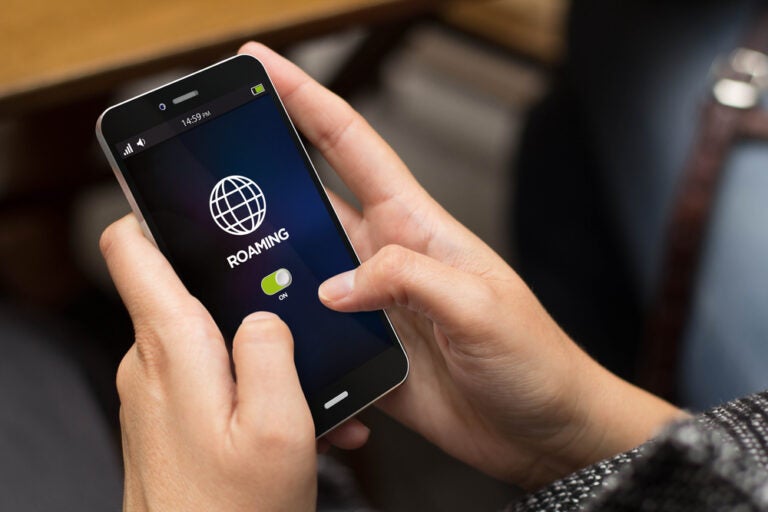
Wenn du ins Ausland reist, solltest du besonders aufpassen: Falsche APN-Einstellungen können dazu führen, dass du dich nicht mit dem lokalen Netz verbinden kannst und das Roaming nicht funktioniert – was nach der Heimkehr eine unangenehme Überraschung auf der Rechnung bedeuten kann.
Am besten beugst du dem vor, indem du mit der internationalen eSIM von Holafly reist. Die bietet dir unbegrenzte Daten ohne Roaming-Kosten.
Du kannst sie ganz nach deinen Bedürfnissen anpassen, behältst deine WhatsApp-Nummer und hast bei Fragen oder Problemen rund um die Uhr einen Kundenservice in deiner Sprache.

Vermeide hohe Roaming-Gebühren
Lass dich nicht von Roaming-Kosten überraschen. Nutze lokale Netze zu lokalen Tarifen.
Wie richtest du den APN von Holafly ein?
Den Holafly-APN einzurichten ist ganz einfach: Schau einfach in die Details deiner gekauften eSIM, dort findest du den APN. Gehe dann in den Einstellungen deines Smartphones in den Bereich Netzwerke/Mobilfunk und trage die Daten ein.
Die wichtigsten Infos zur APN-Konfiguration
Der APN ist der Zugangspunkt, über den dein Smartphone auf das Netz deines Mobilfunkanbieters zugreift – und damit die Grundvoraussetzung für mobiles Internet, SMS und Anrufe.
Normalerweise läuft die Einrichtung automatisch im Hintergrund ab, aber manchmal musst du eben selbst Hand anlegen. Welche Daten du dafür brauchst, ist in diesem Artikel für die wichtigsten deutschen Anbieter auf einen Blick zusammengefasst.
APN – Häufig gestellte Fragen
Was ist der Unterschied zwischen einem privaten und einem öffentlichen APN?
Der öffentliche APN wird genutzt, um sich mit dem Netz eines Mobilfunkanbieters zu verbinden. Private APNs werden nicht nur in Unternehmen genutzt, sondern auch für IoT-Geräte wie GPS-Tracker, Fahrzeug-Telematik oder vernetzte Industriesensoren, die eine separate, gesicherte Netzwerkverbindung brauchen.
Wie setzt man APN-Einstellungen zurück?
Gehe in den Bereich „Mobile Netzwerke” (oder ähnlich) deines Smartphones und ändere oder lösche dort die aktuellen APN-Daten.
Wie richtet man einen neuen APN ein?
Das funktioniert über die Einstellungen deines Smartphones, wie in diesem Artikel oben beschrieben.
Was bedeutet Standard-APN?
Der Standard-APN ist der Zugangspunkt, der automatisch aktiviert wird, um eine Internetverbindung herzustellen.
Was ist der Unterschied zwischen VPN und APN?
Der APN dient dazu, sich mit dem Netz eines Mobilfunkanbieters zu verbinden und dessen Dienste zu nutzen. Ein VPN hingegen stellt eine sichere, verschlüsselte Verbindung zwischen deinem Gerät und einem entfernten Server her, um deine Daten zu schützen und deine IP-Adresse zu verschleiern.
Was hat der APN mit meiner IP-Adresse zu tun?
Wenn du dich über den APN ins Mobilfunknetz einwählst, weist dir dein Anbieter automatisch eine IP-Adresse zu, über die dein Gerät mit dem Internet kommuniziert. Ist der APN falsch konfiguriert, wird keine IP-Adresse vergeben, und du kommst trotz Netzempfang nicht ins Internet.
Plans that may interest you

Ich bin Robin, ein leidenschaftlicher SEO-Texter, Content-Übersetzer und Editor. Ursprünglich aus Deutschland, lebe ich heute in der Schweiz, wo ich mich auf deutsche Lokalisierung und Content-Erstellung spezialisiere – besonders im Bereich Reise-Konektivität und allem was dazu gehört. Zu meinem Portfolio gehören Arbeiten für mehrere große Tech-Unternehmen, für die ich Texte rund um Technologie, Cybersicherheit und Reisen verfasst habe. Wenn ich nicht gerade an Artikeln arbeite, findest du mich in den Schweizer Bergen, beim Fitness, Gaming oder bei dem, was mir am wichtigsten ist: Zeit mit meiner Familie.