




 Idioma
Como entrar no Instagram pelo Google Chrome passo a passo
Para entrar no Instagram pelo Google Chrome, abra o navegador e digite instagram.com na barra de endereços. Siga os passos e saiba mais aqui.

Para entrar no Instagram pelo Google Chrome, você só precisa abrir o navegador e se certificar de que está no site oficial do Instagram antes de fazer o login.
Esse processo todo costuma levar apenas alguns segundos e funciona em qualquer dispositivo com o Chrome instalado, incluindo computadores com Windows, macOS e Linux, Chromebooks, além de celulares e tablets Android ou com sistema iOS.
Você sabia que pode reutilizar seu eSIM da Holafly?
Mantenha o mesmo eSIM instalado e adicione novos planos sempre que viajar, sem precisar instalar um novo a cada viagem. Descubra como funciona o eSIM reutilizável da Holafly e viaje conectado em mais de 200 destinos.
Acesso rápido
Entrar no Instagram pelo Google Chrome exige apenas que você acesse o site do Instagram pelo navegador e confirme seu nome de usuário, e-mail ou telefone e sua senha. Se quiser instruções diretas para um dispositivo específico ou acessar outra conta, consulte a tabela abaixo:
| Você quer… | Então, faça isso: |
| Entrar no Instagram pelo Chrome no computador | Abra o site do Instagram pelo navegador e use seu login e senha para entrar. |
| Acessar seu Instagram pelo Chrome no celular | No app do navegador Chrome, acesse o site do Instagram e faça login normalmente. |
| Entrar em outra conta do Instagram pelo Chrome | Vá em “Trocar” no canto direito (computador), ou aperte no nome de usuário no topo (celular), para inserir outra conta. |
| Entrar no Instagram pelo Chromebook | Abra o navegador e, no site oficial do Instagram, insira login e senha. |
Como entrar no Instagram pelo Google Chrome
Para entrar no Instagram pelo Google Chrome, você vai precisar seguir estes passos:
- Abra o Google Chrome no dispositivo de sua preferência
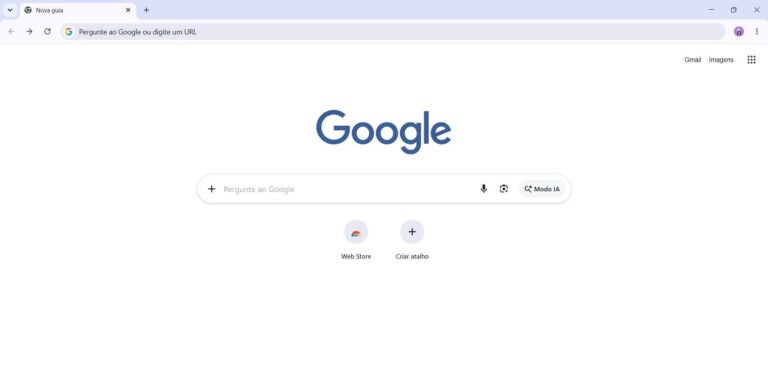
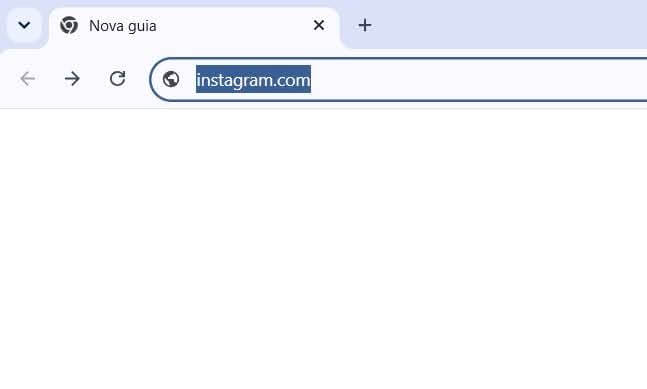
- Digite instagram.com na barra de endereços e confirme
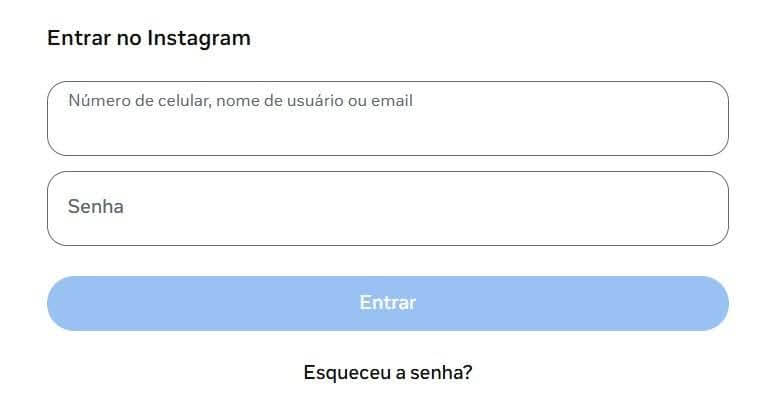
- Insira seu número de celular, nome de usuário ou e-mail, seguido da senha. Também é possível entrar com o Facebook
- Confirme o captcha, se necessário, para validar seu acesso

- Considere salvar as informações de login se for um dispositivo pessoal

- O login está completo e a sua conta pronta para ser utilizada
Entrar no Instagram pelo Chrome é prático e, na nossa experiência, menos sujeito a confirmações repetitivas de captcha, como pode acontecer no Firefox. Porém, se estiver viajando e acessando por meio de um dispositivo de terceiros, não salve suas informações de login.
Modo anônimo: segurança e limitações
Entrar no Instagram pelo Modo Anônimo do Google Chrome protege a sua privacidade no dispositivo e não salva histórico, cookies ou dados da sua sessão no dispositivo. É uma boa opção para navegar em dispositivos que não sejam seus, como num café ou lan house enquanto está em viagem.
Uma alternativa é o Perfil Visitante, que cria um perfil temporário no mesmo navegador. Ele também não registra dados da sua sessão e evita que você acabe abrindo contas de terceiros que foram deixadas abertas.
Em ambos os casos, a sua navegação na internet não é anônima e nem se deve deixar de seguir boas práticas de segurança, como a autenticação de dois fatores.
O que é possível fazer no Instagram pelo Chrome?
O Instagram faz um bom trabalho em manter seus recursos disponíveis em múltiplos dispositivos, mas ainda há diferença entre eles e novas mudanças podem vir com futuras atualizações. A tabela abaixo traz um resumo dos recursos atuais:
| Funcionalidade | Chrome no Computador | Chrome no Celular | Aplicativo do Instagram |
| Adicionar filtros e efeitos | ❌ | Parcialmente disponível | ✅ |
| Adicionar músicas aos Stories e Reels | Parcialmente disponível | Parcialmente disponível | ✅ |
| Assistir a Lives | ✅ | ✅ | ✅ |
| Assistir a Reels | ✅ | ✅ | ✅ |
| Assistir a Stories | ✅ | ✅ | ✅ |
| Insights (conta profissional) | Parcialmente disponível | Parcialmente disponível | ✅ |
| Criar canais de transmissão | ❌ | ❌ | ✅ |
| Criar Reels | ✅ (Limitações de recursos) | ✅ (Limitações de recursos) | ✅ |
| Criar Stories | ❌ | ✅ (Limitações de recursos) | ✅ |
| Editar perfil e configurações | ✅ | ✅ | ✅ |
| Enviar e receber mensagens (Direct) | ✅ | ✅ | ✅ |
| Fazer chamadas de áudio e vídeo | ✅ | ❌ | ✅ |
| Fazer Lives | ❌ | ❌ | ✅ |
| Gerenciar múltiplas contas | ✅ | ✅ | ✅ |
| Publicar fotos, vídeos e carrosséis | ✅ | ✅ | ✅ |
| Usar câmera integrada do Instagram | ❌ | ✅ (Limitações de recursos) | ✅ |
| Navegar o feed | ✅ | ✅ | ✅ |
Como entrar no Instagram pelo Chrome no celular
Por meio do aplicativo do navegador Google Chrome, você consegue entrar no Instagram e ter acesso a mais recursos do que pelo computador (exceto chamadas de áudio e vídeo), desta forma:
- Abra o aplicativo do Google Chrome no seu Android ou iPhone
- Digite “instagram.com” na barra de endereços
- Toque em “Entrar”
- Insira seu nome de usuário, e-mail ou celular e senha
- Toque mais uma vez em “Entrar”
- Caso tenha uma autenticação de dois fatores ativada, insira o seu código
Como entrar no Instagram pelo Chromebook
Entrar no Instagram pelo Chromebook é possível por meio do aplicativo, disponível para instalação no Google Play Store do dispositivo, ou realizar o mesmo processo utilizado em outros computadores pelo navegador:
- Abra o Google Chrome em seu Chromebook
- Digite “instagram.com” na sua barra de endereços
- Clique em “Entrar” se o formulário de login não aparecer
- Insira o seu nome de usuário, e-mail ou número de telefone e senha
- Clique em “Entrar” e desfrute da sua rede social
Entrar em outra conta do Instagram pelo Chrome
Depois de ter entrado no Instagram pelo Chrome, você pode adicionar outras contas para acessar sem ter que sair da conta atual. O processo é similar no computador e no celular:
- Acesse instagram.com pelo Google Chrome
- Clique ou toque na sua foto de perfil
- No computador, vá em “Trocar” no canto direito. Já no celular, a opção está no seu nome de usuário no topo
- Insira o telefone, nome de usuário ou e-mail do login
- Insira também a sua senha e conclua com o botão “Entrar”
É preciso salvar as informações de login para que seja possível alternar entre as contas pelo mesmo caminho, sem que seja necessário entrar novamente. A partir daí, fica prático entrar em outra conta pelo Chrome quando quisermos.
Por que não consigo entrar no Instagram pelo Chrome?
Se você não consegue entrar no Instagram pelo Chrome, a causa pode ser a sua conexão com a internet, a sua conta, ou o próprio navegador. Reunimos os problemas mais comuns abaixo, com o que fazer a seguir:
| Problema | Causas possíveis | O que fazer? |
| Tela em branco | Erro de cache ou falha no Chrome | Limpe o cache e cookies do Chrome e tente novamente |
| Página não carrega | Instagram indisponível ou conexão instável | Verifique a sua internet e se necessário reinicie o roteador. Confirme que o Instagram está online com amigos ou pelo DownDetector |
| Usuário ou senha incorretos | Dados de login inválidos | Confirme se escreveu corretamente e redefina a senha se necessário, enviando um link para um e-mail ou número cadastrado |
| Bloqueio de login | Acesso suspeito ou múltiplas tentativas falhas | Tente novamente após 30 minutos e siga as instruções de verificação, se houver. Caso contrário, contate a Central de Ajuda do Instagram. |
| Não recebe código de verificação | Problema com o SMS ou WhatsApp | Confira sua caixa de spam, confirme o número/e-mail e solicite um novo código |
Como entrar no Instagram pelo Chrome com segurança
Para entrar no Instagram pelo Chrome com segurança, adote algumas medidas que protegem a sua conta, especialmente se utilizar um dispositivo compartilhado ou rede pública. As práticas mais recomendadas são:
- Evite salvar a senha se o dispositivo não for seu. Se a sua senha ou login ficar salvo, outras pessoas poderão acessar e utilizar sua conta naquele dispositivo.
- Faça uso do “Perfil de Visitante”. Esse recurso nas opções de perfil do navegador Chrome permite que o histórico, senha, dados e cookies da sua sessão não sejam armazenados.
- Ative a autenticação em dois fatores. Dificulte o acesso de terceiros ao ativá-la em “Central de Contas” e depois “Senha e Segurança”, exigindo uma autenticação extra no login.
- Utilize uma senha exclusiva. Não repita no Instagram a mesma senha utilizada em outro lugar porque vazamentos de dados podem comprometer múltiplas contas.
- Apenas acesse o site oficial do Instagram. Confira se está acessando instagram.com, sem alterações no nome do domínio, e não o acesse por links estranhos.
- Mantenha o Chrome atualizado. Não atualizar o seu navegador pode expor a sua conta a possíveis bugs e brechas de segurança.
Caso opte por deixar a autenticação de dois fatores ativa, você sempre precisará confirmar o código enviado para você via WhatsApp, autenticador ou SMS. Isso permite que você impeça o acesso de terceiros que, de alguma forma, tenham posse das suas informações de login.
Como sair do Instagram pelo Chrome com segurança
Sair do Instagram pelo Chrome é seguro se você garantir que de fato concluiu o encerramento. No celular, você precisa acessar o seu perfil, o ícone de roda dentada (configurações) e apertar em “Sair” e depois uma vez mais.
Já na versão de computador, só é necessário abrir o menu “Mais” na lateral e apertar uma única vez em “Sair”.
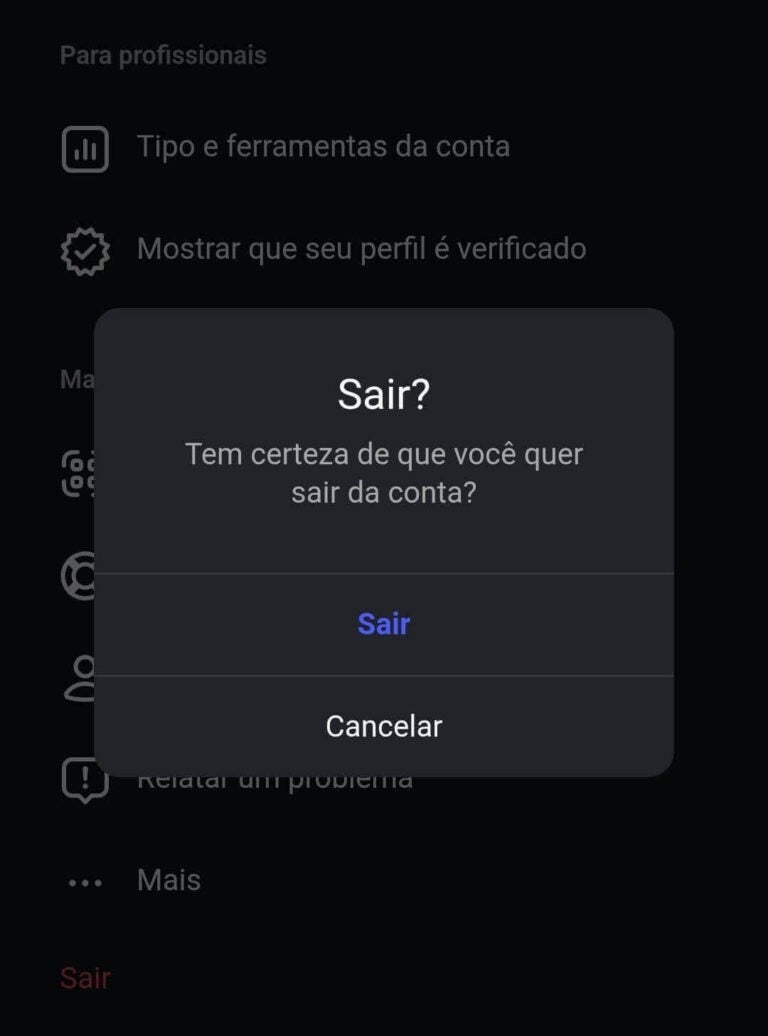
Em ambos os casos, mesmo que você tenha permitido salvar informações de login, será preciso ter a senha para acessar novamente. O ideal, especialmente em dispositivos públicos ou quando estiver viajando, não salve qualquer informação e siga as nossas dicas acima.
Perguntas frequentes
Preciso utilizar www para entrar no Instagram?
Você não precisa utilizar, mas o endereço completo www.instagram.com também é oficial e redireciona para o site real da rede social.
Acessar o instagram.com na Web é mais seguro que pelo aplicativo?
Não necessariamente, mas é recomendável quando se faz uso de dispositivos compartilhados. Optar por acessar na Web com o Google Chrome permite o uso do modo anônimo ou perfil visitante, além de não arriscar estar utilizando um aplicativo clone do Instagram.
Como encontrar o Instagram no Google?
Você pode digitar apenas “Instagram” e o site oficial deve ser o primeiro listado. Verifique se o endereço corresponde ao site oficial instagram.com antes de abrir.
Consigo criar conta no Instagram pelo Google?
Sim, você pode abrir o site do Instagram e escolher a opção “Criar nova conta”, seja no computador, no celular ou no Chromebook. Aí, é só completar o formulário de cadastro para ter uma nova conta.
Como entrar no Instagram Lite pelo Google?
Não é possível acessar o Instagram Lite pelo Google Chrome, porque se trata de um aplicativo Android em uma versão mais leve. No navegador, há apenas uma versão, a Web, que é o site oficial da rede social.
Como recuperar a conta do Instagram pelo Google Chrome?
Pelo Google Chrome, você precisa escolher a opção de que esqueceu a senha para receber um link de redefinição. Caso não consiga, será preciso entrar em contato pela Central de Ajuda.